
O que é uma reunião híbrida com zoom? (Guia completo)
- Publicado:
- November 25, 2025
- Updated:
- July 21, 2026

Realizando uma reunião do Zoom (abre em uma nova aba) misturar participantes presenciais e virtuais pode parecer complicado. Você quer que o grupo na sala permaneça engajado. Você quer que os participantes remotos acompanhem a conversa com facilidade. E você quer que todo o evento pareça natural para todos.
Esse equilíbrio é o objetivo de uma reunião híbrida do Zoom. Com a configuração e as ferramentas corretas, você pode conectar os dois lados e manter a discussão em andamento sem pausas incômodas ou problemas técnicos.
Veja o que está por vir:
- O que é uma reunião híbrida Zoom
- O equipamento que você precisa para sua configuração
- Como configurar sua sala de reuniões
- Melhores práticas para eventos híbridos
- Como a Tactiq apoia suas reuniões híbridas
O que é uma reunião híbrida com zoom?
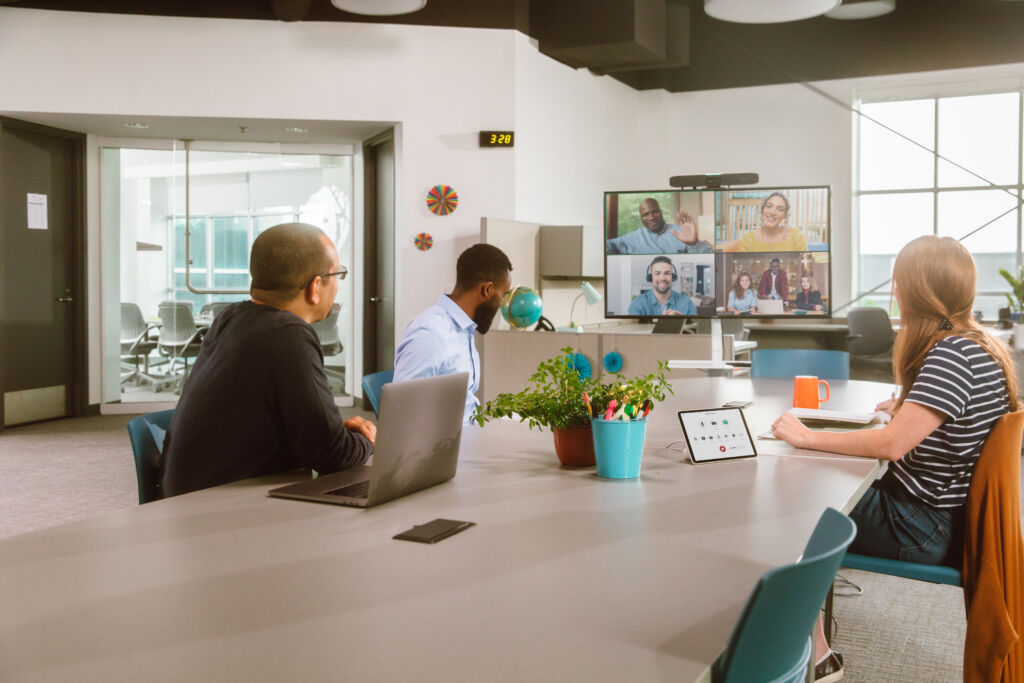
Uma reunião híbrida Zoom conecta participantes presenciais e virtuais em uma sessão compartilhada. Algumas pessoas se sentam juntas em uma sala de reuniões. Outros participam da reunião do Zoom de outro local. Todos podem falar, interagir e seguir a agenda simultaneamente.
As reuniões híbridas funcionam porque o Zoom combina áudio e vídeo no local com comunicação on-line. Na sala, você usa câmeras, microfones, alto-falantes e telas. Participantes on-line e remotos participam de casa, do escritório ou de qualquer outro local.
Veja o que uma configuração híbrida geralmente inclui:
- Uma sala de reuniões com câmera, microfone, alto-falantes e monitor
- Um dispositivo com zoom para hospedar a sessão
- Participantes remotos ingressando por meio do aplicativo ou navegador Zoom
- Áudio e vídeo funcionam juntos para que os dois lados possam interagir
O Zoom também oferece uma opção avançada para organizações que desejam um controle mais profundo. Usuários internos podem se conectar a um servidor local, enquanto participantes externos ingressam por meio da nuvem Zoom. Essa configuração:
- Mantém a maioria das mídias internas de reuniões no local
- Reduz a largura de banda dentro da empresa
- Adiciona uma camada de segurança ao rotear o tráfego interno localmente
- Ainda permite que participantes remotos participem normalmente por meio da nuvem
Resumindo:
- Seu grupo presencial se reúne em uma sala física
- Seu público virtual se junta on-line
- O Zoom reúne todos para que todos os participantes possam acompanhar a discussão e contribuir
💡 Dica profissional: Quer capturar mensagens de bate-papo, anotações do palestrante e decisões importantes automaticamente durante sua reunião híbrida? Adicionar Tática (abre em uma nova aba) à sua configuração para que você nunca perca nada, mesmo quando a sala estiver ocupada.
Se você quiser ver mais de perto como as sessões híbridas funcionam além das reuniões padrão, explore Eventos do Zoom (abre em uma nova aba) para obter uma análise completa dos recursos do evento do Zoom.
Equipamento essencial para a configuração de reuniões do Zoom Hybrid
Uma excelente reunião híbrida do Zoom começa com a tecnologia certa. Aqui está o que você precisa para uma experiência tranquila.
Requisitos de hardware da sala de conferências
Sua sala de reuniões precisa de equipamentos que ofereçam suporte aos participantes na sala e remotos. Comece com o essencial:
- Câmeras de alta qualidade: Uma única webcam é suficiente para salas pequenas, mas espaços maiores precisam de câmeras PTZ para que todos fiquem à vista.
- Microfones profissionais: Use microfones de matriz ou alto-falantes de conferência para captar vozes de maneira uniforme. Isso evita os problemas de som que geralmente fazem com que os participantes on-line e na sala se desconectem.
- Palestrantes: Escolha alto-falantes claros e de alta qualidade para que o público virtual se sinta presente na sala.
- Telas de exibição ou projetores: Ajuda seus participantes presenciais a verem participantes remotos e conteúdo compartilhado sem forçar os olhos.
- Um laptop ou computador para hospedar eventos híbridos: Este dispositivo executa a reunião do Zoom e conecta todos os equipamentos AV.
- Conexão de rede confiável: O guia de eventos híbridos da Zoom enfatiza a verificação antecipada da largura de banda, especialmente se muitos participantes presenciais usarem o Wi-Fi do local.
- Alimentação e cabos de backup: Ter adaptadores, baterias e carregadores extras reduz o risco de interrupções.
Soluções de hardware do Zoom Rooms
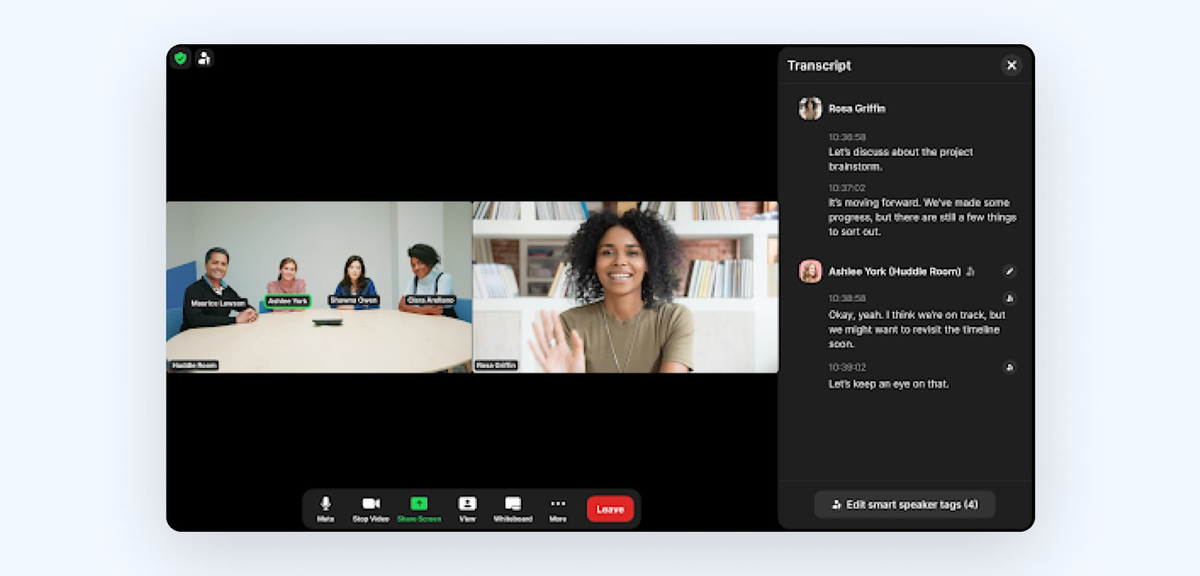
Para uma configuração mais refinada, Salas Zoom (abre em uma nova aba) os dispositivos oferecem uma solução completa. Eles foram criados para ambientes híbridos e simplificam a forma como sua sala de reuniões se conecta ao Zoom.
Aqui está o que eles incluem:
- Aparelhos tudo-em-um: combine uma câmera, um microfone e alto-falantes em um único dispositivo. Bom para quartos menores.
- Monitores e controladores sensíveis ao toque: Permita que o anfitrião gerencie a reunião sem usar um laptop.
- Configurações modulares: câmeras PTZ, microfones de teto e vários monitores para grandes eventos híbridos.
- Opções de orçamento:
- Salas pequenas → hardware mínimo
- Salas de tamanho médio → câmera PTZ +barra de som
- Salas grandes → layouts de várias câmeras + microfones de teto
Se sua organização usa o módulo Hybrid Meeting do Zoom, a mídia interna da reunião pode permanecer no local enquanto os usuários externos participam pela nuvem. Isso reduz a largura de banda e melhora a segurança sem exigir alterações na configuração do Zoom Rooms.
Se você estiver comparando plataformas antes de atualizar sua configuração híbrida, confira o Melhores alternativas de zoom para videoconferências (abre em uma nova aba).
Equipamento para participantes remotos
Seu público virtual também precisa de uma configuração que o ajude a se sentir incluído:
- Webcam (embutido ou externo)
- Fone de ouvido ou microfone para áudio nítido
- Conexão estável à Internet
- Boa iluminação, então seu feed de vídeo é claro
- Ambiente silencioso para reduzir o ruído de fundo
Antes da reunião, lembre-os de:
- Teste sua câmera e microfone (abre em uma nova aba)
- Atualize seu aplicativo Zoom
- Verifique a velocidade do Wi-Fi
- Reinicie o dispositivo se necessário
Como configurar uma reunião híbrida do Zoom
Quando seu equipamento estiver pronto, é hora de marcar a reunião híbrida Zoom real. Esse processo envolve definir suas configurações de zoom, preparar a sala de reunião e escolher recursos que ajudem os participantes presenciais e remotos a permanecerem conectados.
Configuração antes da reunião
Uma reunião híbrida tranquila começa com uma configuração cuidadosa. Aqui estão as principais etapas:
1. Agende sua reunião do Zoom
Use o Zoom Meetings para sessões interativas. Escolha Webinars Zoom somente se seu público virtual não participar tanto.
2. Habilite recursos compatíveis com híbridos
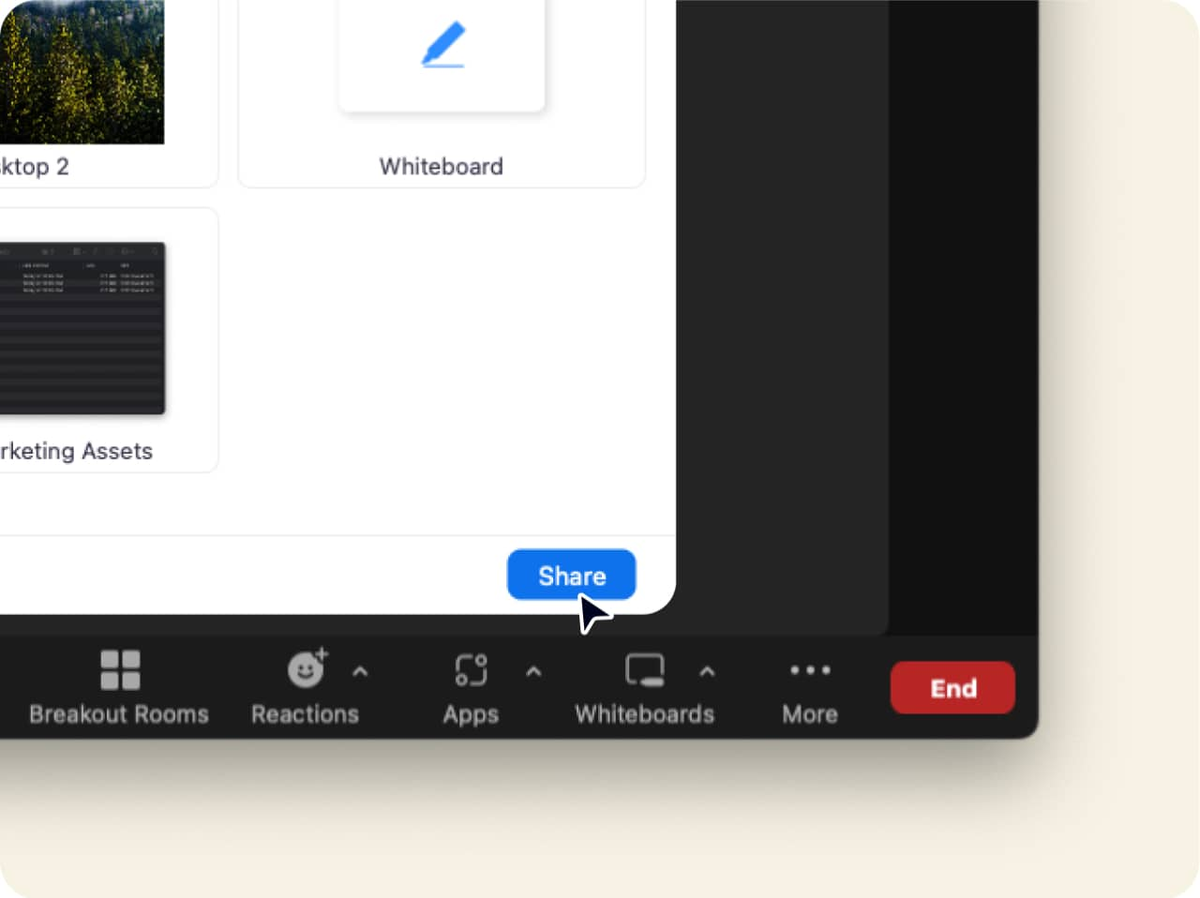
- Ativar:
- Compartilhamento de tela (abre em uma nova aba)
- Bate-papo
- Perguntas e respostas (se necessário)
- Salas de descanso (abre em uma nova aba)
- Enquetes (abre em uma nova aba)
- Reações (abre em uma nova aba)
3. Atualizar configurações de registro
Para acompanhar os participantes da reunião ou gerenciar a participação, adicione o registro. Isso corresponde à orientação de eventos híbridos da Zoom sobre a organização de sessões para diferentes públicos.
4. Verifique as configurações da sua conta
Se sua organização usa o módulo Hybrid Meeting da Zoom, os administradores devem habilitar:
- Serviços híbridos
- Zonas locais
- Modo privado (opcional)
- Acesso ao serviço em nuvem - Essas configurações controlam como os usuários internos e externos participam da chamada.
5. Convide seu público com antecedência
Informe os participantes remotos sobre a tecnologia necessária. Informe os participantes da sala sobre onde se sentar para que a câmera os capture bem.
Práticas recomendadas de configuração de salas
O layout da sua sala de reunião afeta o engajamento de ambos os públicos. Configure a sala (abre em uma nova aba) com intenção.
- Coloque as câmeras ao nível dos olhos: Ajuda os participantes virtuais a se sentirem como se estivessem sentados à mesa.
- Posicione os microfones centralmente: Evite cantos e ângulos que causem eco. O guia de eventos híbridos da Zoom destaca o áudio nítido como um dos maiores fatores no engajamento híbrido.
- Use um layout de tela dupla quando possível:
- Tela 1: galeria de vídeos
- Tela 2: conteúdo compartilhado
- Verifique sua iluminação: Certifique-se de que os rostos das pessoas estejam claramente visíveis e bem iluminados.
- Teste tudo com antecedência: Ângulo da câmera, captação de áudio, volume do alto-falante, compartilhamento de tela, bate-papo e Wi-Fi.
- Tenha uma pessoa de apoio por perto: Para eventos virtuais híbridos com públicos mistos, a Zoom recomenda uma equipe dedicada para gerenciar o lado virtual.
Configurações e opções da reunião
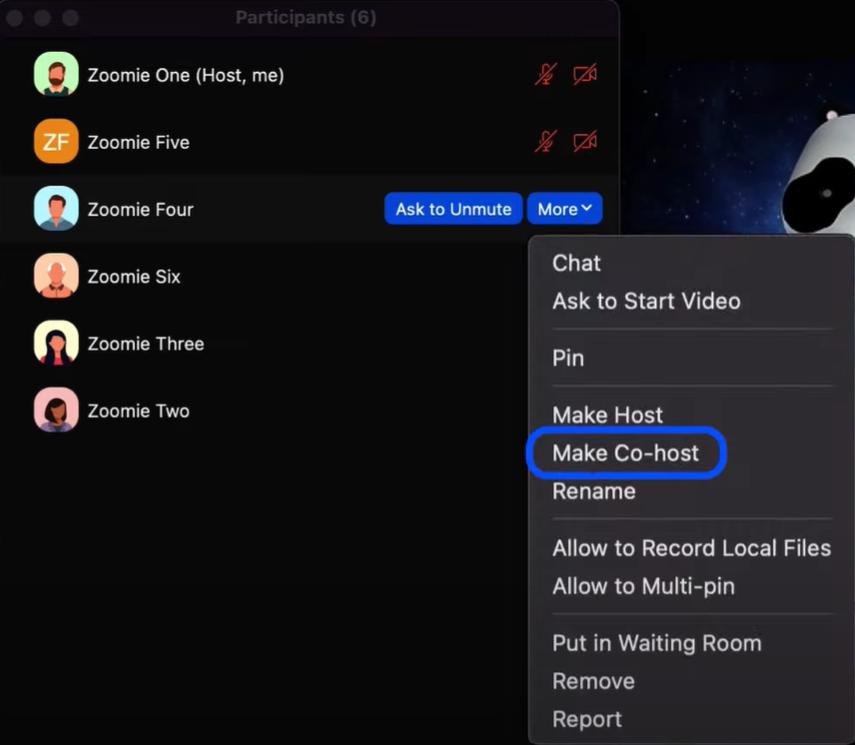
Depois que a reunião for ao vivo, os anfitriões podem usar essas configurações para manter a sessão tranquila:
- Gerenciar mudo/ativar o som: (abre em uma nova aba)Silencie os participantes on-line no início para reduzir o ruído de fundo.
- Designe um coanfitrião (abre em uma nova aba): ajuda a gerenciar o bate-papo, as perguntas e o sala de espera (abre em uma nova aba).
- Use holofotes ou iluminação múltipla: Garante que todos possam ver o alto-falante ativo com clareza.
- Ative as permissões de compartilhamento de tela: Permita que os apresentadores compartilhem sem atrasos.
- Grave a reunião (abre em uma nova aba): Gravação na nuvem (abre em uma nova aba) funciona bem, mas as organizações que usam o módulo Hybrid Meeting também podem gravar no armazenamento interno.
- Monitore o bate-papo e as perguntas e respostas: Evita que os participantes remotos se sintam esquecidos. Se mensagens importantes desaparecerem após uma ligação, saiba como recuperar bate-papos do Zoom (abre em uma nova aba).
Melhores práticas para realizar reuniões híbridas bem-sucedidas
Realizar reuniões híbridas significa oferecer suporte a dois públicos distintos ao mesmo tempo: seus participantes presenciais e seus participantes virtuais. O objetivo é fazer com que os dois grupos se sintam vistos, ouvidos e envolvidos. Essas melhores práticas ajudam você a criar uma experiência tranquila e envolvente para todos.
Criação de um ambiente de reunião inclusivo
Todos participam melhor quando os dois lados se sentem incluídos. Experimente esses hábitos simples:
- Reconheça os dois públicos no início: Cumprimente seu grupo na sala e seus participantes remotos pelo nome.
- Alterne as oportunidades de falar: Mova-se entre as pessoas na sala e as que entram virtualmente, para que nenhum grupo domine a conversa.
- Uso nomes dos participantes (abre em uma nova aba) frequentemente: Ajuda os participantes remotos a se sentirem parte da reunião, não como espectadores.
- Certifique-se de que todos estejam visíveis: Verifique se seu público virtual pode ver os palestrantes, os slides e a sala com clareza.
Estratégias de comunicação
A comunicação clara mantém a sala física e o lado on-line alinhados.
- Estabeleça regras de comunicação simples: Por exemplo: levante a mão, publique perguntas no chat ou se apresente antes de falar. Para mais maneiras de impulsionar a interação não verbal, confira nosso guia sobre Gestos de zoom com as mãos (abre em uma nova aba).
- Use o chat para compartilhar informações: O Zoom sugere exibir o bate-papo ao vivo em um monitor na sala para incentivar os participantes presenciais a interagir com os participantes on-line.
- Planeje momentos estruturados de perguntas e respostas: Não colete perguntas apenas no final. Os participantes on-line podem sair ou esquecer suas perguntas.
Práticas técnicas recomendadas
O forte suporte técnico mantém as reuniões híbridas funcionando sem problemas.
- Tenha uma pessoa dedicada ao suporte técnico: As recomendações da Zoom destacam a necessidade de alguém que se concentre no lado virtual, permitindo que os palestrantes permaneçam presentes.
- Defina planos de backup: Um segundo laptop, cabos extras ou um ponto de acesso telefônico podem salvar a reunião.
- Faça uma pausa regular para entrada virtual: Dê aos participantes remotos espaço para conversar ou fazer perguntas.
- Use os recursos de engajamento: Raise Hand, Reactions, Polls e Chat fazem com que os participantes on-line se sintam envolvidos.
Desafios e soluções comuns
As reuniões híbridas trazem problemas familiares. Veja como corrigir cada um deles rapidamente.
Problemas de áudio e vídeo
- Eco ou feedback → Use um microfone principal e silencie todos os microfones do laptop.
- Participantes remotos não conseguem ouvir → Aproxime os microfones dos alto-falantes para uma melhor captação.
- Vídeo embaçado ou escuro → Melhore a iluminação frontal para que os rostos fiquem nítidos.
- Reprodução de áudio dos alto-falantes → Mantenha os alto-falantes apontados para longe dos microfones.
- Problemas de largura de banda → Teste sua rede com antecedência; as organizações que usam o módulo Hybrid Meeting da Zoom podem manter a mídia interna local para um desempenho mais suave.
- Congelamento de vídeo → Diminua a resolução da reunião quando a rede estiver estressada.
Engajamento e participação
- Os participantes na sala recebem mais atenção: Comece perguntas com participantes remotos para equilibrar a sala.
- Os participantes remotos ficam quietos: Designe um coanfitrião para monitorar o bate-papo, as reações e as perguntas e respostas.
- O bate-papo é ignorado: Exiba o bate-papo ao vivo em um monitor para que os dois públicos possam interagir.
- Conversas paralelas na sala: Estabeleça expectativas no início e mantenha todos focados em uma única discussão.
- As erupções parecem desiguais: Planeje grupos de discussão híbridos com antecedência e atribua funções claras.
Como usar o Tactiq com o Zoom Hybrid Meetings
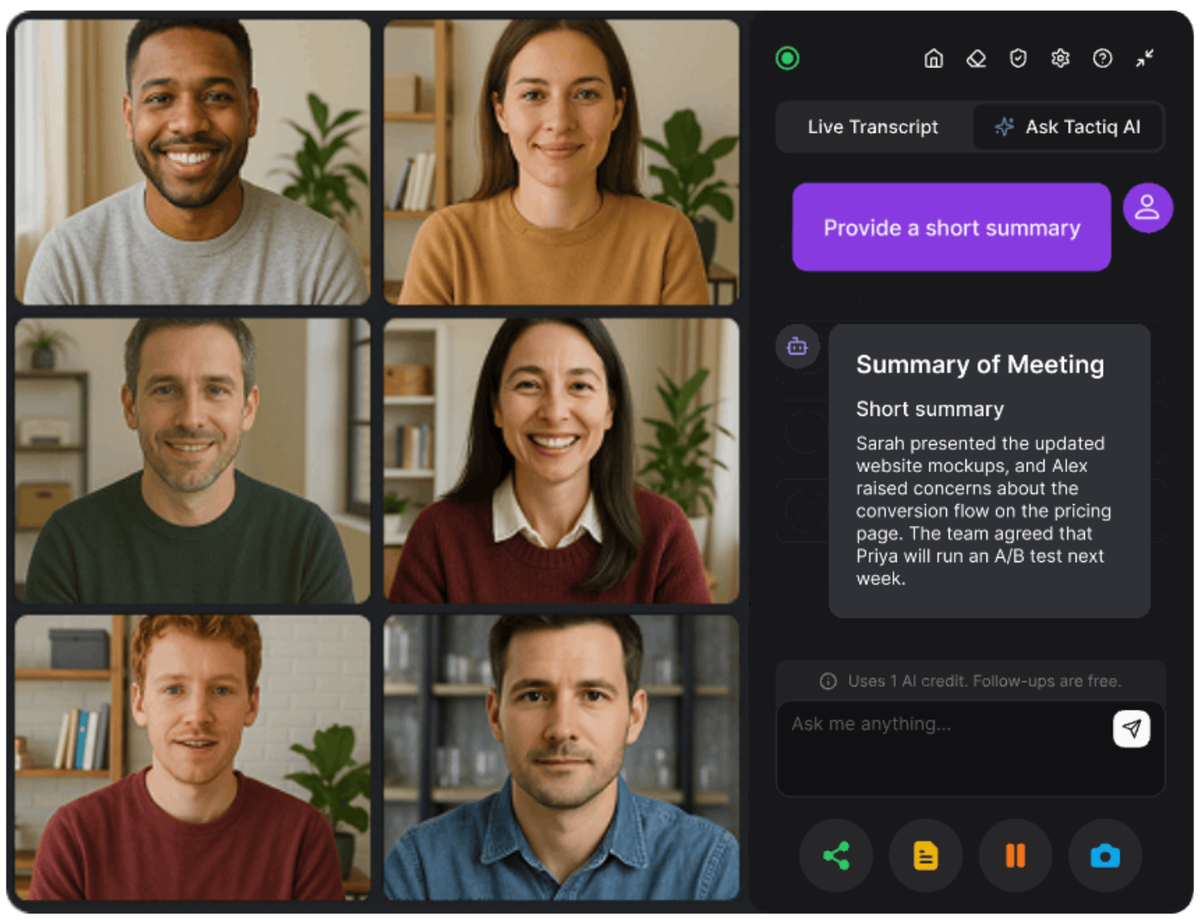
As reuniões híbridas acontecem rapidamente. As pessoas compartilham ideias na sala, por meio do bate-papo do Zoom e por meio de seus microfones. É fácil perder pontos importantes, especialmente quando você está fazendo malabarismos com dois públicos.
Tática (abre em uma nova aba) ajuda você a ficar por dentro de tudo sem interromper o fluxo da conversa.
Veja como o Tactiq suporta sua configuração de reunião híbrida:
- Transcrição automática (abre em uma nova aba): O Tactiq captura todas as vozes na sala e remotas, fornecendo um registro completo da reunião.
- Notas de conversas em tempo real: O Tactiq destaca palavras-chave, nomes de palestrantes e momentos-chave à medida que eles acontecem.
- Resumos baseados em IA: Transforme longas discussões híbridas em itens de ação claros, decisões e próximas etapas com um clique.
- Fácil exportação e compartilhamento: Envie sua transcrição ou resumo para o Google Docs, Notion ou suas ferramentas de espaço de trabalho sem copiar e colar.
Quer simplificar sua próxima reunião híbrida? Instale a extensão gratuita do Tactiq Chrome (abre em uma nova aba) e deixe a IA lidar com suas anotações enquanto você se concentra na conversa.
Quer a conveniência dos resumos de IA?
Experimente o Tactiq para sua próxima reunião.
Reunindo suas reuniões com o Zoom híbrido
As reuniões híbridas agora são uma parte normal de como as equipes se conectam, planejam e compartilham ideias. Quando você combina o equipamento certo, a configuração cuidadosa da sala e os hábitos de comunicação claros, você cria um espaço onde todos os participantes podem contribuir sem se sentirem excluídos.
Uma configuração híbrida bem-sucedida se resume a três coisas:
- Um plano claro para sua sala de reuniões e público remoto
- Suporte confiável de áudio, vídeo e rede
- Ferramentas que ajudam você a monitorar decisões, notas e itens de ação em ambos os lados
É aqui que o Tactiq se torna especialmente útil. Ele captura toda a discussão, gera insights instantâneos e fornece resumos que você pode usar imediatamente, não importa o quão movimentada ou acelerada seja sua reunião híbrida.
Perguntas frequentes sobre reuniões híbridas do Zoom
Como faço para configurar uma reunião híbrida no Zoom?
Configure as câmeras e os microfones da sala, agende uma reunião com o Zoom, ative o bate-papo e o compartilhamento de tela e teste o áudio e o vídeo antes que os participantes entrem.
De que equipamento eu preciso para uma reunião híbrida Zoom?
Você precisará de uma câmera, um microfone, alto-falantes, uma tela, um dispositivo de hospedagem e uma conexão estável à Internet. Salas maiores podem exigir câmeras PTZ ou microfones de teto.
Como posso garantir que os participantes remotos se sintam incluídos nas reuniões híbridas?
Cumprimente-os pelo nome, alterne os turnos de fala, monitore o bate-papo e use enquetes ou perguntas e respostas para mantê-los envolvidos durante a reunião.
Posso transcrever uma reunião híbrida do Zoom automaticamente?
Sim O Tactiq pode transcrever a conversa completa em tempo real e gerar resumos, itens de ação e acompanhamentos para sua equipe.
Artigos relacionados

Zoom ChatGPT: How to Connect and Access Meetings

MCP do Zoom: recursos, configuração e limitações (guia completo)

Diferença entre Zoom Workplace e Zoom Meetings: O que você precisa saber

O que é o aplicativo Zoom Cloud Meeting?

Zoom Cloud Meetings para Mac: Guia Completo

Estatísticas das Reuniões do Zoom 2026: Uso, Receita e Dados

Como Editar Gravação do Zoom: Um Guia Completo

Como Gravar-se no Zoom
Descubra ferramentas
- Gerador de transcrição AI
- Automação de reuniões com IA para Zoom
- Automação de reuniões com IA para equipes da Microsoft
- Automação de reuniões com IA para o Google Meet
- Automação de reuniões com IA
- Criador de fluxo de trabalho de IA para reuniões do Microsoft Teams
- Criador de fluxo de trabalho de IA para reuniões Zoom
- Criador de fluxo de trabalho de IA para reuniões do Google Meet
Quer a conveniência dos resumos de IA?
Experimente o Tactiq para sua próxima reunião.
Trazer a IA para suas reuniões nunca foi tão fácil.
Adicionar ao Chrome - É grátis!(abre em uma nova aba)Experimente Tática em sua próxima reunião!
Inscreva-se agora