
Guia do Zoom: Organizar, Participar e Conduzir Reuniões (2026)
September 9, 2024
September 9, 2024
May 29, 2026
May 29, 2026

Se você usa o Zoom para trabalhar, já conhece o básico. Mas o Zoom Workplace 7.0, lançado na primavera de 2026, trouxe uma interface redesenhada que moveu menus, atualizou a barra de ferramentas e adicionou novas ferramentas de IA. Se algo parece diferente na sua tela, é por isso.
Este guia aborda como participar, hospedar e conduzir reuniões Zoom em 2026, desde a configuração e segurança até a captura de transcrições e acompanhamento.
Veja o que você encontrará:
- Como participar, agendar e configurar uma reunião Zoom
- Como usar controles durante a reunião, compartilhamento de tela e ferramentas de colaboração
- Melhores práticas de segurança, dicas profissionais e anotações com IA
Como Participar de uma Reunião Zoom
Existem algumas maneiras de participar de uma reunião Zoom, dependendo do dispositivo que você está usando e se você tem o aplicativo Zoom instalado.
Participar pelo aplicativo Zoom para desktop

Abra o aplicativo Zoom para desktop. Na tela inicial, clique em Entrar. Digite o ID da reunião e seu nome, depois clique em Entrar na Reunião. Se o anfitrião tiver definido uma senha, você será solicitado a digitá-la antes de entrar.
Participar por um link de reunião
Clique no link de participação do seu e-mail ou convite de calendário. O Zoom solicitará que você abra o aplicativo para desktop. Se você não o tiver instalado, verá a opção de baixá-lo ou participar pelo seu navegador.
Participar pelo navegador (sem necessidade de aplicativo)
Você não precisa instalar nada para participar de uma reunião Zoom. Visite join.zoom.us, insira o ID da reunião e clique em Participar. Quando a página carregar, procure pelo Participar pelo seu navegador link abaixo do aviso de download. Observe que o anfitrião pode precisar ativar esta opção nas configurações da conta primeiro.
Participar via o aplicativo móvel do Zoom
Abra o aplicativo móvel do Zoom e toque em Participar de uma Reunião. Insira o ID da reunião e toque em Participar da Reunião. Se solicitado, insira a senha da reunião fornecida pelo anfitrião.
O que esperar ao participar
Ao clicar em participar, o Zoom perguntará como você deseja conectar seu áudio. Selecione Participar com Áudio do Computador para usar o microfone e os alto-falantes do seu dispositivo. Você também pode ser colocado em uma sala de espera antes que o anfitrião da reunião o admita.
💡 Dica profissional: Se você participar do Zoom via Chrome, Tactiq captura uma transcrição em tempo real para que você possa se manter focado na conversa e criar suas anotações depois; sem bot, sem aplicativo de desktop necessário.
Como Configurar uma Reunião no Zoom
Você tem duas maneiras de criar uma reunião no Zoom: iniciar uma instantaneamente ou agendá-la com antecedência. Para a maioria das finalidades profissionais, agendar com antecedência dá aos participantes tempo para se prepararem e adiciona a reunião aos calendários de todos.
Como iniciar uma reunião instantânea
Na tela inicial do aplicativo de desktop Zoom Workplace, clique em Nova Reunião. O Zoom abre uma sala de reunião imediatamente, e você pode convidar participantes de lá. Você também pode clicar no + ícone no cabeçalho do aplicativo e selecionar Nova Reunião a partir de qualquer tela.
Precisa relembrar rapidamente sobre reuniões instantâneas? Aqui está tudo o que você precisa saber sobre reuniões instantâneas do Zoom.
Como agendar uma reunião no aplicativo de desktop

- Na tela inicial, clique em Agendar.
- Adicione um nome para a reunião, data, hora e duração.
- Defina seu fuso horário, especialmente se os participantes estiverem em locais diferentes.
- Ative uma senha ou sala de espera em Segurança da Reunião.
- Escolha seu calendário (Google Calendar, Outlook ou outro) para enviar o convite automaticamente.
- Clique em Salvar.
O Zoom gerará um ID de reunião e um link de acesso que você pode compartilhar com os participantes. Para um passo a passo completo do processo de configuração, consulte nosso guia sobre como configurar uma reunião no Zoom.
Como agendar pelo portal web do Zoom
O portal web do Zoom oferece o conjunto mais completo de opções de agendamento. Faça login em zoom.us, clique em Reuniões na navegação à esquerda e selecione Agendar uma Reunião. Preencha os detalhes da reunião, configure suas configurações de segurança e clique em Salvar.
Como adicionar uma reunião Zoom ao Outlook
Se a sua equipa usa o Outlook, pode adicionar o Zoom diretamente aos seus eventos de calendário. Siga estes passos para adicionar uma reunião Zoom ao Outlook para que o agendamento permaneça num só lugar.
Como convidar participantes
Assim que a reunião for guardada, copie o link de acesso ou o ID da reunião a partir do ecrã de confirmação. Partilhe-o por e-mail, Slack, ou adicione-o a um convite de calendário. Os participantes não precisam de uma conta Zoom para aceder; eles só precisam do link.
Definições e Controlos do Zoom
Assim que estiver numa reunião Zoom, todos os controlos de que precisa estão na barra de ferramentas inferior. O redesenho do Zoom Workplace 7.0 simplificou esta barra de ferramentas para que apenas as funcionalidades essenciais sejam apresentadas por predefinição. Se precisar de algo que não esteja visível, abra o Mais menu e fixe qualquer ferramenta à sua barra de ferramentas clicando com o botão direito do rato ou arrastando-a para o lugar.
Controlos de áudio e vídeo
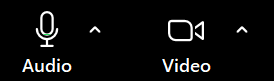
Os Silenciar/Reativar som e Parar/Iniciar Vídeo botões estão no lado esquerdo da barra de ferramentas. Clique no acento circunflexo (^) ao lado de qualquer um dos botões para aceder às definições de áudio e vídeo, mudar o seu microfone ou câmara, ou adicionar um fundo virtual. Todas as opções de fundo virtual, filtro e áudio estão agora agrupadas num único painel de definições no lado direito da janela da reunião.
Gerir participantes
Clique em Participantes na barra de ferramentas para abrir o painel de participantes. Como anfitrião da reunião, você pode silenciar ou reativar o som dos participantes da reunião, remover alguém da chamada ou colocar participantes na sala de espera a partir daqui. O painel de ferramentas do anfitrião no lado direito da tela da reunião consolida todos os controles do anfitrião em um só lugar.
Configurações da reunião

Clique em Configurações para abrir o painel de configurações à direita. É aqui que você encontrará as configurações da reunião para efeitos de vídeo, áudio, gravação e muito mais, tudo em um só lugar, em vez de espalhado por vários menus.
Zoom Hub
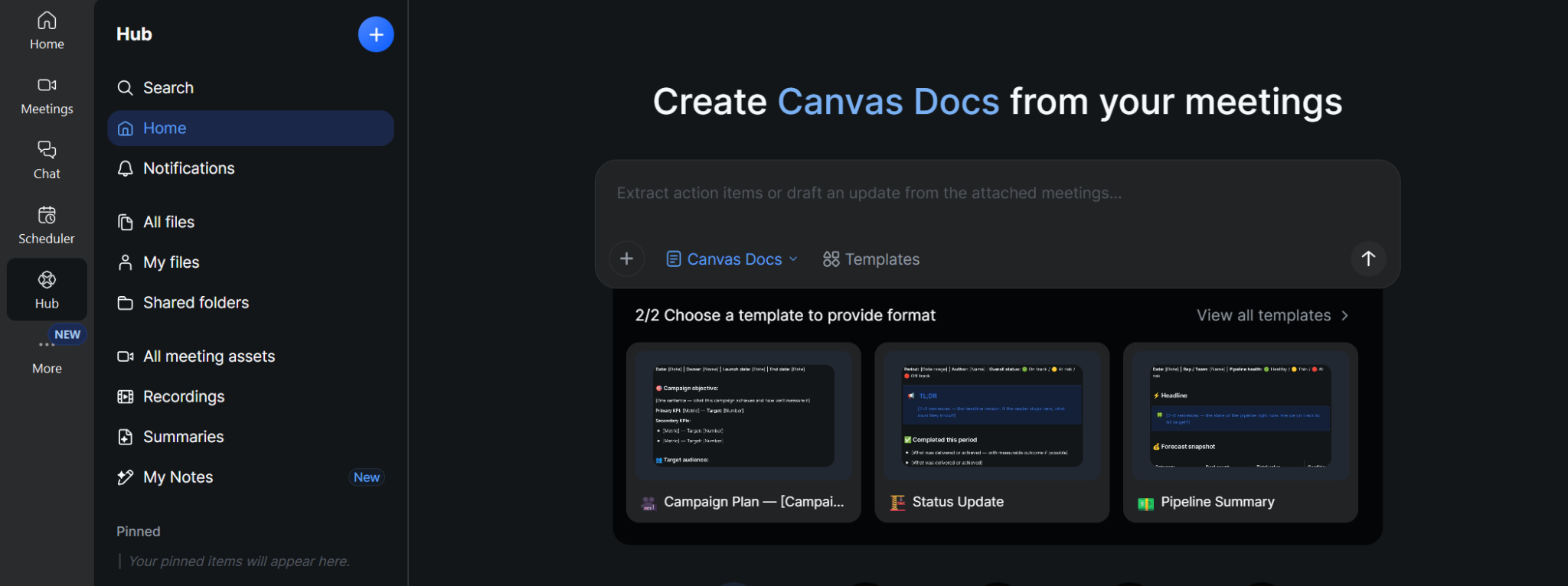
O Zoom Hub é o centro de gerenciamento de conteúdo no Zoom Workplace. Ele serve como o centro para todos os seus arquivos, notas e outros conteúdos em todo o seu espaço de trabalho do Zoom.
Zoom Rooms e comandos de voz
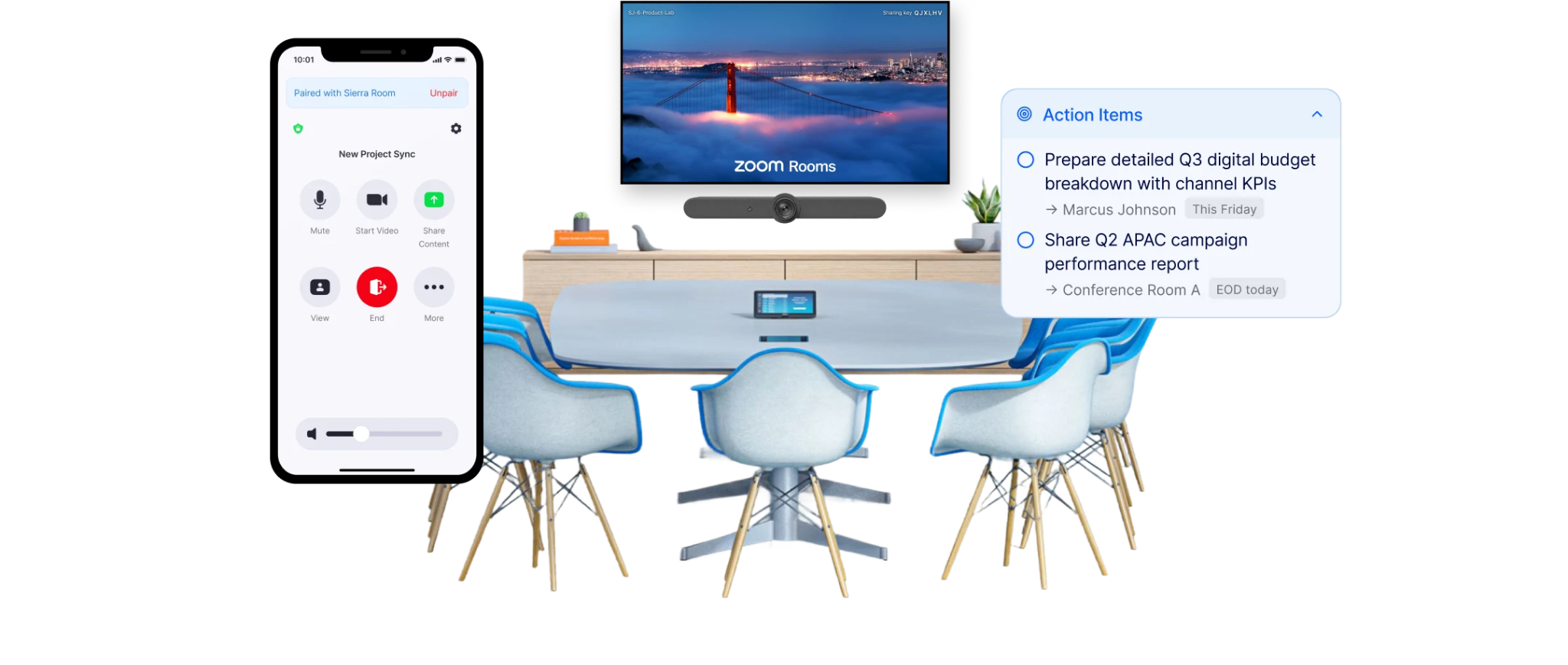
Se sua equipe usa Zoom Rooms, a experiência na sala agora oferece suporte a comandos de voz expandidos "Hey Zoomie" . Os usuários do Zoom Rooms podem controlar o volume do áudio, gerenciar a câmera e ativar/desativar legendas sem usar as mãos. Não é necessário tocar no controle.
Gravação da reunião
Para gravar, clique em Gravar na barra de ferramentas e escolha salvar localmente no seu dispositivo ou na nuvem do Zoom. Como anfitrião, você pode parar a gravação a qualquer momento clicando em Parar Gravação na barra de ferramentas. As gravações na nuvem são salvas na sua conta Zoom e acessíveis a partir do portal web.
Compartilhamento de Tela e Ferramentas de Colaboração
O Zoom oferece várias maneiras de compartilhar conteúdo e colaborar durante uma reunião, desde o compartilhamento básico de tela até a edição de documentos em tempo real.
Como compartilhar sua tela
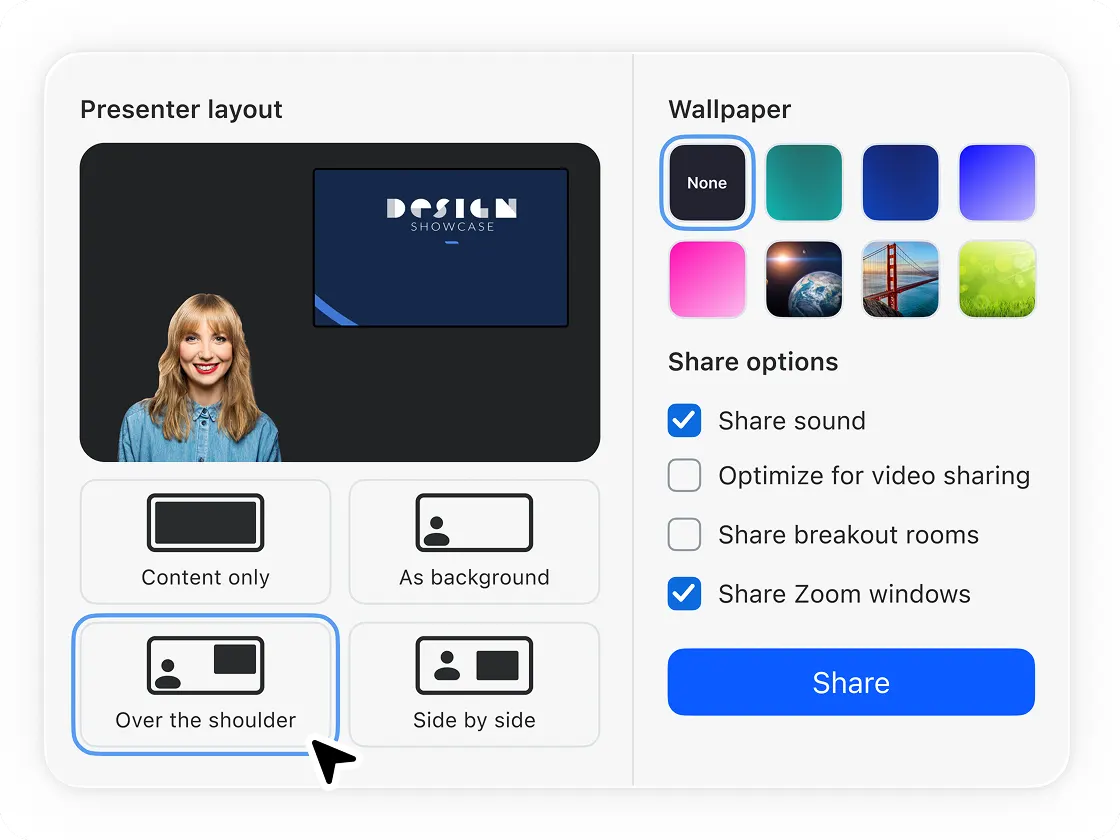
Clique em Compartilhar Tela na barra de ferramentas inferior. Você verá uma janela com as seguintes opções: sua tela inteira, uma janela de aplicativo específica, uma parte da sua tela ou uma aba do navegador. Selecione o que deseja compartilhar e clique em Compartilhar. Para parar de compartilhar, clique em Parar Compartilhamento na barra de ferramentas na parte superior da tela da reunião.
Se você não vir o botão Compartilhar Tela por padrão, verifique o menu Mais . Para um guia completo, consulte nosso artigo sobre como compartilhar sua tela no Zoom.
O que você pode compartilhar
Além da sua tela, o Zoom permite compartilhar áudio do computador, um vídeo salvo localmente ou conteúdo de uma câmera secundária. Você também pode conectar o Google Drive ou o Microsoft OneDrive para compartilhar e coeditar arquivos diretamente na janela da reunião, sem precisar trocar de aplicativo. Precisa de compartilhar áudio no Zoom? Essa opção também se encontra no menu Compartilhar Tela.
Quadro Branco

Clique em Quadro Branco no menu de compartilhamento para abrir uma tela colaborativa onde os participantes da reunião podem desenhar, fazer anotações e fazer um brainstorming juntos em tempo real. O quadro branco é salvo automaticamente na sua conta Zoom. Saiba mais em nosso guia sobre como usar o Quadro Branco do Zoom para colaboração.
Zoom Docs
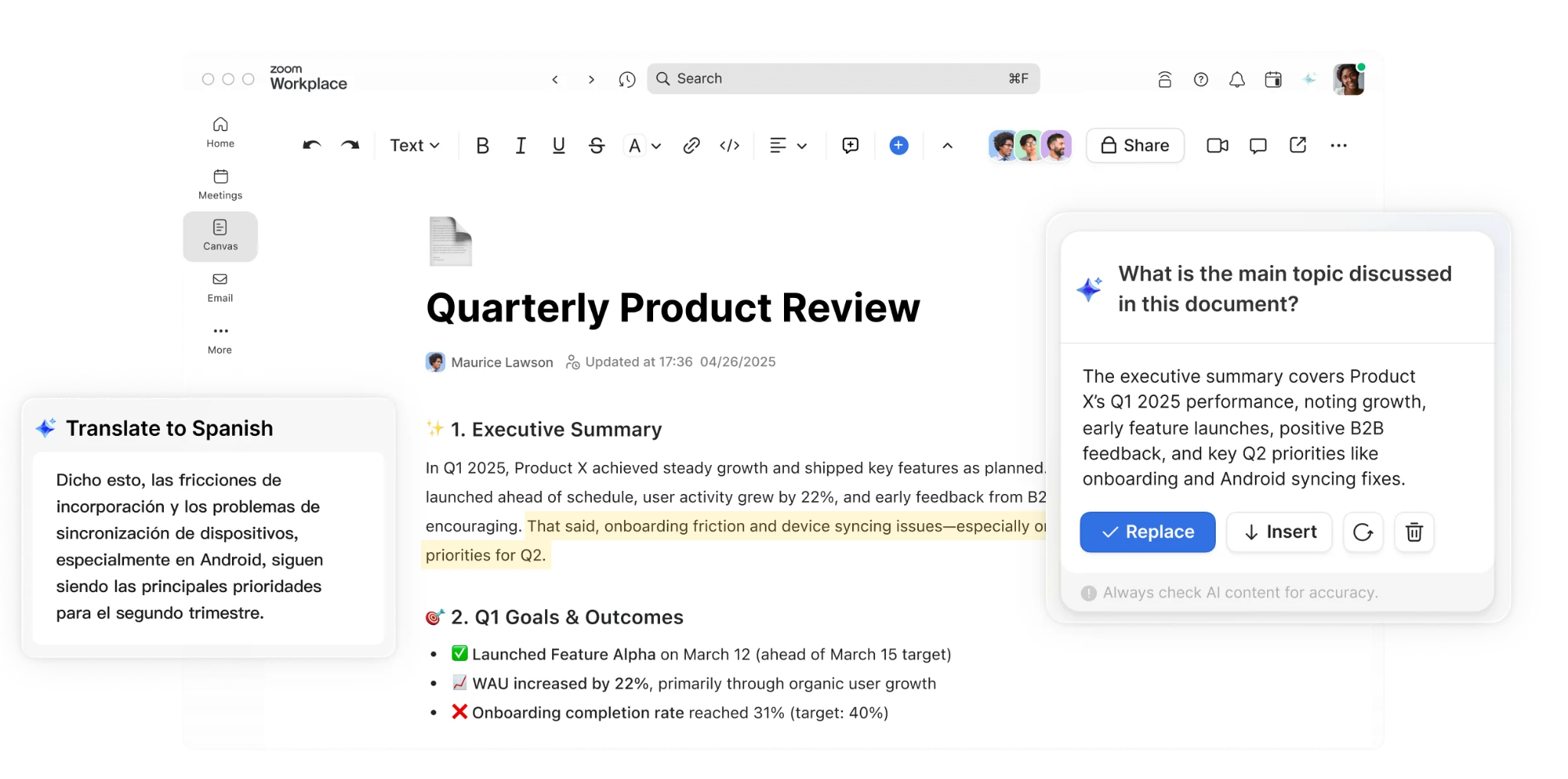
Zoom Docs é a ferramenta de colaboração de documentos com IA do Zoom, integrada diretamente ao Zoom Workplace. Você pode criar, compartilhar e coeditar documentos com outros participantes durante uma reunião ao vivo. O AI Companion pode extrair automaticamente o conteúdo da transcrição da sua reunião para um documento, transformando a discussão em um documento de trabalho sem a necessidade de copiar e colar manualmente. O Zoom Docs está incluído nos planos pagos do Zoom Workplace.
Salas simultâneas
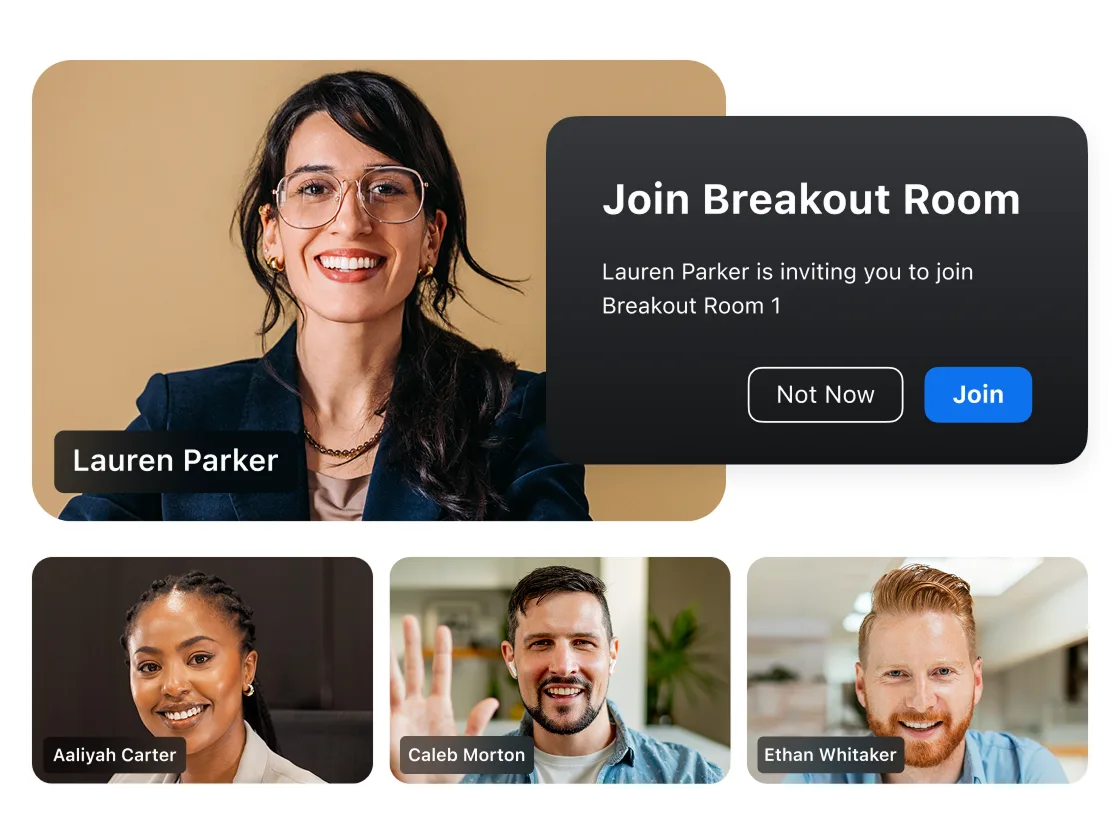
Os anfitriões podem dividir os participantes da reunião em grupos menores usando salas simultâneas. Clique em Salas Simultâneas na barra de ferramentas ou no Mais menu para criar e atribuir salas. Você pode definir um cronômetro, transmitir uma mensagem para todas as salas ou encerrá-las e trazer todos de volta a qualquer momento. Consulte nosso guia completo sobre como usar salas de grupo no Zoom.
Quer tornar suas reuniões no Zoom mais envolventes para os participantes? Confira nosso guia sobre como tornar uma reunião do Zoom interativa.
Melhores Práticas de Segurança no Zoom
Realizar uma reunião segura no Zoom exige algumas etapas intencionais, mas nenhuma delas é complicada. Veja o que ativar antes e durante suas reuniões.
Use uma senha e uma sala de espera

Defina uma senha para a reunião ao agendá-la, para que apenas os participantes convidados possam entrar. Ative a sala de espera para manter os participantes em espera até que você esteja pronto para admiti-los. Ambas as opções estão disponíveis em Segurança nas configurações de agendamento. Como anfitrião da reunião, você controla quem entra e quando.
Bloqueie a reunião assim que todos tiverem entrado
Assim que todos os seus participantes estiverem presentes, abra Ferramentas do Anfitrião e selecione Bloquear Reunião. Isso impede que qualquer outra pessoa entre, mesmo com o ID da reunião e a senha, e é uma das maneiras mais eficazes de evitar o Zoom bombing.
Restringir a entrada a usuários autenticados
Para reuniões confidenciais, vá para Configurações > Segurança no portal web do Zoom e ative a opção de exigir autenticação antes de entrar. Isso significa que apenas usuários logados em uma conta Zoom verificada podem entrar, o que reduz significativamente o risco de convidados indesejados.
Use IDs de reunião únicos, não o seu PMI
Seu ID Pessoal de Reunião (PMI) é um link de reunião permanente vinculado à sua conta Zoom. Qualquer pessoa que já tenha participado de uma de suas reuniões pode entrar novamente usando o mesmo link. Para reuniões sensíveis ou confidenciais, sempre gere um ID de reunião único em vez de usar seu PMI.
Ativar criptografia de ponta a ponta
A criptografia de ponta a ponta está disponível em todos os planos Zoom. Para ativá-la, vá para Gerenciamento de Conta > Configurações da Conta > Segurança no portal web do Zoom e ative Criptografia de ponta a ponta. Observe que ativá-la limita alguns recursos, como gravação na nuvem e discagem por telefone, portanto, é melhor reservá-la para suas chamadas mais confidenciais.
Desativar o compartilhamento de tela dos participantes por padrão

Por padrão, qualquer participante pode compartilhar sua tela. Para evitar isso, clique no sinal de intercalação (^) ao lado de Compartilhar Tela na barra de ferramentas > Ferramentas do anfitrião para compartilhamento > defina as permissões de compartilhamento para Somente Anfitrião. Você pode reabilitar o compartilhamento de tela para participantes específicos a qualquer momento durante a reunião.
Evite o Zoom bombing
O Zoom bombing ocorre quando participantes não convidados interrompem uma reunião. A melhor proteção é uma combinação das etapas acima: use uma senha, ative a sala de espera, bloqueie a reunião assim que ela começar e restrinja o acesso a usuários autenticados. Nunca publique o ID da sua reunião em redes sociais ou fóruns abertos.
Dicas para uma Reunião Zoom Perfeita
Alguns pequenos hábitos fazem uma grande diferença no funcionamento das suas reuniões Zoom.
- Teste sua configuração com antecedência. Use o recurso de reunião de teste do Zoom em zoom.us/test para verificar sua câmera, microfone e alto-falantes antes de entrar.
- Defina uma pauta clara. Compartilhe-a com os participantes com antecedência para que a conversa permaneça focada e pontual.
- Use um plano de fundo virtual ou atualize sua foto de perfil. Vá para Configurações > Plano de Fundo e Efeitos para desfocar seu plano de fundo ou escolher uma imagem. Uma foto de perfil profissional no Zoom também ajuda quando sua câmera está desligada.
- Silencie-se quando não estiver falando. Incentive todos os participantes a fazer o mesmo para evitar ruídos de fundo na chamada.
O que acontece depois da chamada é tão importante quanto a própria reunião. É aí que o Tactiq entra.
Capture Todas as Reuniões Zoom Com o Tactiq

Manter-se presente numa reunião é difícil quando se tenta anotar tudo ao mesmo tempo. Tactiq captura as suas reuniões do Zoom em tempo real para que possa focar-se na conversa e elaborar as anotações depois.
Como o Tactiq funciona com o Zoom
O Tactiq funciona diretamente no seu navegador Chrome. Nenhum bot entra na sua chamada, e ninguém mais na reunião vê qualquer indicação de que está a funcionar. Participe na sua reunião do Zoom via Chrome, e o Tactiq começa a transcrever automaticamente. Cada palavra é capturada ao vivo enquanto a reunião acontece.
O que pode fazer com a sua transcrição
Assim que a reunião termina, terá uma transcrição completa e pesquisável para trabalhar. Utilize as ferramentas de IA do Tactiq para gerar um resumo da reunião, extrair itens de ação ou redigir e-mails de acompanhamento em segundos. Se perdeu uma sessão ao vivo, também pode carregar uma gravação anterior do Zoom e transcrevê-la posteriormente.
Porque as equipas escolhem o Tactiq
O Zoom AI Companion funciona bem se toda a sua equipa tiver um plano pago do Zoom Workplace. O Tactiq funciona no Zoom, Google Meet e Microsoft Teams, para que as suas anotações permaneçam num só lugar, independentemente da plataforma que utilizar. Não precisa de um plano pago do Zoom para o utilizar, e o nível gratuito permite-lhe começar sem qualquer compromisso.
Instale a extensão do Tactiq para Chrome gratuitamente e comece a capturar as suas reuniões do Zoom hoje mesmo.
{{rt_cta_ai-convenience}}
Tire Mais Proveito de Cada Reunião do Zoom
O Zoom Workplace 7.0 tornou mais fácil conduzir, gerir e acompanhar reuniões, mas saber onde tudo se encontra na nova interface poupa-lhe tempo desde o início. Se utiliza o Zoom via Chrome, o Tactiq pode lidar automaticamente com a transcrição, assim, a única coisa a fazer após a chamada é agir sobre ela.
Experimente o Tactiq hoje e capture a sua próxima reunião do Zoom gratuitamente.
O Zoom Workplace é a plataforma renomeada do Zoom, lançada em 2024 e atualizada com uma interface redesenhada em 2026. Reúne reuniões, funcionalidade de chat, telefone e ferramentas de colaboração numa única aplicação.
Sim. O Zoom AI Companion está incluído nos planos pagos do Zoom Workplace. Ele gera resumos de reuniões, extrai itens de ação e pode responder a perguntas sobre o que foi discutido durante uma chamada.
Clique em Gravar na barra de ferramentas da reunião e escolha salvar localmente ou na nuvem do Zoom. Por padrão, apenas o anfitrião da reunião pode gravar, embora os anfitriões possam conceder permissão de gravação a outros participantes.
As reuniões do Zoom são interativas; todos os participantes podem compartilhar áudio, vídeo e tela. Webinars são transmissões de um para muitos, onde os participantes são apenas espectadores, a menos que o anfitrião os promova a painelistas.
Instale a extensão Tactiq para Chrome e participe da sua reunião do Zoom via Chrome. O Tactiq transcreve automaticamente a reunião em tempo real e armazena a transcrição completa na sua conta.
Artigos relacionados
_Main.jpeg)






Quer a conveniência dos resumos de IA?
Experimente o Tactiq para sua próxima reunião.
Quer a conveniência dos resumos de IA?
Experimente o Tactiq para sua próxima reunião.
Quer a conveniência dos resumos de IA?
Experimente o Tactiq para sua próxima reunião.