
Como Gravar-se no Zoom
June 12, 2026
June 12, 2026
August 25, 2026
August 25, 2026

Gravar uma reunião do Zoom nem sempre é tão simples quanto clicar num botão. Contas gratuitas e pagas funcionam de forma diferente, os participantes têm menos opções que os anfitriões, e encontrar a sua gravação depois exige alguns passos adicionais.
Eis o que encontrará neste artigo:
- Como gravar a si mesmo no Zoom como anfitrião, no computador e no celular
- A diferença entre gravação local e na nuvem
- Como gravar como participante, com ou sem permissão do anfitrião
- Onde o Zoom guarda as suas gravações e como encontrá-las
- Como obter uma transcrição completa do Zoom sem fazer qualquer gravação
TL;DR: Como gravo apenas a mim mesmo no Zoom?
Contas gratuitas do Zoom suportam gravação local apenas no computador. Contas pagas desbloqueiam a gravação na nuvem no computador e no celular. Os participantes precisam da permissão do anfitrião para gravar dentro da aplicação Zoom. Se quiser os pontos principais de uma reunião sem um arquivo de vídeo, Tactiq transcreve as suas chamadas Zoom ao vivo e entrega resumos e itens de ação no momento em que a chamada termina.
Como gravar a si mesmo no Zoom (Método Nativo)
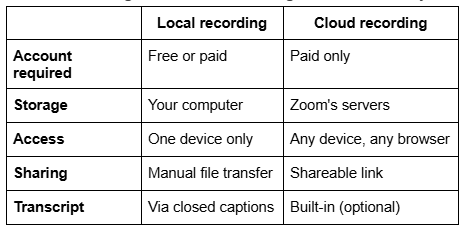
Contas gratuitas do Zoom suportam apenas gravação local, guardando os arquivos no seu computador. Contas pagas desbloqueiam a gravação na nuvem, que armazena os arquivos online na sua conta Zoom.
Como gravar a si mesmo como anfitrião (desktop/portátil)
Certifique-se de que a sua câmara e microfone estão ligados antes de iniciar a gravação.
Gravação local (gratuita e paga):

- Inicie sessão em zoom.us e vá para Configurações → Gravação.Ativar gravação em arquivos do computador
- Em Geral, clique no Gravar em arquivos do computador alternador para ativá-lo.
- Abra o aplicativo de desktop do Zoom e inicie uma reunião como anfitrião.
- Clique em Gravar na barra de ferramentas e selecione Gravar neste Computador.
- Clique em Parar Gravação ou encerre a reunião para salvar o arquivo.
Gravação na nuvem (somente para planos pagos):

- Faça login em zoom.us, vá para Configurações → Gravação, e ative a Gravação na Nuvem.
- Inicie sua reunião e clique em Gravar na barra de ferramentas.
- Selecione Gravar na Nuvem. Um indicador vermelho aparecerá no canto superior esquerdo.
- Clique em Parar Gravação ou encerre a reunião para salvar.
Uma vez processado, você pode carregar o arquivo para o Google Drive ou compartilhá-lo diretamente via link.
💡 Dica profissional: Se você precisa de um registro pesquisável da sua reunião sem gerenciar um arquivo de vídeo, Tactiq transcreve suas chamadas do Zoom ao vivo e gera automaticamente resumos e itens de ação. Nenhum plano pago do Zoom é necessário.
Como gravar a si mesmo no Zoom no celular (iOS e Android)
A gravação móvel requer uma conta paga do Zoom. A gravação local não é suportada no iOS ou Android. Apenas a gravação na nuvem está disponível no celular.
- Abra o aplicativo Zoom e inicie uma reunião como anfitrião.
- Tocar Mais (ícone de três pontos) no canto inferior direito.
- Tocar Iniciar gravação.
- Para parar, tocar Mais → Parar Gravação.
Gravação local vs. gravação na nuvem: qual você deve usar?
Como Gravar uma Reunião do Zoom como Participante
Gravar como participante é mais restrito do que gravar como anfitrião. Por padrão, apenas anfitriões podem gravar no Zoom. Como participante, você tem duas opções: pedir permissão ao anfitrião ou usar uma solução alternativa de gravação de tela.
Com permissão do anfitrião
O anfitrião pode conceder-lhe acesso à gravação durante a reunião em poucos cliques.
Para solicitar permissão como participante:
- Pergunte ao anfitrião diretamente no chat da reunião ou antes da chamada.
Para conceder permissão como anfitrião:
- Clique em Participantes na barra de ferramentas da reunião.
- Passe o mouse sobre o nome do participante e clique em Mais.
- Selecione Permitir gravação no computador.
Uma vez concedida, o participante pode clicar em Gravar na sua barra de ferramentas e selecionar Gravar neste Computador.
Sem permissão do anfitrião (soluções alternativas de gravação de tela)
Se não conseguir a permissão do anfitrião, as ferramentas integradas do sistema operativo podem capturar o seu ecrã durante uma reunião Zoom. Tenha em atenção que gravar sem consentimento pode violar leis de privacidade ou políticas de local de trabalho, dependendo da sua localização. Verifique sempre antes de prosseguir.
Windows (Barra de Jogo):
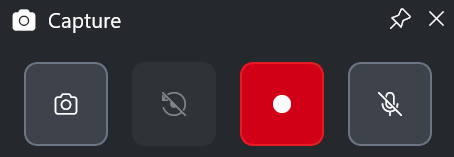
- Pressione Windows + G para abrir a Barra de Jogo.
- Clique no botão Gravar (ou pressione Windows + Alt + R) para iniciar a captura.
- Pressione Windows + Alt + R novamente para parar. O arquivo é salvo na sua pasta Vídeos → Capturas pasta.
macOS (QuickTime):
- Abra o QuickTime Player e vá para Arquivo → Nova Gravação de Tela.
- Clique em Gravar e selecione a área da sua tela para capturar.
- Clique em Parar na barra de menus para finalizar. O arquivo é salvo na sua área de trabalho.
Precisa de gravar uma reunião do Zoom sem qualquer configuração? Ambas as ferramentas para Windows e macOS são gratuitas e não exigem software adicional.
Onde as Gravações do Zoom são Salvas?
Onde sua gravação é salva depende do método que você usou: local ou na nuvem.
Gravações locais
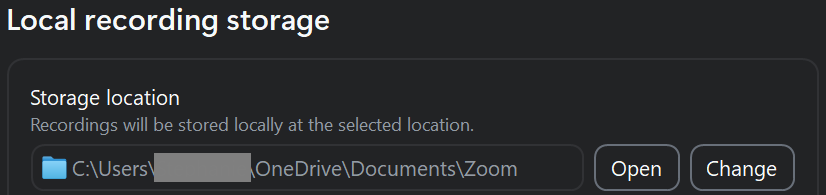
Por padrão, o Zoom salva as gravações locais na sua pasta Documentos:
- Windows: C:\Users[Username]\Documents\Zoom
- Mac: /Users/[Username]/Documents/Zoom
Você pode alterar este caminho no aplicativo de desktop do Zoom em Configurações → Gravação → Local de armazenamento.
Gravações na nuvem
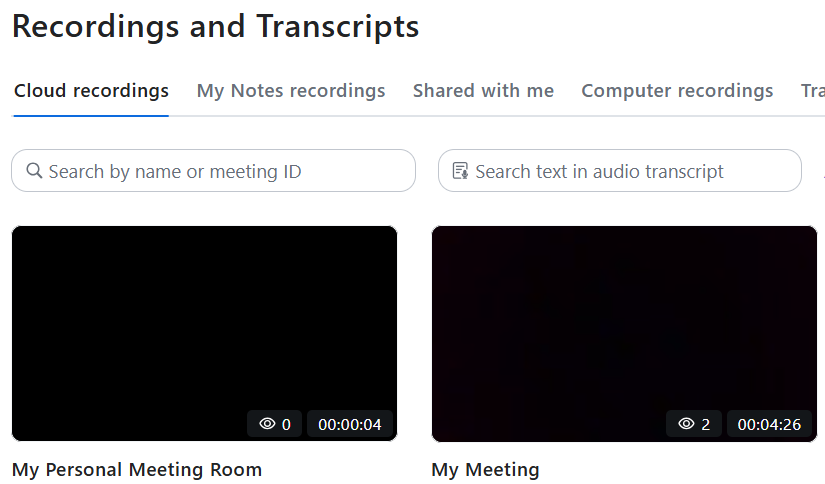
As gravações na nuvem são salvas na sua conta Zoom, não no seu dispositivo. Para acessá-las:
- Entrar em zoom.us e clique em Gravações e Transcrições no menu de navegação esquerdo.
- Clique na aba Gravações na Nuvem para ver as suas gravações processadas.
- Clique numa gravação para reproduzir, fazer download ou partilhar via link.
Para um guia completo sobre como guardar transcrições de gravações locais, consulte este guia sobre como guardar uma transcrição de uma gravação local do Zoom.
Problemas comuns
- Gravação não aparece: As gravações na nuvem demoram a ser processadas após o término da reunião. Verifique novamente após alguns minutos.
- Limites de armazenamento: Contas gratuitas não têm armazenamento na nuvem. Planos pagos incluem uma quota de armazenamento. Uma vez cheia, novas gravações não serão guardadas na nuvem.
- Conta errada: As gravações na nuvem estão associadas à conta do anfitrião. Certifique-se de que iniciou sessão como o anfitrião que começou a gravação.
Como Capturar Reuniões do Zoom Sem Gravar
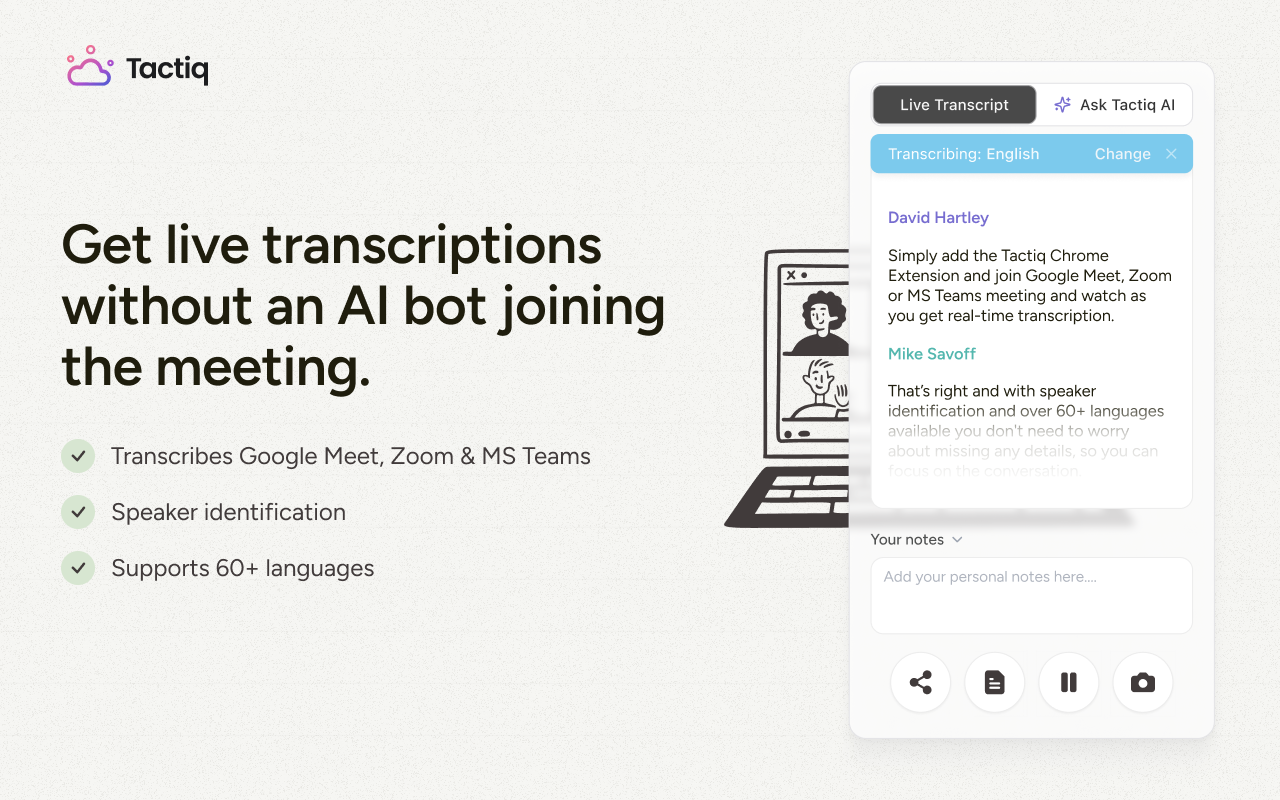
Um arquivo de vídeo significa que você precisa assistir a reunião inteira novamente para encontrar o que precisa. Uma transcrição oferece o conteúdo diretamente: pesquisável, compartilhável e pronta no momento em que a chamada termina.
Tactiq é uma extensão do Chrome que transcreve suas reuniões do Zoom ao vivo. Não é necessário gravar nem ter permissão do anfitrião. Instale-a na Chrome Web Store, participe da sua próxima chamada do Zoom, e o Tactiq começará a transcrever automaticamente. Quando a chamada terminar, você terá:
- Resumos de IA e itens de ação automaticamente
- Notas enviadas diretamente para Notion, HubSpot, Linear ou Slack
- Um arquivo de reuniões pesquisável salvo no seu painel ou Google Drive
- Identificação de oradores em cada transcrição
Para saber mais sobre a opção integrada do Zoom, veja esta análise do ferramenta de transcrição de IA do Zoom. Para obter uma transcrição de uma gravação existente, veja como obter uma transcrição de gravação do Zoom gratuitamente. Adicione o Tactiq ao Chrome. É grátis.
A Maneira Mais Inteligente de Capturar Reuniões do Zoom
A gravação nativa do Zoom cumpre o objetivo quando você precisa de um arquivo de vídeo. A gravação local é gratuita e salva diretamente no seu computador. A gravação na nuvem exige um plano pago, mas facilita o compartilhamento. A desvantagem de ambos é que você ainda precisa assistir à gravação para extrair algo dela.
Uma transcrição pula essa etapa completamente. O Tactiq captura suas reuniões do Zoom ao vivo, as transforma em resumos e itens de ação, e envia o resultado para as ferramentas que sua equipe já usa logo após a chamada.
Experimente o Tactiq gratuitamente e aproveite mais de cada reunião do Zoom.
Sim. Contas gratuitas do Zoom suportam gravação local no desktop. Abra o aplicativo Zoom, inicie uma reunião como anfitrião e clique em Gravar → Gravar neste Computador. A gravação na nuvem requer um plano pago.
Gravações locais são salvas em Documentos/Zoom no Windows e Mac. Gravações na nuvem são acessíveis via Gravações e Transcrições no seu portal web do Zoom.
Não dentro do aplicativo Zoom. Sem a permissão do anfitrião, você pode usar ferramentas nativas do sistema operacional (Barra de Jogo do Windows ou QuickTime do macOS) para gravar a tela. Sempre verifique as leis locais e as políticas do local de trabalho primeiro.
O Zoom grava a janela da reunião, incluindo vídeo, áudio e telas compartilhadas. Ele não captura nada fora da janela do Zoom.
Artigos relacionados
_Main.jpeg)






Quer a conveniência dos resumos de IA?
Experimente o Tactiq para sua próxima reunião.
Quer a conveniência dos resumos de IA?
Experimente o Tactiq para sua próxima reunião.
Quer a conveniência dos resumos de IA?
Experimente o Tactiq para sua próxima reunião.