
Como Incorporar uma Reunião Zoom no Seu Site
- Publicado:
- June 4, 2026
- Updated:
- July 13, 2026

Você pode incorporar uma reunião do Zoom em um site, mas não pode fazer isso simplesmente colocando um link bruto do Zoom em um iFrame. Essa abordagem não dará certo. O método correto é o SDK de Reunião do Zoom, que é construído especificamente para incorporar a experiência de reunião do Zoom dentro da sua própria página web.
Se você não é desenvolvedor, um plugin do WordPress cuida da configuração do SDK para você. Se você precisa apenas de uma opção de participação rápida, um botão personalizado é o caminho mais simples.
Veja o que este artigo aborda:
- Por que um link bruto do Zoom não pode ser incorporado e o que usar em vez disso
- Como incorporar reuniões do Zoom usando um plugin do WordPress (sem necessidade de código)
- Como usar o SDK de Reunião do Zoom para desenvolvimento de sites personalizados
- Como incorporar um webinar do Zoom em um site
- Como capturar transcrições e notas de qualquer reunião do Zoom incorporada
Como você pode incorporar uma reunião do Zoom em um site?
Use o SDK de Reunião do Zoom (abre em uma nova aba). Ele incorpora a experiência completa do Zoom (vídeo, áudio, chat e salas de grupo) diretamente na sua página web. Para não desenvolvedores, um plugin do WordPress cuida da configuração. Para o caso de uso mais simples, um botão de participação resolve.
💡 Dica profissional: Assim que sua reunião estiver ao vivo, você pode capturar tudo o que é dito sem precisar fazer anotações durante a chamada. Instale a extensão gratuita do Tactiq para Chrome (abre em uma nova aba), e ela transcreverá sua reunião do Zoom incorporada em tempo real.
3 Métodos para Incorporar uma Reunião do Zoom em um Site
Existem três maneiras de incorporar uma reunião do Zoom em um site. A escolha certa depende da sua configuração técnica, do quanto você deseja personalizar a experiência e da rapidez com que você precisa que ela esteja no ar.
Método 1: Plugin do WordPress (sem código)
Um plugin do WordPress é a maneira mais rápida de incorporar uma reunião do Zoom no seu site. Ele cuida da integração do SDK de Reunião do Zoom para você. Sem necessidade de código.
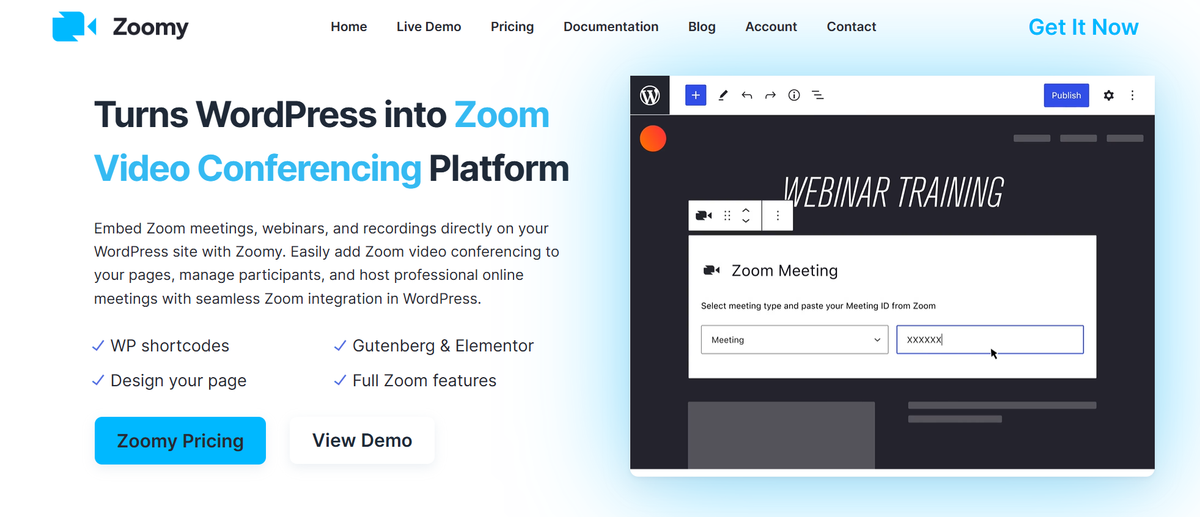
Zoomy by eLearning Evolve (abre em uma nova aba) é a opção mais consolidada. Suporta reuniões, webinars e gravações. Funciona com blocos Gutenberg, o editor clássico do WordPress e Elementor. Você obtém o conjunto completo de recursos do Zoom: salas simultâneas, enquetes, chat ao vivo, compartilhamento de tela, legendas ocultas e controles de sala de espera, tudo funcionando diretamente na sua página.
Veja como configurá-lo:
- No seu painel de administração do WordPress, vá para Plugins → Add New. Procure por "Zoomy" e instale-o, ou faça o upload do ZIP do plugin diretamente.
- Ative o plugin. Vá para Settings no painel do Zoomy e conecte sua conta Zoom usando suas credenciais de API (ID do Cliente e Segredo do Cliente do Zoom App Marketplace).
- Navegue até Zoom Meetings no menu lateral do seu WordPress e crie uma nova reunião. Insira o ID da sua reunião e configure suas configurações padrão.
- Para incorporar, adicione o bloco Gutenberg do Zoomy a qualquer página ou post — ou cole o shortcode no seu editor de texto.
- Publique a página. Os participantes podem entrar na reunião Zoom diretamente do seu site, sem necessidade de downloads.
Ative o modo de Entrada Automática na área de configurações do Zoomy para pular a tela de inserção de nome. Usuários do WordPress logados entram diretamente na videoconferência.
Ideal para: educadores, organizadores de eventos e pequenas empresas que desejam uma configuração sem código com funcionalidade completa do aplicativo Zoom.
Prefere uma opção mais leve? ZD Embed for Zoom Meeting SDK é uma alternativa gratuita e de código aberto disponível na área de plugins do WordPress. Ele usa um shortcode para incorporar uma única reunião por página. Tem muito menos instalações ativas, portanto, é mais adequado para desenvolvedores que se sentem confortáveis com a configuração básica do WordPress do que para usuários não técnicos.
Método 2: SDK de Reunião do Zoom (para desenvolvedores)
O SDK de Reunião do Zoom é a forma oficial de incorporar o Zoom diretamente em qualquer site ou aplicativo web. Ele oferece aos desenvolvedores controle total sobre o layout, a experiência do usuário e as configurações padrão, sem depender de um plugin.
Antes de escrever qualquer código, você precisa criar um aplicativo Zoom e recuperar suas credenciais do SDK:
1. Faça login no Zoom App Marketplace (abre em uma nova aba) e clique em Develop → Build App.
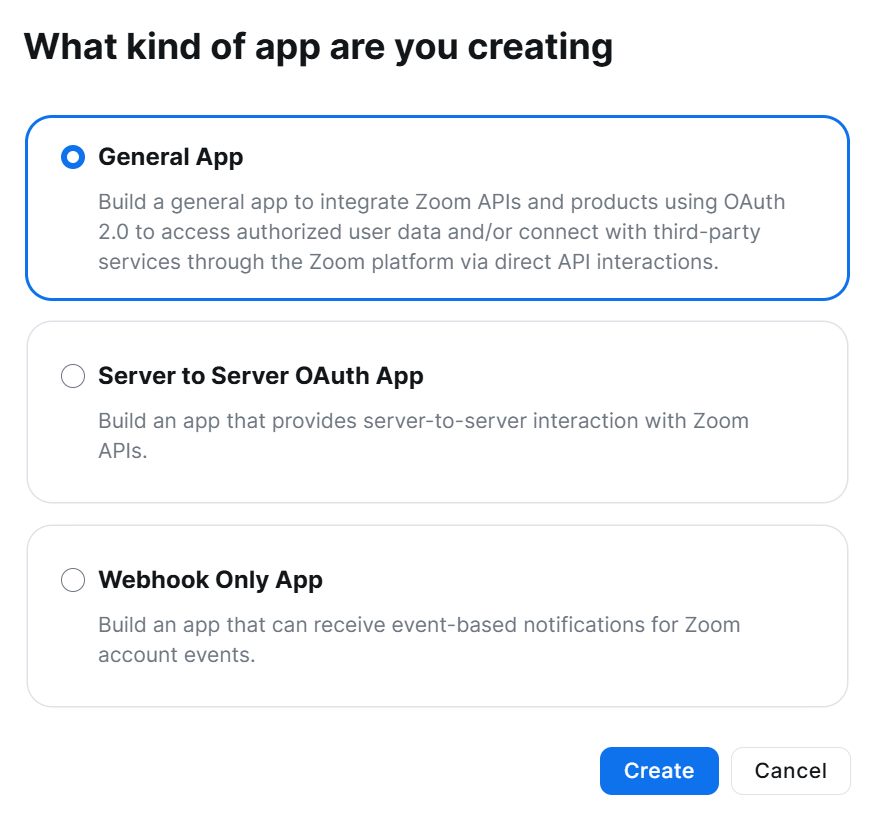
2. Selecione General App e clique em Criar.
3. Vá para Features → Embed e ative o SDK de Reunião.
4. Copie seu ID do Cliente e Segredo do Cliente da área de credenciais do aplicativo. Estas são a sua chave de API e chave secreta. Mantenha-as seguras.
Depois de ter as suas credenciais, o SDK web oferece dois modos de exibição:
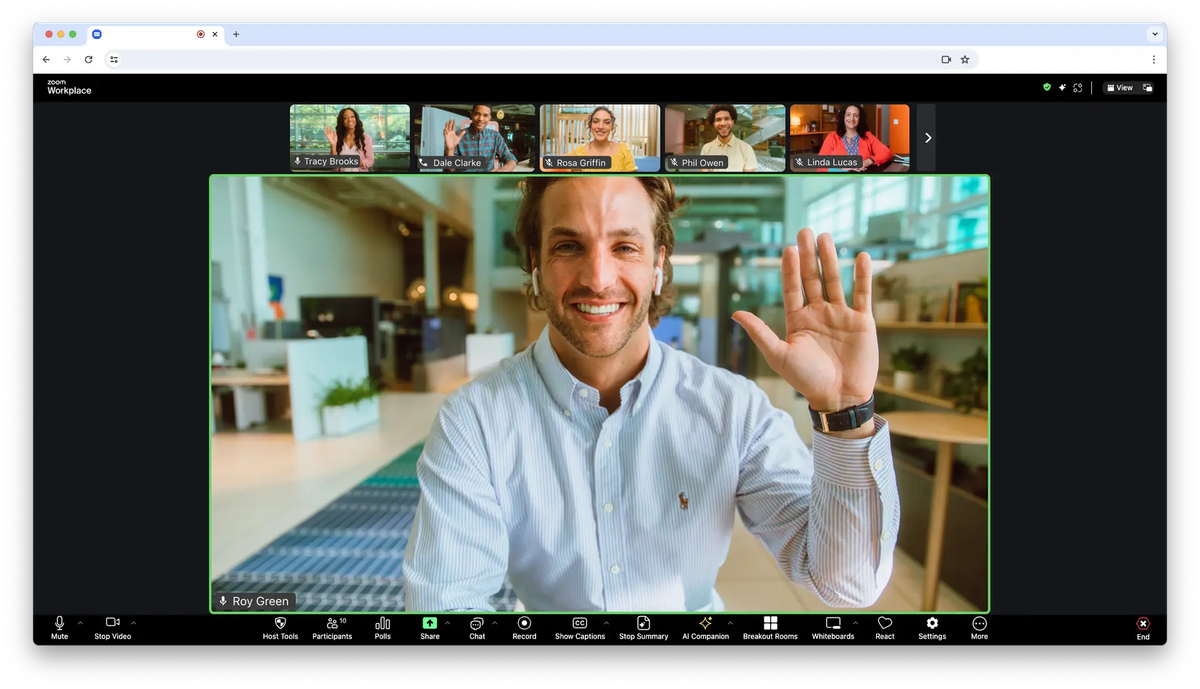
- Visualização do cliente: renderiza a interface completa do cliente Zoom dentro da sua página web, semelhante ao aplicativo Zoom padrão. Ideal para suporte a navegadores móveis.
- Visualização de componente: divide a reunião em componentes modulares que você pode posicionar em qualquer lugar da página. Oferece mais flexibilidade de design, mas é destinado apenas para casos de uso em navegadores de desktop.
O SDK suporta React, Angular, Vue.js e JavaScript puro. Instale-o via npm (Node Package Manager) ou CDN (Content Delivery Network), inicialize-o com o seu ID de Cliente e gere uma assinatura JWT (JSON Web Token) no lado do servidor para autenticar cada sessão.
Você também pode incorporar o SDK de Reunião em um iFrame (abre em uma nova aba) em uma página web ou em WebViews em aplicativos nativos Android e iOS, seguindo as melhores práticas oficiais do Zoom para implementação de iFrame.
Ideal para: desenvolvedores que desejam uma UI personalizada, controle total sobre os parâmetros e integração profunda com seu aplicativo web.
Método 3: Incorporar um link ou botão de ingresso
A opção mais simples é adicionar um link de ingresso do Zoom ou um botão de ingresso personalizado do Zoom à sua página. Isso não incorpora a videoconferência diretamente; ele redireciona os participantes para o Zoom quando clicam.
Veja como fazer:
- Agende sua reunião no Zoom e copie o link de ingresso do painel da sua conta Zoom.
- Cole o link em um botão ou link de texto na sua página web usando o editor de texto do seu site ou construtor de páginas.
- Opcionalmente, adicione a senha da reunião e o ID exclusivo da reunião aos parâmetros da URL para que os participantes entrem automaticamente sem um aviso separado.
Limitações a saber:
- Os participantes saem do seu site para participar da reunião; não há experiência de vídeo incorporada
- No celular, clicar no link abre o aplicativo Zoom (ou solicita a instalação se não estiver presente)
- Você não tem controle sobre a visualização do cliente Zoom ou as configurações padrão da reunião
- Não é adequado se você precisa que os participantes permaneçam no seu site
Ideal para: casos de uso simples onde você só precisa que mais pessoas encontrem e participem da sua reunião facilmente: uma landing page, uma página de confirmação de reserva ou um calendário de eventos da comunidade.
Como Incorporar um Webinar Zoom em um Site
Incorporar um Webinar Zoom funciona da mesma forma que incorporar uma reunião. Você usa o SDK de Reunião do Zoom ou um plugin do WordPress como o Zoomy. Mas antes de configurá-lo, vale a pena entender como os webinars diferem das reuniões padrão, porque a distinção afeta sua configuração e a experiência dos seus participantes.
Para uma análise mais aprofundada de como os Webinars Zoom funcionam, veja o que é um webinar Zoom e como usá-lo (abre em uma nova aba).
Principais diferenças entre reuniões e webinars
- Funções: Reuniões têm anfitriões e participantes. Webinars Zoom têm anfitriões, coanfitriões (abre em uma nova aba), palestrantes e participantes. Apenas anfitriões e palestrantes podem falar, compartilhar vídeo ou compartilhar sua tela.
- Experiência do participante: Os participantes do webinar entram no modo somente escuta por padrão. Eles podem interagir via Q&A, chat, enquetes e reações se o anfitrião habilitar esses recursos.
- Capacidade: As reuniões padrão do Zoom suportam até 100 participantes nos planos Basic e Pro. Os Zoom Webinars suportam até 100.000 participantes somente para visualização, dependendo da capacidade adquirida.
- Inscrição: Os webinars incluem inscrição integrada com campos personalizados e branding. As reuniões oferecem apenas inscrição básica opcional nos planos Pro e superiores.
- Zoom Webinars é um complemento pago: não está incluído nos planos padrão de reunião do Zoom. Você precisa adquirir a licença do Zoom Webinars separadamente para acessar os recursos de webinar.
- Lista de participantes: Em uma reunião, todos podem ver quem está na sala. Em um webinar, apenas o anfitrião e os painelistas podem ver a lista de participantes.
Quando incorporar um webinar vs. uma reunião
Webinars são a escolha certa para eventos públicos onde você deseja uma apresentação estruturada com interação limitada da audiência: lançamentos de produtos, comunicados em toda a empresa, aulas online e reuniões gerais. Reuniões funcionam melhor para sessões colaborativas onde todos precisam participar igualmente.
Requisitos do SDK para webinars
O SDK de Reunião do Zoom suporta tanto reuniões quanto Zoom Webinars. As mesmas opções de visualização do cliente e de componentes se aplicam. Cada vez que um usuário entra em um webinar através do SDK, gere um JWT do SDK no lado do servidor para autenticar a sessão. Se o seu webinar exigir inscrição, consulte a documentação do SDK de Reunião do Zoom (abre em uma nova aba) para os requisitos específicos de token; o fluxo difere de uma entrada padrão não registrada.
Problemas Comuns ao Incorporar o Zoom em um Site
Incorporar o Zoom em seu site exige alguma configuração, e alguns problemas surgem independentemente do método que você usa. Veja o que observar antes de entrar no ar.
Incorporações de iframe brutas não funcionam
Você não pode incorporar um link de entrada padrão do Zoom diretamente em um iframe na sua página. Restrições do navegador e da plataforma impedem que ele carregue de forma confiável. O SDK de Reunião do Zoom é a abordagem correta. Ele é projetado especificamente para incorporação web e lida com a autenticação e a camada de renderização adequadamente.
Limitações do iOS e navegadores móveis
A visualização de componentes é desenvolvida apenas para navegadores de desktop. Em dispositivos móveis, use a visualização do cliente. Especificamente no iOS, o aplicativo Zoom é necessário para a experiência completa da reunião; o SDK da web tem suporte limitado em navegadores móveis iOS. Se seu público for principalmente móvel, leve isso em consideração na sua configuração antes de entrar no ar.
Erros de credenciais da API e assinaturas inválidas
Este é o problema técnico mais comum que os desenvolvedores encontram. O SDK autentica cada sessão usando uma assinatura JWT gerada no lado do servidor a partir do seu ID de Cliente e Segredo de Cliente. Se a assinatura falhar, a reunião não será carregada. As causas comuns incluem:
- Usar um UUID de reunião em vez do ID numérico da reunião no payload JWT
- Um relógio de servidor que se desviou, mesmo por alguns segundos, pode invalidar a assinatura
- ID de Cliente ou Segredo de Cliente incompatíveis entre o seu servidor e a área de credenciais do aplicativo no Zoom App Marketplace
- Uma incompatibilidade de função: o valor da função na assinatura (0 para participante, 1 para anfitrião) deve corresponder ao que você passa ao entrar
- Um token expirado: as assinaturas JWT do SDK são válidas por um máximo de 48 horas a partir do valor iat
Reunião não aparece na página
Se a janela da reunião não estiver sendo renderizada, verifique estes pontos primeiro:
- Sua página é servida via HTTPS: o SDK requer uma conexão segura
- O iframe tem as permissões de navegador necessárias concedidas para câmera e microfone; os navegadores bloqueiam-nas por padrão dentro de iFrames
- O cache da página está desativado para a página de incorporação: um token em cache obsoleto causa um erro de "token inválido ou expirado", já que as assinaturas JWT do SDK expiram
- Seu aplicativo SDK tem o recurso Meeting SDK ativado em Recursos → Incorporar no Zoom App Marketplace
Como Capturar Notas de Reuniões Zoom Incorporadas no Seu Site
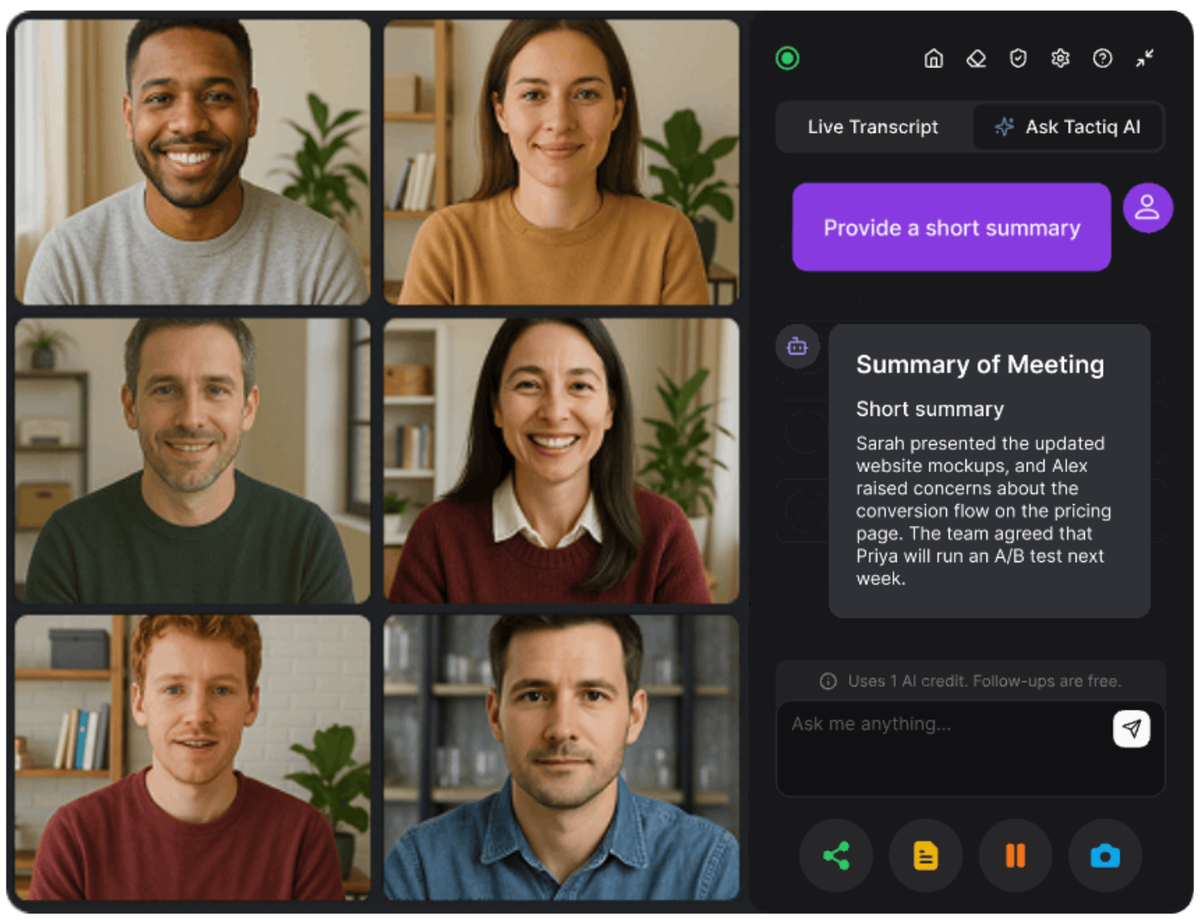
Incorporar o Zoom no seu site resolve o problema de acesso. Mas, uma vez que a reunião termina, a maioria das configurações incorporadas não tem registro do que foi dito.
Como as reuniões Zoom incorporadas são executadas no navegador, Tactiq (abre em uma nova aba) funciona de imediato. Instale a extensão gratuita do Chrome (abre em uma nova aba), participe da sua reunião incorporada no Chrome, e o Tactiq transcreve tudo em tempo real. Sem bot, sem gravação, sem áudio armazenado.
Você obtém uma transcrição completa com:
- Identificação de oradores
- Um resumo de IA com decisões e itens de ação
- Exportação com um clique para Google Docs, Notion, HubSpot e muito mais
Você também pode executar prompts de IA personalizados para gerar e-mails de acompanhamento ou atualizações de projeto diretamente da transcrição.
É particularmente útil para reuniões incorporadas recorrentes: chamadas de clientes, aulas online e standups de equipe hospedados em uma página dedicada. Cada sessão se torna um registro pesquisável automaticamente.
Para saber mais sobre transcrição do Zoom, veja como obter uma transcrição de reunião do Zoom gratuitamente (abre em uma nova aba) e como encontrar transcrições do Zoom (abre em uma nova aba).
Quer a conveniência dos resumos de IA?
Experimente o Tactiq para sua próxima reunião.
Incorpore o Zoom no Seu Site e Nunca Perca um Insight de Reunião
Como vimos, existem três maneiras de incorporar o Zoom em um site. Um plugin do WordPress é o caminho mais rápido. O SDK de Reunião do Zoom oferece aos desenvolvedores controle total sobre o layout e a interface do usuário. E um botão de participação é a opção mais simples para casos de uso básicos.
Incorporar a reunião é o primeiro passo. O segundo passo é capturar o que é dito. O Tactiq transcreve cada sessão incorporada do Zoom em tempo real, gera resumos de IA e itens de ação, e constrói automaticamente um registro pesquisável.
FAQ
Your questions, answered.
If you have any further questions, Get in touch (abre em uma nova aba) with our friendly team
Posso incorporar uma reunião Zoom em um iframe?
Como adiciono o Zoom ao meu site sem codificação?
O que é o SDK de Reunião do Zoom?
Existe uma maneira gratuita de incorporar o Zoom em um site?
Os participantes precisam do aplicativo Zoom para participar de uma reunião incorporada?
Artigos relacionados

MCP do Zoom: recursos, configuração e limitações (guia completo)

Diferença entre Zoom Workplace e Zoom Meetings: O que você precisa saber

O que é o aplicativo Zoom Cloud Meeting?

Zoom Cloud Meetings para Mac: Guia Completo

Estatísticas das Reuniões do Zoom 2026: Uso, Receita e Dados

Como Editar Gravação do Zoom: Um Guia Completo

Como Gravar-se no Zoom

Como Incorporar uma Reunião Zoom no Seu Site
Descubra ferramentas
- Gerador de transcrição AI
- Automação de reuniões com IA para Zoom
- Automação de reuniões com IA para equipes da Microsoft
- Automação de reuniões com IA para o Google Meet
- Automação de reuniões com IA
- Criador de fluxo de trabalho de IA para reuniões do Microsoft Teams
- Criador de fluxo de trabalho de IA para reuniões Zoom
- Criador de fluxo de trabalho de IA para reuniões do Google Meet
Quer a conveniência dos resumos de IA?
Experimente o Tactiq para sua próxima reunião.
Trazer a IA para suas reuniões nunca foi tão fácil.
Adicionar ao Chrome - É grátis!(abre em uma nova aba)Experimente Tática em sua próxima reunião!
Inscreva-se agora