
O que é um webinar do Zoom e como usá-lo
September 9, 2024
September 9, 2024
August 25, 2026
August 25, 2026

Os eventos virtuais se tornaram indispensáveis para as empresas. Webinars do Zoom oferecem uma plataforma robusta para hospedar esses eventos, fornecendo um ambiente estruturado e profissional que facilita apresentações em grande escala e engajamento do público.
Este guia se aprofunda nos webinars do Zoom, destacando seus recursos exclusivos, processos de configuração e aplicações práticas. Se você pretende hospedar o lançamento de um produto ou uma sessão de treinamento, entender como usar os webinars do Zoom pode aumentar o sucesso e o alcance do seu evento. Também é importante teste Zoom para garantir que seus eventos ocorram sem problemas e profissionalmente.
O que é um webinar do Zoom?
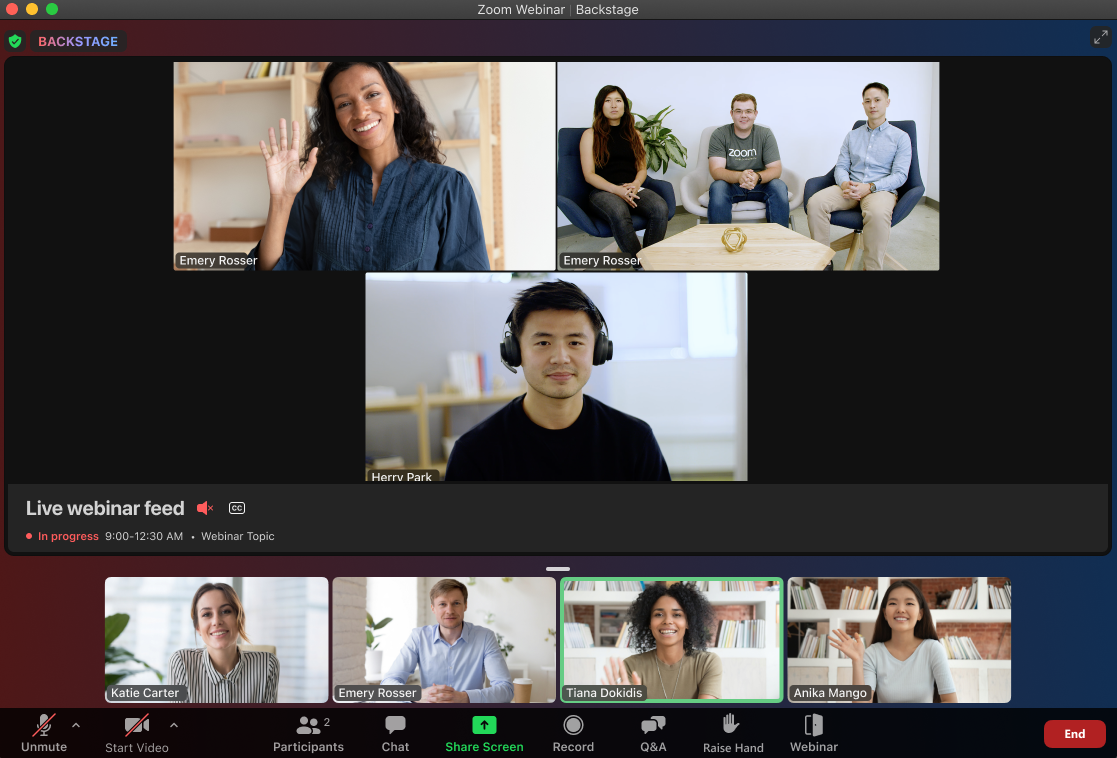
Imagem do Zoom
Um webinar do Zoom é um evento on-line em que um anfitrião e palestrantes se apresentam ao público. Ao contrário de uma reunião normal do Zoom, os participantes têm recursos limitados de interação. Eles podem assistir e ouvir, mas não podem compartilhar suas telas nem falar, a menos que tenham permissão.
Diferenças entre webinars do Zoom e reuniões
- Tamanho do público: um webinar do Zoom pode hospedar até 10.000 participantes, enquanto uma reunião do Zoom normalmente acomoda menos participantes.
- Interação: em uma reunião do Zoom, todos podem falar, compartilhar telas e ver uns aos outros. Nos webinars, somente o anfitrião e os palestrantes podem fazer essas coisas.
- Controle: os webinars dão ao anfitrião mais controle sobre o evento, incluindo silenciar os participantes e gerenciar perguntas.
Principais características e benefícios
- Perguntas e respostas e enquetes: envolva seu público com sessões de perguntas e respostas e enquetes.
- Inscrição: colete informações dos participantes por meio de formulários de inscrição personalizáveis.
- Relatórios: acesse relatórios detalhados sobre participação e engajamento.
- Gravação: Grave seu webinar para visualização ou compartilhamento futuro.
Entender esses aspectos dos webinars do Zoom pode ajudar você a determinar se eles são a ferramenta certa para seus eventos on-line.
Por que escolher os webinars do Zoom para seus eventos?
Custo-benefício e acessibilidade
Os webinars do Zoom oferecem uma solução econômica para hospedar grandes eventos on-line: uma sala de aula virtual. Você não precisa alugar um local físico, o que economiza dinheiro em espaço, viagens e catering. Além disso, com a capacidade de hospedar até 10.000 participantes, você pode alcançar um público muito maior sem custos adicionais.
Escalabilidade para grandes públicos
Os webinars do Zoom foram projetados para serem escalados facilmente. Se você está organizando um pequeno workshop ou uma grande conferência, o Zoom pode lidar com isso. Você pode começar com um público menor e ampliar conforme necessário, sem mudar de plataforma.
Engajamento aprimorado por meio de compartilhamento de vídeo, áudio e tela
Os webinars do Zoom vêm com recursos que aprimoram o engajamento do público. Use vídeo e áudio para criar sessões mais interativas. O compartilhamento de tela permite que você apresente slides, vídeos e outros conteúdos diretamente ao seu público.
Integração com outras ferramentas e plataformas
Os webinars do Zoom se integram perfeitamente a outras ferramentas e plataformas. Você pode se conectar com sistemas de CRM, ferramentas de marketing por e-mail e plataformas de mídia social. Isso facilita o gerenciamento de inscrições, o envio de lembretes e o acompanhamento dos participantes após o evento.
Escolher os webinars do Zoom para seus eventos oferece uma série de benefícios, tornando-os uma opção versátil e prática para empresas e educadores.
Como configurar um webinar do Zoom
Configurar um webinar do Zoom pode parecer complicado, mas é simples quando você o detalha. Siga estas etapas para garantir que seu webinar seja executado sem problemas.
Agendamento de um webinar: data, hora e configurações
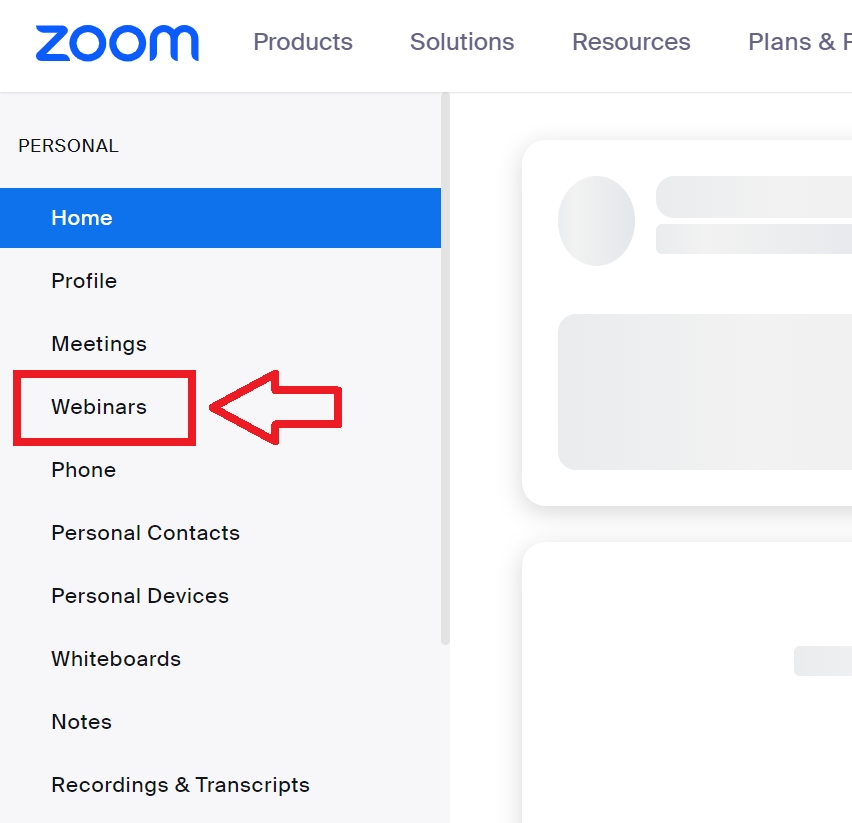
- Faça login no portal web do Zoom: navegue até a seção “Webinars” no menu principal.
- Clique em “Agendar um webinar”: insira os detalhes do seu webinar, incluindo o título, a descrição e os nomes do apresentador.
- Defina a data e a hora: escolha quando seu webinar será realizado. Preste atenção aos fusos horários se você tiver participantes internacionais.
- Ajuste as configurações: escolha se deseja permitir sessões práticas, ativar as perguntas e respostas e decidir se deseja gravar o webinar automaticamente.
Personalizando opções de registro e e-mails de confirmação
- Ativar inscrição: Decida se você quer que os participantes se inscrevam com antecedência. Isso ajuda você a coletar informações e monitorar a participação.
- Personalize o formulário de registro: adicione campos para coletar as informações necessárias, como nome, e-mail e quaisquer perguntas específicas que você queira fazer.
- Configurar aprovação automática ou manual: escolha se os inscritos são aprovados automaticamente ou se você deseja revisar manualmente cada registro.
- Editar e-mails de confirmação: personalize o e-mail de confirmação que os participantes recebem no momento da inscrição. Inclua detalhes essenciais, como link, data e hora do webinar.
Convidando palestrantes e participantes
- Envie convites para os palestrantes: vá até a guia “Convites”, clique em “Editar” na seção dos palestrantes e insira seus nomes e endereços de e-mail. Eles receberão um link exclusivo para participarem como palestrantes.
- Convide participantes: compartilhe o link de inscrição ou o link de inscrição direta se não precisar se inscrever. Use e-mail, mídia social ou seu site para espalhar a notícia.
- Defina funções e permissões: atribua funções aos palestrantes e coanfitriões, garantindo que eles tenham as permissões necessárias para compartilhar sua tela, falar e gerenciar os participantes.
Configurando a marca e os lembretes do webinar
- Marque seu webinar: personalize a página de inscrição com seu logotipo, cores e imagem do banner. Isso cria uma aparência coesa e profissional.
- Configure lembretes por e-mail: agende o envio de e-mails de lembrete aos inscritos um dia ou uma hora antes do início do webinar. Inclua o link de adesão e todas as instruções de última hora.
- Prepare seus materiais: certifique-se de que todas as apresentações, vídeos e outros materiais estejam prontos e testados. Faça o upload de todos os documentos necessários com antecedência.
Seguindo essas etapas, você estará no caminho certo para organizar um webinar bem-sucedido. Cada etapa garante que seu evento Zoom seja bem organizado, envolvente e profissional.
O que esperar durante um webinar do Zoom
Participando como anfitrião, palestrante ou participante
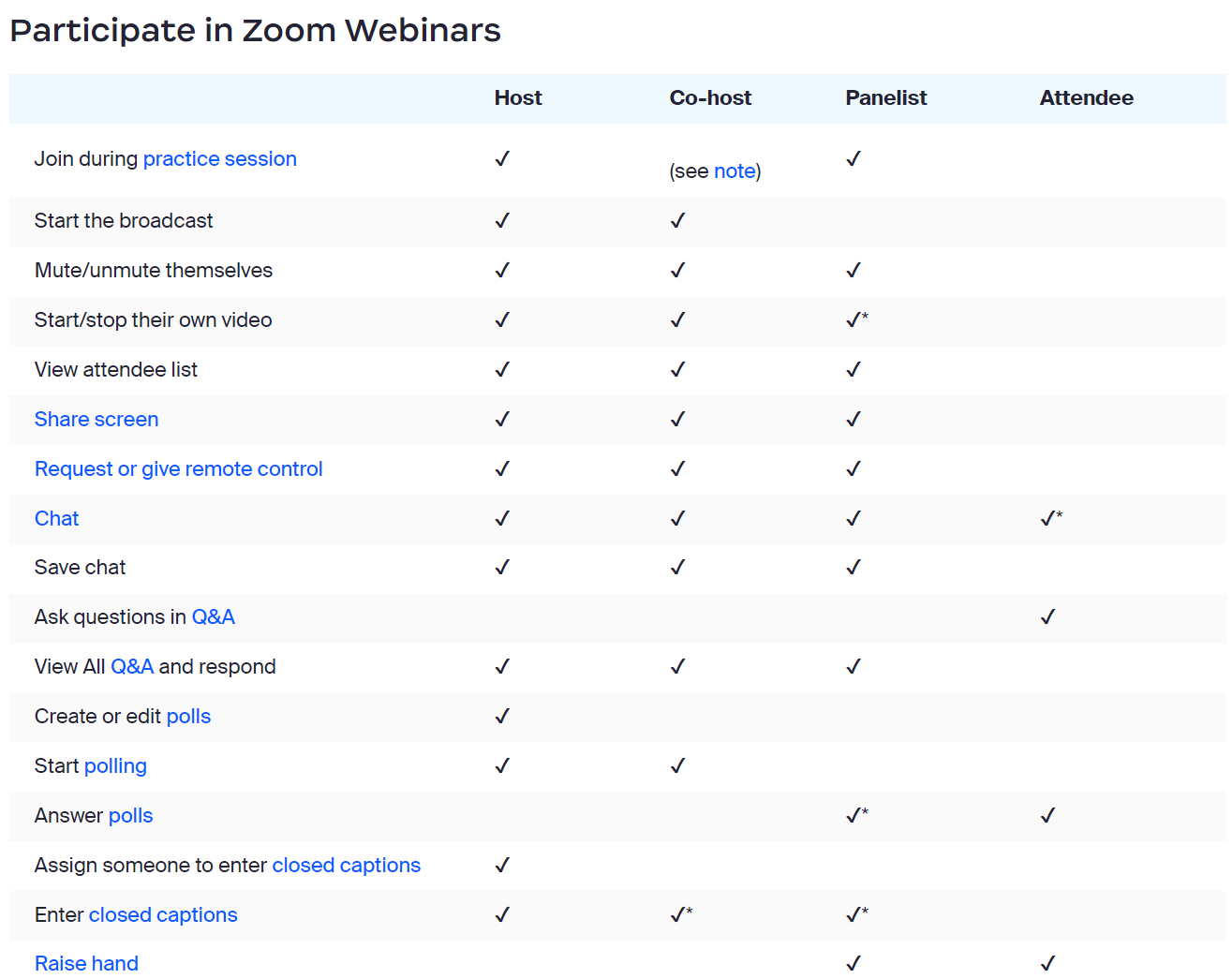
Compreender as diferentes funções em um webinar do Zoom é crucial. Cada função — anfitrião, palestrante e participante — tem funções e permissões exclusivas.
- Anfitrião: O anfitrião é responsável por iniciar e encerrar o webinar, gerenciar as configurações e monitorar o evento. Para participar como anfitrião:
- Faça login no Zoom: vá para a seção “Webinars”.
- Clique em “Iniciar”: encontre seu webinar agendado e clique em “Iniciar” para iniciar a sessão.
- Gerencie o evento: você pode controlar as configurações de áudio, gerenciar as perguntas e respostas e supervisionar o bate-papo.
- Palestrante: Os palestrantes são os apresentadores que podem compartilhar vídeo, áudio e sua tela.
- Receba um link exclusivo: Os palestrantes recebem um link de convite especial.
- Participe do webinar: clique no link para entrar no webinar como palestrante.
- Participe ativamente: compartilhe conteúdo, responda perguntas e interaja com os participantes.
- Participante: Os participantes observam e podem interagir principalmente por meio de perguntas e respostas e bate-papo.
- Registre-se ou participe via link: Dependendo da configuração, os participantes se inscrevem com antecedência ou ingressam diretamente por meio de um link.
- Interaja com o conteúdo: use o chat para interagir e as perguntas e respostas para fazer perguntas.
Gerenciando interações com participantes e sessões de perguntas e respostas
O gerenciamento eficaz das interações dos participantes mantém seu webinar envolvente e organizado.
- Sessões de perguntas e respostas: ative o recurso de perguntas e respostas para perguntas estruturadas.
- Monitore as perguntas: os anfitriões e os palestrantes podem ver e responder às perguntas em tempo real.
- Moderar de forma eficaz: escolha exibir as perguntas respondidas a todos os participantes ou mantê-las privadas.
- Função de bate-papo: permite uma interação mais ampla.
- Ativar bate-papo: decida se os participantes podem conversar com todos ou apenas com anfitriões e palestrantes.
- Monitore o bate-papo: fique de olho no bate-papo para resolver quaisquer problemas ou comentários importantes.
Utilizando recursos avançados - enquete, bate-papo e anotação
Os recursos de enquetes e bate-papo aprimoram a interação e o engajamento durante seu webinar.
- Enquete: crie enquetes interativas para coletar feedback instantâneo ou participantes do questionário.
- Prepare as enquetes com antecedência: configure suas enquetes antes do início do webinar.
- Lançamento durante o webinar: use enquetes para quebrar a monotonia e engajar o público.
- Chat: promova a interação em tempo real.
- Incentive a participação do público: peça aos participantes que usem o bate-papo para fazer comentários ou feedback.
- Monitore a atividade do bate-papo: designe um palestrante ou coapresentador para supervisionar o bate-papo.
- Anotação:
- Anotação no Zoom permite que você desenhe, escreva ou destaque diretamente em telas compartilhadas ou quadros brancos durante uma reunião. Esse recurso ajuda a tornar as apresentações mais interativas e envolventes, permitindo que os participantes enfatizem visualmente os pontos.
Opções de gravação e transmissão ao vivo
A gravação e a transmissão ao vivo expandem o alcance do seu webinar e fornecem conteúdo para uso futuro.
- Gravação: salve seu webinar para visualização posterior.
- Ativar gravação automática: defina seu webinar para gravar automaticamente.
- Acesse as gravações: Encontre gravações em sua conta Zoom após o término do webinar.
- Transmissão ao vivo: transmita seu webinar para um público mais amplo.
- Transmita para plataformas: escolha transmitir ao vivo em plataformas como Facebook Live ou YouTube.
- Configure com antecedência: certifique-se de que suas configurações de streaming estejam definidas antes do início do webinar.
Ao entender esses aspectos, você pode garantir uma experiência perfeita e envolvente para todos os participantes durante seu Webinar Zoom.
Perguntas comuns sobre os webinars do Zoom
Quando você participa de um webinar do Zoom, sua câmera está ligada?
Quando você participa de um webinar do Zoom como participante, sua câmera está desligada por padrão. Essa configuração ajuda a manter a privacidade e reduz possíveis distrações.
Configurações de câmera e microfone para participantes:
- Câmera desligada: os participantes entram com as câmeras desligadas e não podem ligá-las, a menos que sejam promovidos a palestrantes.
- Microfone silenciado: os microfones dos participantes também são silenciados por padrão. Eles só podem ativar o som se o host permitir.
Um webinar do Zoom mostra seu rosto?
Em um webinar do Zoom, os rostos dos participantes não são exibidos, a menos que sejam promovidos a palestrantes. Os anfitriões e palestrantes, no entanto, podem compartilhar seus vídeos.
Capacidades de compartilhamento de vídeo:
- Apresentadores e palestrantes: podem ativar e desativar seus vídeos a qualquer momento.
- Participantes: Não é possível compartilhar o vídeo. Eles permanecem no modo “somente visualização”, a menos que recebam permissões especiais do host.
Os participantes do Zoom Webinar podem ouvir você?
Em um Webinar Zoom, os microfones dos participantes são silenciados por padrão. Isso garante que somente os anfitriões e os palestrantes possam ser ouvidos, a menos que permissões específicas sejam concedidas.
Configurações de áudio e controles de interação para os participantes:
- Microfones silenciados: os participantes entram em um estado mudo. Eles só podem falar se não forem silenciados pelo anfitrião.
- Métodos de interação: os participantes podem interagir usando perguntas e respostas, bate-papo e enquetes em vez de falar.
Os webinars do Zoom oferecem um ambiente estruturado e controlado, o que os torna ideais para grandes apresentações e eventos. Compreender as funcionalidades e configurações básicas ajuda a garantir uma experiência tranquila tanto para os anfitriões quanto para os participantes. Ao gerenciar as permissões de vídeo e áudio de forma eficaz, os webinars mantêm o foco e minimizam as interrupções.
Dicas para hospedar webinars bem-sucedidos do Zoom
Preparando sua apresentação e materiais
Para hospedar webinars, uma preparação completa é fundamental. Aqui estão as etapas essenciais para se preparar:
- Descreva seu conteúdo: crie uma estrutura clara e lógica para sua apresentação. Isso garante que sua mensagem seja coerente e envolvente.
- Crie slides visualmente atraentes: use imagens de alta qualidade, fontes legíveis e texto conciso. Ferramentas como o PowerPoint ou o Google Slides podem ajudar você a criar slides profissionais.
- Ensaie: Pratique fazer sua apresentação várias vezes. Isso ajuda você a se familiarizar com o fluxo e o tempo, reduzindo o risco de erros durante o evento ao vivo.
- Materiais de backup: Tenha cópias de backup de seus slides e de qualquer outro material. Armazene-os em locais diferentes, como uma unidade USB e armazenamento em nuvem.
Envolvendo seu público com elementos interativos
Manter seu público engajado é crucial para o sucesso do seu webinar. Aqui estão algumas técnicas:
- Sessões de perguntas e respostas: reserve um tempo para perguntas do público. Isso leva a sessões mais interativas.
- Enquetes e pesquisas: use o recurso de enquete do Zoom para obter feedback em tempo real e manter o público envolvido.
- Interação por bate-papo: incentive os participantes a usar o recurso de bate-papo para compartilhar suas ideias e perguntas. Designe um coanfitrião para monitorar e responder às mensagens de bate-papo.
- Salas de reunião: para discussões menores e interativas, use salas de grupo para dividir os participantes em grupos menores.
Gerenciando aspectos técnicos e solução de problemas
Problemas técnicos podem atrapalhar seu webinar. Veja como gerenciá-los e solucioná-los de forma eficaz:
- Verifique o equipamento: verifique se a câmera, o microfone e a conexão com a Internet estão funcionando corretamente antes do início do webinar.
- Atualize o software: mantenha seu cliente Zoom e qualquer outro software atualizados para evitar problemas de compatibilidade.
- Execução de teste: realize um teste completo com todo o equipamento, incluindo quaisquer elementos interativos, como enquetes e compartilhamento de tela.
- Tenha um plano de suporte técnico: designe um membro da equipe para lidar com problemas técnicos. Tenha as informações de contato do suporte da Zoom prontamente disponíveis.
Acompanhamento pós-webinar e coleta de feedback
Depois do webinar, acompanhe os participantes para manter o engajamento e obter feedback valioso:
- Envie e-mails de agradecimento: expresse gratidão aos participantes pela participação. Inclua um resumo dos pontos principais e um link para o webinar gravado.
- Formulários de feedback: distribua uma pesquisa para obter feedback sobre o conteúdo, a entrega e os aspectos técnicos do webinar. Use ferramentas como o Google Forms ou o SurveyMonkey.
- Forneça recursos adicionais: compartilhe artigos, vídeos adicionais ou conteúdo relacionado que os participantes possam achar úteis.
- Analise o feedback: analise o feedback coletado para identificar áreas de melhoria para futuros webinars.
A preparação adequada, as técnicas de engajamento, o gerenciamento técnico e o acompanhamento pós-webinar são cruciais para hospedar webinars Zoom bem-sucedidos. Essas etapas garantem que seu evento ocorra sem problemas e deixe uma impressão positiva duradoura em seu público.
{{rt_cta_ai-conveniência}}
Como o Tactiq aprimora seus webinars do Zoom
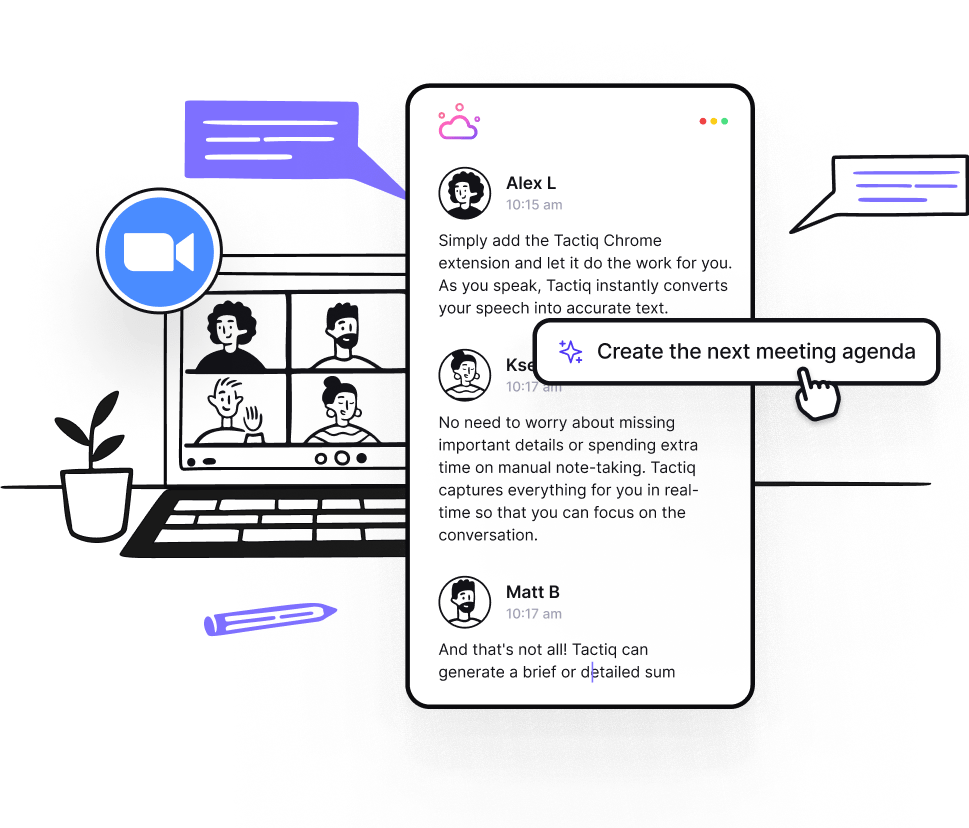
Se você deseja aprimorar a configuração atual do seu webinar Zoom, use Tática. Ele fornece transcrições ao vivo, resumos gerados por IA e novos recursos, como kits e solicitações de reuniões de IA. Veja como isso pode melhorar sua experiência:
- Transcrições ao vivo e resumos de IA: O Tactiq fornece transcrições ao vivo e gera Resumos de IA durante webinars, garantindo que você capture pontos-chave sem fazer anotações manuais.
- Kits e instruções de reunião de IA: A Tactiq oferece kits de reunião de IA e instruções personalizáveis para agilizar as tarefas de acompanhamento, tornando seu fluxo de trabalho mais eficiente.
- Acompanhamento pós-webinar: O assistente baseado em IA da ferramenta cria resumos detalhados e e-mails de acompanhamento, reduzindo o tempo e o esforço necessários para as tarefas pós-webinar.
- Integração perfeita: O Tactiq se integra com o Zoom, Google Meet, Equipes MSe outras ferramentas de produtividade, automatizando as atividades de acompanhamento com ações reutilizáveis de um clique, garantindo que você maximize a produtividade do seu webinar.
Os recursos do Tactiq tornam seus webinars do Zoom mais acessíveis, envolventes e eficientes, garantindo uma experiência perfeita para apresentadores e participantes.
Artigos relacionados
_Main.jpeg)






Quer a conveniência dos resumos de IA?
Experimente o Tactiq para sua próxima reunião.
Quer a conveniência dos resumos de IA?
Experimente o Tactiq para sua próxima reunião.
Quer a conveniência dos resumos de IA?
Experimente o Tactiq para sua próxima reunião.