
Zoom Cloud Meetings para Mac: Guia Completo
- Publicado:
- August 3, 2026
- Updated:
- September 7, 2026

Zoom Cloud Meetings era o nome original do aplicativo do Zoom, mas você não encontrará mais esse nome em uso. Zoom (abre em uma nova aba) renomeou seu aplicativo para desktop e dispositivos móveis para Zoom Workplace com a atualização da versão 6.0.
Se você está procurando por "Zoom Cloud Meetings" em um Mac, o Zoom Workplace é o que você procura agora.
Resumo: Zoom Cloud Meetings para Mac
O Zoom Cloud Meetings agora se chama Zoom Workplace, após uma mudança de nome que entrou em vigor em abril de 2024 (abre em uma nova aba). Para configurar no Mac, basta verificar se o seu sistema atende aos requisitos mínimos e, em seguida, baixar e instalar a versão correta para o seu dispositivo. Assim que estiver tudo pronto, o aplicativo nativo do Tactiq para Mac pode transcrever suas chamadas do Zoom desktop diretamente, sem a necessidade de manter um navegador aberto.
O que é o Zoom Cloud Meetings no Mac? (Agora Zoom Workplace)
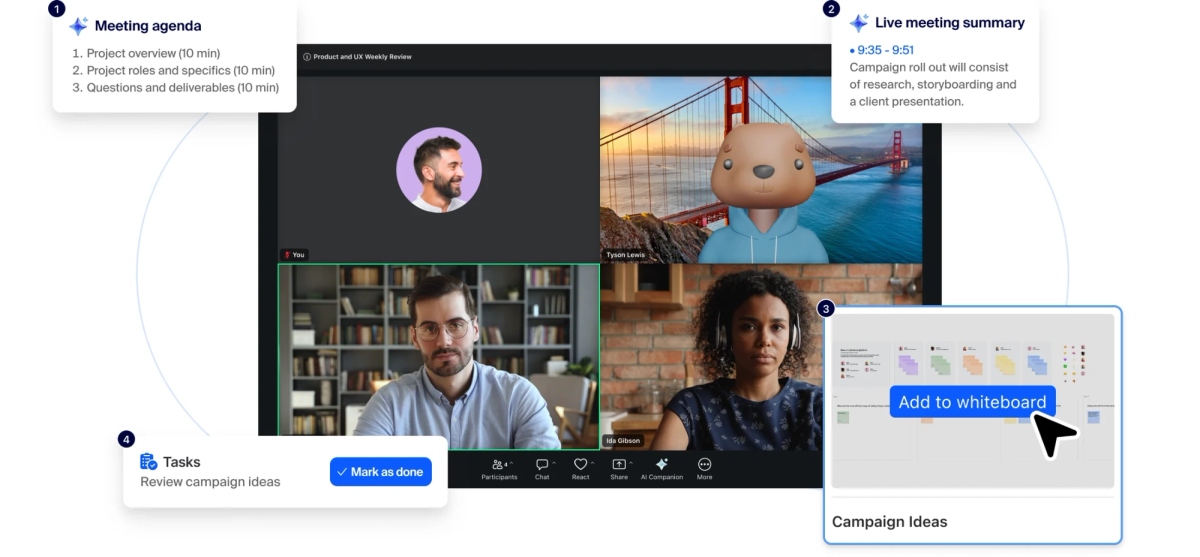
O Zoom renomeou o Zoom Cloud Meetings para Zoom Workplace como parte de uma mudança mais ampla para posicioná-lo como uma plataforma de colaboração completa, e não apenas uma ferramenta de reuniões. A mudança de nome se aplica ao Zoom Workplace para Mac da mesma forma que em outros dispositivos.
O aplicativo Zoom no seu Mac continua funcionando da mesma maneira de sempre, apenas com um novo nome e visual. Se o seu Mac exibir uma versão mais antiga chamada "Zoom", a atualização o levará automaticamente para a marca atual do Zoom Workplace.
Requisitos de sistema para o Zoom no Mac
Antes de instalar o Zoom no seu Mac (abre em uma nova aba), verifique se o seu dispositivo atende aos requisitos abaixo. Os requisitos de sistema do aplicativo Zoom são os mesmos para Mac, Windows e Linux, baseados na versão do sistema operacional e não no tipo de processador.
- Sistema operacional: macOS 10.15 ou posterior
- Processador: Dual-core de 2GHz ou superior (quad-core de 2.5GHz ou superior recomendado)
- Memória RAM: 4 GB no mínimo, 16 GB recomendado
- Conexão com a internet: Banda larga com ou sem fio
- Câmera e áudio: Webcam integrada ou USB, alto-falantes e microfone
💡 Dica profissional: A transcrição ao vivo do Tactiq (abre em uma nova aba) processa áudio, não vídeo, graças à sua extensão para Chrome, por isso continua funcionando mesmo se o compartilhamento de tela deixar seu Mac lento.
Macs mais antigos com macOS 10.13 ou 10.14 não conseguem mais executar a versão atual do Zoom, portanto, uma atualização do sistema operacional pode ser necessária antes da instalação.
Como instalar o Zoom Cloud Meetings no Mac
Instalar o Zoom Workplace no seu Mac leva apenas alguns passos, e o download gratuito está disponível diretamente no site do Zoom. Baixar a versão correta para o seu dispositivo (Apple Silicon ou Intel) evita problemas de compatibilidade posteriormente.
Primeiro, ative as permissões de instalação:
- Clique no ícone da Apple no canto superior esquerdo e escolha Ajustes do Sistema (ou Preferências do Sistema em versões mais antigas do macOS).
- Clique em Privacidade e Segurança.
- Em Permitir aplicativos de, selecione App Store e desenvolvedores identificados.
Em seguida, instale o aplicativo:
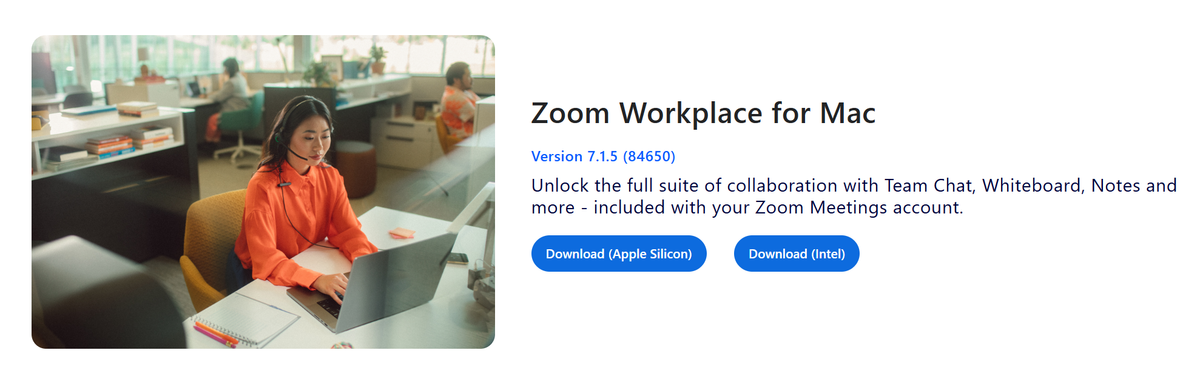
- Acesse a Central de Downloads do Zoom (abre em uma nova aba).
- Em Zoom Workplace para Mac, clique em Baixar para Apple Silicon ou Baixar para Intel, de acordo com o seu dispositivo.
- Se uma janela pop-up não aparecer automaticamente, clique duas vezes no arquivo do instalador baixado para começar.
- Assim que o instalador abrir, clique em Continuar.
- Escolha Instalar para todos os usuários deste computador ou Instalar apenas para mim, depois clique em Continuar.
- Clique em Instalar e insira suas credenciais de administrador, caso solicitado.
- Clique em Instalar Software, depois clique em Fechar assim que a instalação for concluída.
Na primeira vez que você entrar em uma reunião, o Zoom solicitará permissões de microfone e câmera, além de acesso à gravação de tela caso pretenda compartilhar sua tela.
Como entrar ou organizar uma reunião no Mac
Entrar ou organizar uma reunião no Zoom Workplace para Mac funciona da mesma forma, seja você um participante ou o anfitrião. Veja como fazer ambos pelo aplicativo para desktop.
Para entrar em uma reunião:
- Faça login no aplicativo para desktop do Zoom Workplace.
- Clique na Início (ou na guia Mais se Início não estiver visível).
- Clique na reunião que deseja participar na sua lista de reuniões agendadas.
- Clique em Ingressar no cartão da reunião.
Para organizar uma reunião:

- Faça login no aplicativo para desktop do Zoom Workplace.
- Clique na guia Reuniões .
- Clique na reunião que deseja iniciar.
- Clique em Iniciar no cartão da reunião.
Se você estiver participando por um e-mail ou convite de calendário (abre em uma nova aba) em vez disso, clique no link de acesso, verifique suas configurações de áudio e vídeo e, em seguida, clique em Ingressar. O Zoom Workplace conectará você automaticamente ou o colocará em uma sala de espera até que o anfitrião permita sua entrada.
Recursos específicos para Mac
O Zoom Workplace no Mac inclui vários recursos que vale a pena conhecer antes da sua primeira reunião. A maioria das permissões fica nos Ajustes do Sistema do macOS, enquanto as configurações de recursos ficam dentro do próprio aplicativo Zoom.
- Compartilhamento de tela: Clique em Compartilhar Tela nos controles da sua reunião e escolha o que deseja compartilhar. O macOS pode solicitar que você conceda permissão de Gravação de Tela na primeira vez.
- Gravação: Clique no ícone de Gravar durante uma reunião para gravar localmente no seu Mac, caso o anfitrião permita.
- Planos de fundo virtuais: Antes de uma reunião, vá para Ajustes > Vídeo e Efeitos no aplicativo Zoom Workplace. Durante uma reunião, clique na seta ao lado de Iniciar/Parar Vídeo, e então escolha Configurações de vídeo e efeitos.
- Câmera e microfone externos: Conecte seu dispositivo antes de abrir o Zoom e selecione-o em Configurações > Áudio ou Configurações > Vídeo.
Se o Zoom não conseguir acessar sua câmera, microfone ou tela, verifique Ajustes do Sistema > Privacidade e Segurança no seu Mac e confirme se o Zoom tem permissão.
Preços e limites de planos do Zoom para Mac
Os preços do Zoom Workplace aplicam-se da mesma forma no Mac que em qualquer outro dispositivo, uma vez que os planos estão vinculados à sua conta e não ao seu sistema operacional.
- Básico (gratuito): Limite de 40 minutos em reuniões de grupo, até 100 participantes, 3 quadros brancos editáveis, inserção manual de tarefas
- Pro (US$ 14,16/usuário/mês, cobrado anualmente): Remove o limite de 40 minutos (até 30 horas por reunião), adiciona 10 GB de armazenamento na nuvem, anotações com IA ilimitadas, documentos e clipes ilimitados
- Business (US$ 18,33/usuário/mês, cobrado anualmente): Aumenta o limite de participantes para 300, adiciona quadros brancos ilimitados, inclui agendamento com criptografia de ponta a ponta
- Enterprise: Preços personalizados, disponíveis entrando em contato com o setor de vendas
Solução de problemas comuns do Zoom no Mac
A maioria dos problemas do Zoom no Mac está relacionada a permissões ou desempenho, e ambos são fáceis de resolver quando se sabe onde procurar.
Câmera, microfone ou compartilhamento de tela não funcionam
- Clique no ícone da Apple e selecione Ajustes do Sistema.
- Escolha Privacidade e Segurança.
- Clique na permissão que deseja alterar: Câmera, Microfone, ou Gravação de Tela.
- Ative a chave para o Zoom e, se solicitado, reinicie o aplicativo.
Desempenho lento durante as chamadas
O compartilhamento de tela e os planos de fundo virtuais exigem muito do processador gráfico do seu Mac. Se as chamadas estiverem lentas, feche aplicativos não utilizados, confirme se você está na versão mais recente do macOS e desative os efeitos de vídeo que não forem necessários.
Se os problemas persistirem após estas etapas, o site de suporte do Zoom possui artigos de solução de problemas dedicados a erros menos comuns.
Como transcrever chamadas do Zoom no Mac
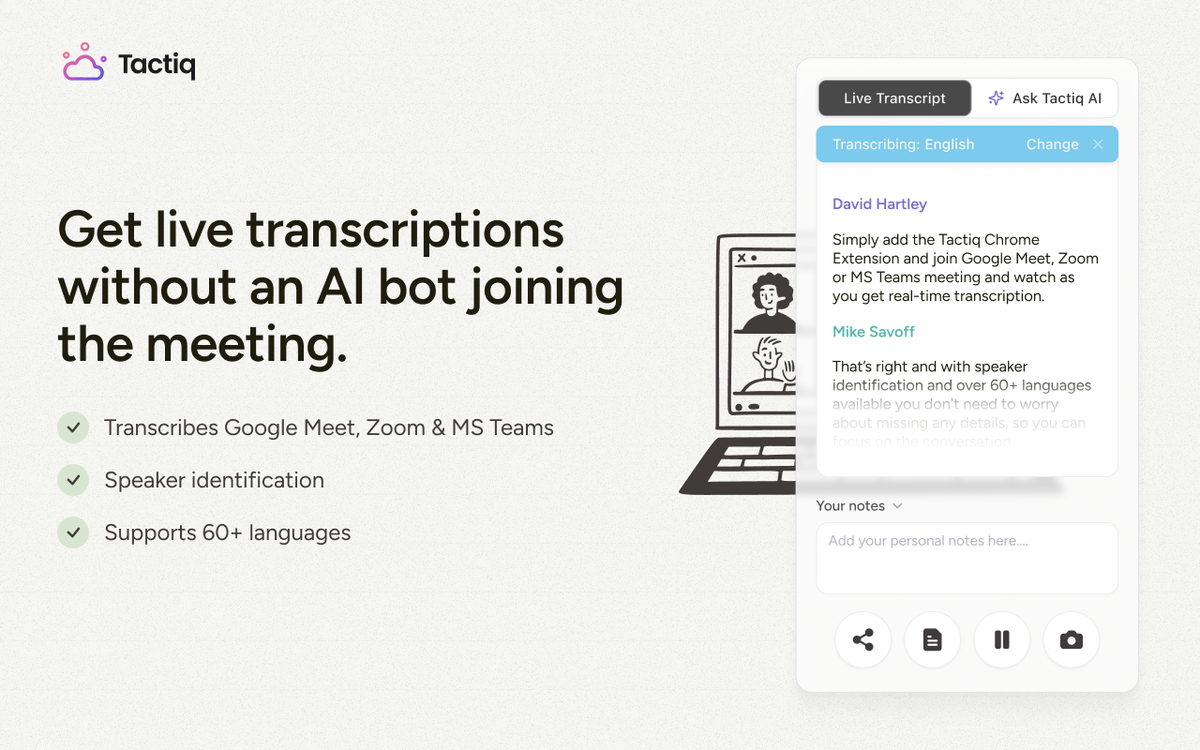
Assim que o Zoom Workplace estiver configurado, o Tactiq pode transcrever e resumir suas chamadas do Zoom no Mac. O Tactiq funciona com o Zoom no Mac de duas maneiras: pela extensão do Chrome ou por um aplicativo nativo para Mac, atualmente em versão beta.
A extensão do Chrome (abre em uma nova aba) cobre o Google Meet, o Zoom e o Microsoft Teams diretamente no seu navegador (abre em uma nova aba), com resumos automáticos por IA e itens de ação gerados após cada chamada.
Para usuários de Mac que participam de chamadas do Zoom pelo aplicativo de desktop em vez do navegador, o aplicativo do Tactiq para Mac transcreve essas chamadas nativamente, sem a necessidade de manter uma aba do navegador aberta.
O aplicativo para Mac está focado atualmente apenas em chamadas do Zoom para desktop. Se você também usa o Google Meet ou o Microsoft Teams, a extensão do Chrome cobre essas plataformas enquanto isso.
Para instalar o aplicativo para Mac:
- Faça o download pelo banner no seu painel do Tactiq ou diretamente na página de download do Tactiq (abre em uma nova aba).
- Abra o arquivo .dmg e arraste o ícone do Tactiq para a sua pasta de Aplicativos.
- Abra o aplicativo. Se o macOS perguntar se você tem certeza de que deseja abri-lo, clique em Abrir.
- Permita o acesso ao áudio quando solicitado.
- Abra o aplicativo do Zoom para desktop e inicie ou participe de uma reunião. O Tactiq começa a transcrever automaticamente assim que você começa a falar.
Algumas limitações atuais que vale a pena conhecer: o aplicativo suporta apenas um idioma por vez e o título da sua reunião pode aparecer de forma genérica como "Transcrição de Reunião" com a data e hora, já que a sincronização do nome real da reunião do Zoom ainda não é suportada.
Quer a conveniência dos resumos de IA?
Experimente o Tactiq para sua próxima reunião.
Concluindo sobre o Zoom no Mac
O Zoom Cloud Meetings agora é Zoom Workplace, e o aplicativo funciona no Mac da mesma forma que sempre funcionou sob seu novo nome. A configuração leva apenas alguns passos: verificar os requisitos do sistema, baixar a versão correta para o seu dispositivo e conceder as permissões que o Zoom precisa para funcionar sem problemas.
Depois de começar a usar, vale a pena pensar em como registrar o que acontece nas suas reuniões. Um aplicativo nativo para Mac agora pode transcrever suas chamadas do Zoom diretamente.
Experimente o Tactiq gratuitamente para obter transcrições automáticas e resumos de IA de todas as reuniões do Zoom no seu Mac.
FAQ
Your questions, answered.
If you have any further questions, Get in touch (abre em uma nova aba) with our friendly team
O Zoom Cloud Meetings é gratuito para Mac?
"Zoom Cloud Meetings" é o mesmo que Zoom Workplace agora?
Como instalo ou atualizo o Zoom no meu Mac?
Quais são os requisitos de sistema para o Zoom no Mac?
Posso usar o Tactiq dentro do aplicativo Zoom no Mac?
Artigos relacionados

MCP do Zoom: recursos, configuração e limitações (guia completo)

Diferença entre Zoom Workplace e Zoom Meetings: O que você precisa saber

O que é o aplicativo Zoom Cloud Meeting?

Zoom Cloud Meetings para Mac: Guia Completo

Estatísticas das Reuniões do Zoom 2026: Uso, Receita e Dados

Como Editar Gravação do Zoom: Um Guia Completo

Como Gravar-se no Zoom

Como Incorporar uma Reunião Zoom no Seu Site
Descubra ferramentas
- Gerador de transcrição AI
- Automação de reuniões com IA para Zoom
- Automação de reuniões com IA para equipes da Microsoft
- Automação de reuniões com IA para o Google Meet
- Automação de reuniões com IA
- Criador de fluxo de trabalho de IA para reuniões do Microsoft Teams
- Criador de fluxo de trabalho de IA para reuniões Zoom
- Criador de fluxo de trabalho de IA para reuniões do Google Meet
Quer a conveniência dos resumos de IA?
Experimente o Tactiq para sua próxima reunião.
Trazer a IA para suas reuniões nunca foi tão fácil.
Adicionar ao Chrome - É grátis!(abre em uma nova aba)Experimente Tática em sua próxima reunião!
Inscreva-se agora