
Como Editar Gravação do Zoom: Um Guia Completo
July 3, 2026
July 3, 2026
July 3, 2026
July 3, 2026

A maioria das reuniões do Zoom começa a gravar no momento errado. Alguém ainda está a dizer olá, ou a partilha de ecrã prolonga-se por três minutos para além do fim real. Quando estiver pronto para partilhar a gravação, ela precisa de ser trabalhada.
O Zoom oferece uma ferramenta de corte básica para gravações na nuvem, mas ela só lida com o início e o fim. Para algo mais avançado, precisa de uma abordagem diferente. E se o que realmente precisa é do conteúdo da reunião, e não apenas de um vídeo mais curto, há um caminho mais rápido.
Eis o que este guia aborda:
- Como cortar e editar gravações do Zoom na nuvem no portal web
- Ferramentas de edição de vídeo gratuitas baseadas no navegador para gravações do Zoom
- Opções de edição móvel para iOS e Android
- Como extrair transcrições, resumos e itens de ação com o Tactiq
TL;DR: Como Editar Gravação do Zoom
A ferramenta de corte nativa do Zoom lida com cortes básicos de início e fim em gravações na nuvem, mas requer uma conta paga e não pode ser usada para cortar do meio.
Para mais controlo, Clipchamp (Windows) e iMovie (Mac) são as opções gratuitas de desktop mais fortes. O Flixier funciona em qualquer navegador sem necessidade de download.
No telemóvel, o CapCut oferece cortes rápidos no iOS e Android. Se precisar do conteúdo real da reunião (decisões, itens de ação, acompanhamentos), Tactiq transcreve em tempo real e transforma qualquer gravação do Zoom carregada numa transcrição pesquisável e num resumo de IA instantaneamente.
Como Editar uma Gravação do Zoom na Nuvem Nativamente
O portal web do Zoom inclui duas ferramentas de edição incorporadas para gravações na nuvem: uma função de corte e um editor de transcrições. São gratuitas se tiver uma conta Zoom paga com gravação na nuvem ativada, mas vêm com limitações reais que vale a pena conhecer de antemão.
Antes de aceder a qualquer uma das ferramentas, precisará de descarregar ou localizar a sua gravação do Zoom no portal web. Inicie sessão em zoom.us, clique em Gravações e Transcrições no menu de navegação, depois abra o Gravações na nuvem aba.
Como cortar uma gravação na nuvem do Zoom
O ícone de tesoura no reprodutor do Zoom permite cortar o início e o fim de uma gravação na nuvem. Veja como fazer:
1. Faça login no portal web do Zoom e clique em Gravações no menu de navegação.
2. Clique na Gravações na nuvem aba, depois clique no tópico da reunião para a sessão que deseja cortar.
3. Clique na miniatura da gravação para abri-la em uma nova aba do navegador.
4. Clique no ícone de tesoura no canto inferior direito do reprodutor.

5. Arraste os controles deslizantes azuis para definir o horário de início e fim. A área azul destacada representa a gravação cortada que será salva.
6. Para cortar por segundo, arraste um controle deslizante e clique no ícone de seta para trás ou ícone de seta para a frente.
7. (Opcional) Passe o mouse sobre uma seção não cortada da barra de reprodução e clique no ícone de mais para adicionar outra seção de corte. Para excluir uma seção, passe o mouse sobre a área azul e clique em Remover.
8. Clique em Cortare depois clique em Cortar novamente na janela de confirmação.
9. Aguarde o processamento. O corte pode levar até duas horas, dependendo da duração da gravação. Recarregue a página para ver a versão cortada.
10. (Opcional) Para desfazer, clique em Restaurar abaixo da barra de reprodução e, em seguida, confirme na janela de confirmação. Observação: a restauração exclui permanentemente a versão cortada.
Principais limitações a serem consideradas:
- O corte remove conteúdo apenas do início ou do fim. Não é possível excluir seções do meio de uma gravação.
- O corte substitui a gravação original (embora você possa restaurá-la).
- O Zoom limita você a cinco cortes por gravação a cada 12 horas.
- O corte não é suportado em navegadores móveis.
- A gravação na nuvem é um recurso pago. Contas gratuitas do Zoom não podem usar esta ferramenta.
Como editar uma transcrição do Zoom no portal web
Se sua conta Zoom tiver a transcrição de áudio ativada, uma transcrição de áudio é gerada automaticamente após cada gravação na nuvem. Você pode editá-la diretamente no portal web para corrigir erros, adicionar pontuação ou corrigir nomes de oradores.
1. Faça login no portal web do Zoom e clique em Gravações e Transcrições.
2. Clique na aba Gravações na nuvem , depois clique no nome da reunião gravada.
3. Clique na miniatura da gravação. Ela será aberta em uma nova aba do navegador, com a transcrição de áudio exibida no lado direito.
4. Passe o mouse sobre uma frase que deseja corrigir e clique no ícone de lápis que aparece no canto inferior direito.
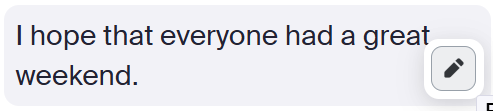
5. Edite o texto diretamente.
6. Para corrigir o nome de um orador, passe o mouse sobre o rótulo do orador e clique no ícone de lápis ao lado do nome.
7. Clique na caixa de seleção para salvar cada edição.
Observação: A transcrição de áudio requer uma conta Zoom Pro, Business, Education ou Enterprise. O plano gratuito não inclui este recurso.
Como editar uma gravação do Zoom no PC (Windows)
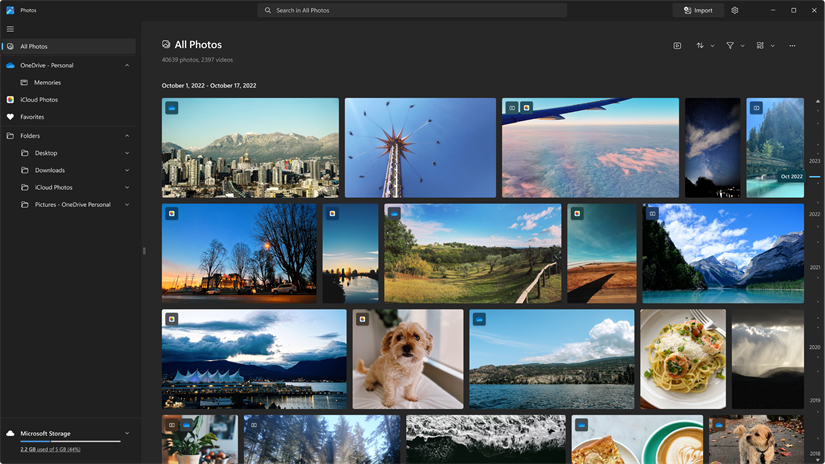
O Zoom salva gravações locais como arquivos MP4, compatíveis com a maioria dos softwares de edição de vídeo. Por padrão, você os encontrará em C:\Users[Username]\Documents\Zoom no Windows.
Ferramentas populares para editar gravações do Zoom no PC incluem:
- Aplicativo Fotos do Windows: gratuito e integrado ao Windows 10 e 11, bom para cortes básicos de início e fim
- Clipchamp: gratuito, integrado ao Windows 11 e disponível em qualquer navegador Chrome ou Edge, suporta cortes durante a gravação, legendas e transições
- Adobe Premiere Pro: pago, padrão da indústria para edição complexa de múltiplas faixas
- Flixier: baseado em navegador, não requer download (abordado na seção online abaixo)
Como Editar uma Gravação do Zoom no Mac
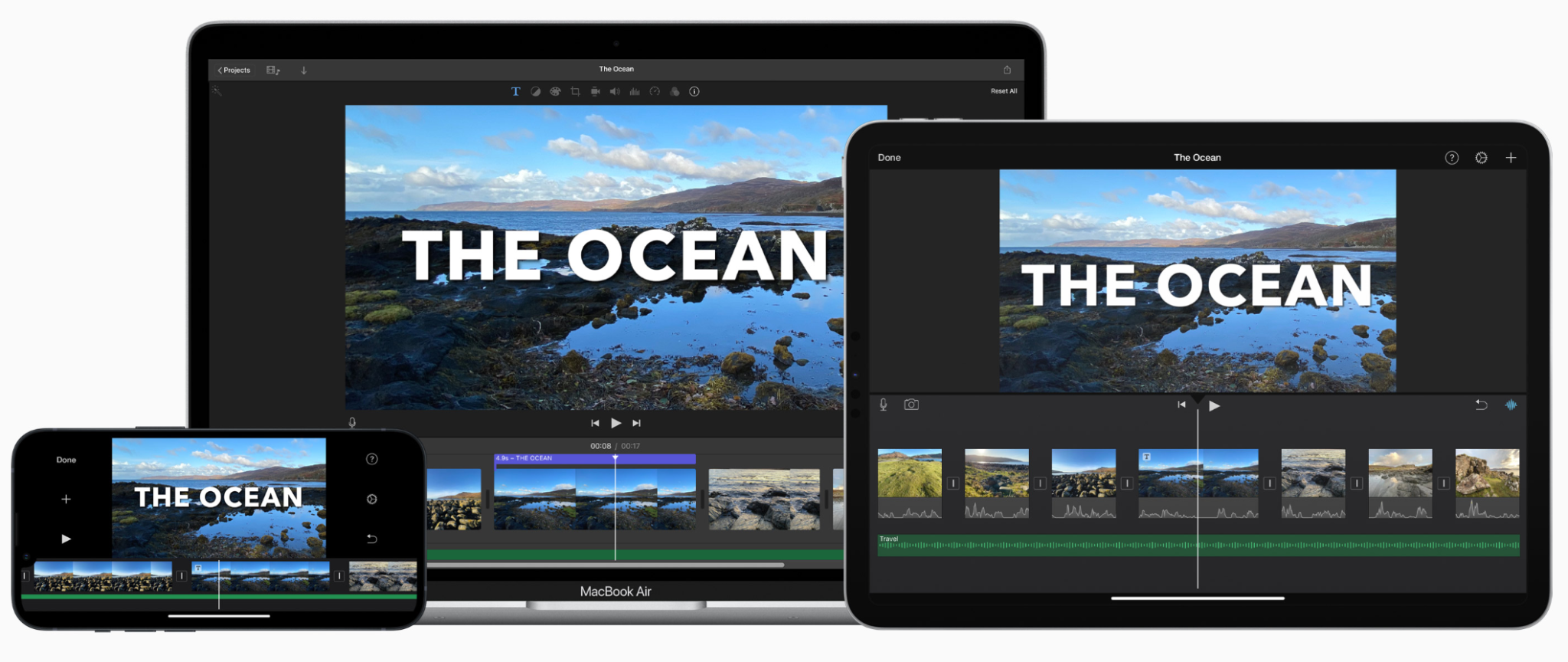
O Zoom salva gravações locais em /Users/[Username]/Documents/Zoom no Mac por padrão. Os arquivos são MP4, portanto, abrem em qualquer editor de vídeo do Mac sem conversão. Você também pode salvar uma transcrição da sua gravação local do Zoom se precisar do conteúdo, e não apenas do vídeo.
Ferramentas populares para editar gravações do Zoom no Mac incluem:
- iMovie: gratuito, pré-instalado na maioria dos Macs, cobre aparar, cortar, transições e ajustes de áudio
- Final Cut Pro: pago, editor de nível profissional da Apple para projetos complexos de múltiplas faixas
- ScreenFlow: pago, popular para gravações de tela com ferramentas de anotação e exportação integradas
Como Editar uma Gravação do Zoom Online Gratuitamente
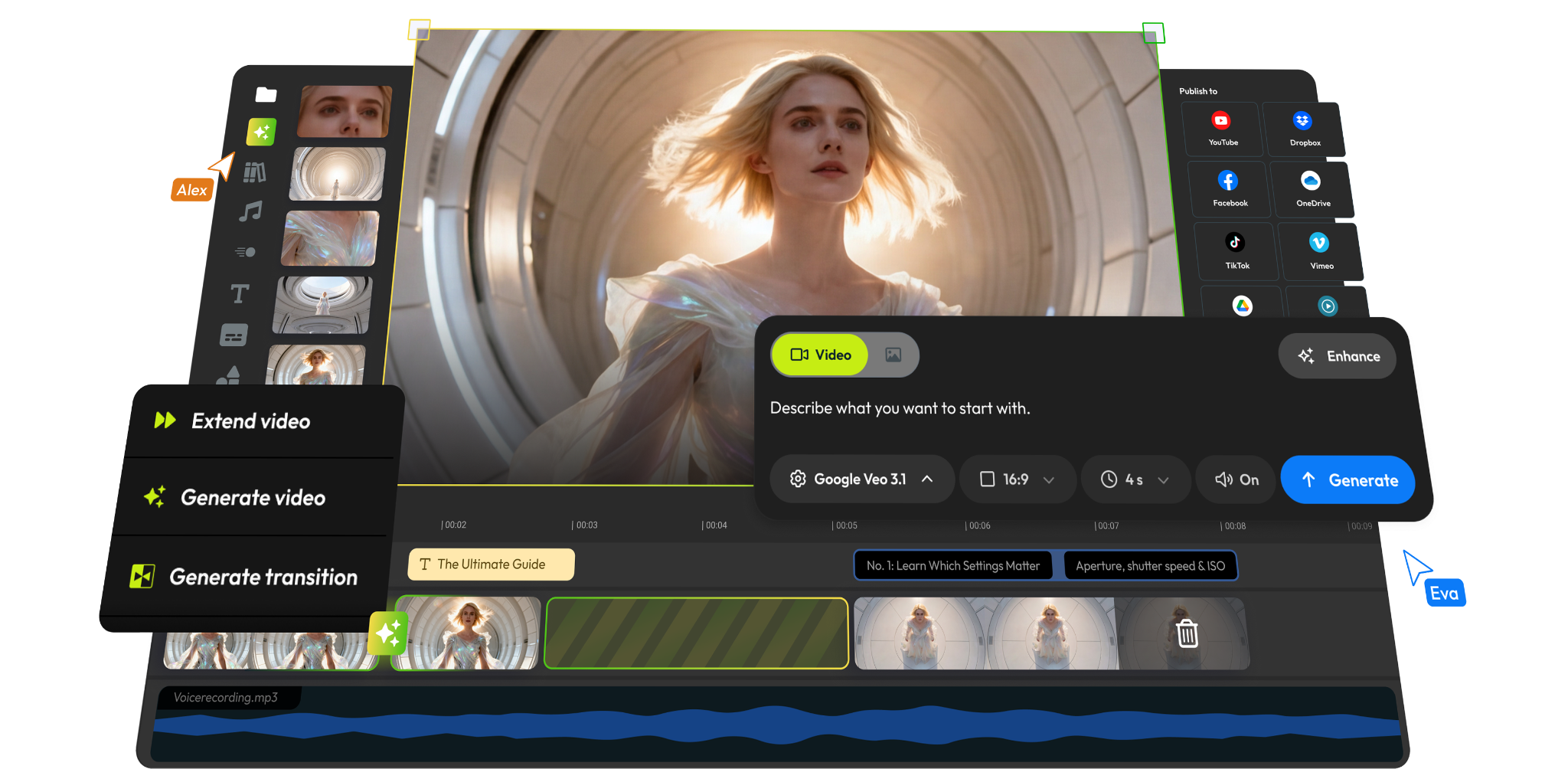
Editores baseados em navegador permitem que você comece sem instalar nada. Basta carregar sua gravação do Zoom e começar a cortar. Se você estiver trabalhando com várias gravações, aqui está como combinar duas gravações do Zoom em uma só antes de editar. E se você preferir pular a edição de vídeo por completo, também pode obter uma transcrição da gravação do Zoom gratuitamente e trabalhar diretamente a partir do texto. [SEG 6] As duas opções mais populares são:
Flixier
- :baseado em navegador, sem necessidade de download, suporta cortes, legendas e ferramentas de áudio. O plano gratuito exporta em 720p com marca d'água e tem um limite de 10 minutos por mês. Os planos pagos começam em $19/usuário/mês para 1080p e sem marca d'água. Clipchamp
- :gratuito em qualquer navegador Chrome ou Edge, sem marca d'água nas exportações suportadas, bom para cortes, legendas e transições. Quando usar ferramentas online vs. ferramentas de desktop:
Use um editor online para cortes rápidos ou para adicionar legendas sem baixar software
- Use uma ferramenta de desktop para cortes precisos por quadro, áudio multipista ou para lidar com arquivos grandes
- Ferramentas online podem ficar lentas com arquivos MP4 grandes, dependendo do seu navegador e conexão
- Como Editar uma Gravação do Zoom no Celular
CapCut
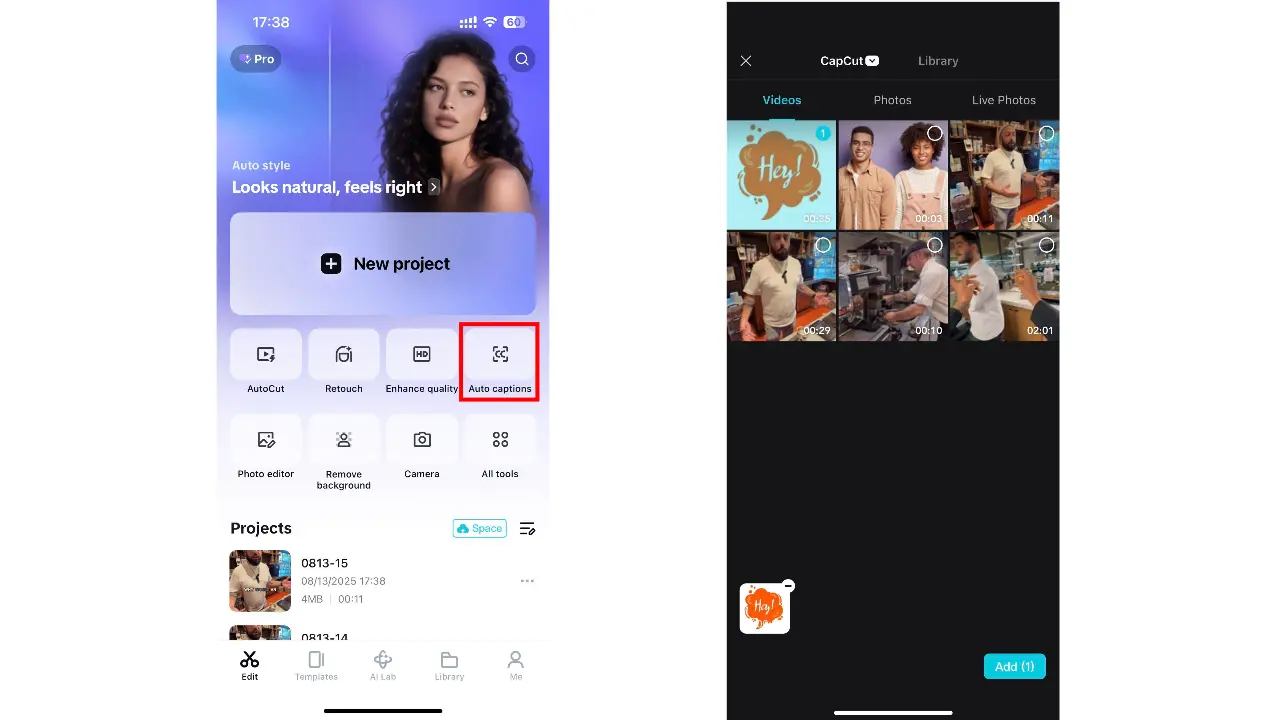
As melhores opções gratuitas para iOS e Android são:
- CapCut: disponível na App Store e Google Play, com uma interface de linha do tempo intuitiva, legendas automáticas e controles básicos de áudio
- Vimeo: permite carregar, cortar e compartilhar gravações diretamente do aplicativo móvel, tanto no iOS quanto no Android
Nota: Para editar uma gravação do Zoom no celular, o arquivo precisa ser salvo no seu telefone primeiro. As gravações na nuvem podem ser baixadas do portal web do Zoom antes de importar para qualquer um dos aplicativos.
Como Obter Mais da Sua Gravação do Zoom Com o Tactiq

Cortar um vídeo o torna mais curto. Não lhe diz o que foi decidido, quem é o responsável por quê, ou o que precisa acontecer a seguir. É aí que a maioria dos fluxos de trabalho de gravação falha.
Tactiq funciona de forma diferente. É uma extensão do Chrome que transcreve as suas reuniões do Zoom em tempo real. Nenhum bot entra na chamada, e nenhuma gravação na nuvem é necessária. A transcrição fica pronta no momento em que a reunião termina, juntamente com resumos gerados por IA e itens de ação.
Se você já tiver uma reunião do Zoom gravada, você pode obter uma transcrição da sua gravação do Zoom gratuitamente ao carregar o arquivo MP4 ou MOV diretamente para o Tactiq a partir do seu painel de controle.
A partir daí, você pode usar a IA integrada do Tactiq para:
- Gerar um resumo da reunião
- Extrair itens de ação e próximos passos
- Escrever e-mails de acompanhamento ou atualizações de projeto
- Fazer perguntas sobre a transcrição diretamente
Quando você estiver pronto para compartilhar ou arquivar o resultado, o Tactiq exporta para Google Drive, Notion, Slack, Confluence, HubSpot, Linear, Pipedrive e OneDrive.
O resultado: em vez de rever uma gravação de 45 minutos para encontrar uma única decisão, você pesquisa a transcrição, obtém o contexto e segue em frente.
Instale a extensão gratuita do Tactiq para Chrome e transforme sua próxima reunião do Zoom em uma transcrição pesquisável e acionável.
{{rt_cta_ai-convenience}}
Pare de Rever Gravações do Zoom: Edite de Forma Mais Inteligente
A ferramenta de edição certa depende do que você precisa. A ferramenta de corte nativa do Zoom lida com cortes rápidos de início e fim. Ferramentas de desktop como iMovie e Clipchamp oferecem mais controle. Editores baseados em navegador permitem que você comece sem baixar nada. O CapCut cobre o corte básico em dispositivos móveis.
Se o que você precisa é o conteúdo da reunião, e não apenas um vídeo mais curto, Tactiq oferece uma transcrição pesquisável e um resumo de IA no momento em que a chamada termina.
Sim. Gravações na nuvem podem ser cortadas no portal web do Zoom. Para gravações locais, use um editor de vídeo como iMovie, Clipchamp ou Flixier.
Para gravações na nuvem, faça login no portal web do Zoom, abra a gravação e clique no ícone da tesoura para cortar o início ou o fim.
Sim. A ferramenta de corte integrada do Zoom é gratuita em planos pagos. O Clipchamp e o aplicativo Fotos do Windows são gratuitos no Windows. O iMovie é gratuito no Mac.
Para gravações na nuvem, a ferramenta de corte nativa do Zoom. Para gravações locais, Clipchamp (Windows/navegador) ou iMovie (Mac) são as opções gratuitas mais fortes.
Carregue sua gravação do Zoom para o Tactiq para obter uma transcrição precisa automaticamente, sem precisar reproduzir a gravação.
Artigos relacionados
_Main.jpeg)






Quer a conveniência dos resumos de IA?
Experimente o Tactiq para sua próxima reunião.
Quer a conveniência dos resumos de IA?
Experimente o Tactiq para sua próxima reunião.
Quer a conveniência dos resumos de IA?
Experimente o Tactiq para sua próxima reunião.