
Como combinar duas gravações de zoom
February 26, 2026
February 26, 2026
April 7, 2026
April 7, 2026

O Zoom não tem uma maneira integrada de combinar duas gravações em um arquivo. Se sua reunião for cortada, reiniciada ou salva em arquivos de áudio e vídeo separados, você ficará fazendo isso manualmente. E isso pode parecer mais trabalhoso do que vale a pena.
A boa notícia? Algumas ferramentas gratuitas de edição de vídeo simplificam esse processo. E se seu objetivo é capturar os principais momentos e decisões de suas reuniões, há uma maneira ainda mais rápida de pular completamente a edição de vídeo.
Veja o que este guia aborda:
- Por que Gravações de zoom acabam divididos em dois arquivos
- Como combinar gravações do Zoom usando ferramentas gratuitas
- Como sincronizar áudio e vídeo do Zoom salvos como arquivos separados
- Como criar uma visualização em tela dividida a partir de duas gravações
- Como o Tactiq elimina a necessidade de mesclar completamente as gravações
Por que você pode precisar combinar duas gravações de zoom
Isso acontece com mais frequência do que você imagina. Você termina uma reunião do Zoom e percebe que sua gravação está dividida em dois arquivos separados. Antes de procurar uma maneira de mesclá-los, é útil entender por que isso ocorre em primeiro lugar.
Sua reunião terminou inesperadamente e você teve que reiniciá-la
Se uma reunião do Zoom for encerrada e alguém a reiniciar, a gravação recomeçará como um novo arquivo. Cada sessão é salva separadamente, então você acaba com duas gravações de vídeo em vez de um arquivo contínuo.
Você acidentalmente parou e reiniciou a gravação
É fácil apertar o botão de gravação duas vezes durante uma longa reunião. Cada vez que você para e começa de novo, o Zoom cria uma nova gravação. Isso significa dois clipes separados no seu computador ou nas gravações na nuvem do Zoom.
A reunião durou duas sessões separadas.
Algumas reuniões não se encaixam em um bloco de tempo. Uma sessão de treinamento, uma entrevista com várias partes ou uma sincronização de projeto dividida em dois dias sempre gerarão várias gravações. Combiná-los em um arquivo facilita o armazenamento, o compartilhamento e a visualização posterior.
💡 Dica profissional: A mesclagem de duas gravações do Zoom pode levar de 20 a 30 minutos de trabalho de edição. Tática transcreve cada sessão em tempo real, para que você receba notas pesquisáveis e itens de ação gerados por IA no momento em que sua chamada termina. Nenhuma edição de vídeo é necessária.
O Zoom salvou seu áudio e vídeo como arquivos diferentes
Dependendo das configurações de zoom, sua gravação pode salvar o áudio como um arquivo.m4a e o vídeo como um arquivo.mp4 separado. Esses dois arquivos precisam ser sincronizados e mesclados antes que a gravação possa ser usada.
Antes de fazer qualquer coisa, localize os dois arquivos
Verifique sua pasta de gravações local em seu computador ou faça login no portal web do Zoom para acessar sua biblioteca de gravação na nuvem. Você precisará dos dois arquivos baixados e prontos antes de iniciar o processo de edição de vídeo.
Saiba onde encontrar suas gravações do Zoom no tutorial abaixo:
Como combinar gravações de zoom (passo a passo)
Nem toda situação exige a mesma solução. A abordagem correta depende do tipo de arquivo com o qual você está trabalhando e da aparência da gravação final.
1. Mesclar gravações de ponta a ponta (uma após a outra)
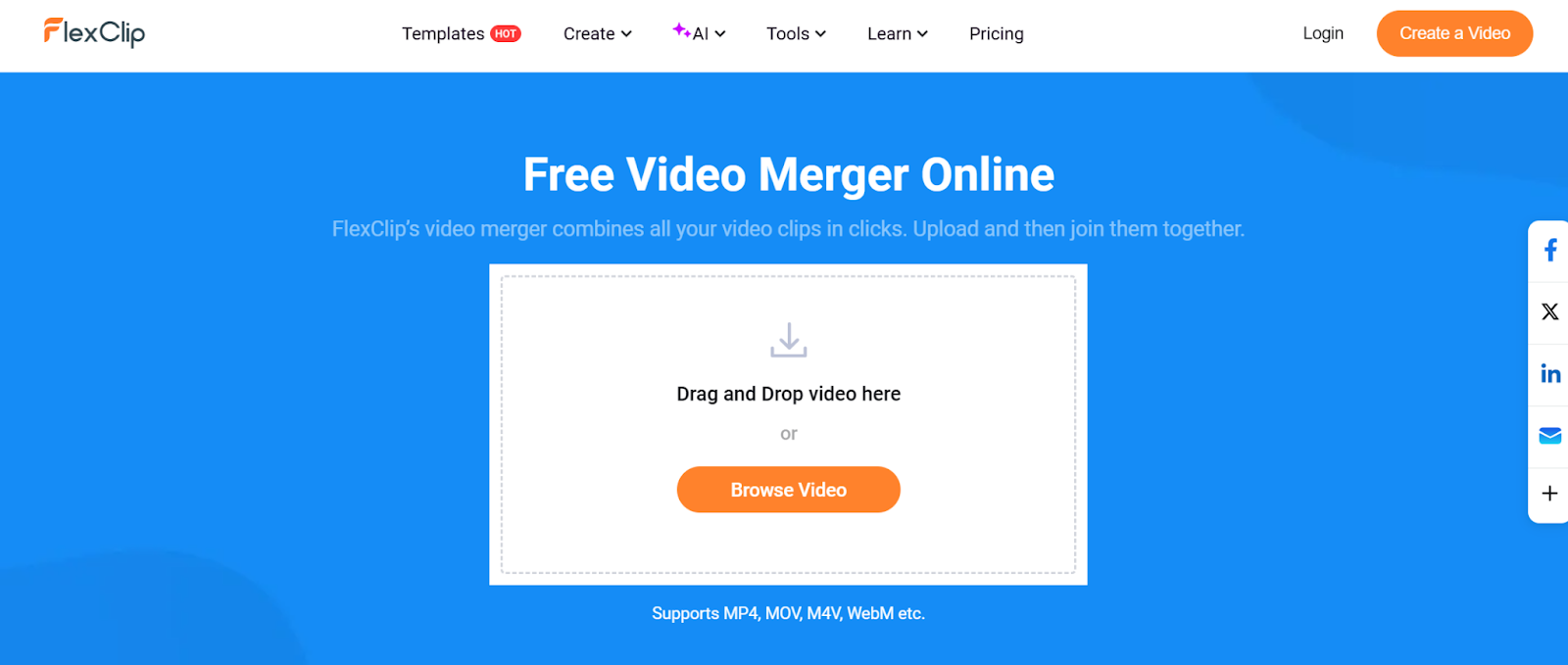
Esse é o cenário mais comum. Você tem duas gravações de vídeo da mesma reunião e deseja uni-las em um arquivo contínuo.
Ideal para: sessões reconectadas, reuniões em duas partes ou qualquer gravação do Zoom que tenha sido acidentalmente interrompida e reiniciada.
Ferramentas gratuitas recomendadas: Fusão gratuita de vídeos da FlexClip (baseado em navegador, sem necessidade de instalação).
Veja como usar o FlexClip para combinar suas gravações:
1. Carregue seus arquivos de gravação. Vá para Ferramenta de fusão de vídeos da FlexClip e selecione as duas gravações do Zoom do seu computador.
2. Defina a ordem de reprodução. Arraste e solte cada videoclipe na sequência desejada: primeira sessão anterior, segunda sessão depois.
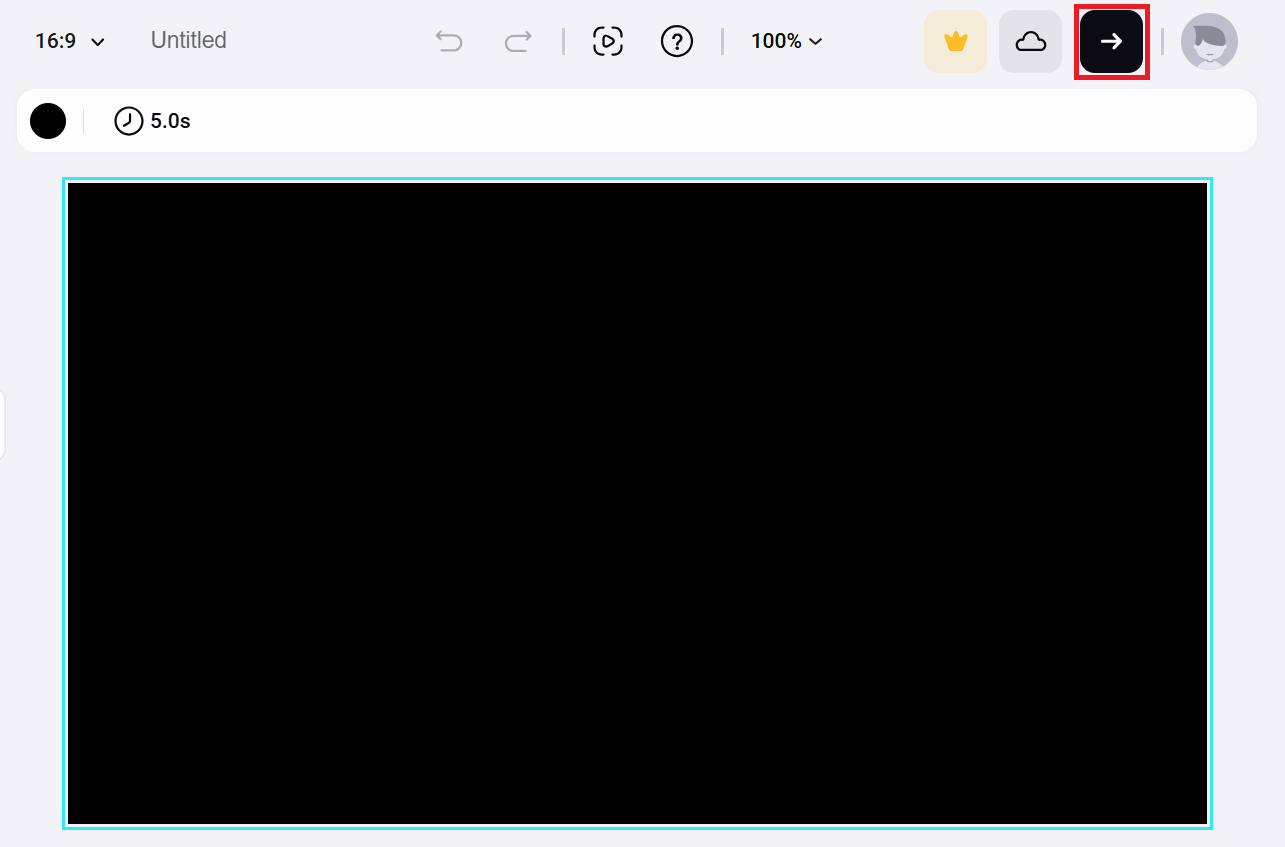
3. Exporte seu arquivo mesclado. Clique no botão de download para salvar a gravação combinada em seu computador sem perda na qualidade do vídeo.
💡 Dica profissional: Antes de fazer o upload, renomeie seus arquivos de gravação do Zoom com algo claro, como “Sessão 1" e “Sessão 2", para que seja fácil organizar a sequência correta no editor.
2. Mesclar gravações de áudio e vídeo do Zoom em um arquivo
Às vezes, o Zoom salva sua reunião como dois arquivos separados: um vídeo (.mp4) e um arquivo somente de áudio (.m4a). Isso acontece com gravações locais e na nuvem, dependendo de suas configurações.
Ideal para: gravações locais em que o áudio e o vídeo são salvos separadamente ou gravações na nuvem com a opção de arquivo somente de áudio ativada.
Ferramenta recomendada: Clipe flexível. O VLC pode sincronizar áudio e vídeo para reprodução, mas não pode salvar ou exportar o arquivo combinado de forma confiável, então o FlexClip é a opção mais simples e segura aqui.
Veja como usar o FlexClip para combinar gravações de áudio e vídeo:
1. Abra a ferramenta de mesclagem de áudio e vídeo. Vá para Editor de áudio e vídeo FlexClip. Você também encontrará uma biblioteca de modelos gratuitos aqui, se precisar deles.
2. Carregue seus arquivos. Vá para a seção Mídia e traga seus arquivos de vídeo e áudio do Zoom. Você pode retirá-los do seu computador, de um dispositivo móvel ou de um serviço em nuvem como o Google Drive.
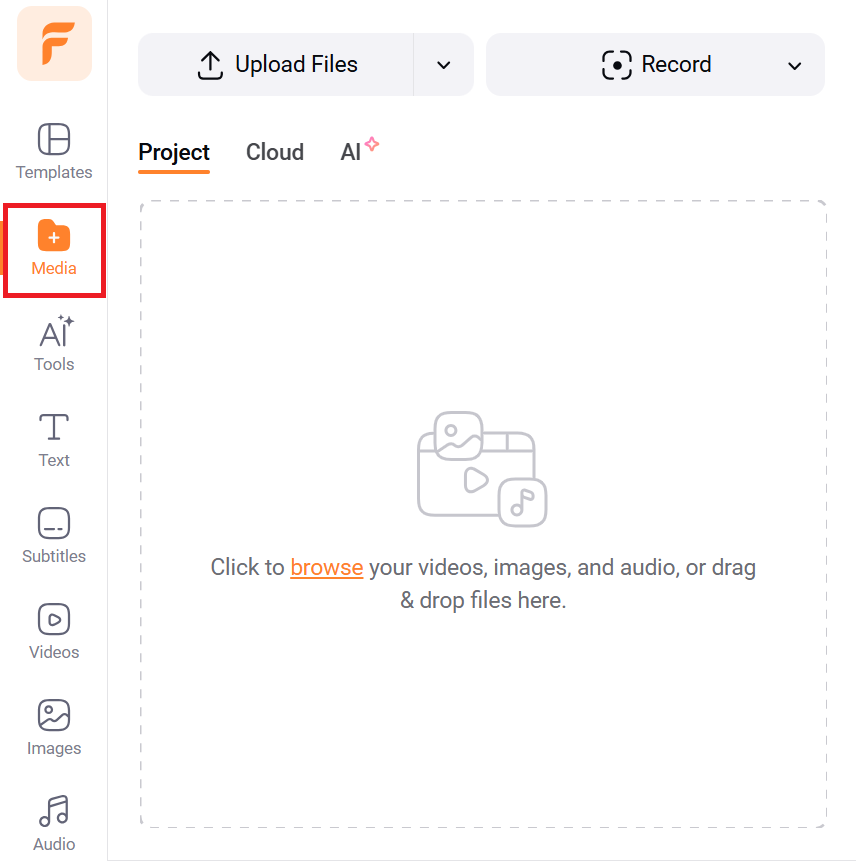
3. Adicione os dois arquivos à linha do tempo. Clique no botão Adicionar como cena para colocar seu vídeo e áudio na linha do tempo de edição. Você também pode arrastá-los e soltá-los diretamente.

4. Sincronize o áudio com o vídeo. Use as ferramentas de edição acima da janela de visualização para cortar, dividir ou ajustar o ponto inicial do áudio para que ele se alinhe perfeitamente com o vídeo.

5. Exporte seu arquivo. Escolha sua resolução preferida e baixe a gravação combinada. Você também pode salvá-lo em um serviço de nuvem ou compartilhá-lo por meio de um link.
3. Combine duas gravações de zoom lado a lado (tela dividida)
Essa opção permite colocar dois videoclipes na tela ao mesmo tempo. Isso é útil se você tiver um compartilhamento de tela e uma visualização de webcam salvos como arquivos separados.
Ideal para: combinando uma gravação de tela com um feed de webcam ou mostrando duas visualizações diferentes em um videoclipe.
Ferramenta recomendada: FlexClip ou Conversor de vídeo WonderFox HD Factory Pro.
Veja como usar o FlexClip para combinar duas gravações de Zoom lado a lado:
1. Carregue seus arquivos de gravação. Abra o editor de vídeo online do FlexClip e arraste suas duas gravações do Zoom para a biblioteca de mídia. Você também pode extrair arquivos do seu dispositivo móvel ou de uma plataforma em nuvem, se necessário.
2. Adicione cada vídeo como uma camada separada. Clique no botão Adicionar como camada para colocar as duas gravações na mesma cena como camadas individuais. Você pode cortar cada clipe diretamente na linha do tempo para ajustar a duração.

3. Posicione os vídeos lado a lado. Clique em cada camada na tela e arraste os cantos para redimensioná-la. Mova cada clipe para a posição (esquerda e direita ou superior e inferior) para criar o layout de tela dividida desejado.
4. Aperfeiçoe o vídeo final. Adicione texto para destacar momentos importantes, adicione música de fundo para definir o tom ou aplique filtros e transições para melhorar a aparência geral.
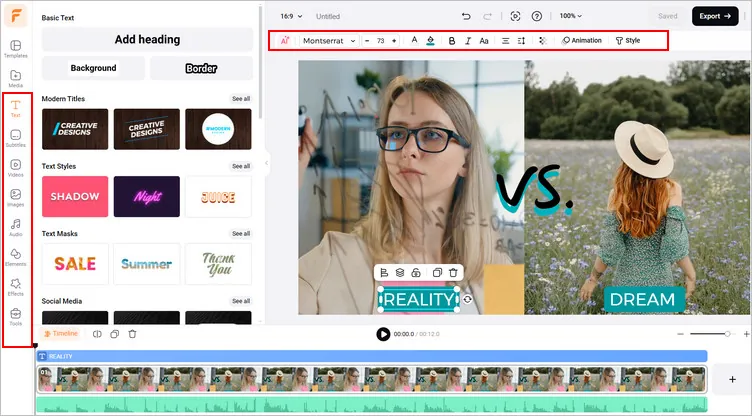
5. Exportar e compartilhar. Clique no botão Exportar para baixar o vídeo finalizado em tela dividida. O FlexClip também gera um link compartilhável para que você possa enviá-lo diretamente sem fazer o upload para outra plataforma.
Como o Tactiq elimina a necessidade de combinar gravações de zoom

A mesclagem de arquivos de vídeo leva tempo. Você precisa localizar as gravações, enviá-las para um editor de vídeo, sincronizar os clipes e exportar o arquivo final. Tudo isso antes mesmo de você começar a revisar o que foi dito na reunião.
Para a maioria das equipes remotas, o objetivo nunca foi, em primeiro lugar, um vídeo sofisticado. Estava capturando as decisões, os itens de ação e os principais momentos que surgiram da reunião. Isso é um problema Tática resolve sem precisar tocar em um editor de vídeo.
O Tactiq transcreve automaticamente cada reunião do Zoom em tempo real à medida que ela acontece. Nenhuma combinação é necessária. Cada palavra é capturada em um transcrição ao vivo durante a chamada. Quando a reunião termina, você tem um registro completo e pesquisável de tudo o que foi discutido. Sem mesclar, carregar ou esperar pela conclusão de uma exportação.
Se sua reunião ocorreu em duas sessões separadas, você receberá uma transcrição por sessão. Combine os insights dos dois documentos em segundos. Veja o que o Tactiq pode fazer:
- Transcrição em tempo real. O Tactiq captura cada palavra à medida que sua reunião do Zoom acontece. Nenhum arquivo de gravação é necessário.
- Resumos gerados por IA. Quando a reunião termina, o Tactiq retira automaticamente os principais momentos, decisões e itens de ação.
- Exportações com um clique. Envie suas notas de reunião diretamente para o Notion, Google Drive ou Slack em segundos.
- Cobertura de várias sessões. Obtenha uma transcrição completa de cada sessão e, em seguida, combine ideias de todas as reuniões sem precisar tocar em um editor de vídeo.
O Tactiq funciona especialmente bem para sincronizações recorrentes, programas de treinamento em várias sessões e longas reuniões de projeto que abrangem vários dias.
E não se limita ao Zoom. O Tactiq também funciona no Google Meet e no Microsoft Teams, para que toda a sua equipe permaneça protegida, independentemente da plataforma usada.
Instale a extensão Tactiq Chrome gratuitamente.
{{rt_cta_ai-conveniência}}
Encerrando
Como vimos, o Zoom não tem uma maneira integrada de combinar duas gravações em um arquivo. Portanto, se sua reunião for dividida, você precisará de uma ferramenta gratuita de edição de vídeo, como o FlexClip, para mesclar seus arquivos de gravação, sincronizar áudio e vídeo separados ou criar uma visualização em tela dividida.
Dito isso, para a maioria das equipes remotas, o objetivo real nunca é o vídeo em si. É a informação dentro dela. Assistir e rever horas de gravações combinadas para encontrar um item de decisão ou ação é o tempo que as equipes não têm mais.
O Tactiq oferece um fluxo de trabalho mais inteligente. Em vez de mesclar arquivos de vídeo após a reunião, o Tactiq transcreve automaticamente suas reuniões do Zoom, do Google Meet ou do Microsoft Teams em tempo real e gera resumos de IA. Você obtém os principais momentos de cada sessão sem baixar um único arquivo de gravação.
Perguntas frequentes sobre a combinação de gravações de zoom
O Zoom pode mesclar duas gravações automaticamente?
Não. O Zoom não tem um recurso embutido para combinar gravações. Você precisará de uma ferramenta gratuita de edição de vídeo, como o FlexClip, para mesclar duas gravações do Zoom em um arquivo.
Qual é a melhor ferramenta gratuita para combinar gravações do Zoom?
O FlexClip é uma opção forte. É baseado em navegador, não requer instalação e permite mesclar várias gravações e exportar como MP4 gratuitamente.
Como faço para combinar gravações de áudio e vídeo do Zoom que foram salvas separadamente?
Carregue seus arquivos de vídeo.mp4 e áudio.m4a para o FlexClip, adicione-os como camadas separadas na linha do tempo, sincronize-os e exporte como um arquivo.
Posso combinar gravações do Zoom de diferentes reuniões?
Sim Qualquer ferramenta de edição de vídeo compatível com arquivos MP4 pode mesclar gravações de diferentes reuniões do Zoom em um arquivo de vídeo combinado.
Como faço para encontrar minhas gravações do Zoom antes de combiná-las?
Gravações locais são salvos em seu computador por padrão. As gravações na nuvem podem ser acessadas fazendo login no portal web Zoom. Como alternativa, use o Tactiq para transcrever automaticamente cada reunião em tempo real, para que você nunca precise procurar um arquivo de gravação novamente.
Artigos relacionados
_Main.jpeg)






Quer a conveniência dos resumos de IA?
Experimente o Tactiq para sua próxima reunião.
Quer a conveniência dos resumos de IA?
Experimente o Tactiq para sua próxima reunião.
Quer a conveniência dos resumos de IA?
Experimente o Tactiq para sua próxima reunião.