
Ative a transcrição do Zoom AI em etapas simples
- Publicado:
- November 4, 2025
- Updated:
- November 4, 2025

Acompanhar tudo o que é dito em uma reunião do Zoom pode ser difícil. O Transcrição do Zoom AI (abre em uma nova aba) O recurso, agora parte do Zoom AI Companion, muda isso. Ele converte automaticamente as palavras faladas em texto preciso com data e hora para que você possa revisar as discussões a qualquer momento.
Neste guia, você aprenderá como:
- Ative a transcrição do Zoom AI no seu portal web Zoom
- Ative a transcrição ao vivo e a gravação na nuvem nas configurações
- Use a transcrição de IA durante suas reuniões para capturar pontos-chave
- Descubra uma ferramenta de IA que melhora suas transcrições do Zoom com recapitulações instantâneas, fluxos de trabalho de IA e notas de acompanhamento
O que é a transcrição do Zoom AI atualmente?
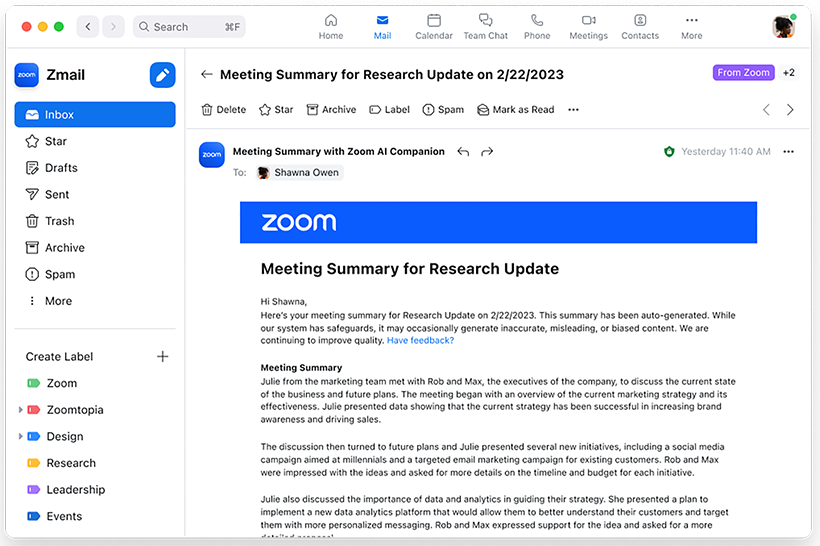
A transcrição do Zoom AI agora faz parte do Companheiro Zoom AI (abre em uma nova aba), um assistente de IA generativo projetado para tornar as reuniões mais produtivas e colaborativas. Dentro da janela de reunião do Zoom, o painel AI Companion permite que você:
- Veja a transcrição ao vivo
- Confira o resumo da reunião
- Faça perguntas de IA sem interromper a conversa
O recurso de transcrição ao vivo fornece uma versão em texto de tudo o que é dito em sua reunião, enquanto as opções AI Notes e Smart Recording adicionam informações mais profundas após o término.
Veja como eles trabalham juntos:
- Transcrição do Zoom AI — Exibe e salva a transcrição do áudio como um registro escrito da sua chamada.
- Anotações sobre IA (resumo da reunião) — Resume a discussão e lista os itens de ação quando a reunião termina.
- Gravação inteligente — Usos gravações na nuvem para gerar destaques, capítulos e próximas etapas para reuniões gravadas.
Esse recurso está disponível com planos pagos do Zoom Workplace, como Profissional, Empresarial, Empresarial e Educacional. Contas básicas (gratuitas) não inclua acesso aos recursos do AI Companion.
💡 Dica profissional: Quer transcrições ao vivo, resumos de IA e acompanhamentos personalizados, mesmo se você não estiver em um plano pago do Zoom? Experimente Tática (abre em uma nova aba) para transcrição em tempo real, recapitulações instantâneas e fluxos de trabalho automatizados de IA, grátis para começar.
Por que usar a IA para transcrições de reuniões do Zoom
Fazer anotações durante as reuniões do Zoom pode desviar sua atenção da conversa. Veja por que vale a pena ativar as transcrições de reuniões do Zoom:
- Mantenha o foco em reuniões ao vivo
- Você pode se concentrar nas ideias, não na digitação. O recurso de transcrição ao vivo captura a discussão em tempo real, garantindo que nenhum ponto-chave seja perdido.
- Mantenha registros claros
- Cada arquivo de transcrição de áudio inclui carimbos de data e hora e rótulos de alto-falantes. Isso facilita a revisão ou o compartilhamento de detalhes posteriormente, especialmente em reuniões gravadas.
- Melhore a acessibilidade
- As transcrições e as legendas ocultas facilitam o acompanhamento das reuniões para participantes com dificuldades auditivas ou para qualquer pessoa que participe de ambientes ruidosos.
- Melhore a colaboração
- Os membros da equipe que perderam a ligação podem ler a transcrição completa ou o resumo da reunião, ajudando todos a se manterem alinhados sobre as próximas etapas.
- Informações precisas sobre reuniões
- A IA melhora com o tempo, produzindo transcrições precisas que ajudam você a relembrar as principais decisões e itens de ação sem fazer anotações manuais.
Como ativar a transcrição do Zoom AI (guia de 2025)
Pronto para ativar a transcrição baseada em IA para suas reuniões? Veja como ativar a transcrição do Zoom AI passo a passo.
Etapa 1 — Faça login no Zoom Web Portal.
Vá para zoom.us (abre em uma nova aba) e faça login usando as credenciais da sua conta Zoom. Você precisará de privilégios de administrador para ativar os recursos do AI Companion para sua organização.
Passo 2 — Abra as configurações da conta.
No menu à esquerda, selecione Gerenciamento da conta → Configurações da conta. Você também pode aplicar essas alterações no nível do grupo ou do usuário em Gerenciamento de usuários.
Etapa 3 — Habilitar a gravação na nuvem.
Navegue até o Aba Gravação e Transcrição e garanta que Gravação na nuvem está habilitado. Se estiver desligado, clique na chave seletora para ativá-lo. Essa etapa é essencial porque a transcrição do áudio depende das gravações na nuvem.
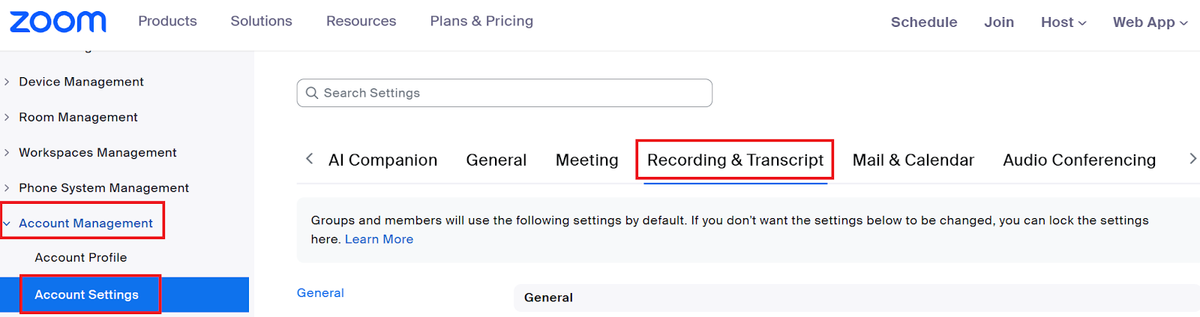
Etapa 4 — Habilitar a transcrição de áudio e a transcrição ao vivo.
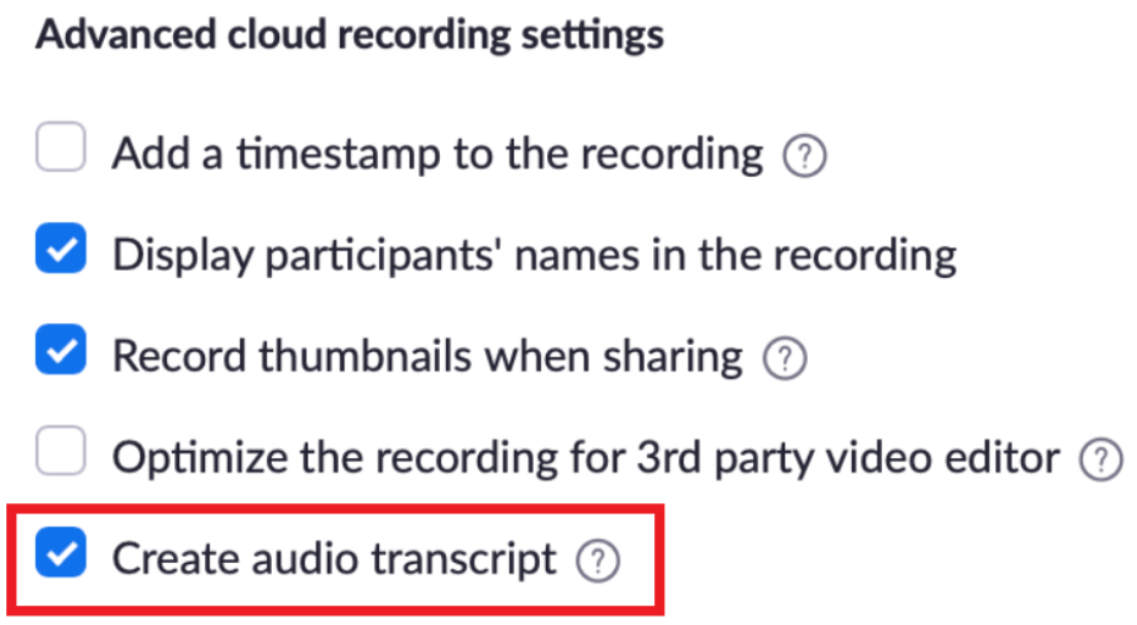
Role para baixo até Configurações avançadas de gravação na nuvem e selecione Criar transcrição de áudio. Então, no Aba AI Companion, localize o Resumo da reunião com o AI Companion opção e ative-a.
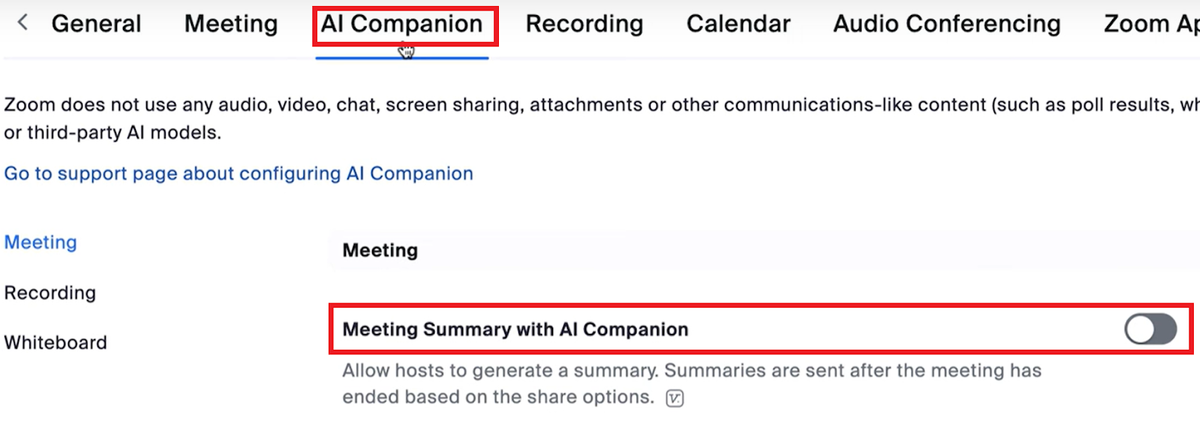
Essa configuração permite que o Zoom gere automaticamente um resumo baseado em IA após cada reunião, mesmo que a transcrição ao vivo não esteja ativada.
Você também pode clicar no ícone de cadeado para impedir que os usuários alterem essa configuração na nível da conta.
Passo 5 — Clique em Salvar e testar suas configurações.
Depois de ativar essas opções, clique em Salvar para confirmar.
Inicie uma reunião de teste e pressione o botão Botão de gravação para gravar na nuvem. Quando a reunião terminar, o Zoom gerará um arquivo de transcrição de áudio junto com suas gravações na nuvem.
Para confirmar:
- Vá para Gravações → Aba Gravações na nuvem.
- Abra sua gravação mais recente e verifique se o transcrição aparece sob o Transcrição de áudio seção.
- Você verá carimbos de data e hora e nomes de alto-falantes para cada entrada.
Limitações a serem observadas:
- A transcrição não está disponível para salas de descanso ou reuniões gravadas localmente.
- Transcrições de áudio estão vinculados às suas gravações na nuvem e seguem a política de retenção de dados da sua conta.
- Contas básicas não posso usar Companheiro de IA ou transcrições ao vivo.
Depois de configurado, você verá o Botão de transcrição ao vivo dentro do seu janela de reunião, permitindo exibir, ocultar ou salvar legendas com um clique.
Como usar a transcrição do Zoom AI durante uma reunião
Durante uma reunião ao vivo, o AI Companion trabalha em tempo real para fornecer legendas ao vivo, resumos de reuniões e um painel de perguntas e respostas na reunião.
Exibir legendas ao vivo
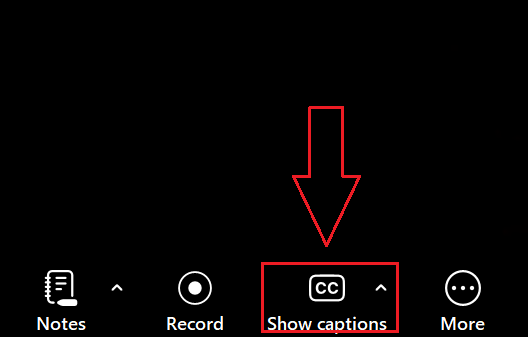
Clique no Botão Mostrar legendas na barra de ferramentas para exibir legendas em tempo real. O recurso de legendas ao vivo captura as palavras faladas instantaneamente, ajudando todos a acompanhar a discussão, mesmo com ruído de fundo ou quando a qualidade do áudio flutua.
Faça perguntas em tempo real
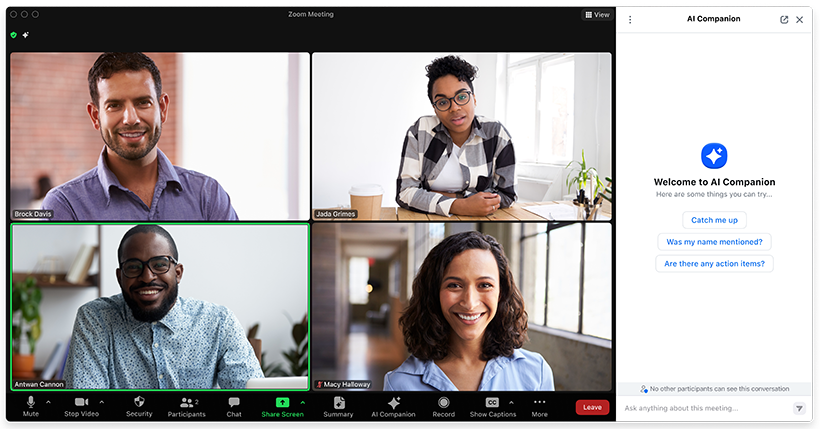
Abra o painel lateral na reunião e digite sua pergunta no Perguntas e respostas sobre o AI Companion caixa. Você pode perguntar coisas como “Resuma o que foi discutido até agora” ou “Quais decisões foram tomadas sobre o cronograma?” A IA responde instantaneamente, com base no contexto atual da reunião.
Veja a transcrição completa após a reunião
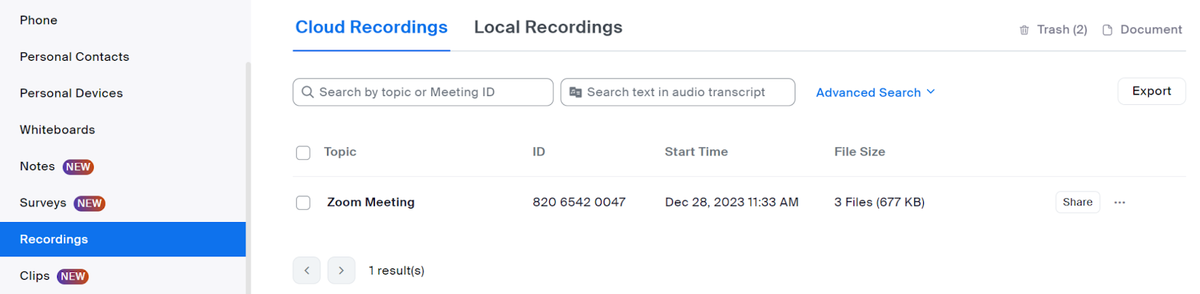
Quando a reunião termina, o arquivo de transcrição de áudio completo é salvo com suas gravações na nuvem. Você pode acessá-lo sob o Aba Gravações na nuvem para análise ou download posterior.
Legendas ao vivo versus transcrições ao vivo versus resumos pós-reunião
Esses recursos parecem semelhantes, mas atendem a necessidades diferentes:
- Legendas ao vivo: Texto na tela em tempo real mostrando quem está falando e o que é dito. É temporário e desaparece após a reunião, a menos que seja salvo.
- Transcrições ao vivo: Um registro de texto contínuo gerado pelo AI Companion durante sua reunião. É pesquisável e inclui registros de data e hora.
- Resumos pós-reunião: Os resumos gerados pela IA e as próximas etapas são criados após o término da chamada, usando o Smart Recording ou o AI Notes.
Como o Tactiq transforma as transcrições do Zoom em resumos e tarefas instantâneas
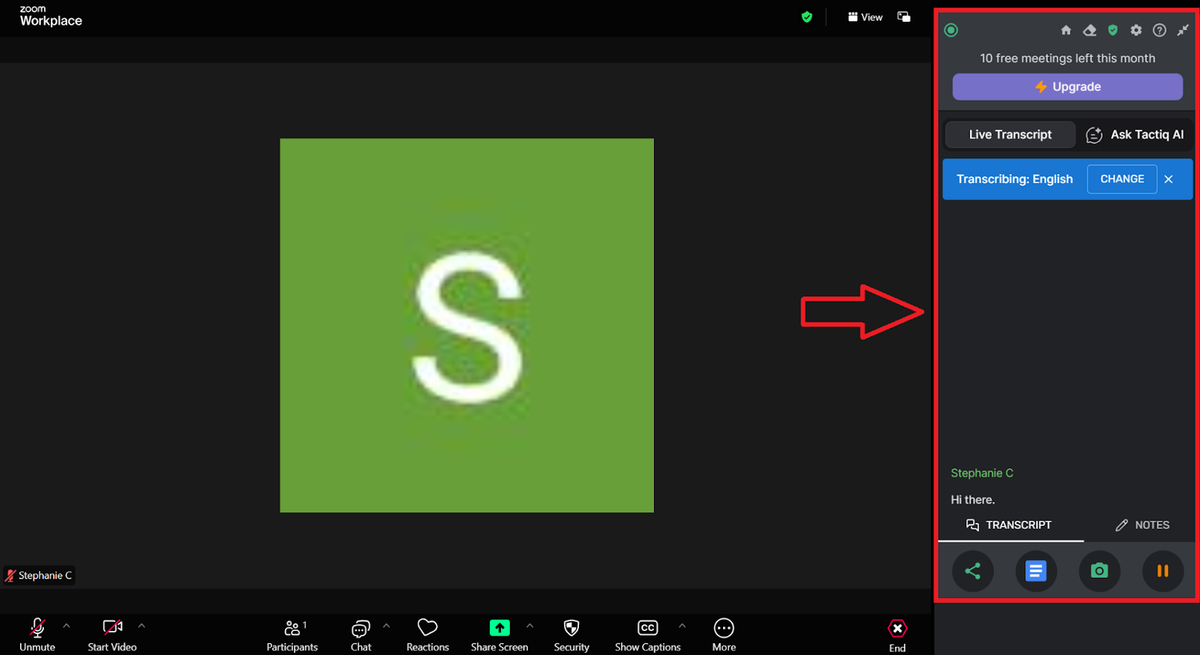
Se você gosta do AI Companion da Zoom, mas quer mais controle, flexibilidade e nenhum custo extra, Tática (abre em uma nova aba) é a escolha mais inteligente. Ele oferece transcrição em tempo real, resumos instantâneos de IA e fluxos de trabalho automatizados, tudo de uso gratuito.
Veja como o Tactiq aprimora cada reunião do Zoom:
- IA em reuniões para respostas em tempo real
- Tactiq IA na reunião (abre em uma nova aba) permite que você faça perguntas sobre sua reunião enquanto ela está acontecendo. Você pode se atualizar rapidamente se chegar tarde, esclarecer o que foi discutido ou pedir à IA que resuma os principais pontos em segundos sem sair da janela de reunião do Zoom.
- Recapitulações e resumos instantâneos da IA
- Assim que sua reunião termina, o Tactiq gera resumos concisos que destacam decisões, itens de ação e próximas etapas. É perfeito para análises rápidas ou para enviar atualizações para sua equipe.
- Sempre peça para transcrever (recurso Pro)
- O Tactiq inclui um recurso que prioriza a privacidade chamado Sempre peça para transcrever, disponível em planos pagos. Ele solicita automaticamente o consentimento dos participantes antes de gravar ou transcrever, mantendo cada reunião transparente e compatível.
- Fluxos de trabalho de IA para ações de acompanhamento
- Automatize tarefas repetitivas após cada chamada. Com Fluxos de trabalho de IA (abre em uma nova aba), o Tactiq pode criar e-mails de acompanhamento, listas de tarefas ou atualizações de projetos com base em sua transcrição.
- Carregue e analise as transcrições existentes
- Já tem um arquivo de transcrição de áudio da guia de gravações na nuvem do Zoom? Faça o upload para o Tactiq para criar resumos, documentação ou notas rápidas de projetos com tecnologia de inteligência artificial.
Instale a extensão Tactiq Chrome hoje (abre em uma nova aba) e transforme suas transcrições do Zoom em resumos, acompanhamentos e insights instantâneos.
Quer a conveniência dos resumos de IA?
Experimente o Tactiq para sua próxima reunião.
Encerrando
O Zoom AI Companion traz ferramentas poderosas de transcrição e inteligência artificial para suas reuniões. Ele ajuda você a manter o foco, capturar todas as ideias e revisitar as discussões com facilidade.
Mas se você quiser mais flexibilidade e a capacidade de trabalhar em várias plataformas sem atualizar seu plano de Zoom, o Tactiq é o companheiro perfeito. Com transcrição em tempo real, resumos de IA e fluxos de trabalho de IA que automatizam o acompanhamento, ele transforma cada conversa em insights acionáveis.
Experimente o AI Note Taker da Tactiq para reuniões Zoom mais inteligentes. (abre em uma nova aba)
Comece gratuitamente e veja como é fácil transformar suas transcrições em resumos, tarefas e próximas etapas.
Perguntas frequentes sobre a transcrição do Zoom AI
Como ativar a transcrição do Zoom AI?
Faça login no Portal web Zoom, vá para Configurações da conta → guia Gravação e transcriçãoe habilite Gravação na nuvem e Criar transcrição de áudio. Em seguida, abra o Aba AI Companion e ligue Resumo da reunião e Transcrição ao vivo.
Como ativar a IA no Zoom?
Abra o Portal web Zoom, vá para Configurações da conta → guia AI Companione ative os recursos que você deseja, como Perguntas durante a reunião, Resumo da reunião, ou Gravação inteligente. Somente administradores podem habilitá-los no nível da conta.
Como faço para ativar a transcrição automática no Zoom?
Sob o Aba Gravação e Transcrição, habilitar Gravação na nuvem, em seguida, verifique Criar transcrição de áudio. Clique Salvare em sua reunião, pressione a tecla Mostrar legendas ou Botão de transcrição ao vivo para ver texto em tempo real.
FAQ
Your questions, answered.
If you have any further questions, Get in touch (abre em uma nova aba) with our friendly team
O que é a transcrição do Zoom AI e como ela ajuda você?
Como você ativa a transcrição de IA no Zoom?
Quais são os principais benefícios de usar o AI Notes nas reuniões do Zoom?
Por que você pode escolher o Tactiq em vez da transcrição de IA integrada do Zoom?
Como o Tactiq melhora o fluxo de trabalho e a colaboração de suas reuniões?
Artigos relacionados

MCP do Zoom: recursos, configuração e limitações (guia completo)

Diferença entre Zoom Workplace e Zoom Meetings: O que você precisa saber

O que é o aplicativo Zoom Cloud Meeting?

Zoom Cloud Meetings para Mac: Guia Completo

Estatísticas das Reuniões do Zoom 2026: Uso, Receita e Dados

Como Editar Gravação do Zoom: Um Guia Completo

Como Gravar-se no Zoom

Como Incorporar uma Reunião Zoom no Seu Site
Descubra ferramentas
- Gerador de transcrição AI
- Automação de reuniões com IA para Zoom
- Automação de reuniões com IA para equipes da Microsoft
- Automação de reuniões com IA para o Google Meet
- Automação de reuniões com IA
- Criador de fluxo de trabalho de IA para reuniões do Microsoft Teams
- Criador de fluxo de trabalho de IA para reuniões Zoom
- Criador de fluxo de trabalho de IA para reuniões do Google Meet
Quer a conveniência dos resumos de IA?
Experimente o Tactiq para sua próxima reunião.
Trazer a IA para suas reuniões nunca foi tão fácil.
Adicionar ao Chrome - É grátis!(abre em uma nova aba)Experimente Tática em sua próxima reunião!
Inscreva-se agora