
O que é o aplicativo Zoom Cloud Meeting?
- Publicado:
- August 3, 2026
- Updated:
- August 3, 2026

A maioria das pessoas chama apenas de "aplicativo Zoom", mas seu nome original era Zoom Cloud Meetings, e esse nome ainda persiste no uso casual, em artigos mais antigos e nas listagens de aplicativos.
O nome reflete uma distinção técnica real: O Zoom (abre em uma nova aba) roda em infraestrutura de nuvem em vez de uma conexão direta entre dois computadores. Essa distinção molda como o aplicativo funciona, escala e é utilizado por equipes de todos os tamanhos.
Veja o que este guia aborda:
- O que significa "Zoom Cloud Meetings" e como o nome evoluiu para Zoom Workplace
- Como funciona, na prática, a videoconferência hospedada na nuvem
- Principais recursos, planos de preços e como baixar e participar de reuniões
- Como o Tactiq adiciona transcrição e resumos por IA a qualquer plano do Zoom
Resumo: O que é o aplicativo Zoom Cloud Meeting (dentro do Zoom Workplace)?
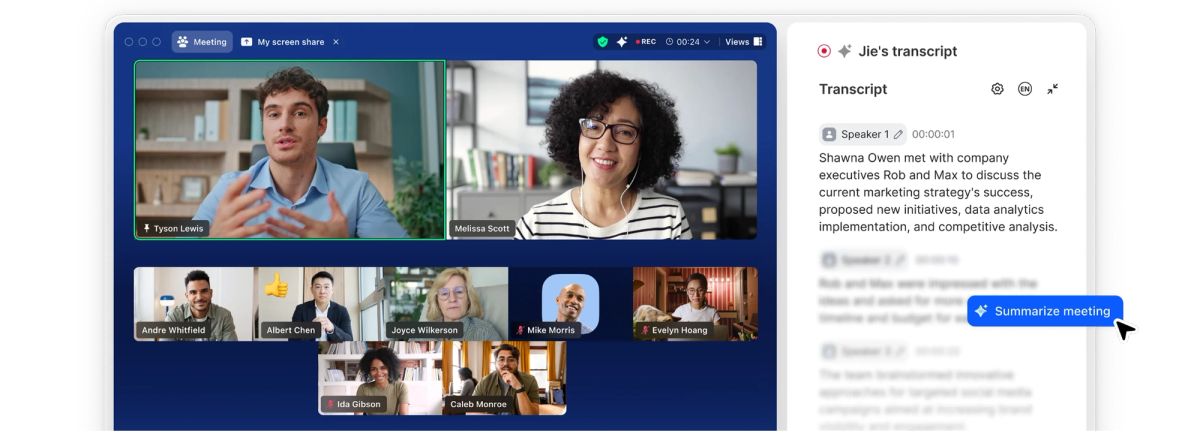
O Zoom foi lançado em 2013 (abre em uma nova aba) como Zoom Cloud Meetings, e esse nome descrevia exatamente o que o software fazia. Ele hospedava reuniões de vídeo por meio de servidores em nuvem em vez de rotear as chamadas diretamente entre dois computadores.
Desde então, o Zoom integrou esse aplicativo original ao Zoom Workplace (abre em uma nova aba), sua plataforma de colaboração mais ampla, mas o mecanismo principal de videochamadas funciona da mesma maneira de sempre.
Em sua essência, o Zoom Cloud Meetings é um software de videoconferência hospedado na nuvem:
- Seu dispositivo se conecta aos servidores do Zoom, não diretamente aos outros participantes
- Os servidores do Zoom gerenciam a conexão entre todos na chamada
- Isso difere das configurações ponto a ponto (peer-to-peer), onde os dispositivos se conectam diretamente sem o envolvimento de um servidor
Indivíduos, pequenas equipes, grandes empresas e educadores usam o mesmo aplicativo, apenas com limites de plano diferentes:
- Freelancers e profissionais autônomos em reuniões com clientes
- Pequenas equipes realizando reuniões diárias
- Grandes empresas organizando reuniões gerais
- Educadores conduzindo salas de aula virtuais
💡 Dica profissional: Independentemente do seu plano, A extensão do Tactiq para Chrome (abre em uma nova aba) adiciona uma transcrição ao vivo e um resumo por IA a cada chamada do Zoom, para que nada do que foi dito na reunião se perca. Sem robôs ou gravações.
Como funcionam as reuniões na nuvem do Zoom
A hospedagem na nuvem significa que os servidores do Zoom fazem o trabalho pesado:
- Cada participante envia seu fluxo de vídeo e áudio para os servidores do Zoom
- Os servidores do Zoom distribuem esses fluxos para todos os outros participantes da reunião
- Conexões ponto a ponto funcionam bem apenas para chamadas individuais, já que cada novo participante precisaria de uma conexão direta com todas as outras pessoas
Isso é mais importante à medida que as reuniões crescem:
- Os planos gratuitos suportam até 100 participantes
- Os planos pagos suportam centenas a mais
- Nada disso exige que os dispositivos individuais gerenciem dezenas de conexões diretas ao mesmo tempo
O Zoom também ajusta a qualidade do vídeo por participante com base na largura de banda de cada um. Alguém com uma conexão fraca recebe um fluxo de resolução mais baixa, enquanto alguém com fibra óptica recebe qualidade total, dentro da mesma reunião.
Principais recursos das reuniões na nuvem do Zoom
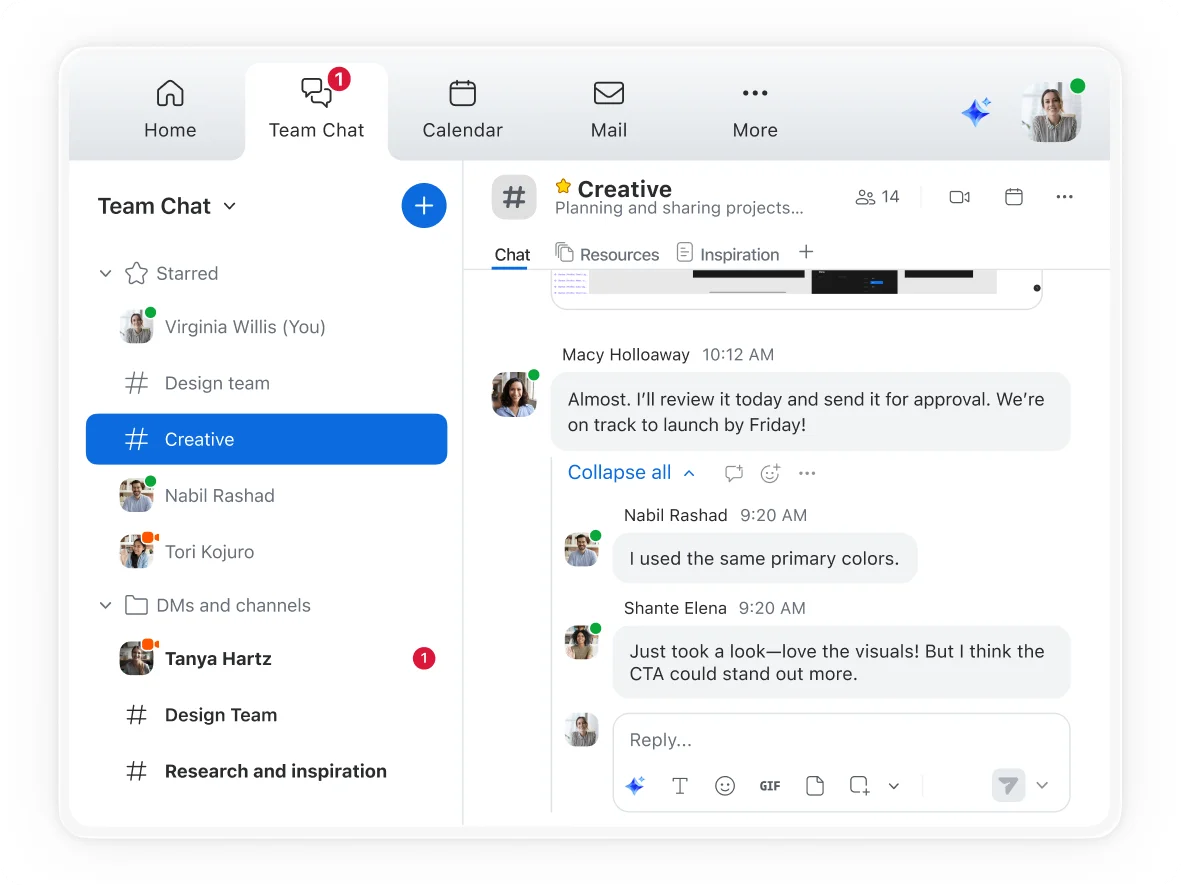
O Zoom Cloud Meetings oferece as ferramentas essenciais que a maioria das pessoas precisa para videochamadas, sem necessidade de configuração extra:
- Chamadas de vídeo e áudio para reuniões individuais ou em grupo
- Compartilhamento de tela, incluindo tela cheia, uma janela de aplicativo específica ou uma aba do navegador
- Chat durante a reunião, tanto para todos quanto para participantes individuais
- Salas simultâneas (abre em uma nova aba) que dividem uma reunião em sessões de grupos menores
- Gravação local e na nuvem, dependendo do seu plano
As salas simultâneas permitem que os anfitriões dividam uma reunião em até 100 sessões menores, atribuam participantes automática ou manualmente e tragam todos de volta para a sala principal a qualquer momento.
A gravação funciona de forma diferente dependendo do seu plano:
- Contas gratuitas suportam apenas gravação local, salva diretamente no seu computador
- Contas pagas desbloqueiam a gravação na nuvem, que armazena arquivos na sua conta Zoom e facilita o compartilhamento
- Os participantes precisam da permissão do anfitrião para gravar, independentemente do plano
Se você deseja uma transcrição em vez de um arquivo de vídeo, nosso guia sobre como gravar a si mesmo no Zoom (abre em uma nova aba) cobre ambos os métodos de gravação e como capturar o que foi dito sem precisar gerenciar um arquivo de vídeo.
O Zoom Cloud Meetings é apenas uma parte do ecossistema mais amplo Zoom Workplace:
- Zoom Rooms leva a mesma experiência de vídeo para salas de conferência físicas, com entrada com um toque e hardware dedicado
- Zoom Phone adiciona chamadas baseadas na nuvem ao seu plano de reuniões, para que chamadas telefônicas e reuniões por vídeo funcionem no mesmo aplicativo
- Chat de Equipe abrange mensagens persistentes, compartilhamento de arquivos e canais, além das suas reuniões
Preços do Zoom Cloud Meetings: Planos Gratuitos vs. Pagos
O plano básico gratuito do Zoom é bastante abrangente, mas possui limites reais:
- Reuniões em grupo limitadas a 40 minutos
- As reuniões suportam até 100 participantes
- Gravação local apenas, sem gravação na nuvem
- Versões básicas de Whiteboard, Docs e Clips incluídas
Esse limite de 40 minutos é, muitas vezes, o primeiro fator que leva as equipes a optarem por um plano pago. Nosso guia sobre como estender o tempo da sua reunião no Zoom (abre em uma nova aba) aborda formas de contornar esse limite ou fazer um upgrade para sessões ininterruptas.
O Zoom oferece três níveis de planos pagos, cada um expandindo o anterior:
- Assinatura Zoom Workplace Pro remove o limite de 40 minutos, estendendo as reuniões para até 30 horas, e desbloqueia o uso ilimitado do Zoom AI Companion, além de 10 GB de armazenamento na nuvem
- Zoom Workplace Business aumenta o limite de participantes para 300, adiciona login único (SSO) e domínios gerenciados, e inclui controles administrativos avançados
- Zoom Workplace Enterprise amplia ainda mais a capacidade, suportando mais de 1.000 participantes, gravação ilimitada na nuvem, um sistema telefônico completo e complementos como chaves de criptografia gerenciadas pelo cliente
Os preços dos planos mudam com frequência, por isso vale a pena conferir A própria página de preços do Zoom (abre em uma nova aba) antes mesmo de você escolher um plano.
Como baixar e usar o aplicativo Zoom Cloud Meeting
O Zoom Workplace funciona no computador, no celular e diretamente no navegador, para que você possa escolher o que melhor se adapta à sua configuração:
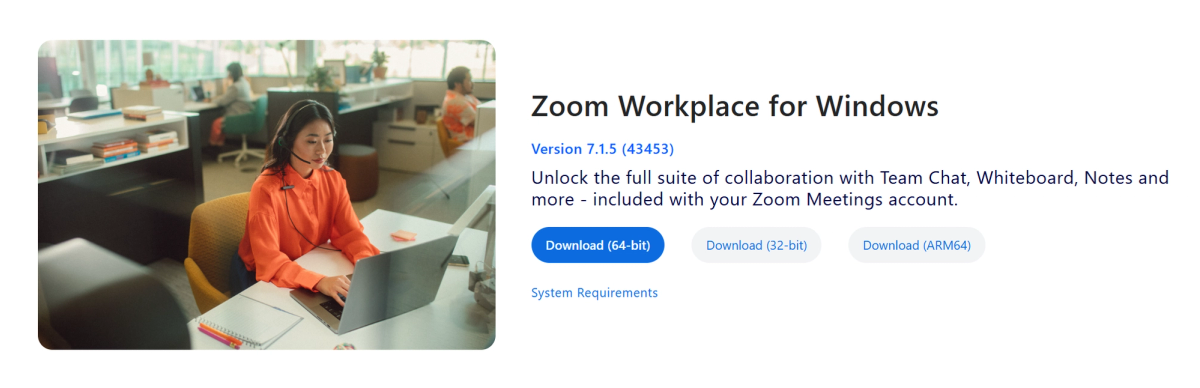
- Acesse a Central de Downloads do Zoom (abre em uma nova aba).
- Selecione seu sistema operacional: Windows, macOS ou Linux para desktop.
- Baixe o instalador para o seu dispositivo e conclua a instalação.
- Abra o aplicativo e faça login, ou crie uma conta gratuita se você for novo no Zoom.
A instalação no celular é igualmente simples:
- Abra a App Store (iOS) ou o Google Play (dispositivo Android).
- Pesquise por Zoom Workplace.
- Toque em Instalar ou OBTER, e abra o aplicativo móvel do Zoom assim que o download for concluído.
O Zoom disponibiliza correções de erros e melhorias por meio de atualizações regulares, portanto, manter os aplicativos para desktop e dispositivos móveis atualizados evita a maioria dos problemas de conexão e de recursos.
Você nem sempre precisa instalar algo para participar de uma reunião. Se preferir não fazer o download, nosso guia sobre se você pode usar o Zoom no seu navegador (abre em uma nova aba) explica como participar diretamente pelo navegador.
Participar também não exige que você tenha uma conta no Zoom:
- Clique no link da reunião em um e-mail ou convite de calendário.
- Escolha Participar pelo navegador, ou abra o link no aplicativo para desktop ou dispositivo móvel.
- Insira seu nome e a senha da reunião, caso seja solicitado.
- Clique em Participar.
Organizar uma reunião, por outro lado, exige uma conta no Zoom, mesmo no plano gratuito.
Como obter uma transcrição da sua reunião na nuvem do Zoom
Os recursos de IA integrados do Zoom, anteriormente chamados de Zoom AI Companion (abre em uma nova aba), agora fazem parte nativamente do Zoom Workplace sem essa nomenclatura. Esses recursos nativos continuam cobrindo o básico nos planos pagos:
- Resumos automáticos de reuniões
- Redação de mensagens de chat
Para recursos mais avançados e autônomos, o Zoom agora oferece ZoomMate (abre em uma nova aba), um complemento pago à parte que conecta o contexto da reunião a ferramentas como Salesforce, Jira e Slack para executar ações de acompanhamento automaticamente.
O Tactiq (abre em uma nova aba) funciona de forma diferente. Ele atua junto ao Zoom, não dentro dele. Ele adiciona uma transcrição ao vivo e um resumo por IA a qualquer reunião, em qualquer plano:
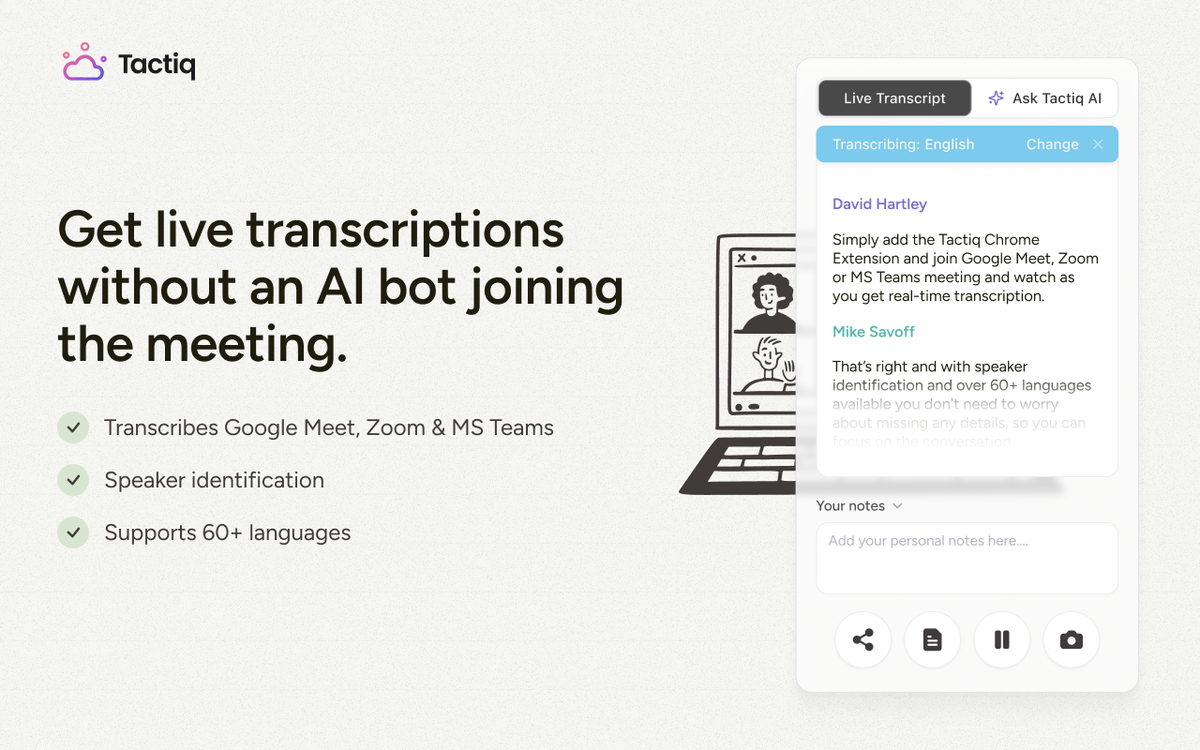
- Captura de transcrição em tempo real durante a reunião, com identificação dos falantes
- Resumos gerados por IA com itens de ação e decisões importantes
- Prompts de IA personalizados para transformar transcrições em e-mails de acompanhamento, atualizações de projetos ou tickets
- Funciona da mesma maneira, esteja você no Zoom Basic ou no Zoom Enterprise
Independentemente do plano Zoom que você utiliza, instale a extensão gratuita do Tactiq para Chrome (abre em uma nova aba) e obtenha uma transcrição ao vivo e um resumo por IA já na sua próxima reunião.
Quer a conveniência dos resumos de IA?
Experimente o Tactiq para sua próxima reunião.
O que o Zoom Cloud Meetings significa para sua próxima chamada
Zoom Cloud Meetings era o nome original do que hoje é o Zoom Workplace. A arquitetura baseada em nuvem por trás dele não mudou: seu dispositivo se conecta aos servidores do Zoom, não diretamente aos outros participantes. É isso que permite que as reuniões escalem de uma conversa rápida entre duas pessoas para uma reunião geral da empresa.
Esteja você no plano Basic gratuito ou em um nível pago, a experiência principal permanece a mesma. As contas gratuitas cobrem reuniões curtas e gravação local. Os planos pagos removem o limite de tempo e adicionam gravação na nuvem, controles administrativos e recursos de IA. Se você encontrar problemas de configuração ao longo do caminho, a Comunidade Zoom é um ótimo lugar para encontrar ajuda de outros usuários.
Seja qual for o seu plano, a camada de transcrição e resumo do Tactiq funciona da mesma forma. Veja como acima.
FAQ
Your questions, answered.
If you have any further questions, Get in touch (abre em uma nova aba) with our friendly team
O que é uma reunião na nuvem do Zoom?
O aplicativo Zoom Cloud Meetings é gratuito?
Qual é a diferença entre o Zoom Cloud Meetings e o Zoom Meetings?
Quanto tempo pode durar uma reunião gratuita na nuvem do Zoom?
Como posso obter uma transcrição de uma reunião na nuvem do Zoom?
Artigos relacionados

MCP do Zoom: recursos, configuração e limitações (guia completo)

Diferença entre Zoom Workplace e Zoom Meetings: O que você precisa saber

O que é o aplicativo Zoom Cloud Meeting?

Zoom Cloud Meetings para Mac: Guia Completo

Estatísticas das Reuniões do Zoom 2026: Uso, Receita e Dados

Como Editar Gravação do Zoom: Um Guia Completo

Como Gravar-se no Zoom

Como Incorporar uma Reunião Zoom no Seu Site
Descubra ferramentas
- Gerador de transcrição AI
- Automação de reuniões com IA para Zoom
- Automação de reuniões com IA para equipes da Microsoft
- Automação de reuniões com IA para o Google Meet
- Automação de reuniões com IA
- Criador de fluxo de trabalho de IA para reuniões do Microsoft Teams
- Criador de fluxo de trabalho de IA para reuniões Zoom
- Criador de fluxo de trabalho de IA para reuniões do Google Meet
Quer a conveniência dos resumos de IA?
Experimente o Tactiq para sua próxima reunião.
Trazer a IA para suas reuniões nunca foi tão fácil.
Adicionar ao Chrome - É grátis!(abre em uma nova aba)Experimente Tática em sua próxima reunião!
Inscreva-se agora