
O que é o AI Companion no Zoom?
- Publicado:
- September 9, 2024
- Updated:
- October 7, 2026

Se você está escolhendo uma ferramenta de IA para anotações de reuniões, as mudanças recentes do Zoom podem ser difíceis de acompanhar. O assistente integrado era chamado anteriormente de Zoom AI Companion. Após a mudança de marca em junho de 2026, esses recursos agora aparecem como Zoom AI dentro do Zoom Workplace. Eles oferecem suporte a resumos de reuniões, transcrição e tarefas de acompanhamento.
A IA do Zoom oferece suporte ao Microsoft Teams e ao Google Meet por meio de um convidado de reunião ou do My Notes. O My Notes também oferece suporte a conversas presenciais.
Este guia aborda:
- Como os recursos de IA do Zoom funcionam hoje e como o ZoomMate se diferencia
- Como ativar a IA do Zoom para reuniões no Zoom, Teams, Google Meet e presenciais
- Como o Tactiq oferece suporte à transcrição de reuniões, resumos e tarefas de acompanhamento
O que era o Zoom AI Companion?
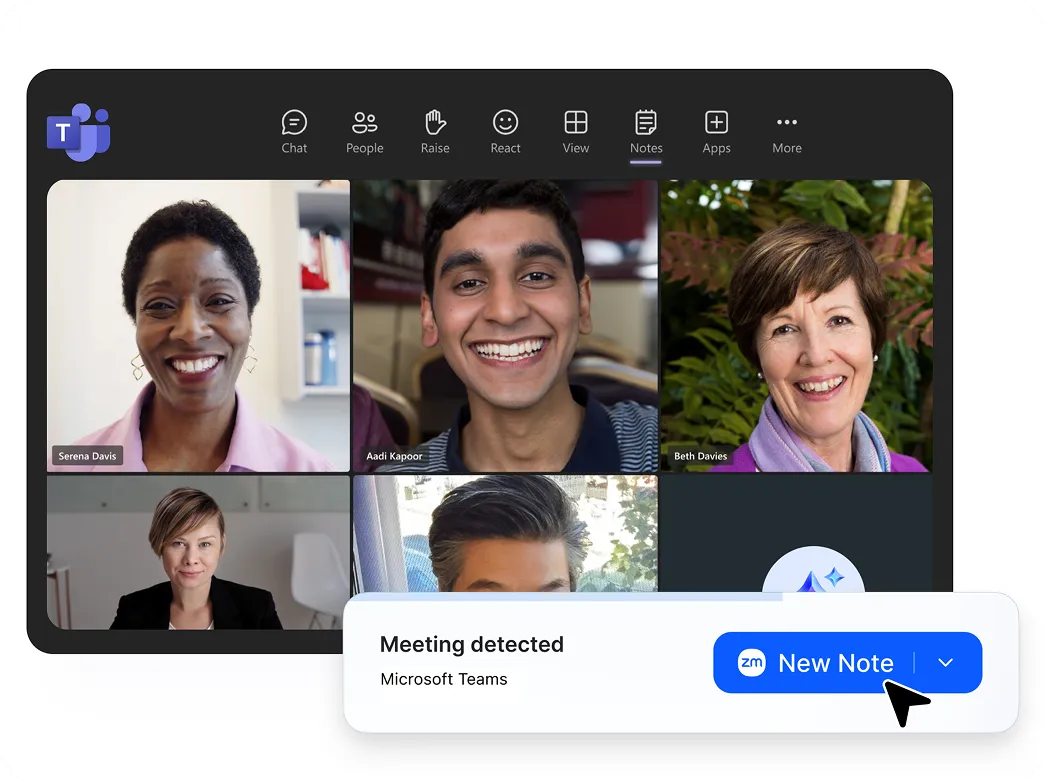
O Zoom AI Companion trouxe resumos de reuniões, perguntas sobre reuniões, elaboração de chats e resumos de chamadas para os produtos do Zoom. Esses recursos permanecem no Zoom Workplace (abre em uma nova aba). ZoomMate (abre em uma nova aba) é um produto de agente autônomo (abre em uma nova aba) separado que se baseia no Custom AI Companion.
Em seus diferentes recursos, a IA do Zoom oferece suporte a:
- Reuniões do Zoom, Zoom Phone e Zoom Team Chat
- Microsoft Teams e Google Meet
- Reuniões presenciais por meio do My Notes
Você pode convidar a IA do Zoom para participar do Teams ou do Meet como um participante, ou transcrever o áudio do dispositivo por meio do My Notes.
Para convidar a IA do Zoom, é necessário ter uma conta Zoom Workplace Pro, Pro Plus, Business, Business Plus, Enterprise ou Education. O My Notes também oferece acesso Basic limitado e um plano pago independente. As seções abaixo explicam ambas as opções e como configurá-las.
💡 Dica profissional: Para convidar a IA do Zoom para o Teams ou Google Meet, é necessário um plano pago elegível do Zoom Workplace. Tactiq (abre em uma nova aba) transcreve ambos sem a necessidade de um plano pago do Zoom e inclui identificação de falantes. Os participantes do Teams podem precisar ativar a identificação (abre em uma nova aba) para exibir seus nomes.
Recursos de IA do Zoom no Zoom Workplace
Os recursos de IA do Zoom abrangem resumos de reuniões, perguntas sobre reuniões, gravação inteligente e recuperação de informações.
Resumos de reuniões e gravação inteligente
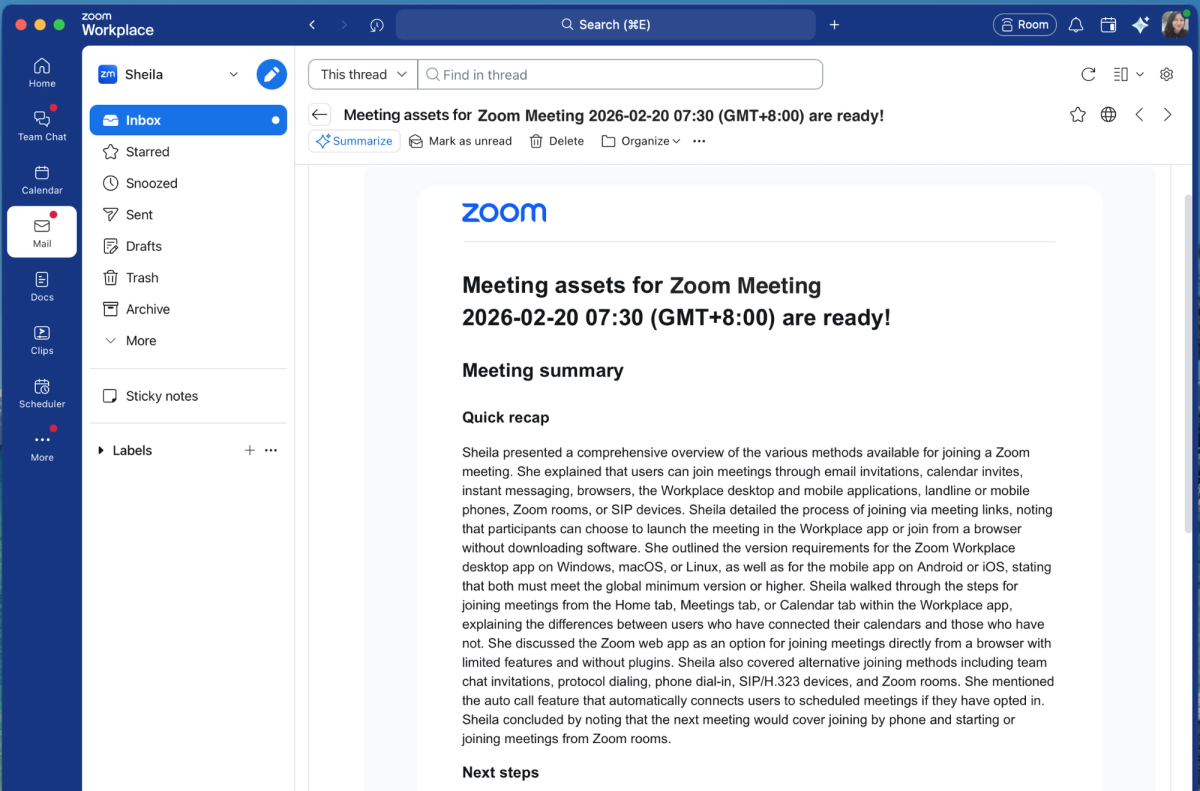
O Resumo de Reunião do Zoom utiliza dados de conversão de fala em texto para gerar uma recapitulação da discussão. Ele não exige a gravação da reunião. O anfitrião da reunião pode iniciá-lo manualmente ou ativar a inicialização automática nas configurações.
Após a reunião, o resumo ajuda você a revisar os principais pontos discutidos e os próximos passos. As configurações de compartilhamento determinam quais participantes da reunião o receberão.
Gravação inteligente (abre em uma nova aba) funciona separadamente com gravações na nuvem. Ela adiciona capítulos inteligentes, destaques da gravação e sugestões de próximos passos. Isso ajuda você a revisar momentos específicos sem precisar assistir ao vídeo inteiro.
Notas de reunião multiplataforma no Microsoft Teams e Google Meet
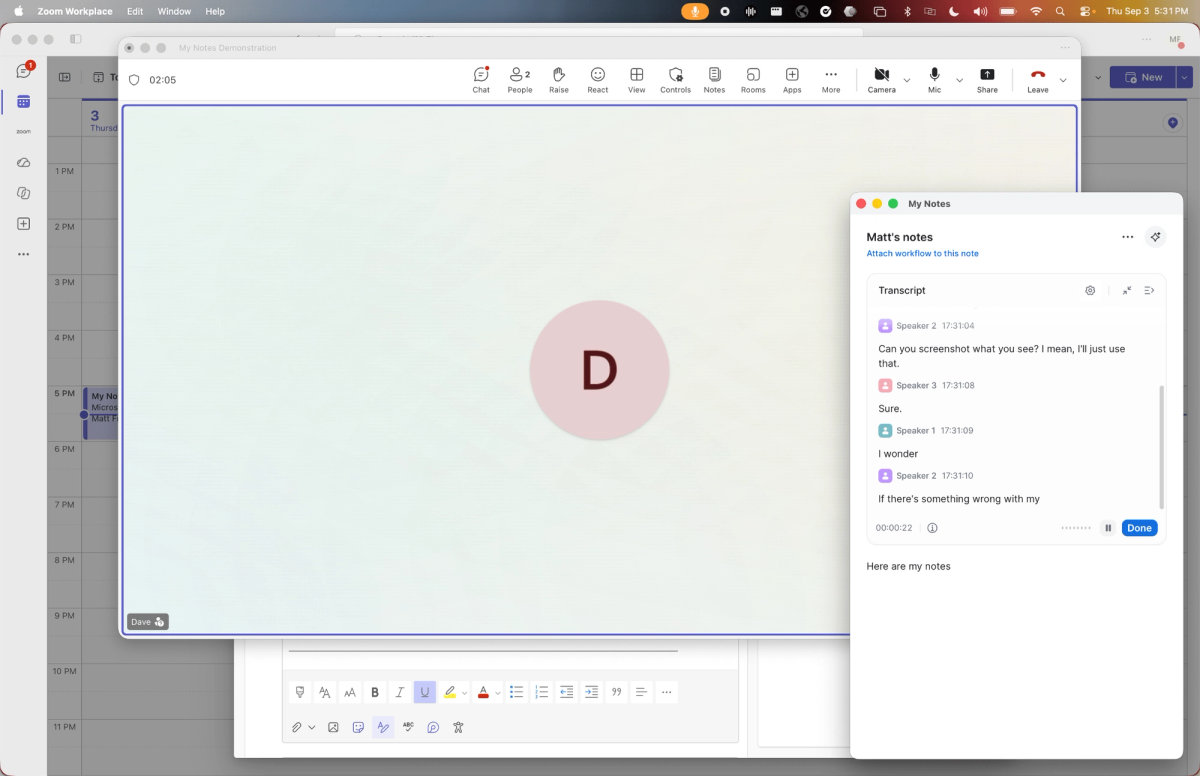
Para reuniões fora do Zoom, você pode escolher entre dois modos:
- A IA do Zoom entra na chamada: Ele aparece como um participante, transcreve a discussão e gera resumos da reunião. Você pode acessar o resumo pelo seu calendário do Zoom ou pelo portal web.
- O My Notes captura o áudio do dispositivo: Ele transcreve o áudio do seu microfone e do sistema sem entrar na chamada. Ele pode enriquecer suas anotações escritas, que não são compartilhadas automaticamente com outros participantes da reunião.
O My Notes não oferece suporte a reuniões de terceiros no aplicativo móvel Zoom Workplace. Ficar no mudo no Teams ou no Meet não impedirá a transcrição do áudio detectado pelo microfone do seu dispositivo. Para interromper a transcrição, use o controle de Pausa dentro do My Notes.
IA Agêntica e recuperação entre aplicativos
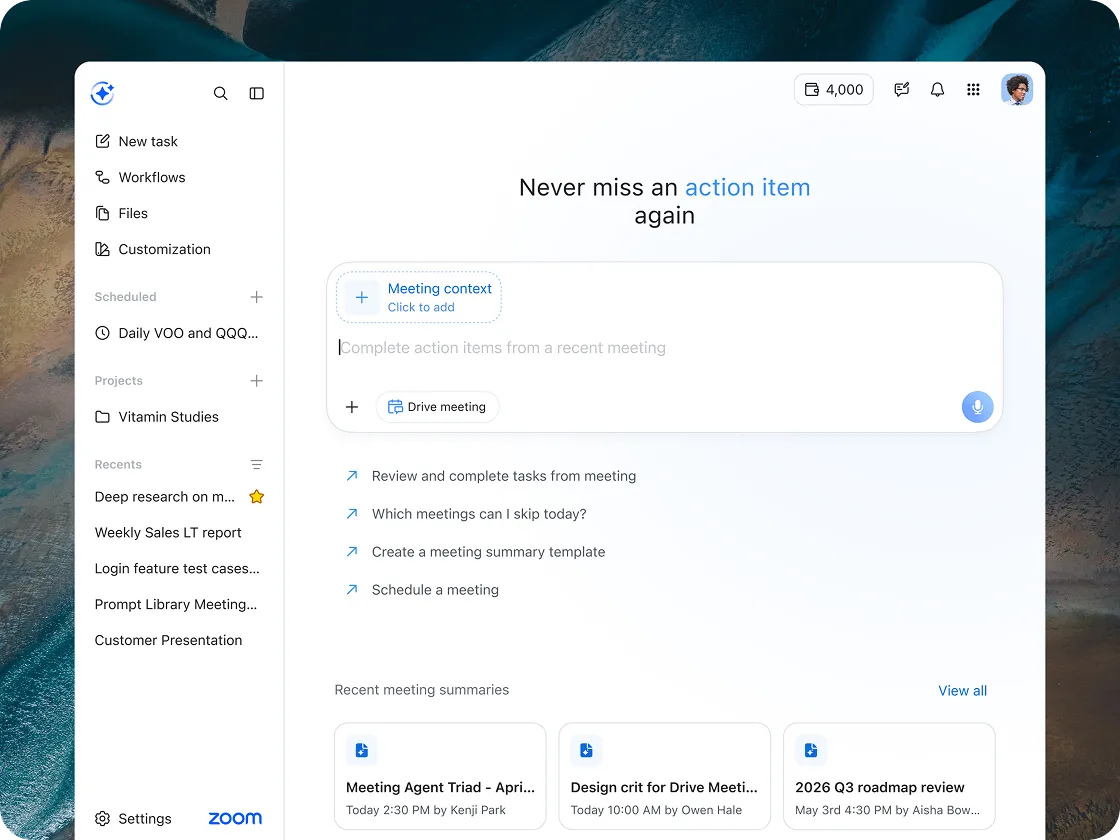
AI Companion 3.0 (abre em uma nova aba) introduziu a recuperação em resumos de reuniões, transcrições, notas e conteúdos conectados do Google Drive e Microsoft OneDrive do Zoom. Isso permite que você encontre informações relevantes além de uma única reunião.
O Zoom Phone também oferece suporte a recomendações de tarefas geradas por IA a partir de resumos de chamadas e transcrições de correio de voz quando as configurações relevantes estão ativadas. Você pode revisar essas recomendações no Zoom Tasks antes de aceitá-las.
Disponibilidade e preços
O Zoom oferece acesso gratuito, uma assinatura independente do My Notes e planos pagos com recursos de IA mais amplos:
- Zoom Workplace Basic (gratuito): Três resumos de reuniões hospedadas, três usos do My Notes e 20 consultas de IA por mês.
- My Notes - US$ 8,33/usuário/mês no plano anual ou US$ 10 mensais: Anotações com IA ilimitadas adicionadas ao Workplace Basic.
- Zoom Workplace Pro - US$ 14,16/usuário/mês no plano anual ou US$ 16,99 mensais: Inclui o My Notes e resumos de reuniões ilimitados.
Os preços acima estão em USD. Você pagará menos por mês com a cobrança anual, mas pagará o ano adiantado.
Os preços variam de acordo com a região e o ciclo de faturamento e podem sofrer alterações. Confira os planos atuais do Zoom (abre em uma nova aba) antes de assinar.
O que o ZoomMate adiciona ao Zoom Workplace?
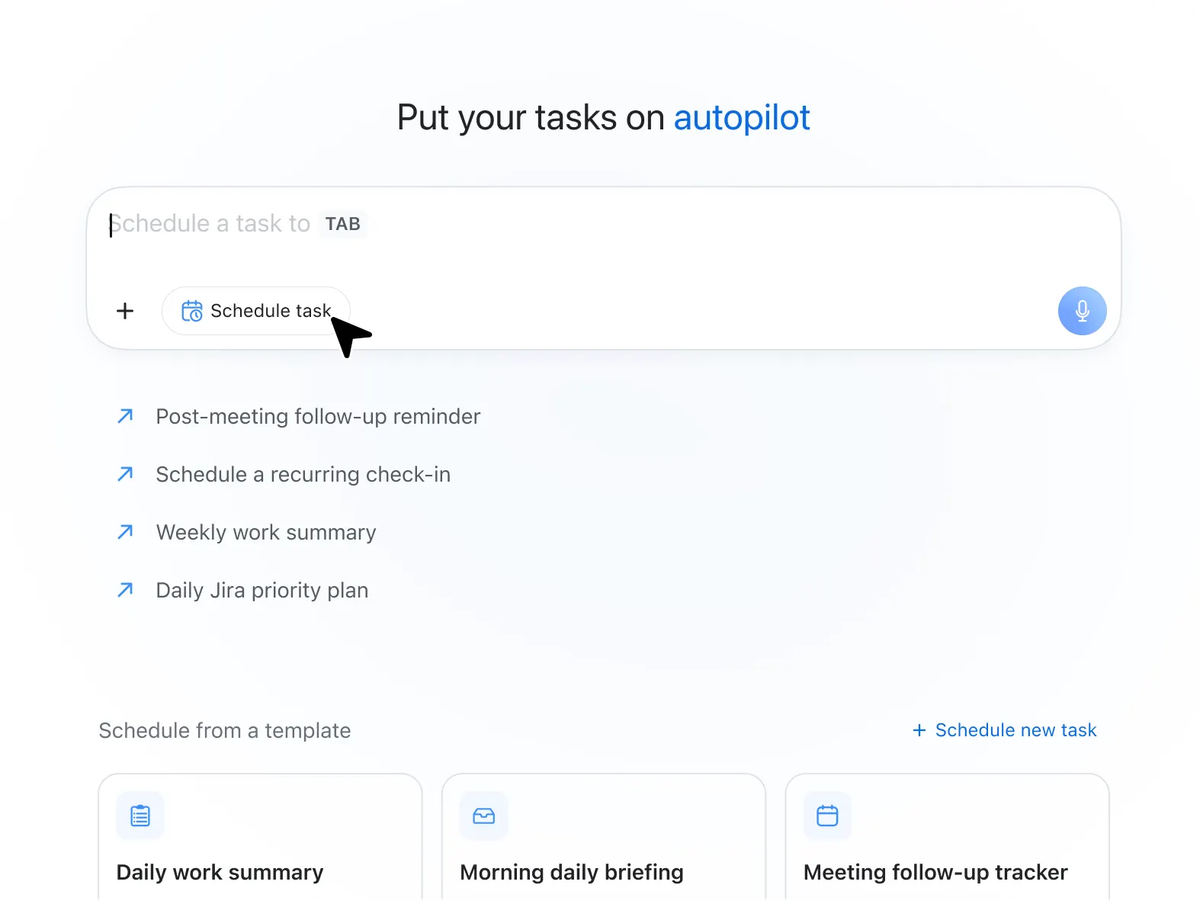
ZoomMate (abre em uma nova aba) ajuda a transformar discussões de reuniões em tarefas de acompanhamento em ferramentas de negócios conectadas. Seu plano pago adiciona agentes personalizados, fluxos de trabalho de terceiros e criação de conteúdo com IA avançada.
Veja o que você pode fazer com ele:
- Encontre contexto relevante: Recupere detalhes de contas do Salesforce, chamados abertos no Jira, discussões no Slack e informações do ServiceNow antes de agir.
- Realize acompanhamentos: Atualize registros de clientes, crie tarefas, redija comunicações para clientes e agende eventos pelo Google Calendar ou Microsoft Outlook.
- Crie entregáveis: Transforme discussões de reuniões em apresentações, documentos, planilhas e planos de projeto usando o AI Productivity Suite (abre em uma nova aba).
O ZoomMate Basic está incluído gratuitamente no Zoom Workplace Basic. Além dos limites listados acima, ele inclui pesquisa em 10 arquivos e três reuniões, além de 10 execuções de fluxo de trabalho exclusivas do Zoom por mês. Fluxos de trabalho de terceiros e agentes personalizados exigem o plano pago.
O plano pago do ZoomMate custa US$ 20 por usuário ao mês, ou US$ 16,67 por usuário ao mês no plano anual, em dólares americanos. Ele inclui 2.200 créditos de IA por usuário a cada mês. Ações de IA e recursos de agentes consomem esses créditos.
Como acessar e ativar a IA do Zoom
Atualize seu aplicativo Zoom Workplace antes de começar. Administradores podem ativar resumos de reunião em toda a conta, enquanto os usuários podem gerenciar configurações pessoais, a menos que essas configurações estejam bloqueadas.
Para ativar resumos de reunião para sua conta:
- Faça login no portal web do Zoom (abre em uma nova aba) como administrador.
- Clique na sua foto de perfil no canto superior direito e selecione Central do Administrador.
- Vá para Configurações > IA do Zoom.
- Em Reunião, ative Resumo de reunião com IA e confirme.
- Escolha as configurações de compartilhamento automático e, opcionalmente, ative Iniciar automaticamente ao começar as reuniões.
- Clique em Salvar.
Para configurações pessoais, abra o menu do seu perfil e selecione Configurações > Zoom AI. Em compartilhamento automático, escolha Somente eu (anfitrião da reunião) para impedir que os resumos sejam compartilhados automaticamente. Se uma configuração estiver desativada (cinza), entre em contato com seu administrador.
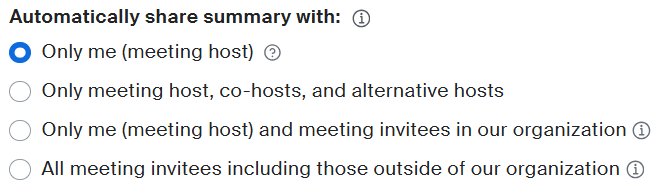
Para iniciar ou interromper resumos de reunião durante uma reunião do Zoom:
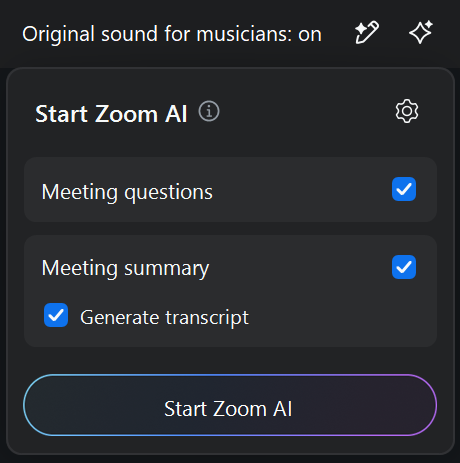
Passe o mouse sobre o ícone Zoom AI no canto superior direito da janela da reunião. Selecione Resumo da reunião, depois clique em Iniciar Zoom AI.
O anfitrião e os coanfitriões da reunião podem iniciar ou interromper os resumos. Outros participantes podem solicitar a ativação. Para interromper, desmarque Resumo da reunião, ou selecione Parar o Zoom AI e confirme.
Como usar o Zoom AI no Microsoft Teams e no Google Meet
Use o aplicativo para desktop do Zoom Workplace para configurar qualquer um dos métodos.
Convidar o Zoom AI como convidado
Primeiro, conecte seu calendário e ative o acesso a reuniões de terceiros nas configurações do Zoom.
- Abra o menu suspenso Calendário no aplicativo para desktop do Zoom.
- Encontre o seu cartão de reunião do Teams (abre em uma nova aba) ou do Google Meet.
- Abra o menu suspenso AI Companion e ative Convidar AI Companion.
O Zoom AI entra como um participante e gera um resumo por IA posteriormente. Para removê-lo durante a reunião, desative a opção de convite no cartão da reunião ativa.
Use o My Notes no seu dispositivo
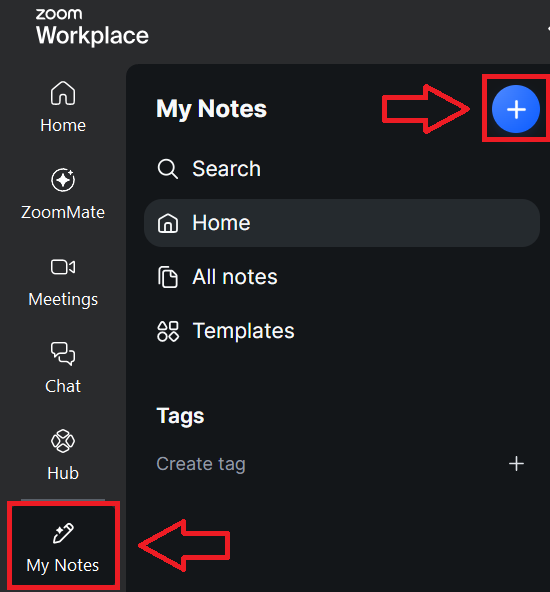
- Abra o My Notes no aplicativo para desktop do Zoom Workplace. Se estiver oculto, encontre-o em Mais.
- Clique em Criar uma nova nota.
- Quando solicitado, clique em Continuare, em seguida, em Permitir para conceder acesso ao áudio do sistema. O acesso ao microfone também deve estar ativado.
- Inicie ou participe da sua chamada no Teams ou Google Meet.
- Ao terminar, clique em Concluídoe, em seguida, em Finalizar.
Para uma reunião presencial, siga os mesmos passos sem abrir o Teams ou o Meet. O microfone do seu dispositivo captará a conversa.
Use Pausar em Minhas Notas sempre que precisar interromper a transcrição.
Por que escolher o Tactiq para transcrições e resumos de reuniões
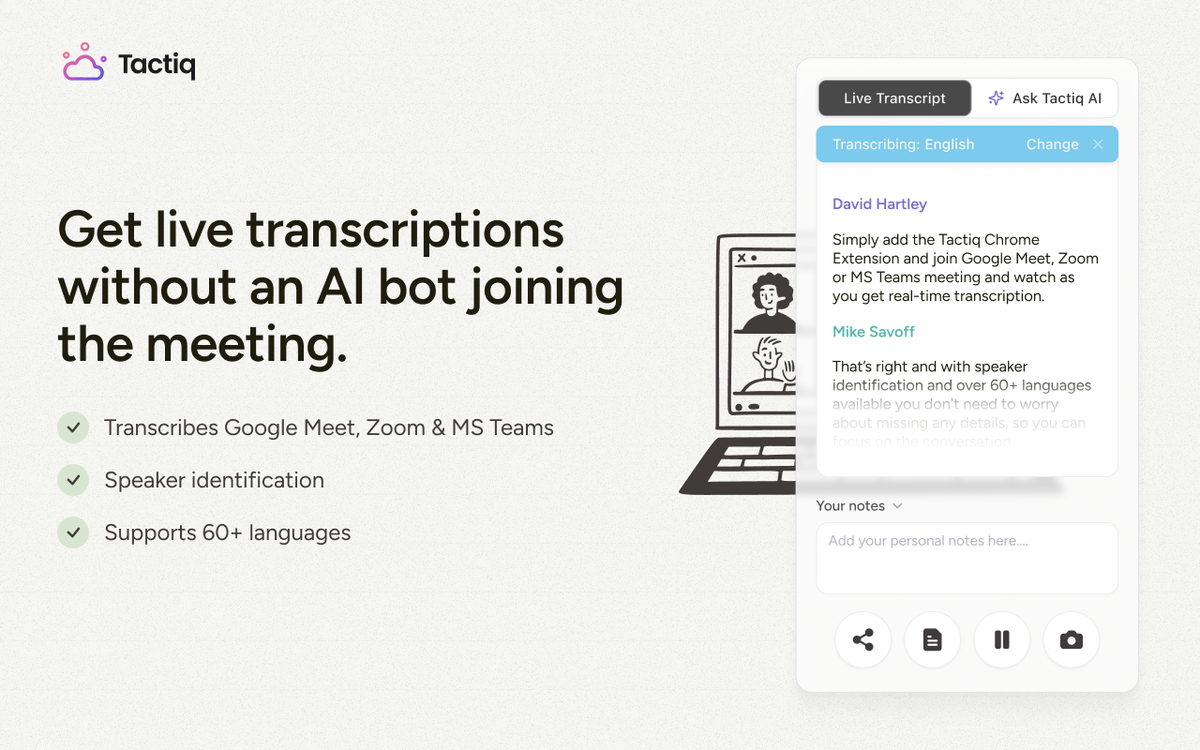
O Tactiq (abre em uma nova aba) transcreve chamadas do Zoom, Google Meet e Microsoft Teams por meio de sua extensão para Chrome, sem exigir um plano pago do Zoom. A extensão não grava nem armazena o áudio da reunião.
Veja como ele apoia o seu fluxo de trabalho em reuniões:
- Identificação de falantes: Rótulos de falantes ajudam você a conectar comentários aos participantes que os fizeram ao revisar as transcrições.
- Perguntas com IA durante a reunião (abre em uma nova aba): Pergunte o que foi discutido, gere resumos da reunião ou esclareça os próximos passos enquanto a conversa continua.
- Contexto da reunião em outras ferramentas de IA: O servidor MCP do Tactiq (abre em uma nova aba) conecta suas reuniões salvas a clientes compatíveis, incluindo Claude e Cursor. Usuários dos planos Free e Pro podem pesquisar e listar reuniões. Planos Team e superiores podem recuperar resumos de reuniões e transcrições completas.
Após uma chamada com um cliente, use a transcrição para revisar as palavras exatas dele antes de redigir um acompanhamento. Suas notas de reunião tornam-se uma referência para trabalhos futuros em várias plataformas.
Adicione a extensão do Tactiq para Chrome gratuitamente (abre em uma nova aba) para começar a transcrever sua próxima reunião.
Quer a conveniência dos resumos de IA?
Experimente o Tactiq para sua próxima reunião.
Aproveitando ao máximo a IA do Zoom
Para obter todos os benefícios da IA em reuniões, escolha o Zoom AI para ferramentas integradas ou o ZoomMate para automação entre aplicativos. O Tactiq oferece transcrição e resumos sem a necessidade de bots no Zoom, Meet e Teams.
Antes de ativar resumos automáticos ou acompanhamentos, revise as configurações de compartilhamento e as permissões dos aplicativos conectados. Verifique nomes, decisões e prazos no conteúdo gerado por IA antes de utilizá-lo.
FAQ
Your questions, answered.
If you have any further questions, Get in touch (abre em uma nova aba) with our friendly team
Is Zoom AI Companion free?
O que é o Zoom AI Companion e como ele ajuda durante as reuniões?
Como ativar e começar a usar a IA do Zoom em suas reuniões?
O Zoom AI Companion funciona com o Microsoft Teams e o Google Meet?
Por que escolher o Tactiq em vez do Zoom AI Companion para obter insights de reuniões?
Artigos relacionados

Zoom no ChatGPT: como conectar e acessar reuniões

MCP do Zoom: recursos, configuração e limitações (guia completo)

Diferença entre Zoom Workplace e Zoom Meetings: O que você precisa saber

O que é o aplicativo Zoom Cloud Meeting?

Zoom Cloud Meetings para Mac: Guia Completo

Estatísticas das Reuniões do Zoom 2026: Uso, Receita e Dados

Como Editar Gravação do Zoom: Um Guia Completo

Como Gravar-se no Zoom
Descubra ferramentas
- Gerador de transcrição AI
- Automação de reuniões com IA para Zoom
- Automação de reuniões com IA para equipes da Microsoft
- Automação de reuniões com IA para o Google Meet
- Automação de reuniões com IA
- Criador de fluxo de trabalho de IA para reuniões do Microsoft Teams
- Criador de fluxo de trabalho de IA para reuniões Zoom
- Criador de fluxo de trabalho de IA para reuniões do Google Meet
Quer a conveniência dos resumos de IA?
Experimente o Tactiq para sua próxima reunião.
Trazer a IA para suas reuniões nunca foi tão fácil.
Adicionar ao Chrome - É grátis!(abre em uma nova aba)Experimente o Tactiq na sua próxima reunião!
Inscreva-se agora