
Zoom no ChatGPT: como conectar e acessar reuniões
- Publicado:
- October 27, 2026
- Updated:
- October 27, 2026

O app oficial do Zoom para ChatGPT permite pesquisar diretamente no ChatGPT as reuniões concluídas no Zoom. Você pode fazer perguntas sobre resumos, transcrições e gravações de reuniões, inclusive encontrar momentos específicos em que um assunto foi discutido.
No entanto, o app só acessa conteúdos de reuniões que você tem permissão para ver, e alguns recursos exigem que o Zoom AI (antigo AI Companion) esteja ativado.
Este guia aborda:
- O que o app Zoom para ChatGPT faz
- Como conectar o Zoom ao ChatGPT
- Quais informações das reuniões você pode acessar
- Como pesquisar reuniões no Zoom, Google Meet e Microsoft Teams
Em resumo: como o Zoom funciona com o ChatGPT?
O app Zoom para ChatGPT permite pesquisar reuniões concluídas no Zoom, consultar resumos e transcrições e encontrar momentos específicos nas gravações. O acesso depende do seu plano Zoom Workplace, das permissões da reunião e dos recursos do Zoom AI ativados.
Para reuniões no Zoom, Google Meet e Microsoft Teams, você pode conectar o Tactiq ao ChatGPT. Os planos Free e Pro do Tactiq permitem pesquisar e listar reuniões, enquanto os planos Team e superiores dão acesso a resumos e transcrições completas para gerar resumos e acompanhamentos.
O que você pode fazer com o Zoom no ChatGPT?
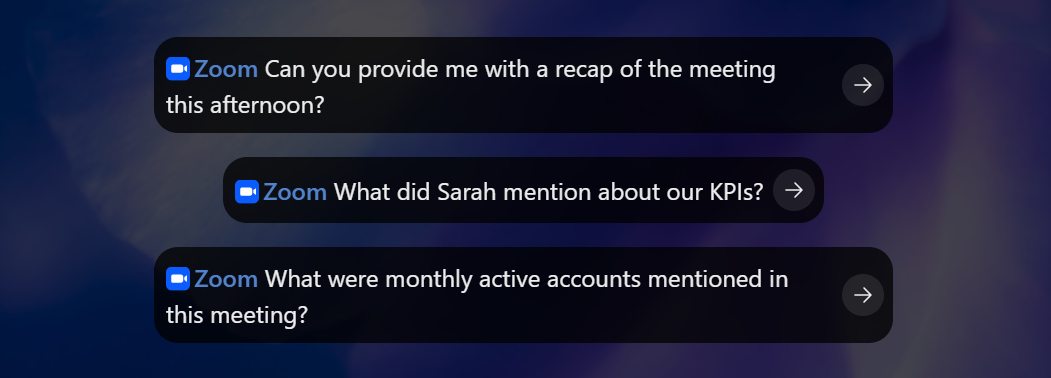
O app Zoom para ChatGPT conecta o conteúdo das suas reuniões do Zoom ao ChatGPT, permitindo pesquisar conversas anteriores usando linguagem natural.
Ele pode consultar as seguintes informações de reuniões concluídas às quais você tem permissão para acessar:
- Resumos de reuniões: revise os principais pontos discutidos, as decisões e as próximas etapas geradas pelo Zoom AI.
- Transcrições de reuniões: encontre o que os participantes disseram sobre um determinado assunto.
- Gravações: encontre momentos exatos em gravações na nuvem compatíveis usando um player integrado que abre no horário relevante.
- Documentos: consulte documentos vinculados às reuniões ou crie novos documentos no Zoom Canvas com pautas e itens de ação.
Por exemplo, você pode perguntar ao ChatGPT:
- "Resuma minha última reunião no Zoom com a equipe de marketing."
- "O que a Sarah disse sobre o prazo de lançamento do produto?"
- "Encontre o momento exato da reunião de ontem em que falamos sobre preços."
- "Crie um documento no Zoom Canvas com os itens de ação da reunião de projeto de segunda-feira."
As respostas disponíveis dependem das permissões da reunião e dos recursos do Zoom AI ativados. Por exemplo, para localizar um momento específico em um vídeo, é necessário ter acesso a uma gravação na nuvem.
Como conectar o Zoom ao ChatGPT
Antes de conectar o Zoom, confira se você tem um plano Zoom Workplace pago compatível, as permissões necessárias na conta (proprietário da conta ou administrador) e o Smart Recording ou o Meeting Summary ativado.
Adicione o Zoom pelos Plugins do ChatGPT
1. Faça login no ChatGPT.
2. Abra Plugins na barra lateral ou acesse Configurações → Plugins.
3. Pesquise por Zoom no diretório de plugins. Selecione-o e clique em Instalar plugin.
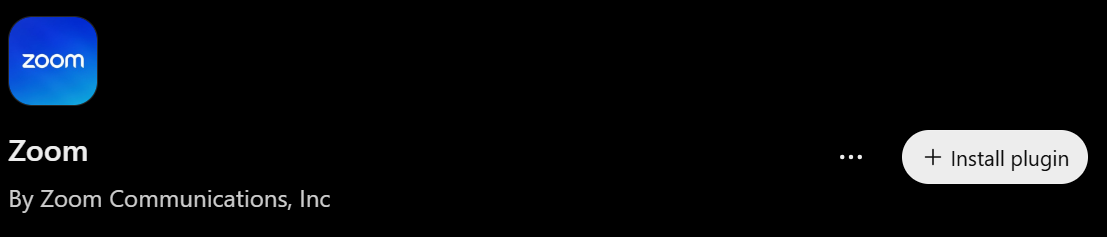
4. Se solicitado, clique em Conectar Zoom e faça login na sua conta do Zoom.
5. Confira as permissões solicitadas e conclua o processo de autorização.
Use o Zoom em uma conversa
Depois de instalar e conectar o Zoom, abra uma nova conversa no ChatGPT.
Você pode mencionar @Zoom no seu comando ou selecionar o plugin no menu + da conversa, se disponível.
Por exemplo, pergunte:
"@Zoom, resuma as decisões e as próximas etapas da reunião de produto de ontem."
O ChatGPT pode consultar informações compatíveis com a integração do Zoom conectada e com as permissões da sua conta.
Para descobrir outras formas de trabalhar com informações de reuniões, veja nosso guia sobre como usar o ChatGPT para fazer anotações de reuniões.
💡 Dica profissional: Ao contrário do app Zoom para ChatGPT, o plugin do Tactiq para ChatGPT funciona no Zoom, Google Meet e Microsoft Teams. Você pode pesquisar conversas anteriores e encontrar decisões nas três plataformas sem alternar entre históricos de reuniões. O acesso a conteúdos detalhados das reuniões depende do seu plano Tactiq.
O que o app Zoom para ChatGPT não consegue acessar
O app Zoom para ChatGPT não dá acesso automático a todas as reuniões da sua conta do Zoom. O que o ChatGPT pode consultar depende das suas permissões, das configurações do Zoom AI e do conteúdo disponível das reuniões.
Veja as principais limitações:
- Reuniões às quais você não tem acesso: você pode pesquisar reuniões que organizou ou que o anfitrião compartilhou com você. Participar da reunião de outra pessoa não dá acesso automático à transcrição ou ao resumo.
- Reuniões sem o Zoom AI ativado: se os recursos relevantes do Zoom AI não estavam ativados, alguns resumos ou transcrições de reuniões podem não estar disponíveis.
- Vídeos sem Smart Recording: para encontrar momentos exatos em um vídeo de reunião, é necessário ter acesso a uma gravação na nuvem com o Smart Recording ativado. Sem isso, o ChatGPT não consegue oferecer a mesma reprodução com marcação de tempo.
- Reuniões fora do Zoom: o app Zoom para ChatGPT não oferece uma busca unificada nos registros de reuniões do Google Meet e do Microsoft Teams.
Se não encontrar uma transcrição específica, primeiro confira se o Zoom a gerou e se sua conta tem acesso a ela. Nosso guia sobre como encontrar transcrições do Zoom explica onde procurar.
Você também pode acessar o portal web do Zoom para conferir as gravações, transcrições e configurações de acesso disponíveis.
Tactiq para ChatGPT: pesquise transcrições em várias plataformas
Tactiq transcreve reuniões no Zoom, Google Meet e Microsoft Teams ao vivo e salva as transcrições na sua conta.
Depois de conectar ao ChatGPT, você pode pesquisar reuniões anteriores sem precisar enviar arquivos manualmente. Dependendo do seu plano Tactiq, também é possível revisar decisões, extrair itens de ação e gerar acompanhamentos. Após cada reunião, use as transcrições salvas para criar resumos e revisitar conversas importantes.
Como conectar o Tactiq ao ChatGPT
Você precisará de uma conta Tactiq e acesso ao ChatGPT na web com um plano Plus, Pro, Business, Enterprise ou Education.
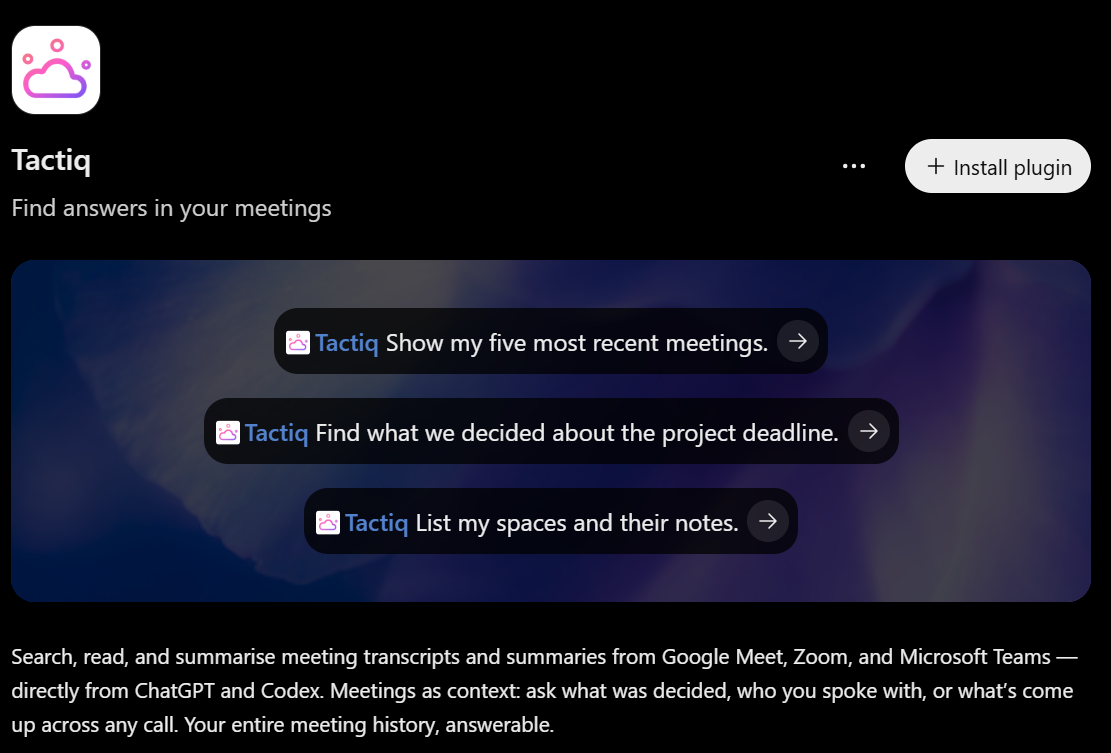
- Crie uma conta Tactiq, caso ainda não tenha uma.
- Instale a extensão Tactiq para Chrome para capturar e salvar transcrições de reuniões futuras. Se você já tem transcrições no Tactiq, pode conectar o ChatGPT diretamente.
- Abra o ChatGPT e clique em Plugins na barra lateral esquerda.
- Pesquise por Tactiq e clique em Instalar plugin.
- Faça login na sua conta Tactiq e clique em Permitir para autorizar a conexão.
- Abra uma nova conversa e selecione Tactiq no menu +.
Os planos Free e Pro do Tactiq permitem pesquisar e listar reuniões. Os planos Team e superiores também dão acesso a resumos de reuniões e transcrições completas pelo ChatGPT.
Quer a conveniência dos resumos de IA?
Experimente o Tactiq para sua próxima reunião.
Comandos para experimentar em todas as plataformas de reunião
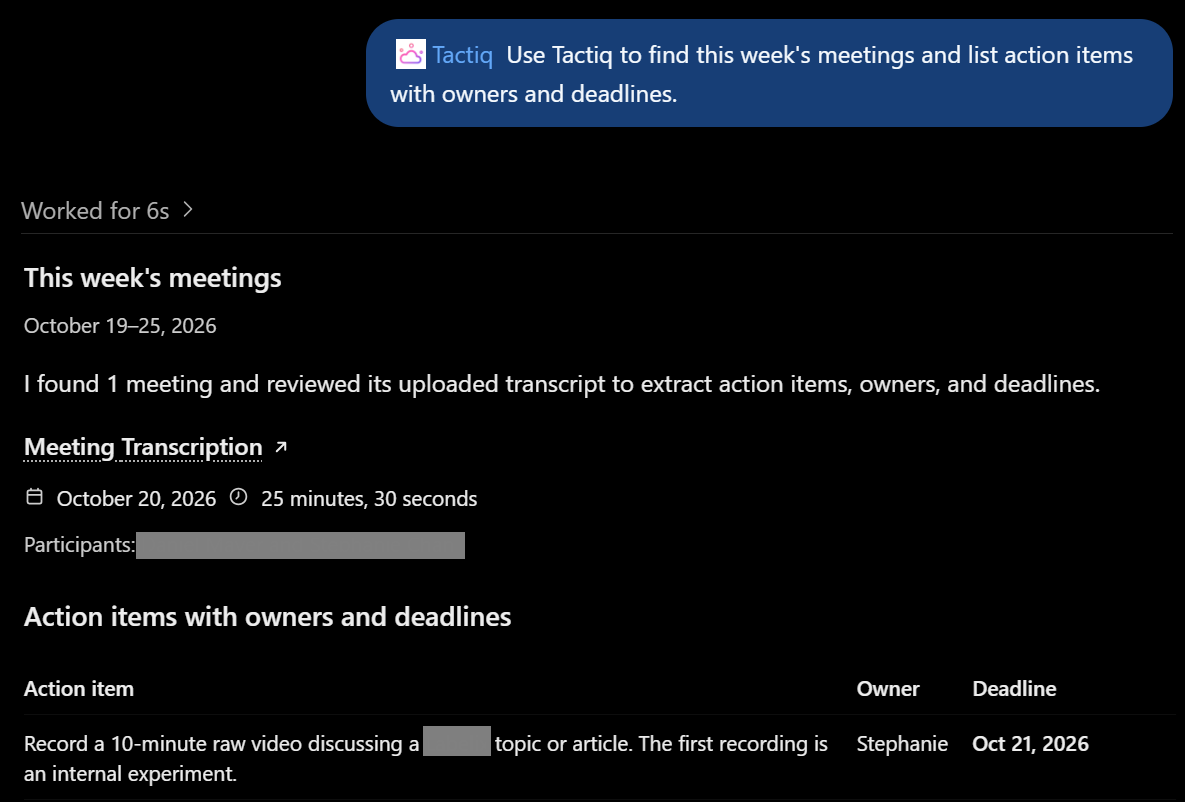
Depois de conectar, mencione Tactiq no seu comando para pesquisar seus registros de reuniões. Os comandos a seguir exigem um plano Tactiq Team ou superior para consultar conteúdos detalhados das reuniões.
- Tarefas da semana: "Use o Tactiq para encontrar as reuniões desta semana e listar os itens de ação com responsáveis e prazos."
- Preparação para uma conversa individual: "Use o Tactiq para encontrar minhas reuniões recentes com a Sarah e resumir os assuntos pendentes."
- E-mail de acompanhamento: "Use o Tactiq para encontrar a reunião com o cliente de ontem e redigir um e-mail de acompanhamento com decisões e próximas etapas."
- Revisão de projeto: "Use o Tactiq para pesquisar reuniões sobre o lançamento do produto e resumir as decisões do último mês."
Esses fluxos de trabalho com IA transformam conversas de reuniões em documentos úteis e tarefas de acompanhamento, sem precisar alternar entre o ChatGPT e outras ferramentas.
Conecte suas reuniões ao ChatGPT
O app Zoom para ChatGPT ajuda você a consultar resumos de reuniões, encontrar conversas anteriores e revisitar momentos específicos em gravações. O acesso depende do seu plano Zoom, das suas permissões e dos recursos de IA ativados.
Conecte o Tactiq ao ChatGPT para pesquisar, em um só lugar, o histórico de reuniões disponível no Zoom, Google Meet e Microsoft Teams.
FAQ
Your questions, answered.
If you have any further questions, Get in touch (abre em uma nova aba) with our friendly team
O ChatGPT se integra ao Zoom?
Como conecto o ChatGPT ao Zoom?
O ChatGPT pode resumir minhas reuniões do Zoom?
Preciso de um plano pago do Zoom para usar o Zoom no ChatGPT?
O ChatGPT também pode acessar minhas transcrições do Google Meet e do Teams?
Artigos relacionados

MCP do Zoom: recursos, configuração e limitações (guia completo)

Diferença entre Zoom Workplace e Zoom Meetings: O que você precisa saber

O que é o aplicativo Zoom Cloud Meeting?

Zoom Cloud Meetings para Mac: Guia Completo

Estatísticas das Reuniões do Zoom 2026: Uso, Receita e Dados

Como Editar Gravação do Zoom: Um Guia Completo

Como Gravar-se no Zoom

Como Incorporar uma Reunião Zoom no Seu Site
Descubra ferramentas
- Gerador de transcrição AI
- Automação de reuniões com IA para Zoom
- Automação de reuniões com IA para equipes da Microsoft
- Automação de reuniões com IA para o Google Meet
- Automação de reuniões com IA
- Criador de fluxo de trabalho de IA para reuniões do Microsoft Teams
- Criador de fluxo de trabalho de IA para reuniões Zoom
- Criador de fluxo de trabalho de IA para reuniões do Google Meet
Quer a conveniência dos resumos de IA?
Experimente o Tactiq para sua próxima reunião.
Trazer a IA para suas reuniões nunca foi tão fácil.
Adicionar ao Chrome - É grátis!(abre em uma nova aba)Experimente Tática em sua próxima reunião!
Inscreva-se agora