
Como encontrar transcrições do Zoom
- Publicado:
- September 9, 2024
- Updated:
- November 13, 2025

Você já se viu se esforçando para lembrar os pontos-chave de uma reunião do Zoom? Você pode estar discutindo a próxima grande ideia ou coordenando os esforços da equipe. De qualquer forma, você enfrentou o desafio de acompanhar todas as discussões importantes.
Transcrições de zoom (abre em uma nova aba) forneça um registro escrito de tudo o que foi dito durante suas reuniões virtuais para que você possa revisar e compartilhar detalhes importantes posteriormente.
Neste artigo, você aprenderá como:
- Ative e use o recurso de transcrição integrado do Zoom
- Localize, baixe e compartilhe suas transcrições
- Use ferramentas de IA para aprimorar suas transcrições com currículos, suporte multilíngue e destaques automáticos
Como ativar a transcrição no Zoom
Quer capturar automaticamente cada palavra da sua reunião do Zoom? Você pode ativar a transcrição com inteligência artificial em apenas algumas etapas.
Nota: O recurso de transcrição do Zoom está disponível apenas em Planos Pro, Negócios, Educação e Empresa. As contas gratuitas não incluem opções de gravação ou transcrição na nuvem.
1. Vá para zoom.us (abre em uma nova aba) e faça login em sua conta. Certifique-se de ter direitos de administrador se planeja ativar o AI Companion em toda a sua organização.
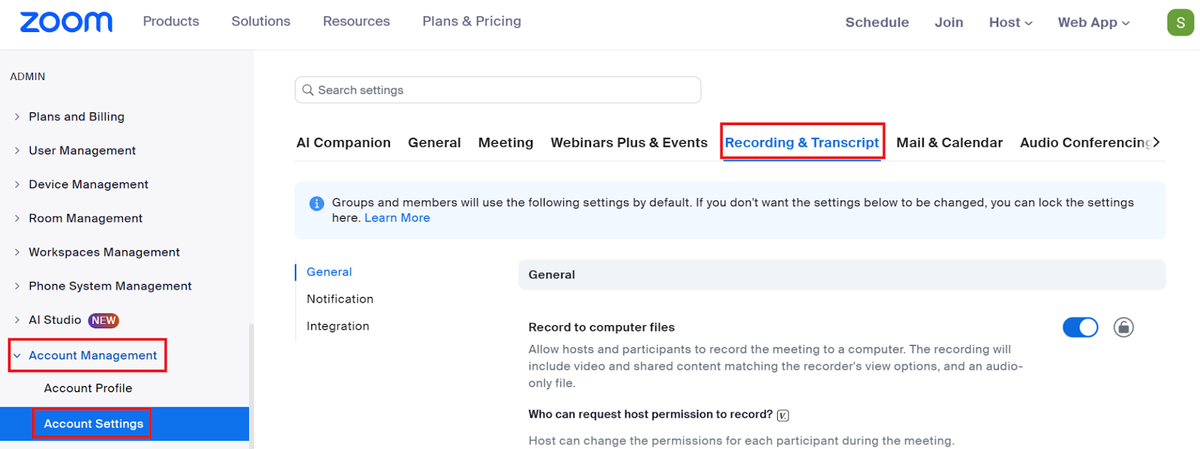
2. Na barra lateral, selecione Gerenciamento da conta → Configurações da conta. Se você estiver gerenciando usuários ou equipes específicas, você também pode ajustar as permissões em Gerenciamento de usuários.
3. Vá para o Gravação e transcrição seção. Ativar Gravação na nuvem se ainda não estiver. A transcrição de áudio só funciona com gravações salvas na nuvem.
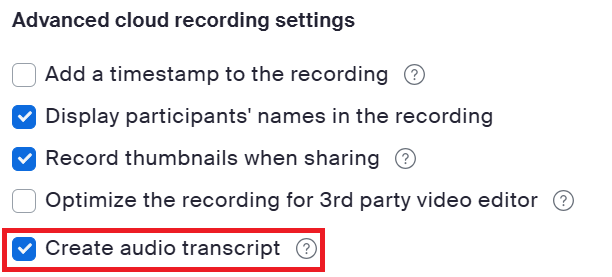
4. Função até Configurações avançadas de gravação na nuvem e carrapato Criar transcrição de áudio. O Zoom agora gerará uma transcrição automaticamente toda vez que você gravar uma reunião.
Como gerar uma transcrição de áudio
Depois que suas configurações de nuvem estiverem ativadas, o Zoom poderá criar automaticamente uma transcrição toda vez que você gravar uma reunião. Veja como garantir que suas conversas sejam capturadas com precisão:
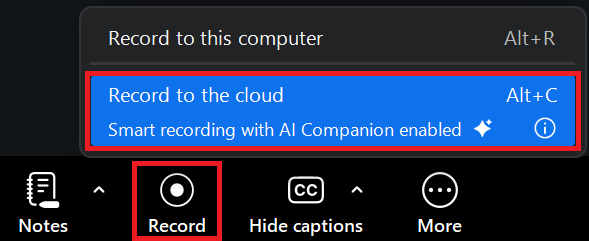
1. Inicie sua reunião e clique em Registro na parte inferior da janela do Zoom. Escolha Grave na nuvem para que a reunião seja armazenada on-line. Isso é necessário para a transcrição.
2. Depois que a reunião terminar, O Zoom processa a gravação e a transcrição. Quando estiverem prontos, você receberá um e-mail com um link para acessá-los.
Se você quiser legendas em tempo real e resumos instantâneos de IA, ative Companheiro Zoom AI e transcrição ao vivo antes do início da reunião. Isso lhe dá acesso ao texto em execução, aos principais tópicos e às notas de reunião geradas por IA diretamente na janela da reunião.
💡 Dica profissional: Quer os mesmos insights de IA sem atualizar seu plano Zoom? Experimentos A IA da Tactiq em reuniões (abre em uma nova aba) para transcrição em tempo real, resumos e destaques instantâneos gratuitamente.
Duas maneiras de obter a transcrição do Zoom
Aqui estão algumas maneiras simples de acessar sua transcrição do Zoom após a reunião:
Método 1: baixar da nuvem
Se sua reunião foi salva na nuvem, você pode visualizar e editar a transcrição no portal web Zoom.
1. Faça login em sua conta Zoom.
2. Vá para Gravações e transcrições De Sabra Gravações na nuvem aba.
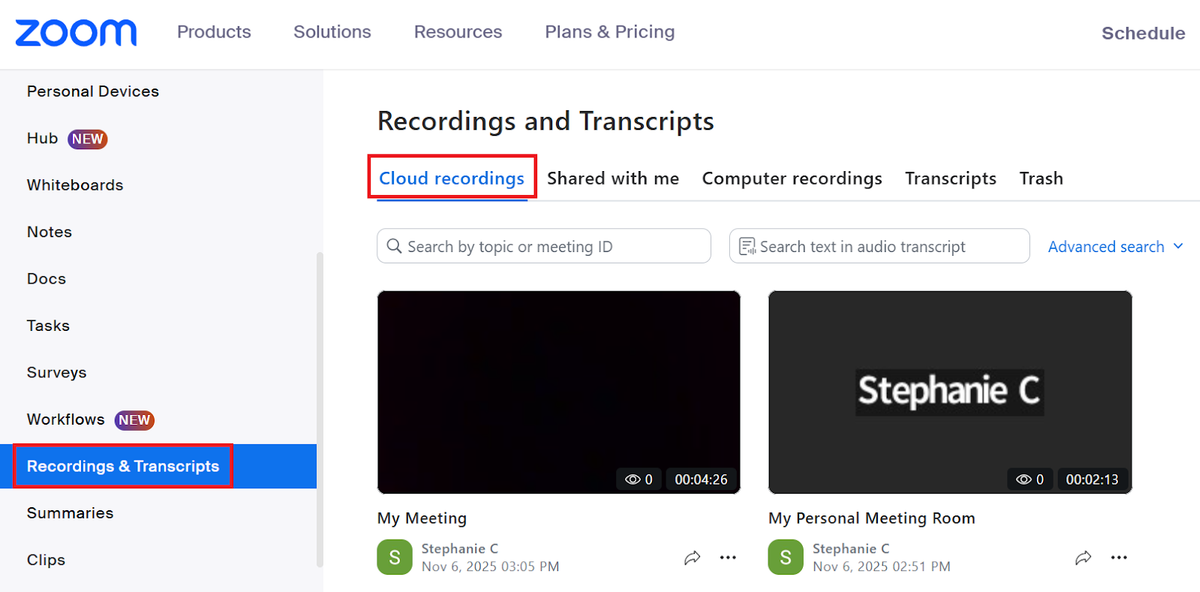
3. Clique no nome da sua reunião para ver todos os arquivos relacionados.
4. Selecione a miniatura da reunião gravada para abri-la em uma nova guia do navegador. O vídeo será reproduzido em um lado e a transcrição será exibida à direita.
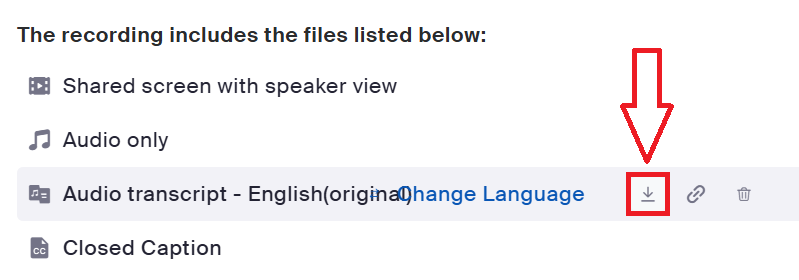
5. Clique aqui Baixar botão ao lado de Transcrição de áudio. Ele é salvo como um arquivo VTT, que pode ser aberto em qualquer editor de texto ou processador de texto.
Para obter mais informações, você pode conferir esses guias:
Método 2: use o Tactiq para aprimorar suas transcrições
Se você está procurando uma alternativa gratuita ao recurso de transcrição paga do Zoom, Tática (abre em uma nova aba) é sua melhor opção. Ele fornece mais do que apenas uma transcrição bruta. Você pode fazer upload de gravações do Zoom ou conectar o Tactiq ao vivo às suas reuniões para obter notas, currículos e destaques com tecnologia de IA.
Veja como usar com uma gravação:
1. Vá para Tática (abre em uma nova aba) e faça login em sua conta.
2. Abra seu Minhas reuniões (abre em uma nova aba) página.
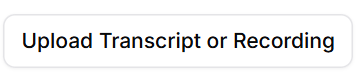
3. Clique Carregar transcrição ou gravação no canto superior direito.
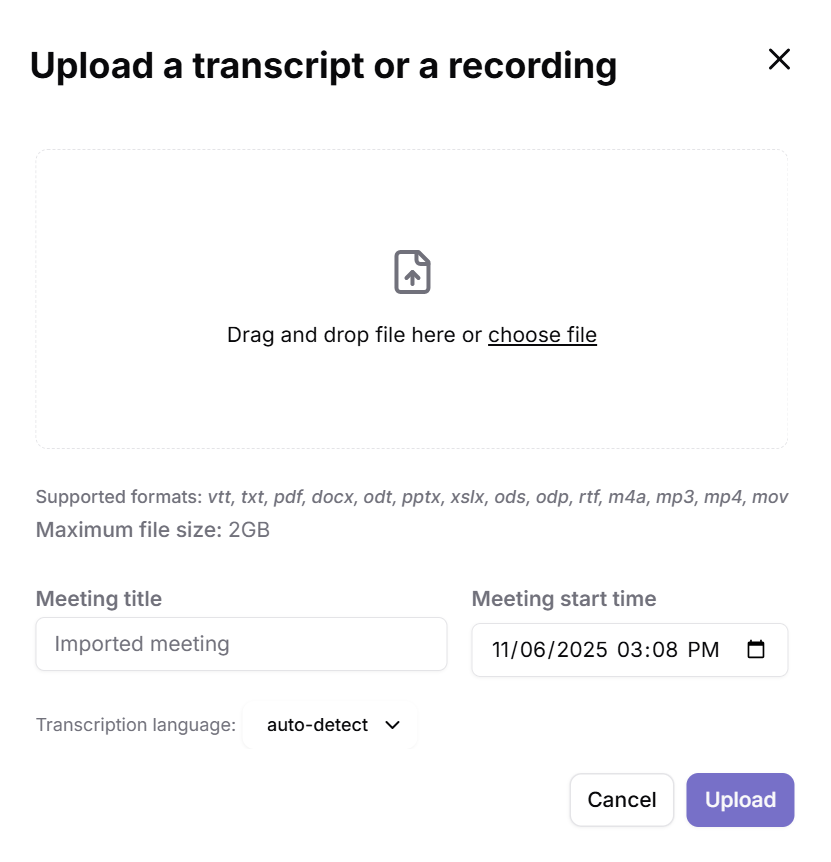
4. Arraste e solte seu arquivo de áudio ou vídeo do Zoom ou clique em Escolha o arquivo e selecione-o no seu computador e clique em Carregar.
5. Quando o processamento estiver concluído, escolha a transcrição da sua lista.
6. Use as ferramentas de IA para:
- Gênero Rum resumo da reunião
- Extrair itens de ação e decisões
- Criar destaques de marcadores para uma revisão rápida
O Tactiq também suporta:
- Carregamentos de Microsoft Teams ou Google Meet gravações
- Transcrição em vários idiomas em mais de 60 idiomas
- Fluxos de trabalho de IA que podem inserir notas em ferramentas como Google Docs, Notion ou Jira
Você ainda mantém a transcrição completa, mas também recebe notas e acompanhamentos limpos e prontos para compartilhar sem edição manual.
Como obter uma transcrição do Zoom sem gravar
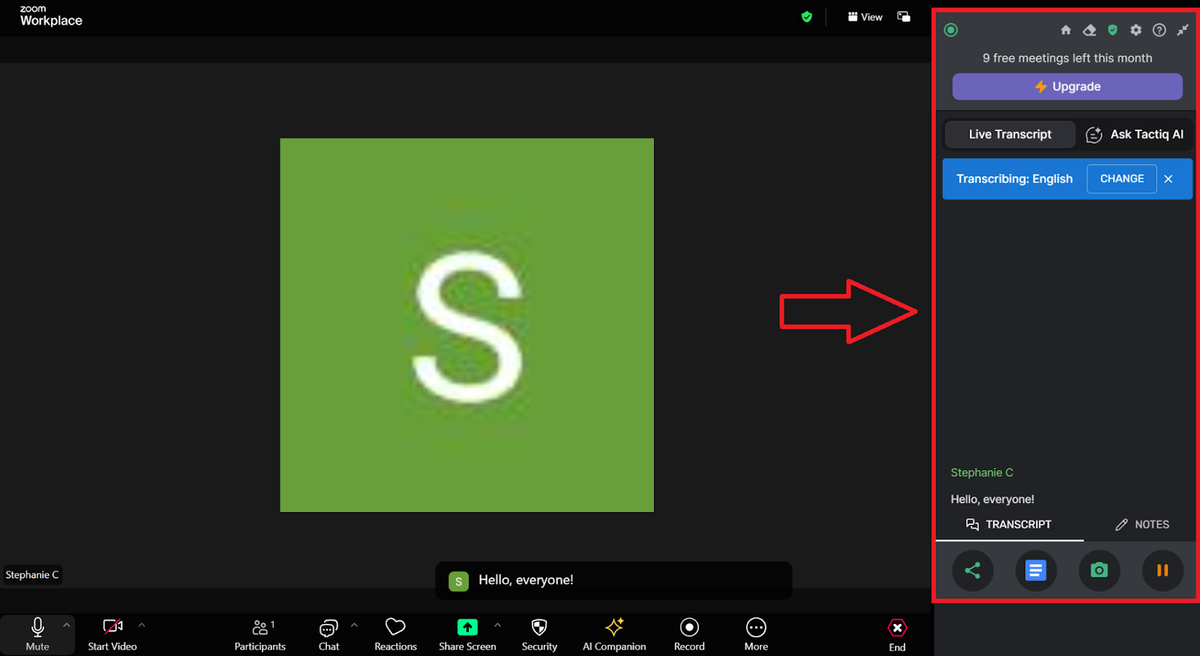
Curiosamente, você também pode gerar uma transcrição sem gravar sua reunião usando Tática (abre em uma nova aba). Ele captura conversas ao vivo durante suas chamadas do Zoom e as transforma em notas organizadas e pesquisáveis em tempo real.
Veja como configurá-lo:
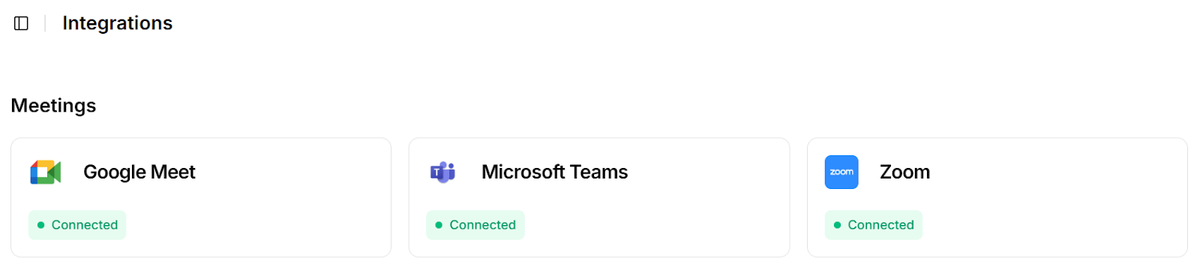
1. Depois inscrevendo-se em uma conta Tactiq (abre em uma nova aba), vá para o Integrações (abre em uma nova aba) página.
2. Encontre Zoom e clique em Conectar para permitir que o Tactiq funcione durante suas reuniões.
3. Habilitar Legendas ocultas nas configurações de zoom para que o Tactiq possa acessar legendas ao vivo.
4. Participe de sua reunião a partir do cliente web Zoom. Atualmente, o Tactiq suporta transcrição ao vivo na versão web.
5. Quando a reunião começa, o painel Tactiq aparece no lado direito da janela do Zoom e começa a transcrever automaticamente.
6. Expanda o widget a qualquer momento para ver a transcrição completa ao vivo.
7. Após sua ligação, sua transcrição é salva no Minhas reuniões (abre em uma nova aba) página ou seu link Google Drive (abre em uma nova aba).
Tática recursos de IA na reunião (abre em uma nova aba) torne isso ainda mais poderoso:
- Faça perguntas sobre IA durante o link para obter resumos ou esclarecimentos rápidos.
- Destaque os momentos principais automaticamente com base em palavras-chave ou alto-falantes.
- Gere resumos instantâneos, itens de ação e próximas etapas com a API corporativa da OpenAI.
- Envie notas diretamente para ferramentas como Notion, Jira ou Google Docs com Fluxos de trabalho de IA (abre em uma nova aba).
A Tactiq oferece uma Plano gratuito com até 10 transcrições por mês, além de Pro, Team, Business e Empresarial (abre em uma nova aba) opções para transcrições ilimitadas, fluxos de trabalho avançados de IA e colaboração aprimorada em equipe. Para obter mais informações, você pode conferir o página de planos de preços (abre em uma nova aba).
Quer a conveniência dos resumos de IA?
Experimente o Tactiq para sua próxima reunião.
Como compartilhar a transcrição do Zoom
Se sua reunião foi gravada na nuvem, você pode compartilhar facilmente a transcrição com sua equipe. As gravações locais não incluem opções de compartilhamento.
Veja como compartilhar sua transcrição na nuvem:
1. Faça login agora Portal web Zoom.
2. Clique Gravações e transcrições no menu à esquerda e abra o Gravações na nuvem aba.
3. Encontre a reunião que você deseja compartilhar e clique no nome dela.
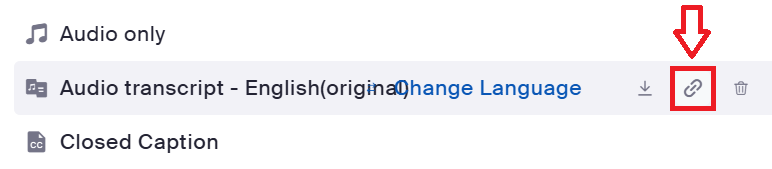
4. Ao lado do arquivo de transcrição, clique em Compartilhar para copiar o link de compartilhamento. Envie-o para seus colegas de equipe ou cole-o em seu espaço de trabalho.
Os destinatários podem ver ou baixar a transcrição diretamente no navegador. Não é necessário acesso extra.
Maximizando suas reuniões com o Zoom Transcripts
Uma comunicação clara começa com registros precisos. As transcrições do Zoom ajudam você a capturar todas as discussões, facilitando a revisão de ideias, o compartilhamento de atualizações e a manutenção de todos os alinhados.
No entanto, o recurso de transcrição do Zoom exige um plano pago. Se você está procurando uma opção gratuita, o Tactiq oferece transcrição ao vivo, resumos de IA e notas instantâneas de reuniões. Você pode começar a usar imediatamente e fazer o upgrade posteriormente para transcrições ilimitadas e fluxos de trabalho de IA.
Com o Tactiq, cada reunião se torna uma fonte de insights, não outra tarefa a ser lembrada.
Perguntas frequentes sobre as transcrições do Zoom
Onde as transcrições são armazenadas no Zoom?
As transcrições na nuvem são salvas em seu portal web Zoom em Gravações e transcrições → Gravações na nuvem.
Onde posso encontrar as transcrições do bate-papo do Zoom?
As transcrições de bate-papo são incluídas somente nas gravações na nuvem se o anfitrião tiver ativado a opção “Salvar mensagens de bate-papo”. Vá para Gravações e transcrições, selecione sua reunião e baixe o arquivo de texto do bate-papo da lista de arquivos.
Como obter uma transcrição do Zoom sem gravar?
Use o Tactiq durante suas reuniões do Zoom. Ele fornece transcrição em tempo real, resumos de IA e destaques sem gravação. Disponível gratuitamente no cliente web Zoom.
A transcrição do Zoom é precisa?
As transcrições de zoom geralmente são confiáveis, mas dependem da qualidade do áudio e da clareza do alto-falante. Sempre revise e ajuste, se necessário, para obter precisão.
Como faço para cancelar minha assinatura do Zoom?
Se você quiser reavaliar seu plano atual do Zoom ou procurar alternativas, aqui está um recurso útil para cancelar sua assinatura do Zoom: Como cancelar sua assinatura do Zoom (abre em uma nova aba).
Artigos relacionados

Zoom ChatGPT: How to Connect and Access Meetings

MCP do Zoom: recursos, configuração e limitações (guia completo)

Diferença entre Zoom Workplace e Zoom Meetings: O que você precisa saber

O que é o aplicativo Zoom Cloud Meeting?

Zoom Cloud Meetings para Mac: Guia Completo

Estatísticas das Reuniões do Zoom 2026: Uso, Receita e Dados

Como Editar Gravação do Zoom: Um Guia Completo

Como Gravar-se no Zoom
Descubra ferramentas
- Gerador de transcrição AI
- Automação de reuniões com IA para Zoom
- Automação de reuniões com IA para equipes da Microsoft
- Automação de reuniões com IA para o Google Meet
- Automação de reuniões com IA
- Criador de fluxo de trabalho de IA para reuniões do Microsoft Teams
- Criador de fluxo de trabalho de IA para reuniões Zoom
- Criador de fluxo de trabalho de IA para reuniões do Google Meet
Quer a conveniência dos resumos de IA?
Experimente o Tactiq para sua próxima reunião.
Trazer a IA para suas reuniões nunca foi tão fácil.
Adicionar ao Chrome - É grátis!(abre em uma nova aba)Experimente Tática em sua próxima reunião!
Inscreva-se agora