
Como usar o ChatGPT para notas de reuniões
- Publicado:
- September 9, 2024
- Updated:
- September 11, 2026

Acompanhar as notas de reuniões pode levar mais tempo do que a própria reunião. Entre resumir longas discussões, registrar decisões importantes e preparar os próximos passos, é fácil perder o ritmo após uma chamada.
O Modo de Gravação do ChatGPT muda parte desse fluxo de trabalho. Você pode gravar uma reunião ou nota de voz dentro do aplicativo do ChatGPT para macOS. Ele gera uma transcrição automática e um resumo estruturado da reunião com as tarefas pendentes em minutos.
Este guia detalha:
- Como usar o ChatGPT para notas de reuniões com o Modo de Gravação
- O que o ChatGPT pode e não pode fazer na transcrição e no resumo de reuniões
- Como conectar o Tactiq ao ChatGPT para transcrição ao vivo e contexto de reuniões
Resumo: Como usar o ChatGPT para notas de reuniões?
O Modo de Gravação do ChatGPT captura áudio, transcreve e cria um resumo da reunião com tarefas pendentes. Ele funciona apenas no aplicativo para macOS e não pode participar de chamadas ao vivo.
Para transcrição em tempo real no Zoom, Google Meet e Microsoft Teams, combine-o com o Tactiq (abre em uma nova aba).
Como usar o ChatGPT para notas de reuniões
O Modo de Gravação do ChatGPT (abre em uma nova aba) funciona dentro do aplicativo para macOS nos planos Plus, Pro, Business, Enterprise e Edu. Ele captura áudio, transcreve em tempo real e transforma a gravação em um resumo estruturado.
Veja como usar:
1. Abra o aplicativo do ChatGPT para macOS e clique no botão Gravar na parte inferior de qualquer chat. Conceda as permissões de microfone e áudio do sistema se for a sua primeira vez.
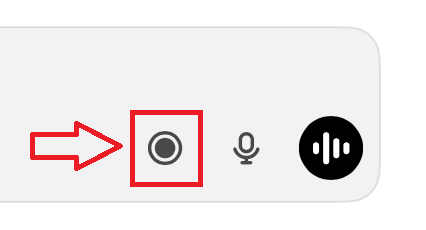
2. Fale naturalmente. O ChatGPT transcreve ao vivo enquanto você fala, e um cronômetro acompanha a sessão. Você pode pausar ou retomar a qualquer momento.
3. Clique em Parar quando terminar. Escolha Enviar para carregar a transcrição e gerar um resumo, ou Retomar para continuar gravando.
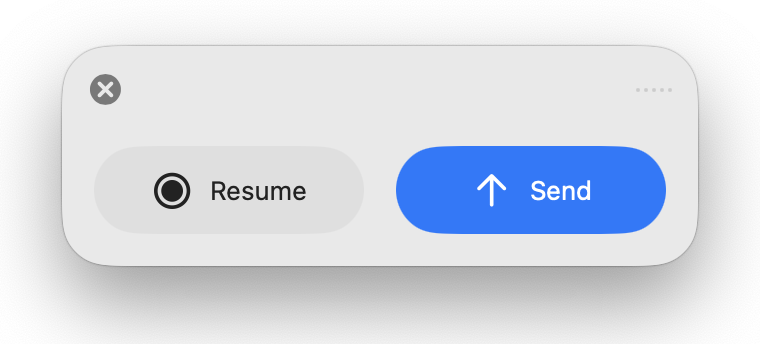
4. Revise suas anotações. O ChatGPT salva uma tela com os principais pontos discutidos, decisões e tarefas. Peça para ele reescrever as anotações como um e-mail, plano de projeto ou esboço.
Alguns detalhes importantes antes de começar:
- As sessões têm um limite de quatro horas. O ChatGPT para automaticamente e gera anotações com base no que foi capturado.
- O modo de gravação suporta vários falantes. Inicialmente, eles são identificados de forma genérica, mas você pode renomear cada um depois.
- Ative o histórico de referência de gravações nas Configurações de personalização para que o ChatGPT possa usar o contexto de gravações anteriores em novos chats.
Para um guia detalhado sobre todas as configurações e casos específicos, consulte nosso guia completo do Modo de Gravação do ChatGPT (abre em uma nova aba).
💡 Dica profissional: Quer transcrição em tempo real em vez de uma etapa de gravação manual? O Tactiq (abre em uma nova aba) captura reuniões do Zoom, Google Meet e Microsoft Teams automaticamente, e seu servidor MCP pode levar esse histórico de reuniões diretamente para o ChatGPT.
O que o ChatGPT pode e não pode fazer com anotações de reuniões
O ChatGPT lida bem com anotações de reuniões assim que você fornece algo para ele trabalhar. No entanto, ele ainda tem limites claros.
Saber onde esses limites estão ajuda você a decidir quando usar apenas o ChatGPT e quando precisa de outra ferramenta durante uma reunião virtual.
O que o ChatGPT pode fazer
O ChatGPT funciona melhor depois que uma reunião já aconteceu. Ele pode:
- Gravar áudio e gerar transcrições de reuniões através do Modo de Gravação
- Resumir uma transcrição completa e extrair os pontos principais
- Identificar decisões importantes, insights valiosos, itens de ação e próximos passos
- Reescrever detalhes da reunião em atas, e-mails de acompanhamento ou tópicos
- Transformar uma discussão em um esboço, plano de projeto ou postagem para redes sociais
- Consulte reuniões anteriores quando o histórico de registros estiver ativado
- Conectar ao Google Agenda (abre em uma nova aba) para que o Modo de Gravação possa entrar automaticamente em chamadas agendadas do Google Meet
- Conecte-se a ferramentas por meio de conectores MCP personalizados no Modo de Desenvolvedor, disponível nos planos Plus, Pro, Business, Enterprise e Edu
O ChatGPT também pode resumir reuniões posteriormente (abre em uma nova aba), até mesmo as presenciais, desde que você forneça uma transcrição ou gravação.
Assim que tiver as anotações que deseja manter, você pode exportar uma conversa do ChatGPT (abre em uma nova aba) para compartilhar com sua equipe.
O que o ChatGPT não pode fazer
O ChatGPT ainda deixa a desejar quando você precisa de suporte em tempo real durante uma chamada. Ele não consegue:
- Fornecer uma transcrição compartilhada ao vivo enquanto a reunião acontece
- Exibir nomes dos participantes em tempo real ou gerar anotações enquanto as pessoas falam
- Executar o Modo de Gravação no Windows ou na web, já que ele é exclusivo para macOS
- Entrar automaticamente em reuniões do Zoom ou Microsoft Teams, já que a entrada automática via agenda cobre apenas o Google Meet
- Oferecer um diretório de conectores verificado. Os conectores MCP ainda exigem configuração manual no Modo de Desenvolvedor, não sendo uma instalação de um clique
Para equipes que realizam reuniões online em sequência, essas limitações se acumulam rapidamente. Se você precisa de anotações que são atualizadas conforme as pessoas falam, ou deseja que todas as plataformas sejam cobertas sem configuração extra, uma ferramenta dedicada para reuniões é a melhor opção.
O Tactiq consegue conectar-se ao ChatGPT via MCP?
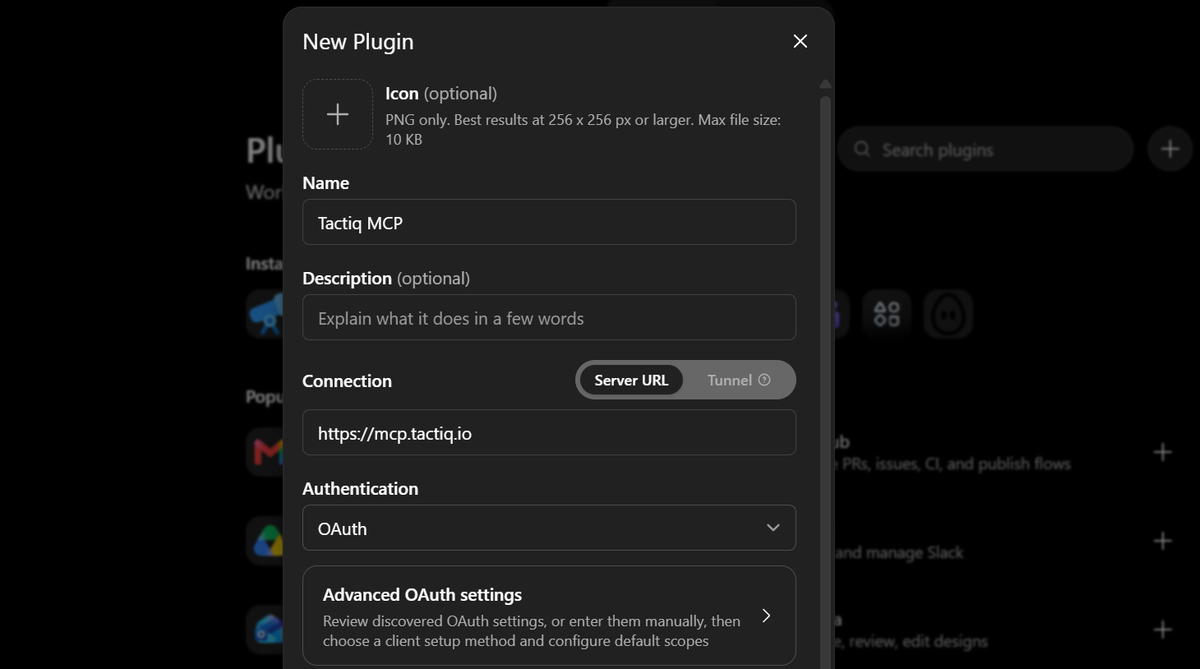
Vale a pena seguir os passos da configuração do Modo de Programador, já que é assim que o Tactiq (abre em uma nova aba) traz o histórico das suas reuniões para o ChatGPT.
O Tactiq conecta-se ao ChatGPT como uma aplicação em modo de programador utilizando o seu servidor MCP remoto, para que o histórico das suas reuniões apareça diretamente numa conversa do ChatGPT.
Veja como configurar:
1. Adicione a extensão do Tactiq para Chrome (abre em uma nova aba) gratuita e crie uma conta.
2. Participe na sua reunião do Zoom, Google Meet ou Microsoft Teams como habitualmente. O Tactiq captura a transcrição da reunião em segundo plano.
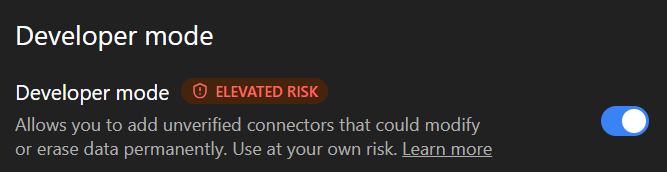
3. No ChatGPT na web, vá a Definições > Segurança e início de sessão e ative o Modo de programador. Isto requer um plano ChatGPT Plus, Pro, Business, Enterprise ou Education.
4. Abra chatgpt.com/plugins (abre em uma nova aba), clique no ícone de mais e adicione Servidor MCP do Tactiq (abre em uma nova aba) com o nome "Tactiq MCP" e a URL do servidor remoto https://mcp.tactiq.io (abre em uma nova aba).
5. Inicie sessão na sua conta Tactiq, reveja as permissões solicitadas e clique em Permitir.
Assim que estiver ligado, pode pedir ao ChatGPT para resumir a sua última chamada, encontrar uma decisão de há três semanas ou redigir um e-mail de seguimento com base nos seus itens de ação.
O que o ChatGPT consegue ler depende do seu plano Tactiq, e não do seu plano ChatGPT. As contas Tactiq Free e Pro permitem que o ChatGPT pesquise e liste reuniões. O Tactiq Team ou superior desbloqueia resumos completos, detalhes de reuniões e transcrições. Veja a página de preços completa aqui (abre em uma nova aba).
Quer a conveniência dos resumos de IA?
Experimente o Tactiq para sua próxima reunião.
Tactiq: Uma alternativa em tempo real ao ChatGPT para notas de reuniões
O ChatGPT é eficaz depois de a reunião ter terminado.
O Tactiq cobre o que o ChatGPT não consegue: transcrição em tempo real e IA durante a reunião, enquanto a chamada ainda está a decorrer.
Com o Tactiq, não precisa de gravar áudio manualmente nem de esperar por um resumo posterior. A transcrição aparece em direto, para que possa acompanhar a discussão, captar decisões importantes e manter-se organizado em tempo real.
Veja como o Tactiq o ajuda a tirar notas mais claras:
- Transcrição em direto no Google Meet, Zoom e Microsoft Teams, sem que nenhum bot entre na chamada
- Identificação dos oradores para saber sempre quem disse o quê
- Destaques automáticos para pontos-chave, perguntas e decisões à medida que acontecem
- IA durante a reunião para a qual você pode fazer perguntas durante a chamada
- Fluxos de trabalho pós-reunião que transformam uma transcrição em e-mails ou em uma pauta para a próxima reunião
Você não precisa escolher um ou outro. Capture a reunião ao vivo com o Tactiq e, em seguida, leve essa transcrição para o ChatGPT por meio do conector MCP para um tipo diferente de resumo.
Para uma comparação mais ampla, veja nosso guia de alternativas ao ChatGPT (abre em uma nova aba).
Instale a extensão gratuita Tactiq para Chrome (abre em uma nova aba) e obtenha uma transcrição ao vivo a partir da sua próxima reunião.
FAQ
Your questions, answered.
If you have any further questions, Get in touch (abre em uma nova aba) with our friendly team
O Tactiq pode se conectar ao ChatGPT via MCP?
Posso usar o ChatGPT para fazer anotações de reuniões?
O ChatGPT oferece transcrição de reuniões em tempo real?
Quanto tempo pode durar uma sessão do Modo de Gravação do ChatGPT?
Qual é a diferença entre o Modo de Gravação do ChatGPT e o Tactiq?
Artigos relacionados

Qual Ferramenta de IA Usa ChatGPT para Dados de Reuniões?

Melhores alternativas do ChatGPT em 2026 (gratuitas e pagas)

Como cancelar a assinatura do ChatGPT em 2026: guia passo a passo

Como alimentar dados para o ChatGPT

Gerador de atas de reuniões ChatGPT

O Gemini é melhor que o ChatGPT?

Copilot vs ChatGPT vs Gemini: comparação definitiva de 2026

Como exportar uma conversa do ChatGPT (guia completo)
Descubra ferramentas
- Gerador de transcrição AI
- Automação de reuniões com IA para Zoom
- Automação de reuniões com IA para equipes da Microsoft
- Automação de reuniões com IA para o Google Meet
- Automação de reuniões com IA
- Criador de fluxo de trabalho de IA para reuniões do Microsoft Teams
- Criador de fluxo de trabalho de IA para reuniões Zoom
- Criador de fluxo de trabalho de IA para reuniões do Google Meet
Quer a conveniência dos resumos de IA?
Experimente o Tactiq para sua próxima reunião.
Trazer a IA para suas reuniões nunca foi tão fácil.
Adicionar ao Chrome - É grátis!(abre em uma nova aba)Experimente o Tactiq na sua próxima reunião!
Inscreva-se agora