
Como exportar uma conversa do ChatGPT (guia completo)
November 14, 2025
November 14, 2025
April 25, 2026
April 25, 2026

Às vezes, você precisa salvar uma conversa importante do ChatGPT. Talvez sejam notas de pesquisa, um trecho de código ou uma sessão de brainstorming que valha a pena revisitar. O desafio é que não há um único botão de exportação que funcione para todas as situações.
Este guia aborda os melhores métodos para exportar conversas do ChatGPT, desde as ferramentas integradas do OpenAI até extensões de navegador, scripts de código aberto e fluxos de trabalho específicos de formato.
Ao final, você saberá como:
- Exporte seu histórico completo de bate-papo do ChatGPT com segurança
- Salve a conversa inteira em qualquer formato de arquivo, incluindo PDF, Markdown, Word e JSON
- Compartilhe bate-papos individuais sem colocar seus dados em risco
- Migre seu histórico do ChatGPT para outra ferramenta de IA
- Use o Tactiq para capturar e exportar as conversas que acontecem em suas reuniões
Métodos nativos para exportar conversas do ChatGPT
O ChatGPT tem duas opções integradas para exportar seus dados: uma exportação de conta completa e um link de compartilhamento. Ambos funcionam, mas ambos apresentam limitações que vale a pena conhecer antes de confiar nelas.
Exportar via configurações do ChatGPT (exportação completa de dados)
Esse método exporta todo o seu histórico de bate-papo diretamente da sua conta OpenAI. Veja como fazer isso:
1. Abra o ChatGPT e clique no ícone do seu perfil no canto inferior esquerdo.
2. Clique Configurações.
3. Clique Controles de dados.
4. Abaixo Exportar dados, clique Exportar.
.png)
5. Clique Confirme a exportação na tela de confirmação.
6. Verifique sua caixa de entrada para receber um e-mail de [email protected]. Além disso, verifique suas pastas de spam e promoções.
7. Clique Baixe a exportação de dados para salvar o arquivo ZIP.
O ZIP contém dois arquivos: conversations.json, que contém seu histórico completo de conversas com metadados, e chat.html, que você pode abrir em qualquer navegador. Observe que o formato JSON exige processamento adicional para ser totalmente legível; é mais adequado para desenvolvedores ou qualquer pessoa que esteja criando um pipeline de dados.
Alguns detalhes importantes a serem lembrados:
- Tempo de espera: A OpenAI afirma que a exportação pode levar até 7 dias. Na prática, contas menores geralmente o recebem em poucas horas.
- Janela de download: O link em seu e-mail expira após 24 horas. Observe sua caixa de entrada com atenção.
- Uma solicitação por vez: Somente sua solicitação de exportação mais recente será atendida. Todas as solicitações anteriores são automaticamente canceladas.
- Disponibilidade do plano: Esse recurso está disponível nos planos Free, Plus e Pro. Ele não está disponível em espaços de trabalho de equipe ou de negócios. Os usuários corporativos têm um caminho de exportação separado.
- Sem limite de frequência: Você pode solicitar novamente uma exportação sempre que precisar.
Nota de privacidade: Seu JSON exportado pode incluir detalhes confidenciais que você compartilhou em bate-papos anteriores, como números de telefone ou chaves de API. Revise o arquivo cuidadosamente antes de enviá-lo para qualquer ferramenta de terceiros.
💡 Dica profissional: Pare de esperar dias por um arquivo JSON. O Tactiq exporta suas conversas de reunião instantaneamente, em formatos que você realmente pode usar. Instalação gratuita →
Compartilhar link
Se você só precisa compartilhar uma única conversa, o link de compartilhamento é a opção mais rápida. Veja como funciona:
1. Abra o bate-papo que você deseja compartilhar.
2. Clique no Compartilhar ícone no canto superior direito da página.
3. Clique Copiar link.
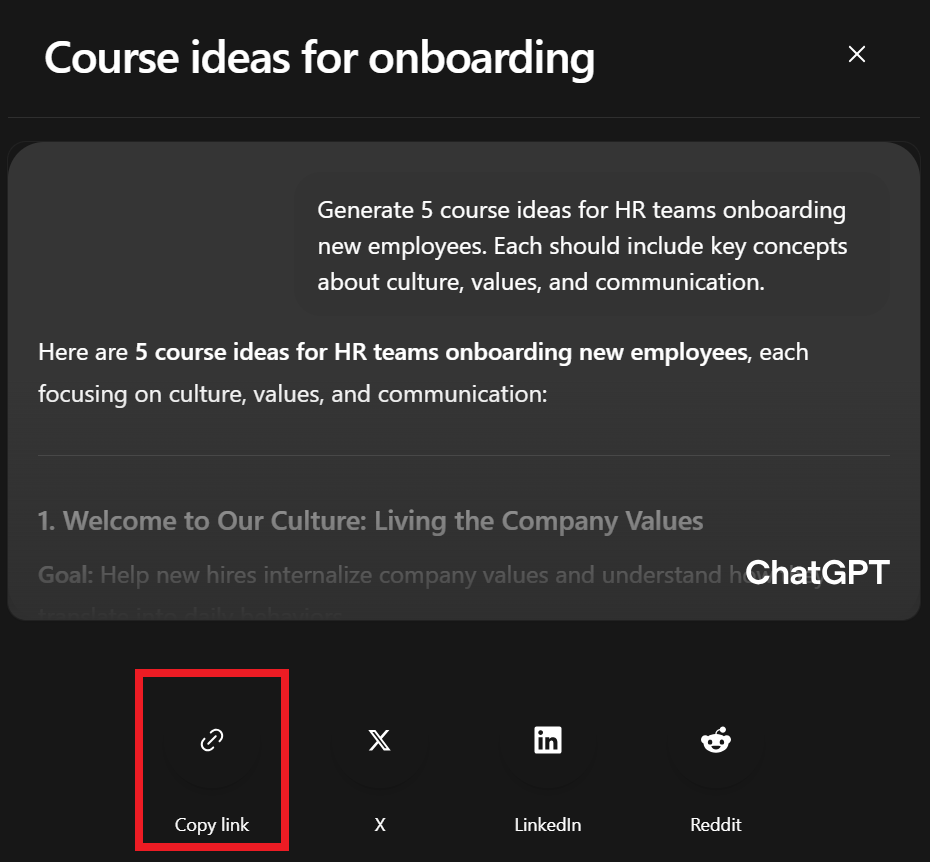
4. Envie o link diretamente para quem precisar.
Antes de usar esse método, há algumas coisas que você precisa entender.
Qualquer pessoa com o URL pode ver a conversa completa. Não há permissões granulares, então tenha cuidado com o que você compartilha. A opção “Tornar este bate-papo detectável”, que anteriormente permitia que os mecanismos de pesquisa indexassem links compartilhados, foi removida em agosto de 2025 após um grande incidente de privacidade. Essa opção não existe mais.
A opção de continuar uma conversa a partir de um link compartilhado também foi descontinuada. Se um destinatário responder, ele cria uma cópia em seu próprio histórico de bate-papo. Isso não cria um tópico compartilhado entre vocês.
Nota de privacidade: Você pode revisar e excluir todos os seus links compartilhados existentes a qualquer momento. Vá para Configurações → Controles de dados → Links compartilhados → Gerenciar. Os links compartilhados também estão incluídos em sua exportação de dados completa.
Usando extensões e ferramentas do navegador
As extensões são a maneira mais rápida e flexível de exportar conversas individuais do ChatGPT. Esta seção aborda as melhores opções no Chrome, Firefox e outros navegadores.
Exportador ChatGPT (Chrome, Edge, Brave)
.png)
Exportador ChatGPT é a extensão mais usada para exportar conversas individuais. Ele funciona no Chrome, Edge, Brave e outros navegadores baseados no Chromium.
A extensão usa um modelo freemium. As exportações Markdown, Text, JSON e CSV são totalmente gratuitas. A exportação de PDF é limitada a 3 por dia no plano gratuito; PDFs adicionais exigem um upgrade pago. Todos os formatos que não são PDF são processados inteiramente em seu navegador, portanto, nenhum dado de conversa é enviado para servidores externos.
Os principais recursos incluem:
- Vários formatos: PDF, Markdown, texto, JSON, CSV e imagem
- Exportação seletiva: Escolha mensagens individuais em vez de baixar o bate-papo inteiro
- PDFs personalizáveis: Ajuste o tamanho da fonte, as margens, o modo escuro ou claro, os números das páginas e o sumário
- Suporte avançado de saída: Preserva tela, pesquisa profunda, processo de pensamento, blocos de código, tabelas e fórmulas matemáticas
- Modo anônimo: Exporte conversas sem estar logado
O ChatGPT Exporter mantém a formatação do código intacta em todos os formatos de exportação. Se você é um desenvolvedor salvando conversas técnicas para documentação ou teste, essa é uma das ferramentas mais confiáveis para o trabalho.
Firefox e outros navegadores
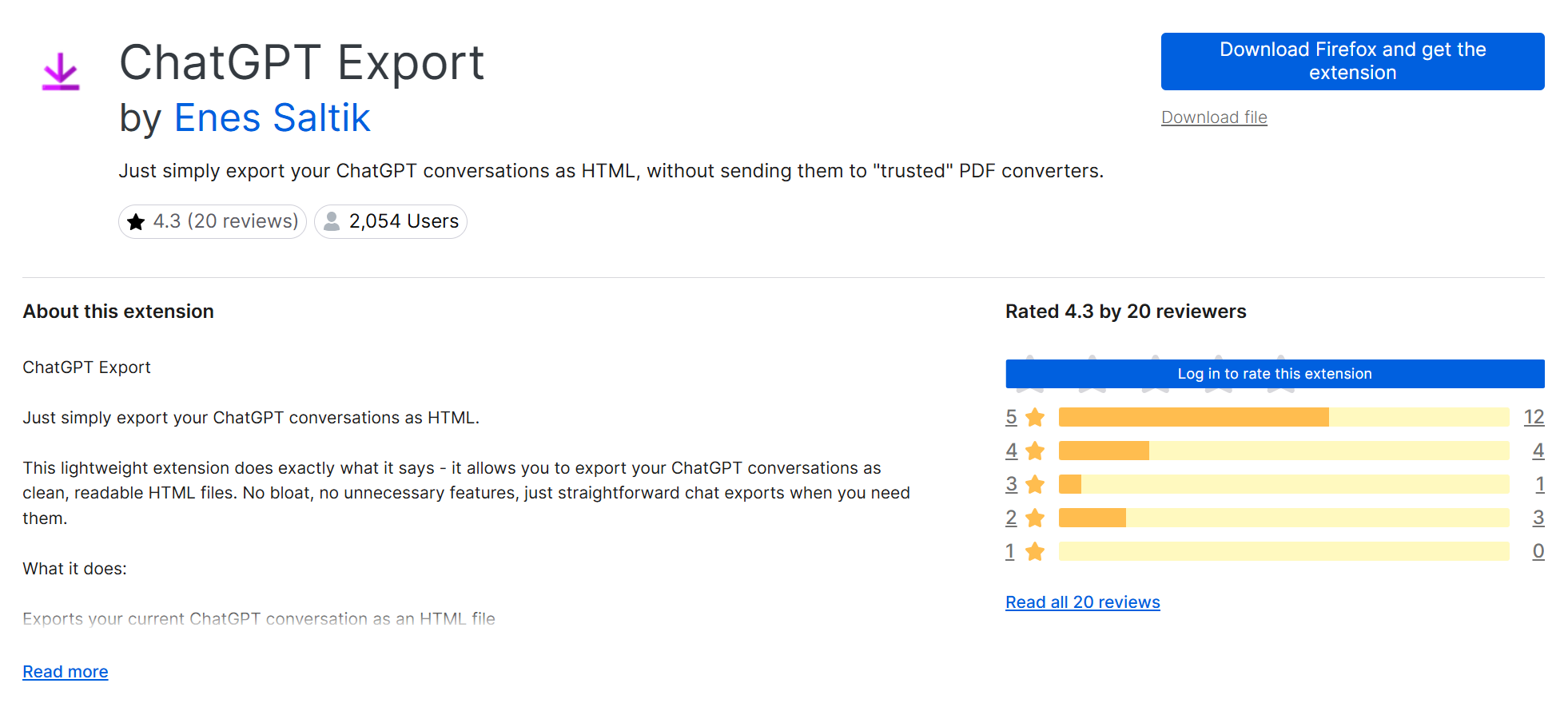
Se você usa o Firefox, o Exportação de ChatGPT O complemento permite que você baixe conversas como arquivos HTML limpos. Os arquivos exportados abrem em qualquer navegador e preservam texto, blocos de código e formatação. Para usá-lo, abra sua conversa, clique em Exportar para HTML, e seu arquivo será baixado imediatamente.
Antes de instalar, verifique a data da última atualização na loja de complementos da Mozilla. Se a extensão não for atualizada em mais de 12 meses, ela pode não ser mais mantida ativamente.
Exportar GPT (Chrome)
.png)
Exportar GPT é outra opção para usuários do Chrome. Ele suporta exportações de Markdown e Text gratuitamente. As exportações de PDF, Word, HTML, JSON, Excel e CSV exigem uma atualização Pro.
Ele também suporta a exportação de links compartilhados e conteúdo de imagem, tornando-o uma opção útil para usuários que precisam de uma saída compatível com planilhas ou trabalham com conversas com muitas imagens. Depois de instalado, um painel de barra lateral aparece no lado direito do ChatGPT, oferecendo acesso com um clique a cada formato de exportação.
Soluções comunitárias e de código aberto
Para desenvolvedores que desejam controle total sobre seus dados exportados, vale a pena conhecer várias ferramentas de código aberto:
- exportador pionxzh/chatgpt — Um script de usuário que exporta o histórico de bate-papo em Markdown, HTML ou JSON
- ryanschiang/chatgpt-export — Um script de navegador para baixar conversas como Markdown, JSON ou PNG
- abacaj/chatgpt-backup — Uma ferramenta do lado do cliente para fazer backup de todo o seu histórico de bate-papo como um único arquivo JSON
Essas ferramentas são especialmente úteis para exportações em massa, fluxos de trabalho de documentação e criação de arquivos de pesquisa.
Enquanto isso, os usuários do Reddit compartilharam scripts e discussões úteis em tópicos como:
Esses recursos comunitários e de código aberto fornecem aos usuários métodos flexíveis para extrair e organizar dados do ChatGPT, especialmente quando as ferramentas de exportação padrão são insuficientes.
Como usar as transcrições do Tactiq com o ChatGPT

Se as conversas que você mais precisa salvar acontecem em reuniões, não no ChatGPT, Tática fornece uma transcrição completa no momento em que sua chamada termina. Sem bot, sem espera, sem exportação manual.
Você pode enviá-lo para o ChatGPT em gerar notas de reunião, crie um resumo do projeto ou extraia as principais decisões. Ou ignore totalmente o ChatGPT e use a IA integrada da Tactiq para resumir, gerar itens de ação e responder perguntas sobre sua reunião em tempo real.
Características principais:
- Transcrição em tempo real no Google Meet, Zoom e Microsoft Teams em mais de 60 idiomas
- Resumos baseados em IA, itens de ação e destaques; não é necessário trocar de aplicativo
- Fluxos de trabalho e solicitações de IA personalizados para automatizar os acompanhamentos diretamente de sua transcrição
- IA na reunião para respostas em tempo real durante a chamada
- Exportação instantânea como PDF ou texto no momento em que sua reunião termina
Transforme cada reunião em uma transcrição, resumo e lista de ações sem precisar copiar e colar nada no ChatGPT. Instale a extensão gratuita do Tactiq Chrome hoje,
{{rt_cta_ai-conveniência}}
Exportação para formatos populares
Depois de exportar uma conversa do ChatGPT, a próxima etapa é escolher o formato de arquivo correto. Cada um tem um propósito diferente, dependendo de como você planeja usar ou compartilhar o conteúdo.
O PDF é o formato mais comum para salvar conversas do ChatGPT porque preserva o layout e a legibilidade. Você pode criar um manualmente usando a função de impressão do seu navegador:
1. Abra seu chat do ChatGPT.
2. Prensa Ctrl+P (Windows) ou Comando + P (Mac).
3. Na caixa de diálogo de impressão, selecione Salvar como PDF como seu destino.
4. Clique Salvar.
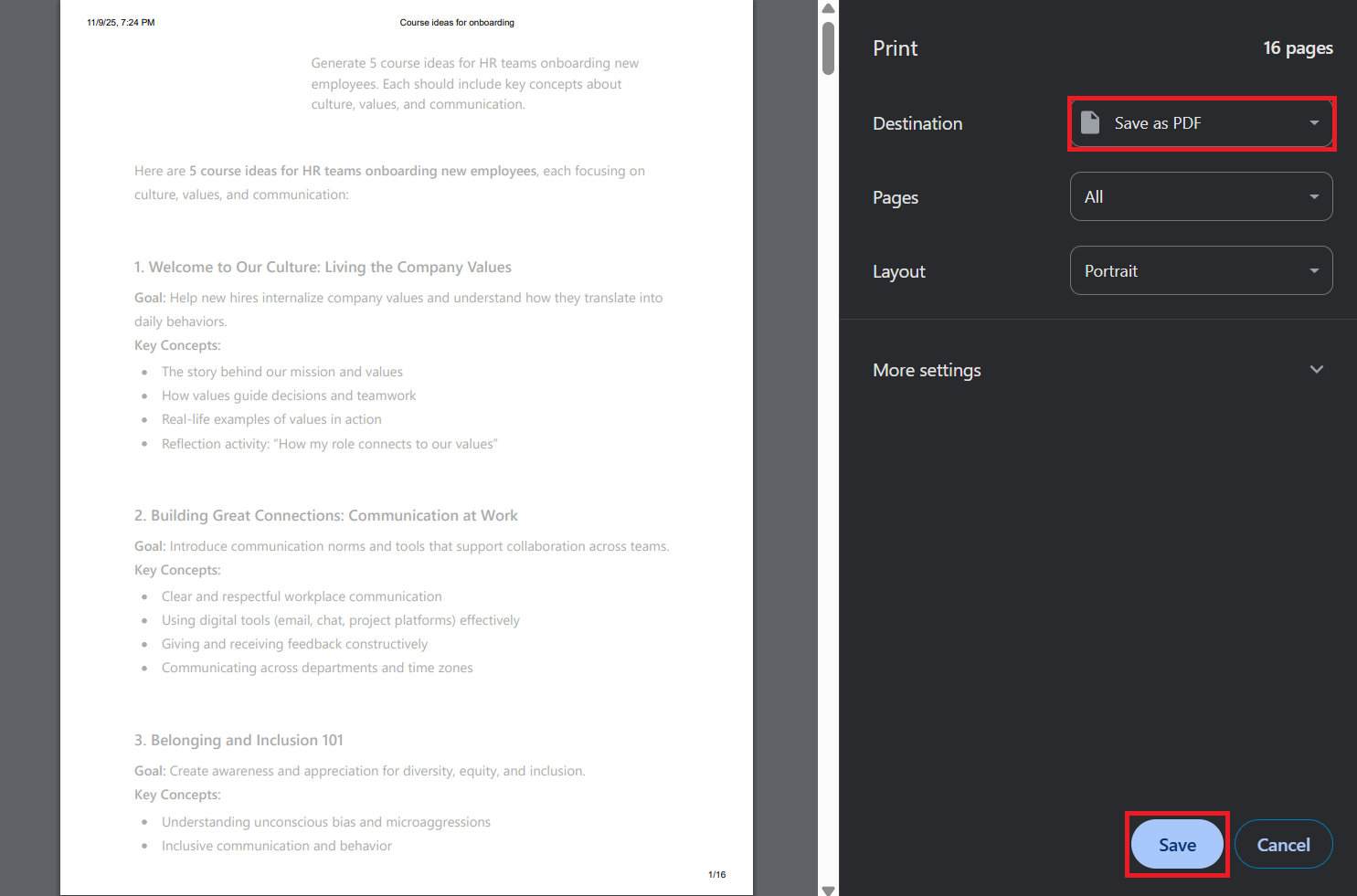
Você também pode usar o ChatGPT Exporter para obter um resultado mais limpo; ele suporta margens personalizáveis, modo escuro ou claro, números de página e um sumário. Observe que o plano gratuito é limitado a 3 exportações de PDF por dia.
Se o PDF tiver layouts quebrados ou quebras de página indesejadas, ajuste as margens e a orientação nas configurações de impressão antes de salvá-lo.
Palavra e texto
Se você quiser editar ou reutilizar suas conversas do ChatGPT, os formatos Word ou texto simples são sua melhor opção. Para exportar manualmente:
1. Abra seu bate-papo e selecione o texto que você deseja salvar.
2. Copie e cole em um documento do Word ou em um editor de texto simples.
3. Salve o arquivo no formato de sua preferência (.docx ou .txt).
O ChatGPT Exporter também exporta diretamente para TXT, de forma gratuita e ilimitada.
Markdown

O Markdown é um formato leve preferido por desenvolvedores e pesquisadores que precisam de conteúdo estruturado e legível. Ele preserva cabeçalhos, listas, blocos de código e tabelas, tornando-o ideal para repositórios de documentação e projetos.
Você pode exportar para Markdown usando o ChatGPT Exporter ou o userscript pionxzh/chatgpt-exporter. O ExportGPT também suporta a sincronização direta do Markdown com o Notion, o que é útil se você quiser exportar conversas do ChatGPT para um espaço de trabalho conectado.
Para converter manualmente, copie o texto do bate-papo, cole-o em um editor Markdown, como Obsidian, Typora ou VS Code, e salve-o como um arquivo.md.
JSON
A exportação de dados nativa fornece seu histórico completo de conversas como um arquivo conversations.json. Esse arquivo contém todas as mensagens, carimbos de data e hora, informações do modelo e metadados de todo o histórico da sua conta.
O JSON não foi projetado para leitura casual; ele requer um editor de texto ou uma ferramenta de processamento para navegar. Mas é o formato mais completo disponível e é a escolha certa para desenvolvedores que criam pipelines de RAG, qualquer pessoa migrando para outra ferramenta de IA ou usuários avançados que desejam um arquivo estruturado que possa consultar ou converter posteriormente.
Migrando do ChatGPT? Como levar sua história com você
No início de 2026, um número crescente de usuários está exportando seu histórico do ChatGPT para migrar para outras ferramentas de IA ou importar contexto para Claude. Veja como fazer isso de forma limpa.
O que o ZIP de exportação contém
O arquivo ZIP inclui conversations.json, que contém seu histórico completo de mensagens com registros de data e hora, detalhes do modelo e metadados, e chat.html, que é uma versão dos mesmos dados que pode ser lida pelo navegador. Os detalhes da sua conta e quaisquer links compartilhados também estão incluídos.
Como ler seu arquivo conversations.json
O arquivo JSON bruto não é fácil de ler no estado em que se encontra. Várias ferramentas comunitárias podem convertê-lo em um formato pesquisável e legível. O exportador pionxzh/chatgpt userscript e abacaj/chatgpt-backup ambas são opções confiáveis para analisar e organizar os dados exportados.
Como importar o contexto do ChatGPT para Claude
Claude tem um recurso de importação de memória embutido projetado exatamente para esse fluxo de trabalho. Para usá-lo, acesse Configurações → Capacidades → Memória → Iniciar importação.

Claude fornece um prompt para colar no ChatGPT. O ChatGPT então resume tudo o que sabe sobre você e cola essa saída de volta em Claude. A importação é experimental no início de 2026, então revise o que foi transferido e adicione o que estiver faltando manualmente por meio de Configurações → Capacidades → Memória de seus bate-papos.

Para ver mais detalhadamente como as duas ferramentas se comparam, consulte ChatGPT x Claude.
Permanecer dentro do ecossistema ChatGPT
Se você não estiver trocando de ferramentas, os projetos ChatGPT e as integrações de armazenamento em nuvem com o Google Drive e o OneDrive permitem que você organize e acesse conversas sem exportá-las. Essa é uma alternativa prática para usuários que desejam uma melhor organização em vez de uma migração completa de dados. Para uma análise mais aprofundada da conexão de seus arquivos, veja como conecte-se ao Google Drive no ChatGPT.
Encerrando
A exportação de conversas do ChatGPT parece diferente dependendo do que você realmente precisa. Para um único bate-papo, uma extensão de navegador como o ChatGPT Exporter é a opção mais rápida. Para um backup completo, use a exportação de dados nativos e aguarde até 7 dias. Para migração, exporte seu JSON e converta-o com as ferramentas da comunidade.
Para conversas que acontecem em reuniões, o Tactiq é a peça que faltava. Ele captura, transcreve e exporta em tempo real. Sem esperar e sem copiar e colar manualmente. Adicionar ao Chrome. É grátis.
Sim. Use a exportação de dados integrada do OpenAI em Configurações → Controles de dados → Exportar ou use uma extensão de navegador como o ChatGPT Exporter para baixar bate-papos individuais em PDF, Markdown, Texto, JSON ou CSV.
Pressione Ctrl + P (Windows) ou Command + P (Mac) e selecione Salvar como PDF. Para obter um resultado mais limpo, use o ChatGPT Exporter; libere até 3 PDFs por dia.
Sim. Clique no ícone Compartilhar na parte superior do seu bate-papo e selecione Copiar link. Qualquer pessoa com o link pode ver a conversa completa, portanto, evite compartilhar conteúdo confidencial.
Sim. O ChatGPT Exporter suporta Markdown, Text, JSON e CSV gratuitamente. O ExportGPT adiciona a sincronização Notion em seu plano Pro.
A exportação de dados da OpenAI pode levar até 7 dias. Verifique suas pastas de spam e promoções para receber um e-mail de [email protected]. O link de download expira 24 horas depois de chegar, então baixe imediatamente.
Artigos relacionados





Quer a conveniência dos resumos de IA?
Experimente o Tactiq para sua próxima reunião.
Quer a conveniência dos resumos de IA?
Experimente o Tactiq para sua próxima reunião.
Quer a conveniência dos resumos de IA?
Experimente o Tactiq para sua próxima reunião.