
Como alimentar dados para o ChatGPT
March 3, 2026
March 3, 2026
May 14, 2026
May 14, 2026

Bate-papo GPT é uma ferramenta de IA poderosa, mas só sabe o que você oferece. Fora da caixa, o modelo funciona a partir de seus dados de treinamento. Ele tem um limite de conhecimento e não tem acesso aos seus dados privados, documentos internos ou base de conhecimento da empresa.
Essa é uma limitação real quando você está tentando obter respostas que sejam realmente relevantes para o seu trabalho.
A boa notícia? Há várias maneiras de inserir seus próprios dados no ChatGPT, desde o simples copiar e colar até arquivos de conhecimento do GPT personalizados e integrações de API. Cada método funciona de forma diferente, dependendo do seu caso de uso, do formato dos dados e da quantidade de configuração técnica que você está disposto a fazer.
Este artigo mostra como:
- As maneiras mais simples de alimentar dados para o ChatGPT sem qualquer codificação
- Como fazer upload de documentos como PDFs, CSVs e arquivos XLSX
- As limitações que você encontrará e como contorná-las
- Como enviar dados de reuniões ao vivo para o ChatGPT usando o Tactiq
3 maneiras de alimentar dados para o ChatGPT
Não há uma maneira única de colocar seus dados no ChatGPT. O método correto depende do formato em que seus dados estão, de quanto deles você tem e do que está tentando fazer com eles. Aqui estão as abordagens mais comuns.
Copiar e colar texto
Essa é a maneira mais simples de inserir dados de texto no ChatGPT. Você cola seu conteúdo diretamente no chat, adiciona um aviso e o modelo começa a trabalhar.
É uma ótima opção para documentos curtos, resumos rápidos ou quando você precisa de respostas rápidas. Por exemplo, você pode colar um bloco de notas de reunião e pedir ao ChatGPT que escreva um e-mail de acompanhamento ou extraia itens de ação. Se você quiser mais ideias sobre como usar o ChatGPT para reuniões, este guia aborda quatro casos de uso práticos vale a pena marcar como favorito.
Algumas coisas que você deve ter em mente:
- Os limites de token se aplicam. O ChatGPT processa texto em tokens, e entradas muito longas podem exceder a janela de contexto do modelo. Dividir documentos grandes em partes menores gera melhores resultados.
- A memória funciona, mas de forma imperfeita. O ChatGPT agora tem recursos de memória que transmitem o contexto entre as sessões, mas a recuperação pode ser inconsistente. Para dados importantes, é mais seguro colar novamente seu conteúdo no início de cada novo bate-papo.
- A formatação é importante. Textos limpos e estruturados obtêm melhores resultados do que uma parede de código não formatado ou dados brutos.
Esse método funciona bem para tarefas pontuais, mas se torna entediante rapidamente se você estiver trabalhando com fontes de dados grandes ou atualizadas com frequência.
💡 Dica profissional: Se você alimenta regularmente notas ou relatórios de reuniões no ChatGPT, Tática pode economizar o trabalho manual. Ele transcreve automaticamente suas chamadas do Google Meet, Zoom ou Microsoft Teams e fornece uma transcrição limpa e estruturada, pronta para uso. Não há limites de tokens com que se preocupar.
Carregue um arquivo diretamente para o ChatGPT
O ChatGPT permite que você carregue documentos diretamente no bate-papo usando o ícone de clipe de papel. Essa é uma das maneiras mais fáceis de dar ao modelo acesso aos seus arquivos sem nenhuma configuração técnica.
Os formatos de arquivo compatíveis incluem PDF, DOCX, XLSX, CSV e TXT. Depois de fazer o upload de um arquivo, você pode pedir ao ChatGPT que o resuma, consulte informações específicas ou use-as como contexto para uma tarefa.
Veja como fazer isso:
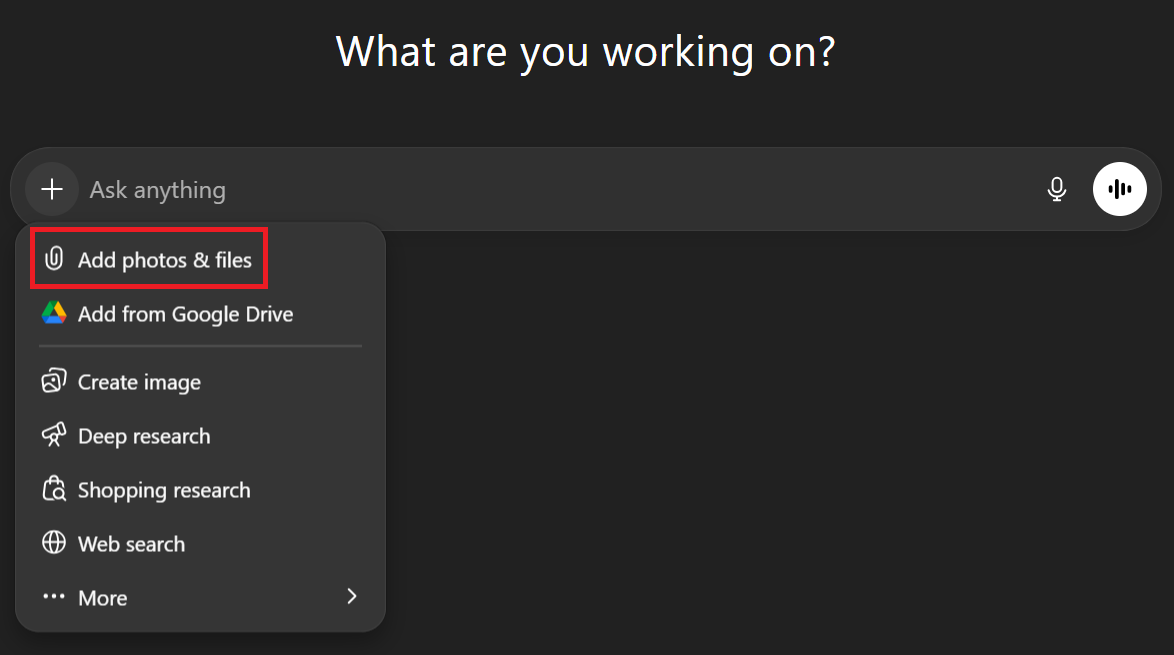
- Abra um novo bate-papo no ChatGPT.
- Clique no símbolo de mais (+).
- Selecione Adicione fotos e arquivos.
- Selecione seu arquivo e faça o upload.
- Adicione sua solicitação e clique em enviar.
Acesso gratuito versus pago: Os usuários do plano gratuito têm capacidade limitada de fazer upload de arquivos. Os assinantes do ChatGPT Plus têm acesso mais amplo aos uploads de arquivos e às ferramentas de análise de dados que os processam.
3. Compartilhe um URL ou conecte-se ao Google Drive
Se seus dados estiverem no Google Docs ou em outra fonte na nuvem, você poderá conectar o ChatGPT diretamente ao Google Drive. Isso permite que o modelo acesse e faça referência aos seus documentos sem carregamentos manuais. Temos um passo a passo completo sobre como conectar o Google Drive ao ChatGPT se você quiser orientação passo a passo.

Você também pode assistir a um tutorial em vídeo abaixo:
Você também pode colar um URL diretamente no bate-papo, embora a capacidade do ChatGPT de acessar sites externos varie. Algumas páginas são carregadas de forma limpa, enquanto outras são bloqueadas ou parcialmente legíveis.
Se você trabalha especificamente com o Google Docs, veja como O ChatGPT pode resumir o Google Docs para uma análise mais detalhada do que é possível.
Limitações da alimentação de dados para o ChatGPT
O ChatGPT é uma ferramenta de IA eficiente, mas tem restrições reais quando se trata de processar seus dados. Conhecer esses limites de antemão evita muita frustração.
Limites da janela de contexto
Cada modelo tem uma janela de contexto (a quantidade máxima de dados que ele pode processar ativamente em uma sessão).
À medida que a conversa se prolonga, o conteúdo antigo é retirado da memória de trabalho do modelo. Isso significa que o ChatGPT pode silenciosamente perder o controle dos dados que você forneceu anteriormente no mesmo bate-papo, mesmo que a conversa pareça contínua na tela. O tamanho exato da janela varia de acordo com o modelo e o plano, mas mesmo os limites mais generosos têm um teto.
Tamanho do arquivo e limites de upload

Cada arquivo que você enviar pode ter até 512 MB, e os documentos baseados em texto são limitados a 2 milhões de tokens por arquivo. Os usuários do plano gratuito só podem fazer upload de 3 arquivos por dia, enquanto os usuários do ChatGPT Plus recebem até 80 uploads a cada 3 horas. Durante o pico de uso, a OpenAI pode reduzir temporariamente esses limites ainda mais.
Os arquivos CSV e de planilhas têm um limite ainda maior de cerca de 50 MB, independentemente do seu plano.
Os arquivos não ficam por aí
Os arquivos enviados são vinculados à conversa em que você os enviou e expiram com o tempo. Eles não são armazenados permanentemente, então iniciar um novo bate-papo significa começar do zero. Os arquivos salvos em um projeto ChatGPT duram mais, mas mesmo assim, o ChatGPT não foi projetado como um armazenamento de dados permanente.
Se você estiver executando fluxos de trabalho recorrentes, como análises semanais de reuniões ou relatórios contínuos de clientes, você se verá recarregando os mesmos dados repetidamente.
A memória tem limites
O ChatGPT agora tem um recurso de memória que carrega certos detalhes entre as sessões, como suas preferências, estilo de escrita ou contexto de projeto recorrente. Mas isso não é o mesmo que uma verdadeira base de conhecimento. Ele armazena trechos de alto nível, não documentos completos ou dados personalizados estruturados.
Para equipes que precisam do ChatGPT para referenciar consistentemente o contexto específico da empresa, dados internos ou uma base de conhecimento personalizada, a memória por si só não é suficiente. Você ainda precisaria de ferramentas como GPTs personalizados, lojas vetoriais ou integrações de API para obter esse nível de profundidade.
Grandes fontes de dados não escalam bem
Se seus dados são grandes, estruturados ou atualizados com frequência, alimentá-los manualmente no ChatGPT não é sustentável. A colagem de documentos longos atinge os limites de tokens, o upload de arquivos consome sua cota diária e nada disso é transferido para a próxima sessão. Para qualquer coisa além de consultas pontuais, essa abordagem gera mais trabalho do que economiza.
Como alimentar dados de reuniões para o ChatGPT usando o Tactiq
A maioria das pessoas pensa em enviar dados para o ChatGPT na forma de documentos, relatórios ou planilhas. Mas suas reuniões são algumas das fontes de dados mais ricas às quais você tem acesso. Cada histórico de conversas contém decisões, itens de ação e contexto que são imediatamente relevantes para o seu trabalho, e a maioria deles nunca chega ao ChatGPT porque capturá-lo manualmente é uma dor.
É aí que Tática entra. Veja como usá-lo para colocar os dados da reunião no ChatGPT sem atritos.

Transcreva sua reunião automaticamente com o Tactiq
O Tactiq é uma extensão do Chrome que transcreve suas reuniões em tempo real no Google Meet, Zoom e Microsoft Teams. Não há nenhum bot entrando na sua chamada, nenhuma gravação de áudio e nenhuma anotação manual envolvida. Basta instalar a extensão, participar da reunião e o Tactiq captura tudo como texto enquanto você se concentra na conversa.
Quando a reunião terminar, você terá uma transcrição completa e pesquisável pronta para uso, com identificação do palestrante para saber exatamente quem disse o quê. Você pode aprender mais sobre como usar o ChatGPT para anotações de reuniões para ver como isso se encaixa em um fluxo de trabalho de reunião mais amplo.
Exporte sua transcrição e envie-a para o ChatGPT
Depois da reunião, você pode exportar sua transcrição do Tactiq como um arquivo PDF ou TXT e enviá-la diretamente para o ChatGPT. A partir daí, você pode solicitar que o ChatGPT escreva um e-mail de acompanhamento, extraia itens de ação, resuma as principais decisões ou responda perguntas específicas sobre o que foi discutido.
Se você conectou seu Google Drive ao ChatGPT, também pode configurar o Tactiq para salvar automaticamente as transcrições no Google Drive e retirá-las de lá. E se você quiser automatizar ainda mais o processo, o Tactiq se conecta ao ChatGPT via Zapier, permitindo que você crie fluxos de trabalho que alimentam dados de transcrição no ChatGPT automaticamente após cada reunião.
Ignore totalmente o ChatGPT com a IA integrada da Tactiq

Aqui está algo que vale a pena saber: você nem sempre precisa exportar sua transcrição para o ChatGPT para obter valor dela. O Tactiq incorporou o OpenAI, potencializando resumos de reuniões, extração de itens de ação, rascunhos de e-mail de acompanhamento e perguntas e respostas sobre transcrições, tudo sem sair da plataforma.
Se você só precisa de informações rápidas sobre reuniões, as solicitações de IA nativas da Tactiq tratam disso com um clique. Você só precisa colocar o ChatGPT em cena quando quiser combinar os dados da reunião com outras entradas ou executar uma análise mais personalizada.
Instale a extensão gratuita do Tactiq Chrome hoje mesmo.
{{rt_cta_ai-conveniência}}
Obtenha o máximo do ChatGPT com seus dados
Alimentar dados para o ChatGPT não precisa ser complicado. Para documentos estáticos, copiar e colar e carregar arquivos dão conta do recado. Para conteúdo baseado em nuvem, o conector do Google Drive facilita a inserção de arquivos sem o trabalho manual. Mas cada um desses métodos tem limites reais: janelas de contexto, limites de arquivos e a necessidade de recarregar dados toda vez que você inicia um novo bate-papo.
Reunir dados é um desafio totalmente diferente. É dinâmico, é sensível ao tempo e capturá-lo manualmente cria mais trabalho do que resolve. O Tactiq elimina esse atrito transcrevendo automaticamente suas reuniões em tempo real e fornecendo uma transcrição limpa e estruturada que você pode inserir diretamente no ChatGPT ou processar instantaneamente com a própria IA integrada da Tactiq.
Se você realmente quer tirar mais proveito de suas reuniões, Extensão Tactiq para Chrome é gratuito para começar. Instale-o, participe de sua próxima reunião e veja quanto tempo você economiza em anotações e acompanhamentos manuais.
Perguntas frequentes sobre como alimentar dados para o ChatGPT
Você pode alimentar dados para o ChatGPT?
Sim Você pode enviar dados para o ChatGPT colando texto diretamente no bate-papo, fazendo upload de arquivos como PDFs ou CSVs ou conectando-se ao Google Drive. Cada método tem limites, dependendo do seu plano e do tamanho dos seus dados.
Como faço o upload de documentos para o ChatGPT?
Clique no ícone do clipe de papel na entrada do bate-papo, selecione seu arquivo e faça o upload. O ChatGPT suporta PDF, DOCX, XLSX, CSV e TXT. Usuários gratuitos podem fazer upload de 3 arquivos por dia; Além disso, os usuários recebem até 80 a cada 3 horas.
Quais tipos de arquivo você pode enviar para o ChatGPT?
O ChatGPT suporta PDF, DOCX, XLSX, CSV, TXT e muito mais. Arquivos protegidos por vídeo, áudio e senha não são suportados. Cada arquivo pode ter até 512 MB, com arquivos de texto limitados a 2 milhões de tokens.
Como faço para treinar o ChatGPT com meus próprios dados?
Você não pode ajustar o ChatGPT diretamente pela interface de bate-papo. Em vez disso, use GPTs personalizados com arquivos de conhecimento, configure armazenamentos vetoriais por meio da API ou forneça seus dados por meio do prompt do sistema ou de uploads de arquivos para o contexto baseado na sessão.
O ChatGPT pode usar minhas notas de reunião?
Sim Cole suas notas no bate-papo ou faça o upload delas como um arquivo. Para um fluxo de trabalho mais rápido, use o Tactiq para transcrever automaticamente suas reuniões e exportar a transcrição diretamente para o ChatGPT, ou use a IA integrada do Tactiq para ignorar totalmente a exportação.
Artigos relacionados





Quer a conveniência dos resumos de IA?
Experimente o Tactiq para sua próxima reunião.
Quer a conveniência dos resumos de IA?
Experimente o Tactiq para sua próxima reunião.
Quer a conveniência dos resumos de IA?
Experimente o Tactiq para sua próxima reunião.