
O ChatGPT pode resumir o Google Docs?
September 9, 2024
September 9, 2024
July 9, 2026
July 9, 2026

Documentos longos atrasam o trabalho. Relatórios, notas de reuniões, documentos compartilhados e arquivos de dados se acumulam rapidamente. Ler tudo linha por linha leva tempo. Uma ferramenta de IA como o ChatGPT pode ajudar a resumir conteúdo, extrair dados e transformar documentos longos em conclusões claras.
Bate-papo GPT agora funciona com o Google Docs de mais maneiras do que antes. Alguns métodos são integrados, outros dependem de extensões, complementos ou etapas manuais simples. Cada opção funciona de forma um pouco diferente, dependendo da sua conta e configuração.
Neste artigo, você aprenderá:
- O ChatGPT pode resumir o Google Docs e como ele funciona?
- Como o ChatGPT pode acessar documentos usando métodos diferentes
- Quando copiar e colar ainda faz sentido
- Como uma extensão ou complemento do Docs se compara às opções nativas
- Como as transcrições de reuniões se encaixam nos fluxos de trabalho do Google Docs
O ChatGPT pode acessar o Google Docs?
Sim, o ChatGPT pode acessar o Google Docs. O método depende da sua conta, das permissões e das ferramentas que você usa.
Abaixo estão as principais maneiras pelas quais o ChatGPT pode acessar o Docs hoje.
Conecte o Google Drive ao ChatGPT (aplicativo/conector oficial)
.png)
O ChatGPT suporta uma conexão nativa do Google Drive em muitos planos pagos. Quando ativado, o ChatGPT pode ler documentos armazenados no Drive e resumi-los sem copiar texto.
O acesso pode exigir a aprovação do administrador, dependendo do seu plano e das permissões do aplicativo.
Saiba como conectar o Google Drive ao ChatGPT.
Copie e cole o texto do documento
Copiar e colar ainda funciona em todas as contas. É útil para documentos curtos ou seções específicas.
Para documentos longos, esse método funciona problemas de limite de caracteres e reduz o contexto. Também requer a edição manual das etapas.
Baixe o documento e faça o upload para o ChatGPT
Você também pode baixar um documento do Google como um arquivo PDF ou Word e enviá-lo diretamente.
Esse método suporta documentos grandes e permite que o ChatGPT resuma, extraia entidades ou analise tabelas de dados.
Use o ChatGPT dentro do Google Docs (extensões ou complementos)
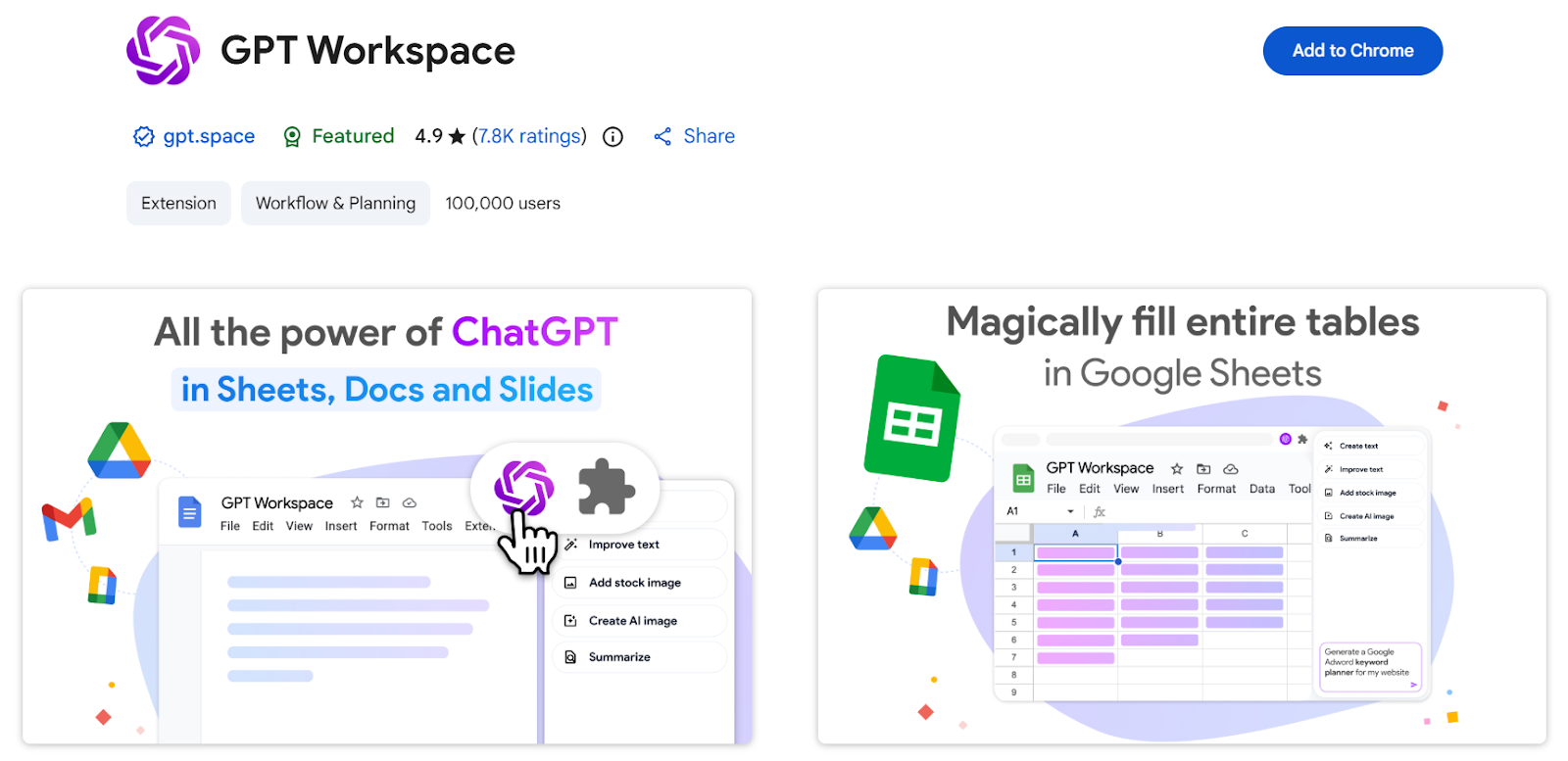
Muitos usuários confiam em uma extensão ou complemento do Docs do Google Workspace Marketplace. Uma extensão de documentos permite resumir ou editar conteúdo sem sair do Documentos.
Alguns se concentram em resumir notas, enquanto outros apoiam a redação de e-mails, textos de anúncios ou tradução de texto. A qualidade e os recursos variam de acordo com a extensão HatGPT.
Use ferramentas de transcrição ou notas de reunião conectadas ao Docs
Ferramentas de reunião que exportam transcrições para o Docs removem etapas extras. As transcrições sempre chegam a um novo documento com o mesmo formato.
A partir daí, o ChatGPT pode resumir, gerar itens de ação ou extrair dados sem retrabalho. Essa abordagem funciona bem para reuniões recorrentes e documentos compartilhados.
💡 Dica profissional: Se seus documentos vierem de reuniões, pule totalmente a colagem manual. Tática transcreve reuniões em tempo real e salva transcrições limpas diretamente no Google Docs. Ele também inclui uma ferramenta de IA integrada para resumi-las sem a necessidade de copiar nenhum texto.
O ChatGPT pode resumir o Google Docs?
Se você conectar o Google Drive ao ChatGPT usando os aplicativos mencionados anteriormente, resumir o Google Docs se tornará muito mais direto.
Depois que o aplicativo Google Drive estiver ativado, o ChatGPT poderá ler documentos armazenados em sua conta e gerar resumos sem copiar texto ou baixar arquivos. Isso suporta:
- Compreensão completa do documento
- Perguntas de acompanhamento
- Análise baseada em respostas em um só lugar
Por meio do mesmo aplicativo, o ChatGPT também pode resumir um PDF, o Google Sheet e o Slides armazenados no Drive, desde que o acesso ao arquivo seja concedido.
Isso substitui fluxos de trabalho antigos. Antes de os aplicativos do Drive estarem disponíveis, resumir um documento significava colar texto, fazer upload de arquivos ou confiar em uma extensão de documentos. Esses métodos ainda funcionam, mas não são mais a opção mais eficiente.
Ainda há limites a serem lembrados:
- Os aplicativos do Google Drive estão vinculados a planos pagos
- O acesso pode exigir aprovação do administrador ou permissões do aplicativo
- As contas gratuitas geralmente dependem de uploads, links ou complementos
Quando o acesso ao Drive não está disponível, o resumo ainda funciona, mas com mais etapas manuais. Talvez seja necessário colar conteúdo, fazer upload de um arquivo ou usar um complemento do Docs em vez de trabalhar diretamente do Drive.
A maioria dos complementos se concentra em tarefas precisas, como resumir notas, escrever e-mails ou lidar com a tradução de texto. A qualidade varia e algumas ferramentas priorizam a edição ou a cópia do anúncio em vez de resumos completos do documento. O Google Workspace AI oferece seus próprios resumos no Docs, mas é executado separadamente do ChatGPT.
Como resumir o Google Docs com o ChatGPT (2 métodos)
Mesmo com os aplicativos do Google Drive disponíveis, nem todas as contas têm acesso. Nesses casos, o ChatGPT ainda pode resumir o Google Docs usando fluxos de trabalho mais simples. Essas opções exigem um pouco mais de esforço, mas funcionam de forma confiável.
Maneira manual
Esse método é básico, mas funciona em qualquer conta do ChatGPT. É melhor para documentos curtos ou quando você só precisa de um resumo de uma seção específica.
Como funciona:
- Abra seu arquivo do Google Docs
- Copie o texto que você deseja resumir
- Cole no ChatGPT
- Use um aviso claro como “Resumir este documento em marcadores”
A colagem manual é útil quando os aplicativos do Drive não estão disponíveis. A desvantagem é o contexto. O ChatGPT vê apenas o que você cola, portanto, não pode referenciar o documento completo ou lidar bem com arquivos grandes.
Aqui estão alguns exemplos de solicitações que você pode usar:
- “Resuma este documento em 5 pontos.”
- “Extraia itens de ação desse texto.”
- “Reescreva este resumo para um público não técnico.”
Usando um complemento do Google Docs
Os complementos do Google Docs adicionam recursos de IA diretamente no editor. Você pode encontrá-los no Google Workspace Marketplace, e a maioria é instalada com apenas alguns cliques.
Alguns complementos se concentram na sumarização, incluindo agentes do ChatGpt-in-Docs e extensões mais recentes baseadas em GPT que transformam documentos longos em marcadores ou resumos. Outros se concentram na escrita com IA, como edição, redação de e-mails ou textos de anúncios, com o resumo como recurso secundário.
Os usuários do Google Workspace também têm ferramentas de IA integradas, como Gemini ou NotebookLM, que resumem o conteúdo do Docs. Essas ferramentas funcionam somente no Google Workspace e não se conectam ao ChatGPT.
Em comparação com os aplicativos nativos do Google Drive no ChatGPT:
- Os complementos funcionam dentro do Docs, mas geralmente exigem etapas de configuração, como uma chave de API OpenAI ou outras chaves de API, dependendo da ferramenta
- Os aplicativos do Drive suportam o contexto completo do documento e as perguntas complementares, mas exigem um plano pago
Os complementos são úteis para resumos rápidos em documentos. O acesso ao Drive funciona melhor para uma análise mais aprofundada.
Se você está transformando resumos em imagens ou apresentações, você também pode se conectar ChatGPT para criar ferramentas como o Canva para uma reutilização mais rápida do conteúdo.
Como a Tactiq automatiza os resumos de transcrições de reuniões
As transcrições de reuniões funcionam melhor para resumir quando já estão no Google Docs. Os uploads manuais e os fluxos de trabalho de copiar e colar aumentam o atrito.
Tática elimina esse atrito capturando as transcrições e salvando-as diretamente no Drive.

Veja como funciona hoje:
- Capture a reunião: O Tactiq fornece transcrição em tempo real para Google Meet, Zoom e Microsoft Teams. As notas são capturadas automaticamente enquanto a reunião ocorre.
- Exportar para o Google Docs: As transcrições são salvas no Google Drive como um documento Google limpo. A formatação permanece consistente e os rótulos dos alto-falantes permanecem intactos.
- Conecte o Google Drive no ChatGPT: Ative o aplicativo Google Drive no ChatGPT e selecione o documento de transcrição com o qual você deseja trabalhar.
- Resuma ou extraia itens de ação: Peça ao ChatGPT para resumir a reunião, extrair decisões ou gerar as próximas etapas usando o contexto completo do documento.
- Acompanhamentos opcionais: Você também pode gerar e-mails de acompanhamento, listas de tarefas ou resumos para diferentes públicos.
Para obter insights mais rápidos, o Tactiq também inclui ferramentas de resumo de IA integradas. Eles geram destaques, decisões e itens de ação sem enviar nada para o ChatGPT.
As opções avançadas incluem:
- Exportação de transcrições para Notion, Slack ou PDF antes do resumo
- Usando fluxos de trabalho de IA para automatizar resumos e acompanhamentos
Essa configuração evita carregamentos manuais e mantém os documentos da reunião prontos para análise assim que a reunião termina.
Instale a extensão gratuita do Tactiq Chrome para transcrever automaticamente suas reuniões e salvar transcrições formatadas no Google Docs com um clique.
{{rt_cta_ai-conveniência}}
Resuma facilmente o Google Docs e muito mais
Resumir o Google Docs não significa mais pular entre ferramentas ou colar textos longos em um bate-papo.
Se você tiver acesso aos aplicativos do Google Drive no ChatGPT, poderá resumir PDFs, slides, planilhas e documentos diretamente do Drive. Os usuários do Google Workspace também podem contar com ferramentas de IA integradas, como Gemini ou NotebookLM, para resumos rápidos no Docs. Quando os documentos vêm de reuniões, as ferramentas de transcrição ajudam a preencher essa lacuna salvando notas limpas diretamente no Google Drive.
Cada opção atende a uma necessidade diferente. Os aplicativos do Drive funcionam melhor para análises mais aprofundadas e perguntas complementares. O Workspace AI lida com resumos rápidos em documentos. Ferramentas de reunião, como o Tactiq, se encaixam quando seus documentos começam como conversas.
A chave é escolher o caminho que corresponda à forma como seus documentos são criados e compartilhados.
Perguntas frequentes sobre o ChatGPT para resumir o Google Docs
O ChatGPT pode resumir um documento do Google?
Sim O ChatGPT pode resumir o Google Docs por meio de aplicativos do Google Drive, uploads de arquivos ou entrada manual de texto. O acesso depende do seu plano e das suas permissões.
O ChatGPT pode acessar o Google Docs?
O ChatGPT pode acessar o Docs quando você ativa o aplicativo Google Drive ou compartilha um arquivo legível. Ele só vê os arquivos que você seleciona.
O ChatGPT pode resumir outros documentos além do Docs?
Sim Ele pode resumir PDFs, planilhas do Google, slides e outros arquivos baseados em texto quando o acesso é concedido.
É correto usar o ChatGPT para resumir artigos?
Sim, para uso pessoal ou interno. Sempre revise os resumos para verificar a precisão e respeite as regras de direitos autorais ao compartilhar os resultados.
Posso integrar o ChatGPT com o Google Docs?
A integração direta ocorre por meio de aplicativos do Google Drive, complementos do Docs ou ferramentas de transcrição, como o Tactiq, que exportam conteúdo para o Docs.
Artigos relacionados





Quer a conveniência dos resumos de IA?
Experimente o Tactiq para sua próxima reunião.
Quer a conveniência dos resumos de IA?
Experimente o Tactiq para sua próxima reunião.
Quer a conveniência dos resumos de IA?
Experimente o Tactiq para sua próxima reunião.