
Como conectar o Google Drive ao ChatGPT (Guia 2026)
July 19, 2025
July 19, 2025
September 1, 2026
September 1, 2026

O Google Drive e o ChatGPT agora podem trabalhar juntos, e isso muda a forma como você lida com arquivos no dia a dia.
Em vez de alternar entre abas ou colar documentos longos no chat, você pode puxar arquivos como Google Docs, Sheets e PDFs diretamente para uma conversa no ChatGPT. A OpenAI moveu recentemente esse recurso para um novo Diretório de Plugins, então a configuração parece diferente de como era no ano passado.
Neste guia, você encontrará:
- O que mudou com a mudança do ChatGPT para o Diretório de Plugins
- Instruções passo a passo para conectar o Google Drive ao ChatGPT
- Quais planos e regiões suportam a integração
- Prompts práticos e casos de uso após a conexão
- Como o Tactiq se encaixa em um fluxo de trabalho com Google Drive e ChatGPT
Você pode conectar o Google Drive ao ChatGPT?
Sim, mas o acesso ainda depende do seu plano.
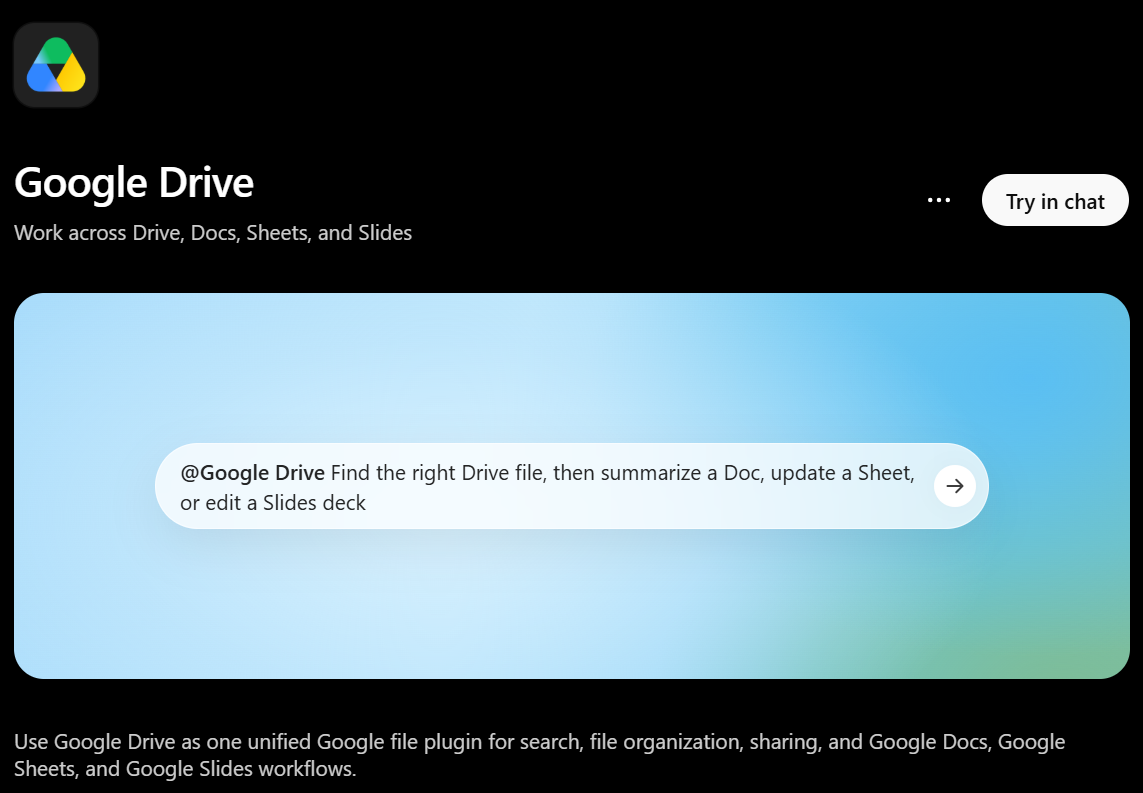
O Google Drive está disponível através do Diretório de Plugins do ChatGPT, que substituiu o antigo diretório de aplicativos em julho de 2026. Veja como funciona o acesso:
- Planos gratuitos: Sem conexões de aplicativos, incluindo o Google Drive.
- Usuários Pro: Podem conectar e configurar o Google Drive com sincronização por conta própria.
- Espaços de trabalho Business: As ações do Google Drive estão ativadas por padrão, embora um administrador ainda possa gerenciá-las.
- Workspaces corporativos e educacionais: Um administrador precisa habilitar as ações do Google Drive antes que qualquer pessoa possa usá-las.
Após a conexão, você escolhe quais arquivos o ChatGPT pode ver, em vez de conceder acesso a todo o seu Drive.
Uma atualização de junho de 2026 também alterou as funcionalidades da integração. As ações do Google Docs, Sheets e Slides agora estão integradas ao aplicativo do Google Drive, em vez de funcionarem como conexões separadas. Isso significa que o ChatGPT pode criar e editar arquivos nesses formatos, e não apenas lê-los.
Por padrão, o ChatGPT ainda solicita permissão antes de realizar qualquer ação que possa afetar um arquivo fora do chat. Isso inclui tarefas como editar um documento compartilhado ou mover um arquivo. Você pode ajustar a frequência dessas solicitações nas configurações de permissão do aplicativo.
💡 Dica profissional: Ignore a etapa do Google Drive completamente. O Tactiq MCP conecta as transcrições das suas reuniões diretamente ao ChatGPT, para que você possa perguntar "O que decidimos sobre o roteiro do terceiro trimestre?" sem precisar salvar ou anexar um único arquivo.
Como conectar o Google Drive ao ChatGPT
O ChatGPT se conecta ao Google Drive como um plugin, embora o próprio Google Drive ainda exija um plano pago.
1. Abra o diretório de plugins.
Acesse chatgpt.com/pluginsou encontre o diretório de plugins na barra lateral do seu ChatGPT.
2. Encontre o Google Drive e adicione-o.
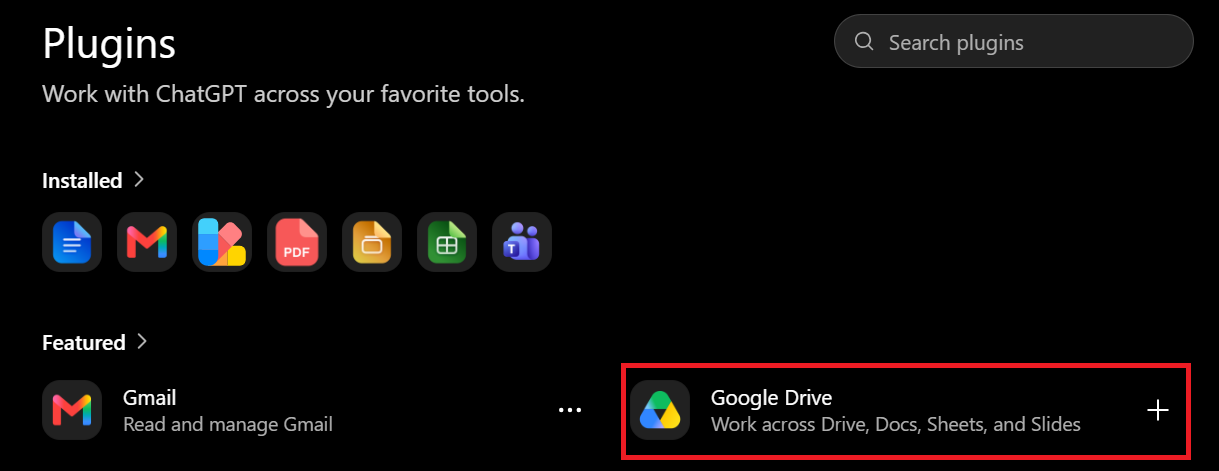
Pesquise por Google Drive, abra os detalhes e clique em Instalar plugin.
3. Inicie sessão e conceda acesso.
Você será redirecionado para o Google para fazer login. Todas as permissões são necessárias; portanto, se você pular alguma, o ChatGPT solicitará que você reconecte o Google Drive e selecione todas as permissões solicitadas para continuar.
4. Ative a sincronização se você tiver o Pro.
Usuários Pro também podem ativar a Sincronização, que indexa seus arquivos com antecedência para obter respostas mais rápidas e atualizadas.
5. Use no chat.
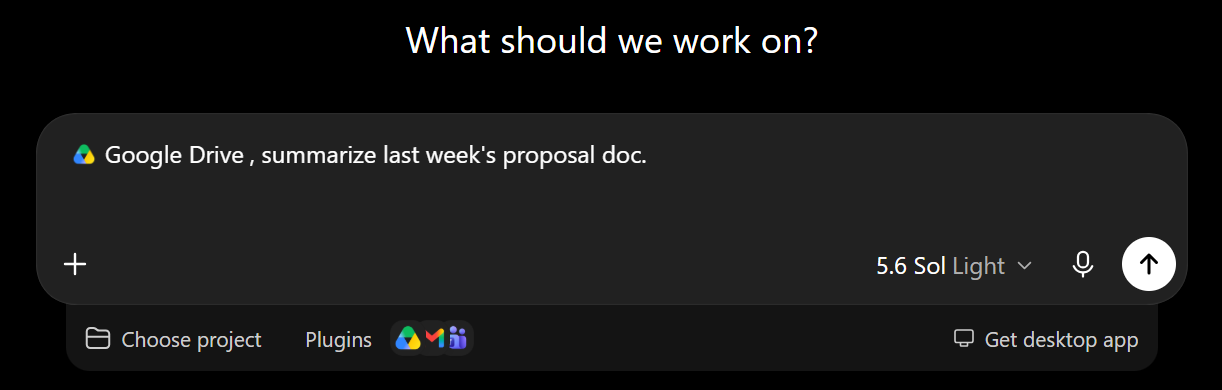
Selecione o Google Drive no menu Plugins ou digite "@Google Drive" seguido da sua pergunta. Por exemplo: "@Google Drive, resuma o documento de proposta da semana passada."
Se você conectou o Google Drive antes de 15 de junho de 2026, talvez precise reconectar e aprovar as permissões atualizadas para que ele volte a funcionar.
Como enviar notas de reunião para o Google Drive
Se as suas notas de reunião já estiverem no Google Drive, levá-las para o ChatGPT exige apenas um passo extra.
Salve a transcrição ou o resumo da sua reunião como um Google Doc no Drive. Assim que o plugin do Google Drive do ChatGPT estiver conectado, mencione esse arquivo diretamente no chat e peça ao ChatGPT para resumi-lo, redigir um acompanhamento ou extrair itens de ação. Esta é uma das várias formas de alimentar o ChatGPT com dados, e funciona muito bem para quem já mantém registros de reuniões no Drive.
Usando o MCP do Tactiq para enviar notas de reunião diretamente ao ChatGPT
Você pode pular a etapa do Google Drive completamente com o MCP do Tactiq. Em vez de salvar um arquivo e conectá-lo pelo Drive, o MCP do Tactiq dá ao ChatGPT acesso direto às transcrições das suas reuniões.
Conecte o Tactiq ao ChatGPT uma vez e faça perguntas como "O que decidimos sobre o roteiro do Q3?" diretamente no chat. O ChatGPT extrai a resposta direto do seu histórico de reuniões. Sem arquivos, pastas ou etapas manuais no meio do caminho.
Instale a extensão gratuita do Tactiq para Chrome para começar a capturar reuniões que você pode enviar para o Google Drive ou consultar diretamente via MCP.
Configurando o MCP do Tactiq com o ChatGPT
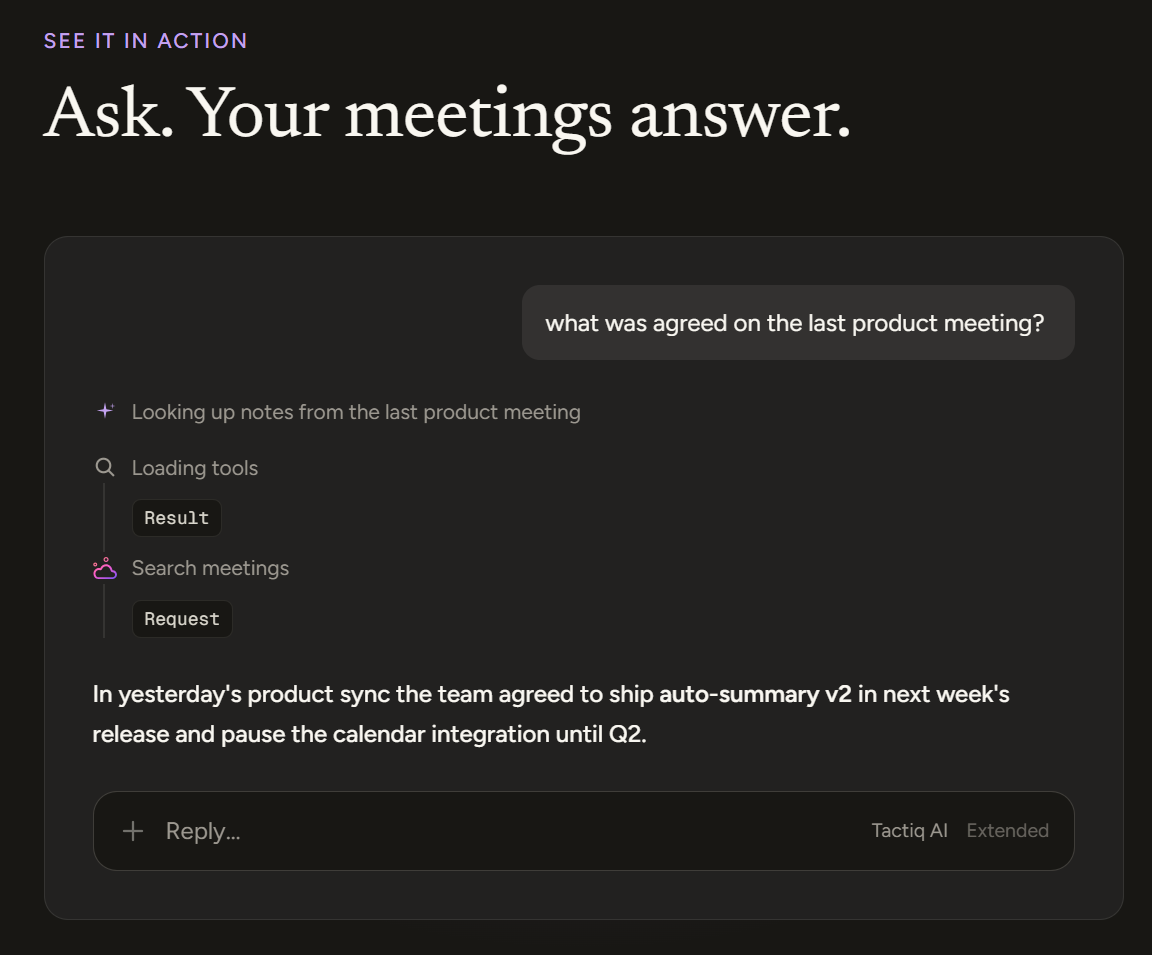
O servidor MCP do Tactiq funciona com o Claude e outras ferramentas compatíveis com MCP nativamente. No ChatGPT, você o adicionará como um plugin através do Modo de Desenvolvedor.
- Abra o ChatGPT e vá para Configurações, depois Segurança e login.
- Ative o Modo Desenvolvedor.
- Vá para Plugins do ChatGPT e selecione o botão de mais.
- Insira a URL do servidor MCP do Tactiq (https://mcp.tactiq.io) e preencha os detalhes da conexão.
- Abra um novo chat no ChatGPT. Digite "@" seguido pelo nome do plugin para ativá-lo e, em seguida, faça perguntas sobre suas reuniões diretamente.
Isso não está disponível no plano gratuito do ChatGPT, já que o Modo Desenvolvedor e os plugins personalizados exigem o plano Plus ou superior.
Solução de problemas: Problemas comuns e correções
Alguns problemas ocorrem com frequência ao conectar o Google Drive ao ChatGPT. Veja como resolvê-los.
Não consigo encontrar um arquivo na minha pasta do Google Drive
Verifique se você está conectado à conta do Google correta. A pesquisa do ChatGPT corresponde apenas às primeiras palavras de um nome de arquivo; portanto, tente renomear seus arquivos do Google Drive com títulos mais claros se eles forem difíceis de encontrar. Um arquivo novo também pode levar um minuto para aparecer após o upload.
Os links do Google Drive não abrem
Confirme se o arquivo do Drive está compartilhado corretamente. Arquivos privados bloqueiam o acesso, a menos que estejam configurados como "Qualquer pessoa com o link" ou compartilhados diretamente. Para o Google Drive de uma organização, um administrador do Google Workspace pode precisar ajustar as configurações de compartilhamento para que o link funcione. Se o arquivo foi excluído, movido ou renomeado após a conexão, o link também deixará de funcionar.
A conexão falha ou solicita que você se reconecte
Isso geralmente significa que uma permissão não foi concedida ao conectar o ChatGPT ao Google Drive. Desconecte e reconecte, concedendo todas as permissões solicitadas pelo Google, já que a aprovação parcial bloqueia a conexão. Algumas configurações solicitam apenas acesso de leitura em vez de acesso total, portanto, verifique qual delas seu workspace utiliza. Se você se conectou antes de 15 de junho de 2026, provavelmente precisará refazer esta etapa para obter as permissões mais recentes.
Tipo de arquivo não suportado
O ChatGPT funciona melhor com Google Docs, Sheets, Slides, PDFs e outros formatos baseados em texto. PDFs digitalizados ou baseados em imagem podem não ser processados corretamente. Arquivos sincronizados de outras ferramentas, como o Microsoft OneDrive, seguem regras diferentes, portanto, não presuma que os mesmos tipos de arquivo se aplicam a todos os aplicativos conectados.
Segurança e Privacidade: Gerenciando permissões com segurança
Conectar o Google Drive dá ao ChatGPT acesso aos arquivos que você escolher, não a todo o seu Drive.
O que o ChatGPT pode e não pode acessar
O ChatGPT lê apenas os arquivos que você conectou ou referenciou explicitamente. Ele não navega pelas suas pastas por conta própria e não acessará nada fora das permissões que você concedeu.
Se você tiver a Memória ativada, o ChatGPT poderá lembrar de contextos úteis dos seus arquivos do Google Drive para melhorar conversas futuras. Você pode desativar isso ou gerenciar memórias individuais nas suas configurações.
Também é bom saber:
- Contas Business, Enterprise e Edu não são usadas para treinar modelos por padrão.
- Usuários Plus e Pro podem desativar o treinamento de modelos nos seus controles de dados.
- Em um chat comum, o ChatGPT só verifica o Google Drive quando você solicita. Ele não agirá sobre um arquivo sem um comando, a menos que você tenha configurado uma tarefa agendada para monitorar alterações.
Passos recomendados para organizações
Se você usa uma conta gerenciada do Google Workspace, peça à sua equipe de TI para revisar quais ações do Google Drive estão habilitadas. Limite o acesso apenas aos aplicativos e arquivos que as pessoas realmente precisam e verifique as configurações de compartilhamento regularmente, especialmente para pastas confidenciais, como registros jurídicos, de RH ou financeiros.
Os administradores podem gerenciar tudo isso em Configurações do Workspace > Aplicativos, incluindo quais ações são permitidas e quem pode usá-las.
Como desconectar o Google Drive do ChatGPT
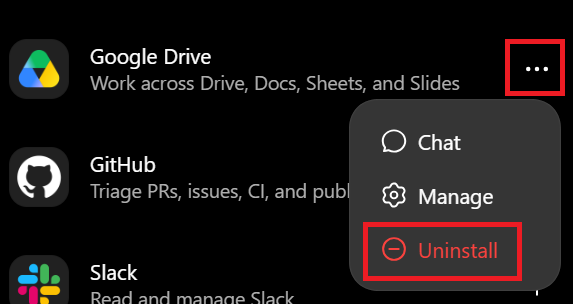
Abra o diretório de plugins, encontre o Google Drive, clique no ícone de três pontos e selecione Desinstalar. Talvez você também precise revogar o acesso nas configurações da sua Conta do Google em myaccount.google.com/permissions.
Conclusão
Integrar o Google Drive ao ChatGPT economiza tempo, desde que você saiba onde encontrar a configuração atual.
A mudança para o Diretório de Plugins alterou os passos, mas o resultado é o mesmo: seus arquivos permanecem no Drive e o ChatGPT os lê no momento em que você precisa de uma resposta. Seja para resumir um relatório, comparar propostas ou extrair detalhes de uma planilha, a conexão elimina a etapa extra de carregar arquivos manualmente.
Para anotações de reuniões, Tactiq MCP pula a etapa do arquivo completamente, dando ao ChatGPT acesso direto às suas transcrições.
Se você está comparando o ChatGPT com outras ferramentas de IA, nosso guia de alternativas ao ChatGPT detalha como as opções se comparam.
Não. Contas gratuitas não podem conectar aplicativos. Usuários Plus e Pro podem conectar o Google Drive, e o acesso Plus não está mais limitado apenas a pesquisas profundas.
A OpenAI renomeou os Conectores para Aplicativos e moveu tudo para o Diretório de Plugins em julho de 2026.
Sim. Uma atualização de junho de 2026 adicionou ações de escrita, permitindo que o ChatGPT crie e edite Docs, Sheets e Slides, em vez de apenas lê-los.
Contas conectadas antes de 15 de junho de 2026 podem precisar reconectar e aprovar novas permissões. Isso libera as novas ações de escrita vinculadas aos escopos atualizados do Google.
Por padrão, sim, para usuários dos planos Free, Plus e Pro, a menos que desativem a opção "Melhorar o modelo para todos". Contas Team, Enterprise e Edu são excluídas do treinamento por padrão.
Artigos relacionados





Quer a conveniência dos resumos de IA?
Experimente o Tactiq para sua próxima reunião.
Quer a conveniência dos resumos de IA?
Experimente o Tactiq para sua próxima reunião.
Quer a conveniência dos resumos de IA?
Experimente o Tactiq para sua próxima reunião.