
Como Conectar Notas de Reunião ao Claude MCP
June 4, 2026
June 4, 2026
August 12, 2026
August 12, 2026

A maioria das notas de reunião acaba espalhada num aplicativo de notas, num documento compartilhado ou enterrada numa plataforma que ninguém verifica. Claude Os conectores MCP resolvem isso importando os dados das suas reuniões diretamente para o Claude, para que você possa consultá-los, rascunhar a partir deles e agir sobre eles sem a necessidade de procurar por nada.
Veja o que você aprenderá:
- O que os conectores Claude MCP são e como funcionam com dados de reuniões
- O conector do Zoom e para quem ele é ideal
- Quatro maneiras de conectar notas de reunião usando Tactiq, Obsidian, Notion e servidores MCP personalizados
A Melhor Forma de Conectar Notas de Reunião ao Claude MCP
O Zoom tem um conector oficial no diretório do Claude, mas ele só funciona se você já estiver usando o Zoom com o AI Companion ativado. Para todos os outros, o caminho mais rápido é usar uma ferramenta de transcrição de reuniões com IA como Tactiq para capturar suas transcrições, salvá-las no Google Drive e, em seguida, adicionar o Tactiq como um conector MCP personalizado no Claude. Obsidian, Notion e servidores MCP personalizados também são opções, dependendo de como sua equipe trabalha.
Como Conectar Notas de Reunião ao Claude MCP Usando Conectores Oficiais
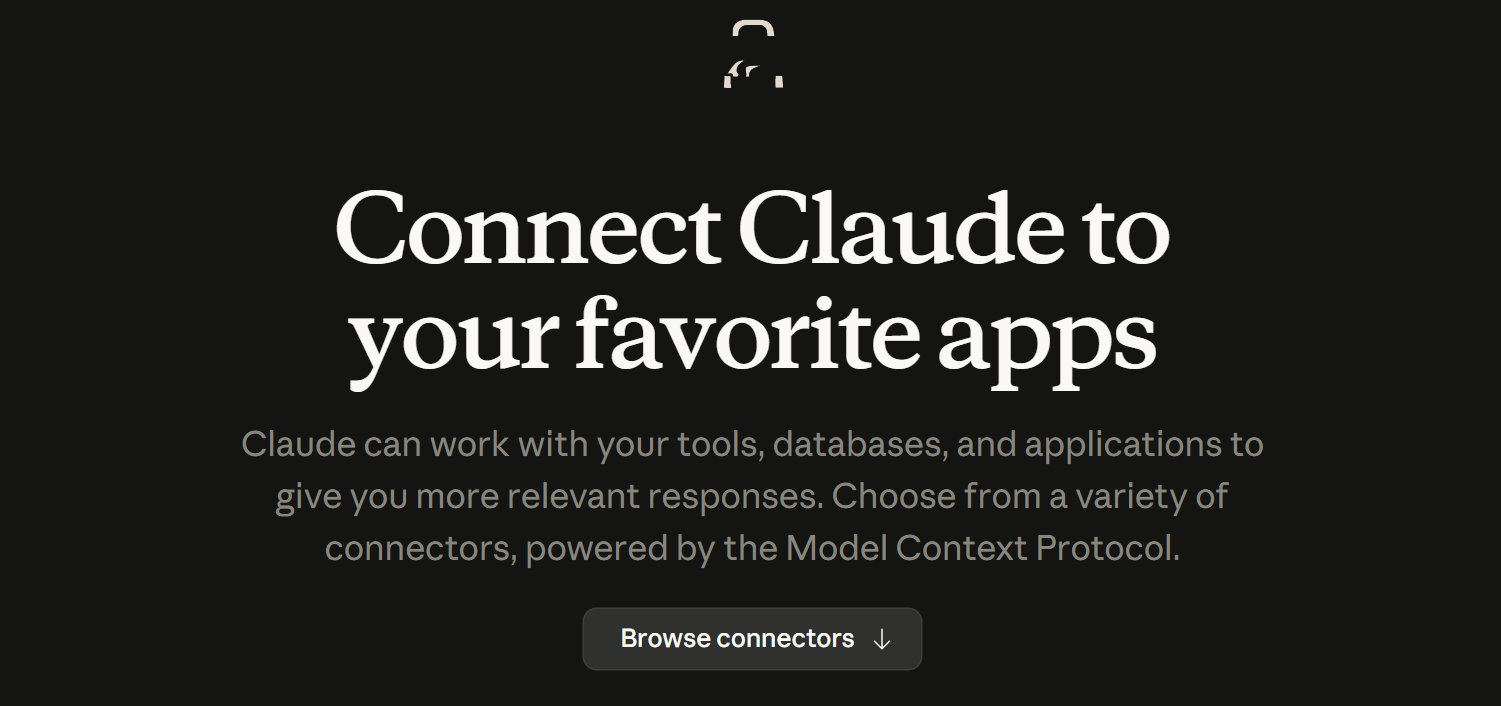
O Diretório de Conectores do Claude oferece acesso com um clique a ferramentas externas e fontes de dados. Em vez de copiar e colar de notas espalhadas, você conecta a fonte uma vez e faz perguntas ao Claude em linguagem natural.
Para notas de reunião especificamente, o Zoom é o único conector oficial no diretório construído em torno de dados de reunião.
Conector do Zoom: ideal para equipes que já usam o Zoom
O Zoom lançou seu conector MCP para o Claude em abril de 2026. Ele exibe resumos do AI Companion, transcrições completas, gravações e dados de agendamento diretamente dentro do Claude.
Algumas coisas a saber antes de configurar:
- O conector funciona em Claude Cowork e Claude Code
- Requer um plano pago do Zoom Workplace (Pro ou superior)
- O Zoom AI Companion deve estar ativado na sua conta; o conector exibe as saídas do AI Companion, não as gravações brutas
- A configuração utiliza autenticação OAuth através do diretório de conectores do Claude
Como conectar o Zoom ao Claude
1. Abra o Claude e clique no + botão no canto inferior esquerdo do chat e, em seguida, selecione Conectores > Adicionar Conector.
2. Procure por Zoom for Claude e clique no + botão para conectar.
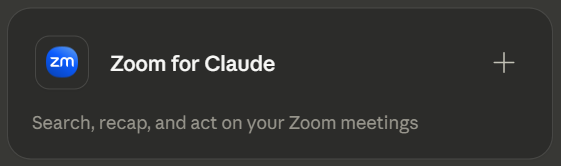
3. Autentique-se com sua conta Zoom via OAuth.
4. Uma vez conectado, Claude pode acessar seu histórico de reuniões do Zoom, resumos e transcrições.
Se sua equipe usa uma combinação de chamadas do Google Meet e Zoom, o conector do Zoom exibirá apenas as reuniões do Zoom. Para ter o histórico completo de reuniões em todas as plataformas, conectar o Tactiq como um conector MCP personalizado abrange tudo.
4 Maneiras de Conectar Notas de Reunião ao Claude MCP
Nem todos realizam suas reuniões no Zoom, e mesmo que você o faça, talvez queira que os dados das reuniões residam em um local mais acessível do que uma única plataforma. Estes quatro métodos cobrem as formas mais práticas de levar as notas de reunião para o Claude, desde configurações sem código até pipelines de nível de desenvolvedor.
1. MCP personalizado do Tactiq: melhor para equipes do Google Workspace

MCP do Tactiq permite que você conecte suas transcrições de reunião diretamente ao Claude como um conector personalizado. Após cada reunião no Google Meet, Zoom ou Microsoft Teams, o Tactiq captura a transcrição completa e a torna consultável dentro do Claude. Não é necessário salvar manualmente ou copiar e colar.
Como conectar o Tactiq ao Claude como um MCP personalizado:
- Vá para o seu painel do Tactiq e navegue até Conta e Configurações > Integrações.
- Localize a seção Claude MCP e copie seu URL de servidor MCP exclusivo.
- No Claude, vá para Personalizar > Conectores e clique no botão + .
- Insira um nome para o conector e cole o URL do seu servidor Tactiq MCP.
- Clique em Adicionar e siga as instruções de autenticação para conectar.
Uma vez conectado, você pode perguntar a Claude coisas como:
- "Quais foram os itens de ação da chamada com o cliente da última terça-feira?"
- "Resuma todas as chamadas de clientes deste mês"
- "Elabore um e-mail de acompanhamento com base nas chamadas de descoberta de ontem"
O Tactiq MCP está atualmente em beta no plano Business.
2. Conector Obsidian: melhor para gestão de conhecimento pessoal
Se você armazena tudo em um cofre Obsidian, pode conectá-lo ao Claude Desktop usando um servidor MCP local. Seu cofre permanece na sua máquina; as notas do Obsidian são arquivos markdown simples, o que as torna fáceis de expor via MCP.
Existem duas abordagens principais:
- Servidores baseados em sistema de arquivos (por exemplo, obsidian-mcp) leem arquivos .md diretamente do disco; nenhum plugin é necessário, o Obsidian não precisa estar em execução
- Servidores baseados em API REST (por exemplo, mcp-obsidian) conectam-se através do plugin da comunidade Local REST API do Obsidian; o Obsidian deve estar aberto para que isso funcione
Ambos exigem o Claude Desktop e a edição do arquivo claude_desktop_config.json para apontar para o seu cofre.
Esta não é uma configuração de um clique. É adequada para usuários individuais que já utilizam o Obsidian como principal ferramenta, não para equipes. A recompensa é poder consultar todo o seu histórico de reuniões juntamente com todo o resto no seu cofre.
💡 Dica profissional: Salve as transcrições do Tactiq como arquivos markdown na pasta de notas de reunião do seu cofre Obsidian. O Claude pode então pesquisar todo o seu histórico de reuniões juntamente com as suas outras notas.
3. Conector Notion: melhor para bases de conhecimento de equipe
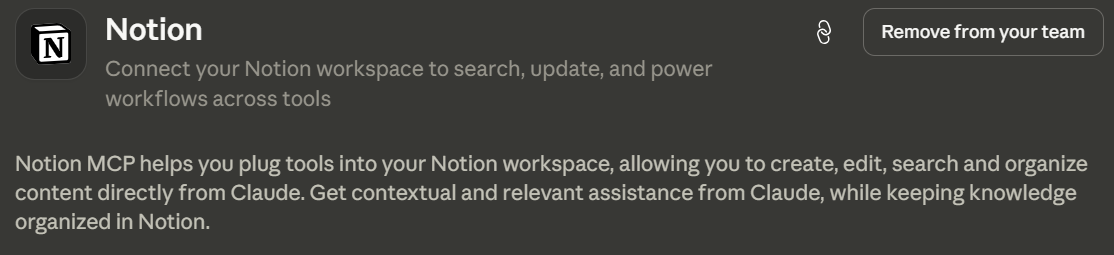
O Notion é um conector integrado no diretório do Claude. Se a sua equipe já usa o Notion como uma única fonte de verdade, conectá-lo ao Claude dá-lhe acesso conversacional a tudo o que está lá armazenado, incluindo notas de reunião.
O Tactiq tem uma integração nativa com o Notion. Após cada reunião, o Tactiq pode enviar automaticamente transcrições e resumos gerados por IA para uma base de dados Notion designada. Uma vez que o Notion esteja conectado ao Claude, essas notas podem ser consultadas.
Como conectar o Notion ao Claude
- No Tactiq, vá para Conta e Configurações > Integrações e conecte o Notion em Outros seção.
- Vá para Meus Fluxos de Trabalho, crie um novo fluxo de trabalho e configure-o para ser acionado automaticamente após cada reunião.
- Adicione uma etapa de IA para gerar um resumo, depois adicione uma Compartilhar com uma Integração etapa e selecione Notion.
- Escolha a base de dados do Notion onde deseja que as transcrições sejam salvas.
- No Claude, vá para Configurações > Conectores, procure por Notion, e clique em Conectar.
- Autentique-se com sua conta Notion e selecione seu espaço de trabalho.
Uma vez conectado, você pode pedir ao Claude para:
- Resumir decisões de várias reuniões em um projeto
- Extrair solicitações de recursos de todas as chamadas de clientes neste trimestre
- Trazer à tona os próximos passos que nunca foram acompanhados.
Esta configuração funciona especialmente bem para equipes que realizam reuniões regulares com clientes ou sincronizações de projeto onde o contexto se constrói ao longo do tempo.
4. Servidores MCP personalizados: melhor para usuários avançados
Se nenhum conector oficial cobrir sua fonte de dados de reunião, você pode construir ou configurar um servidor MCP personalizado e registrá-lo com o Claude. Seu servidor precisa estar acessível pela internet pública; o Claude se conecta da nuvem da Anthropic, não do seu dispositivo local.
A configuração varia de acordo com plano:
- Gratuito: Adicione um conector personalizado via Personalizar > Conectores > Adicionar conector personalizado
- Pro e Max: Adicione-o você mesmo pelo mesmo caminho
- Equipa e Enterprise: Um Proprietário adiciona-o primeiro a nível da organização; os membros conectam-se individualmente
Isso faz sentido quando:
- A sua fonte de dados de reunião não tem um conector oficial
- A sua equipa tem requisitos de conformidade relacionados com fluxos de dados
- Você está numa indústria regulamentada que exige que os dados permaneçam dentro da sua própria infraestrutura
- As equipas de engenharia querem expor dados de reunião como contexto estruturado para fluxos de trabalho do Claude Code
Se está a avaliar opções de MCP personalizadas, vale a pena verificar o servidor MCP da Tactiq primeiro. É um conector nativo pronto a usar (sem instalação local ou edição de ficheiro de configuração), e funciona com Google Meet, Zoom e Microsoft Teams.
Para a maioria das equipas, um dos três métodos acima será suficiente. Servidores MCP personalizados são a escolha certa quando precisa de um controlo que os conectores prontos a usar não oferecem.
Usar Notas de Reunião no Claude MCP
O método certo depende de onde as suas notas já estão. O conector do Zoom é a opção mais rápida se já usa o Zoom com o AI Companion ativado. Para todos os outros, conectar o Tactiq com o Google Drive é o caminho mais acessível.
O Tactiq captura transcrições do Google Meet, Zoom e Microsoft Teams e as salva automaticamente no Drive, onde o Claude pode consultar todo o seu histórico de reuniões. Equipes que usam o Notion podem usar o fluxo de trabalho do Tactiq para o Notion. Servidores Obsidian e MCP personalizados estão disponíveis para necessidades mais específicas.
O servidor MCP do Tactiq está agora ativo, dando ao Claude acesso direto às suas transcrições de reuniões sem passar por uma ferramenta de armazenamento de terceiros. Instale a extensão do Chrome para começar a capturar transcrições hoje.
MCP significa Model Context Protocol, um padrão aberto criado pela Anthropic que permite ao Claude conectar-se a ferramentas e fontes de dados externas. Conectores construídos sobre o MCP dão ao Claude acesso direto aos seus arquivos, aplicativos e serviços dentro de uma conversa.
Vá para Configurações > Conectores no Claude para abrir o diretório. Encontre a ferramenta que deseja, clique em Conectar e siga as instruções de autenticação. Conectores web estão disponíveis em todos os planos pagos.
Sim. O Google Drive é um conector integrado no diretório do Claude. Conecte-o através de Configurações > Conectores, autentique-se com sua conta Google, e o Claude poderá pesquisar e ler seus arquivos do Drive, incluindo quaisquer transcrições salvas lá pelo Tactiq.
Sim. O Zoom lançou um conector MCP oficial para o Claude em abril de 2026. Ele exibe resumos, transcrições e gravações do AI Companion dentro do Claude. Requer um plano pago do Zoom Workplace com o AI Companion ativado.
Use o Tactiq. Ele captura automaticamente transcrições do Google Meet, Zoom e Microsoft Teams. Conecte-o ao Claude como um conector MCP personalizado para acesso direto, ou encaminhe as transcrições através do Google Drive ou Notion se preferir armazenar as notas lá primeiro.
Artigos relacionados








Quer a conveniência dos resumos de IA?
Experimente o Tactiq para sua próxima reunião.
Quer a conveniência dos resumos de IA?
Experimente o Tactiq para sua próxima reunião.
Quer a conveniência dos resumos de IA?
Experimente o Tactiq para sua próxima reunião.