
Conectores do Claude Cowork: Automatize o trabalho recorrente
October 21, 2026
October 21, 2026
October 21, 2026
October 21, 2026

Os conectores do Claude Cowork dão ao Claude acesso a aplicativos conectados para realizar tarefas de várias etapas. Adicione tarefas agendadas e o Claude poderá preparar relatórios ou resumos recorrentes sem a necessidade de um novo prompt a cada vez. As configurações de aprovação determinam quando ele precisa da sua autorização.
A Anthropic está unindo o Cowork e o chat em uma única experiência do Claude, por isso sua interface pode parecer diferente. Os conectores existentes serão transferidos para essa nova experiência.
Este guia aborda:
- Como os conectores do Claude funcionam no Cowork
- Como conectar aplicativos e gerenciar permissões
- Como agendar tarefas recorrentes
- Como usar transcrições de reuniões do Tactiq em cinco fluxos de trabalho práticos
Como criar tarefas agendadas com os conectores do Claude Cowork
Comece pelo trabalho que você deseja concluir. Por exemplo, você pode querer que o Claude prepare um relatório semanal de projeto e o salve no Notion.
1. Descreva a tarefa, o agendamento e o resultado esperado. Abra uma conversa no Claude Desktop ou na web. Especifique as informações a serem usadas, quando a tarefa deve ser executada e onde o resultado deve ser salvo. Selecione Cowork se a sua caixa de mensagem ainda exibir as opções separadas de Chat e Cowork.
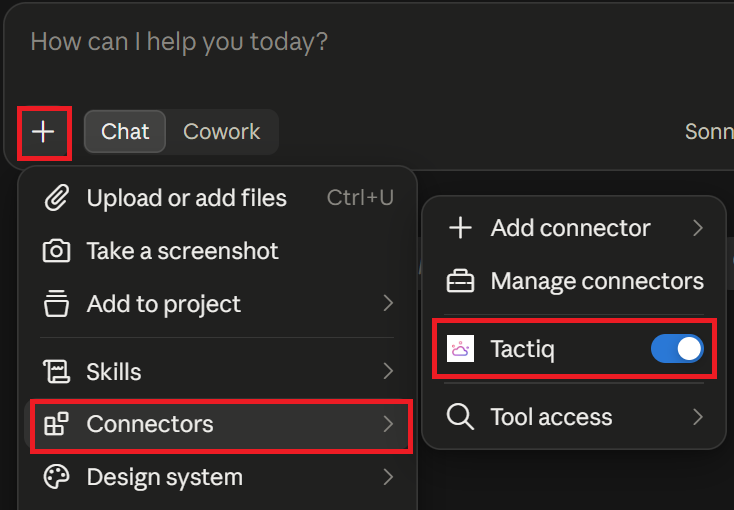
2. Conecte os serviços necessários. Este exemplo precisa do Notion para o relatório e do Google Drive para os documentos do projeto. Abra + > Conectores na conversa. Se Gerenciar conectores aparecer, selecione-o e clique em + para navegar. Se essa opção não estiver disponível, abra Personalizar > Conectores e clique em +. Selecione cada serviço, analise suas capacidades e clique em ConectarouInstalar para autorizar o acesso.
3. Ative os conectores para sua tarefa. Retorne à conversa e abra + > Conectores. Ative o Notion e o Google Drive para que o Claude possa usá-los. Nos planos Team e Enterprise, um proprietário deve primeiro habilitar esses conectores para a organização.
4. Escolha um modo de aprovação na caixa de mensagem. Abra o seletor de modo e escolha ManualouAutomático. O modo Manual solicita sua permissão antes de usar ferramentas marcadas como Requer aprovação. O modo Automático analisa as ações automaticamente, permitindo que o trabalho continue com menos interrupções. Ele ainda pode pausar para solicitar sua entrada, e ferramentas bloqueadas permanecem indisponíveis. As políticas da organização podem restringir essas opções.
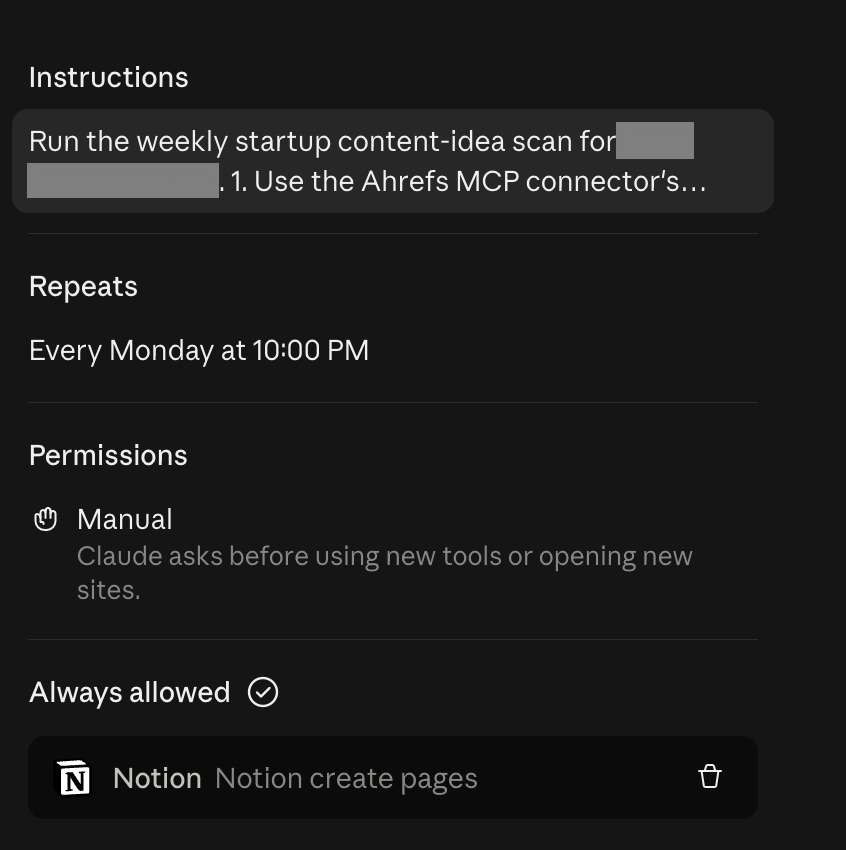
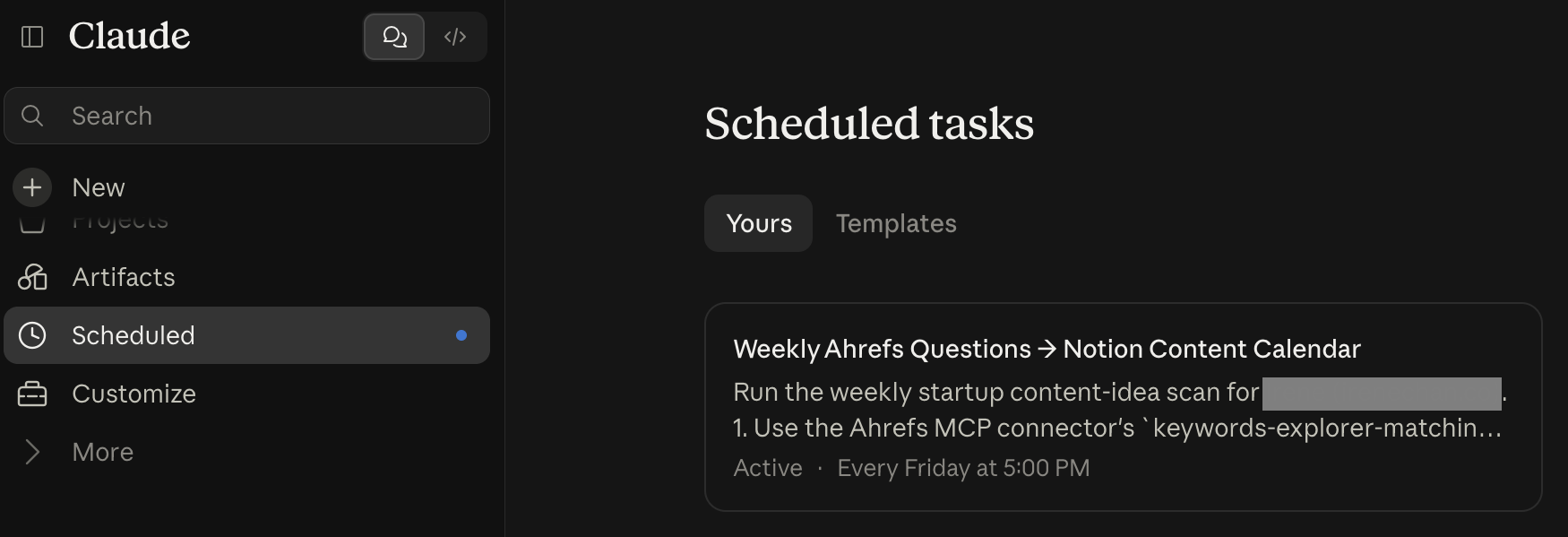
5. Confirme o agendamento recorrente. Na experiência unificada, revise as instruções da tarefa proposta pelo Claude e o cronograma, depois clique em Agendar. Na interface separada do Cowork, abra Agendado > Nova tarefa > Criar com Claude e descreva o fluxo de trabalho. Revise a tarefa proposta e clique em Agendardo Zoom.
💡 Dica profissional:As atualizações de projetos nem sempre explicam por que um prazo mudou ou uma prioridade foi alterada. Tactiq captura transcrições de reuniões, fornecendo ao Claude o contexto da discussão para o seu relatório semanal. A leitura de transcrições requer o plano Tactiq Team ou superior.
Explore nosso guia sobre os melhores conectores para o Claude para serviços que se encaixam no seu fluxo de trabalho.
Claude Chat vs. Claude Cowork: O que está mudando?
Anteriormente, os usuários selecionavam Chat ou Cowork antes de começar. A Anthropic está unificando ambos, permitindo que o Claude decida como lidar com cada solicitação.
Na experiência unificada:
- Você faz perguntas e delega tarefas mais longas na mesma conversa.
- O Claude utiliza seu contexto, habilidades e conectores existentes.
- Você não precisa mais selecionar Cowork antes de delegar uma tarefa.
A implementação começou com os planos Pro e Max. Algumas contas ainda exibem opções separadas de Chat e Cowork, portanto, sua interface pode variar. Assim que você criar uma tarefa agendada, ela aparecerá em Agendado na barra lateral, onde você pode revisar as execuções e gerenciá-la.
Como adicionar conectores ao Claude Cowork
Comece pelos aplicativos necessários para um fluxo de trabalho. Para um relatório de projeto semanal, conecte primeiro seu armazenamento de documentos e sua ferramenta de gerenciamento de projetos.
No diretório de conectores

Você pode conectar o Claude a aplicativos do diretório pelo Claude Desktop ou pela web. Siga estas etapas:
- Abra oPersonalizar > Conectoresdo Zoom.
- Navegue pelos conectores e selecione o aplicativo que você precisa.
- Analise a descrição e os recursos suportados.
- Clique emConectar ou Instalar, e siga as instruções de autenticação.
- Revise o acesso solicitado e configure as permissões conforme necessário.
Para habilitar a conexão em uma conversa, abra + > Conectores e ative o serviço.
Nos planos Claude Team e Enterprise, um Proprietário ou Proprietário Principal deve primeiro habilitar o conector para a organização. Em seguida, os membros fazem a autenticação individualmente, a menos que a organização utilize autenticação gerenciada pela empresa.
Para serviços fora do diretório, os conectores personalizados permitem que você conecte um servidor remoto de Protocolo de Contexto de Modelo (MCP) por meio do Personalizar > Conectoresdo Zoom.
Permissões de conector e modos de aprovação
Antes que o Claude envie uma mensagem ou atualize um ticket, decida quais ações precisam da sua revisão.
Abra oPersonalizar > Conectores, selecione um serviço e verifique suas Permissões da ferramenta:

- Sempre permitir: Conceder permissão permanente, sujeita ao modo de aprovação e às políticas da organização.
- Requer aprovação: O Claude solicita sua permissão antes de usar a ferramenta no modo Manual. No modo Automático, o Claude pode aprová-la automaticamente.
- Bloqueado: Impedir que a ferramenta seja executada em qualquer modo.
O modo de aprovação da tarefa controla como o Claude prossegue:
- Manual: Solicita permissão antes de usar ferramentas marcadas como Requer aprovação.
- Automático: Analisa as ações automaticamente e decide quais podem prosseguir.
- Ignorar: Usa ferramentas não bloqueadas sem solicitar permissão ou analisar ações automaticamente.
A experiência unificada oferece Manual e Automático na caixa de mensagem. As políticas da organização podem restringir suas opções. Para ações de escrita que exijam sua autorização, use Requer aprovação com Manual modo.
Transformando conectores em trabalho recorrente com as tarefas agendadas do Cowork
Assim que o Claude conseguir recuperar as informações certas, um agendamento evita que você precise solicitar o mesmo relatório toda semana. Os conectores fornecem os dados; o agendamento fornece o gatilho.
As tarefas agendadas salvam suas instruções e as executam repetidamente. Elas podem usar seus conectores configurados, habilidadese plugins.
Detalhes importantes:
- Acesso ao plano: O agendamento requer um plano Claude Pro, Max, Team ou Enterprise.
- Frequência: A configuração manual oferece execuções por hora, diárias, semanais, em dias úteis ou sob demanda.
- Execuções remotas: As tarefas na nuvem podem ser executadas enquanto seu computador está em repouso ou o Claude Desktop está fechado.
- Exceção local: Tarefas que exigem arquivos ou aplicativos locais são executadas localmente.
- Gatilho: As execuções recorrentes seguem um cronograma baseado em tempo. Elas não iniciam automaticamente quando uma reunião termina.
Por exemplo, solicite um relatório de sexta-feira usando as informações do projeto dos últimos sete dias. Especifique as fontes, o período do relatório e o formato de saída para que o Claude reúna o contexto relevante.
Na experiência unificada, descreva a tarefa e a periodicidade em qualquer conversa. Revise as instruções propostas pelo Claude e clique em Agendardo Zoom.
Se você ainda usa a interface separada do Cowork, abra Agendado > Nova tarefa > Criar com Claude. Você pode revisar execuções anteriores, editar instruções ou pausar o agendamento em Agendadodo Zoom.
Como conectar o MCP do Tactiq ao Claude Cowork
Um relatório semanal de reuniões precisa das discussões por trás das atualizações. Tactiq transcreve reuniões do Google Meet, Zoom e Microsoft Teams. Seu servidor MCP disponibiliza esse contexto de reunião para o Claudedo Zoom.
Primeiro, instale a extensão do Tactiq para Chrome e faça login. Capture uma reunião e, em seguida, conecte o Tactiq ao Claude.
Você pode se conectar pelo diretório sem precisar inserir uma URL de servidor:
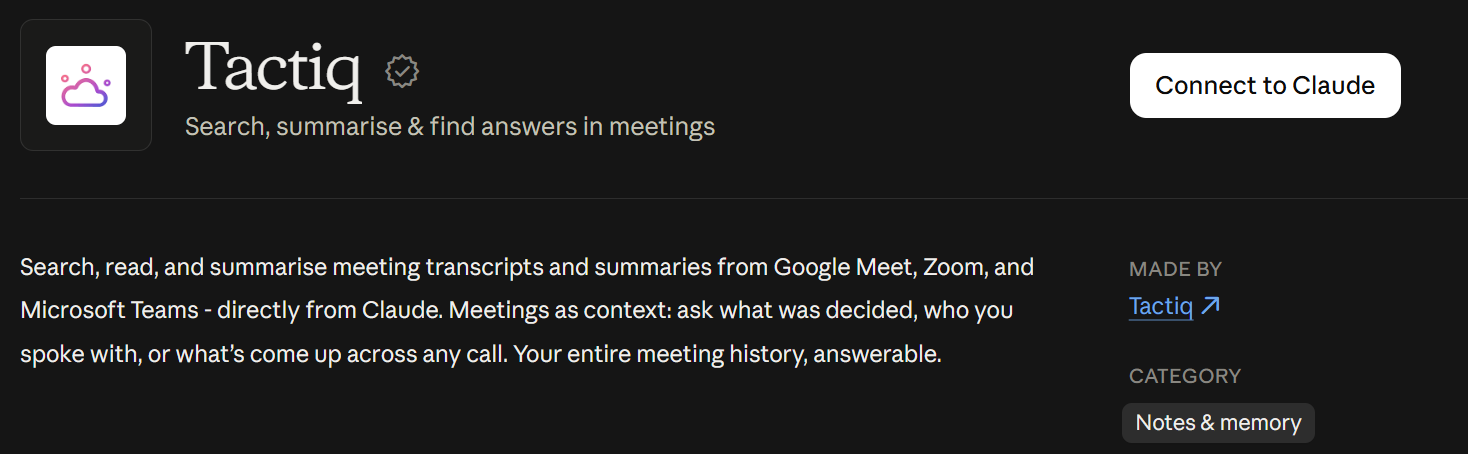
- Abra oPersonalizar > Conectores no Claude e encontre o Tactiq.
- Selecione o Tactiq e clique em ConectarouInstalardo Zoom.
- Revise as permissões na tela de autorização do Tactiq e clique em Permitirdo Zoom.
Para configuração em toda a equipe no Claude Team ou Enterprise:
- Um proprietário abre Configurações da organização > Conectores > Navegar pelos conectoresdo Zoom.
- Ele seleciona o Tactiq e clica em Adicionar à sua equipedo Zoom.
- Cada membro abre Personalizar > Conectores e conecta sua própria conta do Tactiq.
{{rt_cta_ai-convenience}}
O que seu plano do Tactiq permite que o Claude acesse
- Gratuito ou Pro:Pesquise e liste reuniões.
- Plano Team ou superior:Leia também detalhes, resumos e transcrições completas das reuniões.
Os fluxos de trabalho baseados em transcrição abaixo exigem o plano Tactiq Team ou superior, com as permissões de leitura relevantes aprovadas.
Se você fez o upgrade após a conexão, reconecte o Tactiq para autorizar as permissões adicionais. O resumo de uma chamada recém-encerrada pode ainda estar sendo gerado, portanto, aguarde um pouco antes de solicitá-lo.
5 tarefas recorrentes de Cowork que transformam transcrições de reuniões em ações
Conecte o Tactiq às ferramentas de destino abaixo e teste cada fluxo de trabalho antes de agendá-lo. Estes exemplos exigem o plano Tactiq Team ou superior e um plano pago do Claude.
Resumo de itens de ação de sexta-feira para o Slack (Tactiq + Slack)
Compromissos podem ficar espalhados por várias chamadas. Conecte o Tactiq e o Slack e agende o Claude para:
- Revisar as reuniões relevantes da semana.
- Agrupar itens de ação por responsável, incluindo prazos definidos e links para as fontes.
- Preparar uma atualização no Slack e enviá-la quando as permissões permitirem.
Pedir ao Claude para sinalizar detalhes ausentes e deixar o status de conclusão não confirmado, a menos que as fontes declarem explicitamente o contrário.
Resumo de preparação para reuniões 1:1 de segunda-feira (Tactiq + Google Calendar)
Sua agenda mostra com quem você vai se reunir, mas não o que precisa ser revisto. Conecte o Tactiq e o Google Calendar e agende o Claude para:
- Encontre as reuniões 1:1 da semana.
- Recupere reuniões anteriores do Tactiq com esses participantes.
- Resuma compromissos anteriores e sugira pontos de discussão.
Resumo da reunião diária (standup) em tickets do Linear ou Jira (Tactiq + Linear/Jira)
As discussões das reuniões diárias nem sempre chegam ao seu gerenciador de tarefas. Conecte o Tactiq ao Linear ou Jira e agende o Claude para:
- Encontrar a transcrição da reunião diária de hoje; pule a tarefa se não estiver disponível.
- Pesquisar problemas relacionados antes de propor tickets ou atualizações.
- Incluir links de reuniões de suporte e sinalizar responsáveis ou prazos ausentes.
Defina as ferramentas de escrita como "Precisa de aprovação" e use o modo manual para revisar as alterações.
Temas das chamadas semanais com clientes para o HubSpot ou Notion (Tactiq + HubSpot/Notion)
Resumos de chamadas individuais podem esconder preocupações recorrentes dos clientes. Conecte o Tactiq ao HubSpot ou Notion e agende o Claude para:
- Revisar as chamadas com clientes da semana e agrupar temas repetidos.
- Incluir exemplos de suporte e links de origem.
- Criar um relatório no Notion ou propor atualizações para registros correspondentes no HubSpot.
Especifique a página de destino ou os campos do CRM antes de permitir gravações.
Registro mensal de decisões no Google Drive (Tactiq + Drive)
Decisões podem se perder ao longo de um mês de reuniões. Conecte o Tactiq ao Google Drive e agende uma tarefa semanal para:
- Verificar uma pasta específica em busca do registro de decisões do mês anterior.
- Se estiver faltando, compile as decisões, datas, justificativas declaradas e links de origem daquele mês.
- Faça o upload do registro quando as permissões permitirem; caso contrário, peça aprovação antes de enviar.
Especifique o projeto e o formato do nome do arquivo para que o Claude possa verificar se já existe um registro.
Coloque o contexto das suas reuniões para trabalhar toda semana
Comece com uma entrega recorrente que você já prepara, como uma atualização de sexta-feira ou um resumo de reunião de segunda-feira. Conecte as fontes relevantes, defina o período do relatório e teste os resultados antes de agendá-lo. Mantenha controles de aprovação nas ações que deseja revisar.
Para fluxos de trabalho baseados em reuniões, instale a extensão do Chrome Tactiq para capturar conversas. Em seguida, conecte o Tactiq ao Claude para que essas discussões possam embasar seu próximo relatório, resumo de preparação ou registro de decisões.
Não. O Cowork usa os conectores já existentes do Claude. Conecte serviços através de Personalizar > Conectores e, em seguida, ative aqueles de que você precisa para sua tarefa. Os conectores existentes também são transferidos para a experiência unificada do Claude.
Os conectores da web estão disponíveis em todos os planos do Claude, mas o Cowork e as tarefas agendadas exigem um plano pago. Serviços conectados podem cobrar separadamente. Usuários do plano gratuito do Claude podem adicionar um conector personalizado.
Sim. As tarefas agendadas podem usar seus conectores, habilidades e plugins configurados. Elas são executadas na periodicidade selecionada, sujeitas a permissões. Tarefas que exigem arquivos ou aplicativos locais são executadas localmente.
Os conectores dão ao Claude acesso a serviços externos e suas ferramentas. Os plugins agrupam conectores, habilidades e subagentes para personalizar a forma como o Claude lida com trabalhos específicos.
Sim. O Claude pode usar suas transcrições em fluxos de trabalho agendados. Conecte o Tactiq e agende o Claude para usar o conteúdo das reuniões em relatórios, resumos ou propostas de tickets recorrentes. A leitura de transcrições requer o Tactiq Team ou superior; o agendamento requer um plano pago do Claude.
Artigos relacionados








Quer a conveniência dos resumos de IA?
Experimente o Tactiq para sua próxima reunião.
Quer a conveniência dos resumos de IA?
Experimente o Tactiq para sua próxima reunião.
Quer a conveniência dos resumos de IA?
Experimente o Tactiq para sua próxima reunião.