
15 melhores conectores para o Claude
June 12, 2026
June 12, 2026
September 23, 2026
September 23, 2026

O Claude torna-se mais útil quando consegue aceder às ferramentas que a sua equipa já utiliza. Os conectores do Claude ligam a plataforma a aplicações, ficheiros, bases de dados e fluxos de trabalho através do Model Context Protocol (MCP).
Pode pedir ao Claude para pesquisar e-mails, rever dados de projetos, gerir tarefas ou encontrar detalhes de reuniões. No entanto, os melhores conectores para o Claude dependem de onde a sua equipa trabalha e toma decisões.
Este guia aborda:
- 15 conectores do Claude para comunicação, reuniões, gestão de projetos, CRM, análise e conteúdo
- Como adicionar diretórios e conectores personalizados
- Como escolher conectores com base em capacidades, permissões e valor para o fluxo de trabalho
Resumo: Qual é o melhor conector para o Claude?
O melhor conector para o Claude é aquele que lhe dá acesso ao contexto que a sua equipa mais utiliza. Para fluxos de trabalho baseados em reuniões, o servidor MCP do Tactiq liga o Claude a transcrições pesquisáveis, resumos e itens de ação.
Os 15 melhores conectores para o Claude por caso de uso
Estes 15 conectores do Claude abrangem fluxos de trabalho comuns em comunicação, reuniões, gestão de projetos, vendas, análise e criação de conteúdo.
1. Conector do Gmail
Comunicação e e-mail
O conector do Gmail permite que o Claude pesquise mensagens, leia tópicos de e-mail e resuma conversas longas. Dependendo das suas permissões, também pode pedir ao Claude para redigir respostas, reencaminhar mensagens, aplicar etiquetas ou enviar e-mails.
Este conector ajuda as equipas a encontrar decisões e detalhes de contacto sem terem de pesquisar manualmente na caixa de entrada. Também pode fornecer contexto de e-mail ao preparar reuniões ou dar seguimento a tarefas.
2. Conector do Google Calendar
Comunicação e e-mail
O conector do Google Agenda permite que o Claude pesquise eventos, verifique a disponibilidade e sugira horários livres. Dependendo das permissões, o Claude também pode criar, atualizar, excluir ou responder a eventos da agenda.
Conectar o Google Agenda ao Claude ajuda as equipes a coordenar horários sem precisar alternar entre aplicativos. Você também pode pedir ao Claude para revisar os detalhes dos participantes antes de uma reunião.
3. Conector Calendly
Comunicação e e-mail
O conector Calendly permite que o Claude gerencie tipos de eventos, disponibilidade, reservas e links de agendamento. Você pode pedir ao Claude para encontrar horários livres, agendar reuniões, atualizar tipos de eventos ou cancelar eventos agendados.
Este conector é ideal para equipes que agendam chamadas externas com candidatos, clientes ou parceiros. Ele mantém o fluxo de trabalho de agendamento dentro do Claude, utilizando suas configurações existentes do Calendly.
4. Conector Tactiq
Reuniões e transcrição
O Tactiq transcreve chamadas do Zoom, Google Meet e Microsoft Teams em tempo real, sem a necessidade de um bot de reunião. Ele também gera resumos e itens de ação após cada conversa.
O servidor MCP do Tactiq dá ao Claude acesso ao seu histórico de reuniões pesquisável. Você pode pedir ao Claude para encontrar conversas passadas, resumir discussões, destacar decisões ou identificar itens de ação sem precisar exportar transcrições manualmente.
Consulte nosso guia sobre como usar o Tactiq como conector do Claude para etapas de configuração e exemplos de prompts.
{{rt_cta_ai-convenience}}
5. Conector Asana
Gestão de projetos e produtividade
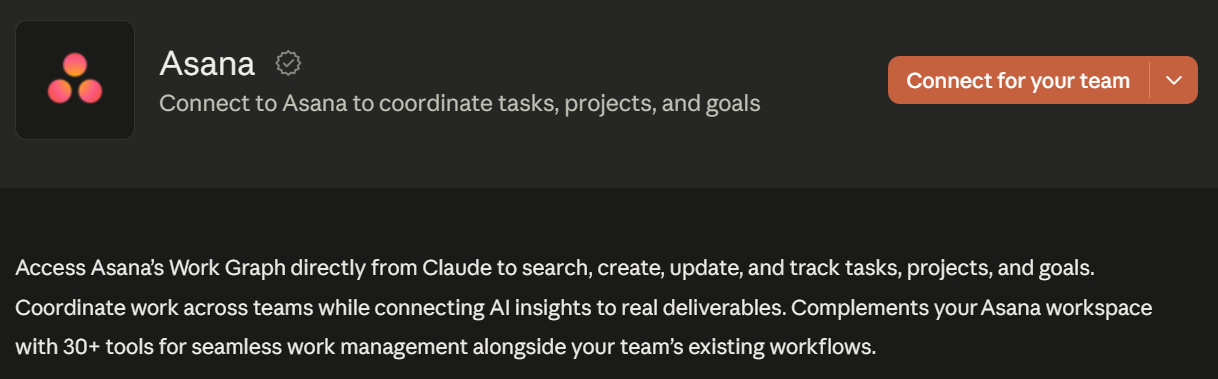
O conector Asana permite que o Claude pesquise, crie, atualize e acompanhe tarefas, projetos e metas. Ele também pode recuperar detalhes de projetos, atribuições de tarefas, prazos, atualizações de status e impedimentos sinalizados.
As equipes podem usá-lo para revisar o progresso de projetos ou transformar conversas com o Claude em trabalho rastreável.
6. Conector Linear
Gestão de projetos e produtividade
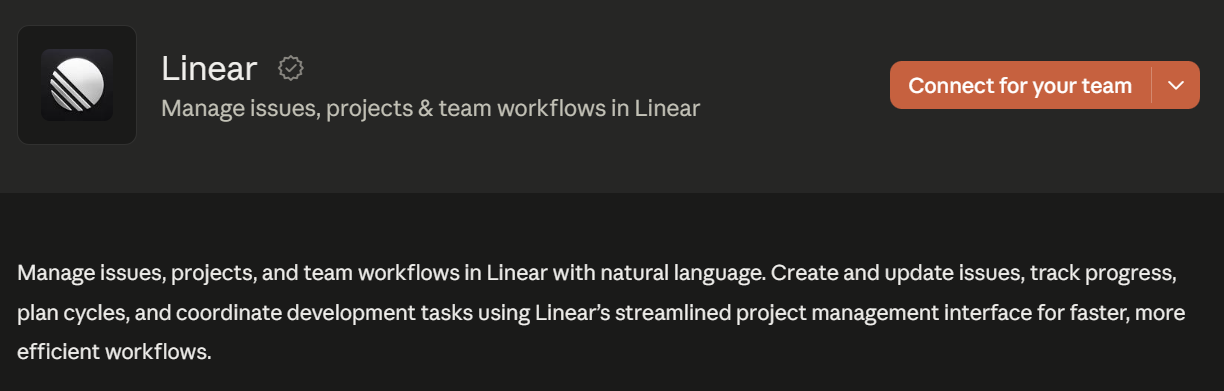
O conector Linear permite que o Claude encontre, crie e atualize problemas, projetos e comentários. Ele também pode recuperar ciclos, documentos, status de problemas, etiquetas, equipes e tarefas atribuídas.
Equipes de produto e engenharia podem usá-lo para planejar projetos, revisar o progresso e documentar atualizações. O Claude também pode resumir o trabalho concluído usando dados de problemas e ciclos do Linear.
7. Conector HubSpot
CRM e vendas
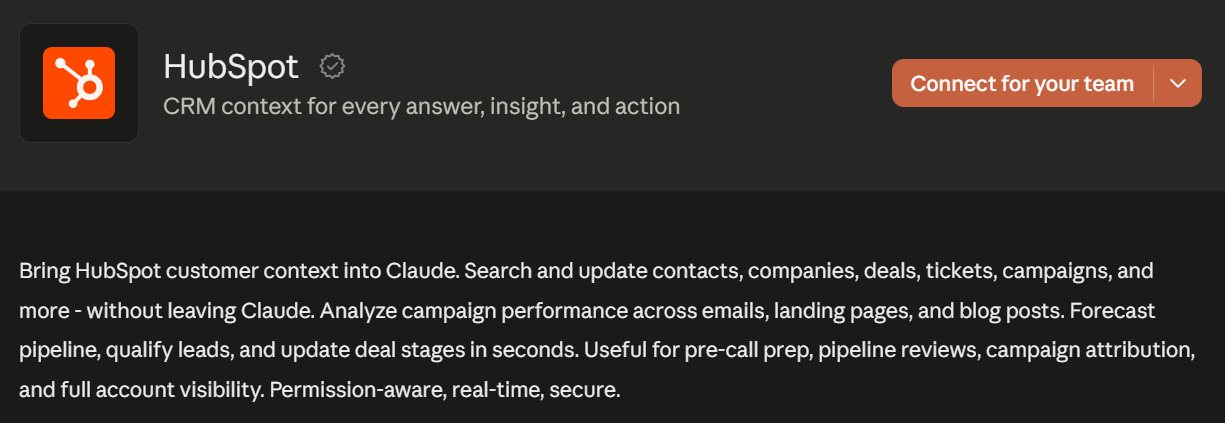
O conector HubSpot dá ao Claude acesso a dados de CRM, incluindo contatos, empresas, negócios, tickets e campanhas. Dependendo das permissões, o Claude pode pesquisar ou atualizar esses registros sem a necessidade de exportação manual.
As equipes de vendas podem usar o conector para pesquisa de contas, revisão de funil e preparação de chamadas. As equipes de marketing também podem pedir ao Claude que analise dados de campanhas em e-mails, landing pages e postagens de blog.
8. Conector Salesforce
CRM e vendas
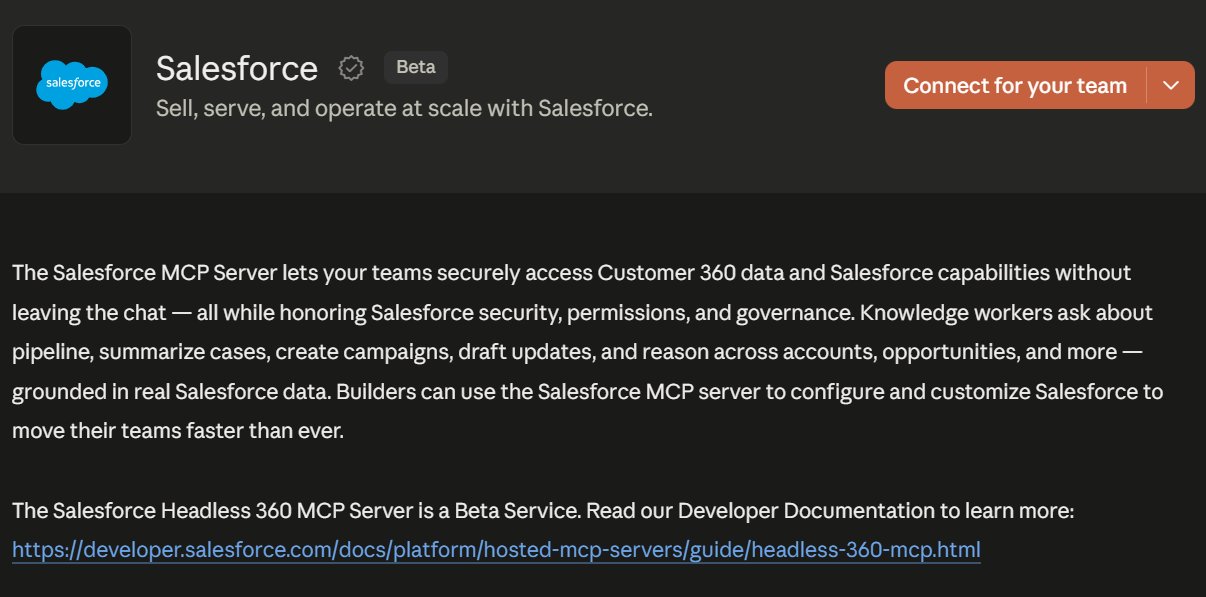
O Conector Salesforce é um serviço em versão beta que dá ao Claude acesso aos dados do Customer 360 e às funcionalidades do Salesforce. As equipes podem consultar o Claude sobre funis, casos, contas, oportunidades e campanhas usando dados atuais do Salesforce.
O conector pode consultar, criar e atualizar registros do Salesforce. Ele segue as permissões do usuário autenticado, regras de compartilhamento e segurança em nível de campo.
9. Conector Intercom
CRM e vendas
O Conector Intercom dá ao Claude acesso de leitura a conversas com clientes, tickets e dados de contato. O Claude pode pesquisar esses registros e recuperar detalhes sem alterar as informações de origem.
As equipes podem usar esse contexto do cliente para identificar problemas recorrentes, preparar revisões de conta ou pesquisar feedbacks sobre produtos. Isso também ajuda as equipes de vendas e suporte a entender conversas anteriores com o cliente antes de responder.
10. Conector Mixpanel
Análise de dados
O Conector Mixpanel permite que o Claude consulte análises de produto usando linguagem natural. Ele oferece suporte a análises de segmentação, funil, fluxo, retenção e reprodução de sessão.
Equipes de crescimento e dados podem usá-lo para investigar o comportamento do usuário sem precisar navegar por vários relatórios. O Claude também pode criar painéis, gerenciar metadados de eventos e resolver problemas de qualidade de dados dentro das permissões existentes do Mixpanel.
11. Conector Google Drive
Conteúdo e design
O Conector Google Drive permite que o Claude pesquise arquivos, leia conteúdo e faça upload de novos arquivos. Ele oferece suporte a Google Docs, Sheets, Slides, PDFs e outros documentos armazenados.
Equipes de conteúdo podem usá-lo para encontrar pesquisas, analisar planilhas ou preparar materiais usando arquivos existentes. Dependendo das permissões, o Claude também pode criar, copiar, atualizar, compartilhar ou mover arquivos para a lixeira.
12. Conector Canva
Conteúdo e design
O Conector Canva permite que o Claude pesquise, resuma, gere, preencha automaticamente e exporte designs do Canva. Também é possível importar designs a partir de URLs e organizar itens em pastas.
Profissionais de marketing de conteúdo podem usá-lo para criar gráficos para redes sociais, apresentações e outros ativos visuais a partir de um prompt. O Claude também pode recuperar conteúdo de design ou adicionar tópicos de comentários para revisão.
13. Conector Webflow
Conteúdo e design
O Conector Webflow permite que o Claude gerencie conteúdo de CMS, páginas, ativos e dados do site. Ele pode criar ou editar páginas, atualizar coleções e modificar layouts, estilos, componentes e variáveis.
Equipes de conteúdo e web podem usá-lo para atualizar dados estruturados ou criar elementos de página por meio de linguagem natural. O conector também pode analisar a atividade do site e funciona dentro das permissões existentes do usuário no Webflow.
14. Conector Miro
Conteúdo e design
O Conector Miro permite que o Claude pesquise e resuma quadros existentes ou crie novos. Ele pode gerar quadros, notas adesivas, tabelas, documentos, imagens e diagramas a partir de um prompt.
As equipes podem usá-lo para workshops, planejamento de sprints, pesquisa e estratégia de produto. O Claude também pode ler, responder e resolver comentários no quadro dentro das permissões de acesso existentes.
15. Conector Sanity
Conteúdo e design
O Conector Sanity permite que o Claude crie, consulte, atualize e publique conteúdo estruturado. Ele pode trabalhar com documentos, conjuntos de dados, esquemas, lançamentos e projetos por meio de linguagem natural.
Equipes de conteúdo e desenvolvimento podem usá-lo para auditorias, migrações, coordenação de lançamentos ou atualizações de documentos. Suas ações seguem a função e as permissões do usuário do Sanity conectado.
Como adicionar conectores ao Claude
Você pode adicionar um conector a partir do diretório do Claude ou configurar um conector personalizado por meio de MCP remoto.
Adicionando um conector de diretório
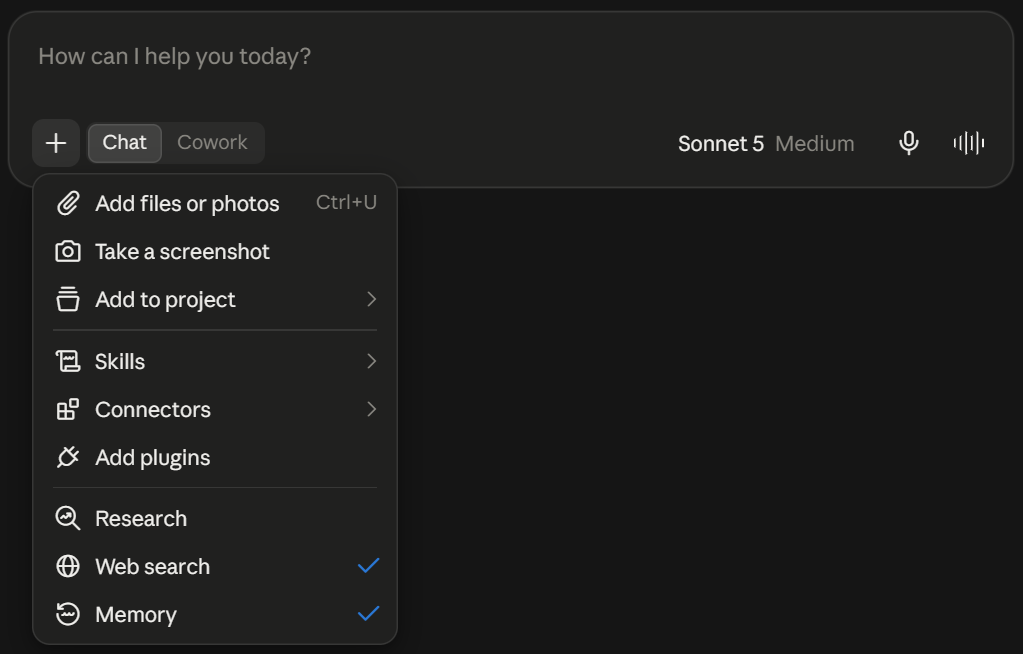
- Vá para Personalizar > Conectores no Claude.
- Navegue pelos conectores por categoria ou pesquise um aplicativo específico.
- Selecione o conector e revise suas capacidades.
- Clique em Conectare, em seguida, conclua o processo de autenticação.
- Abra um chat e clique em + > Conectores para ativá-lo nessa conversa.
Em Equipe Claude e planos Enterprise, um Proprietário deve primeiro ativar o conector para a organização. Cada membro então autentica sua própria conta, a menos que a organização utilize autorização gerenciada pela empresa.
Adicionando um conector personalizado
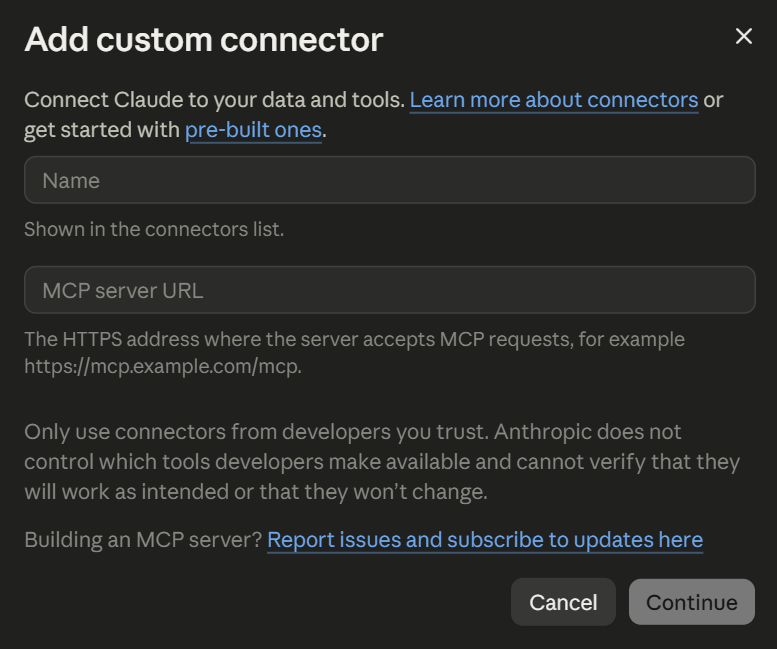
- Vá para Personalizar > Conectores e clique em Adicionar.
- Insira o nome do conector e a URL do servidor MCP remoto.
- Adicione credenciais OAuth em Configurações avançadas se necessário.
- Clique em Adicionare, em seguida, conclua o processo de autenticação.
Conectores personalizados estão disponíveis em todos os planos do Claude, mas usuários do plano gratuito podem adicionar apenas um. O servidor MCP também deve estar acessível pela internet pública.
Consulte Como adicionar um conector personalizado no Claude para um passo a passo completo.
Como escolher os conectores Claude certos
Escolha os conectores com base em onde sua equipe armazena contextos importantes e no que você deseja que o Claude faça. Comece com duas ou três ferramentas vinculadas a um fluxo de trabalho claro.
Antes de conectar um aplicativo, considere:
- Ações disponíveis: Verifique se o conector apenas lê dados ou se também pode criar, atualizar e excluí-los.
- Permissões: O Claude herda seu acesso do serviço conectado. Ele não consegue recuperar informações que sua conta não pode acessar.
- Qualidade do contexto: Arquivos, tarefas e registros organizados ajudam o Claude a fornecer respostas mais relevantes.
- Valor para o fluxo de trabalho: Priorize conectores que reduzam a necessidade de pesquisas repetidas, entrada de dados ou alternância entre aplicativos.
Analise os recursos e as permissões solicitadas de cada conector antes de ativá-lo. Em seguida, teste-o em um fluxo de trabalho recorrente antes de adicionar mais ferramentas.
Vá para Personalizar > Conectores e, em seguida, navegue ou pesquise o aplicativo desejado. Selecione-o, analise suas permissões, clique em Conectar e conclua a autenticação.
Os conectores da web estão disponíveis em todos os planos do Claude. No entanto, alguns serviços conectados podem exigir suas próprias assinaturas pagas ou limitar determinados recursos. Usuários do plano gratuito do Claude também podem adicionar um conector personalizado.
Em setembro de 2026, o Diretório de Conectores do Claude listava mais de 800 conectores. Esse número mudará à medida que a Anthropic e desenvolvedores terceiros adicionarem novas opções.
Sim. O Tactiq é um conector verificado no diretório do Claude. Uma vez conectado, o Claude pode pesquisar as transcrições das suas reuniões, resumir conversas e destacar decisões ou tarefas pendentes.
Artigos relacionados








Quer a conveniência dos resumos de IA?
Experimente o Tactiq para sua próxima reunião.
Quer a conveniência dos resumos de IA?
Experimente o Tactiq para sua próxima reunião.
Quer a conveniência dos resumos de IA?
Experimente o Tactiq para sua próxima reunião.