
Servidor MCP do Slack: como conectar Claude e compartilhar notas de reunião
- Publicado:
- November 20, 2026
- Updated:
- November 20, 2026

O servidor MCP oficial do Slack conecta o Claude ao seu workspace do Slack. Com as permissões certas, o Claude pode pesquisar mensagens, ler conversas em threads e publicar atualizações em um canal do Slack.
O Claude pode usar a transcrição da sua reunião para criar uma atualização para o Slack por meio do conector do Tactiq. Você pode revisar as decisões, os responsáveis e os prazos antes de pedir ao Claude que publique a atualização.
Neste guia, você vai aprender:
- O que o servidor MCP oficial do Slack faz e como ele difere dos servidores da comunidade
- Como conectar o Slack ao Claude na web, no desktop ou no Claude Code
- Como compartilhar notas de reunião e acompanhar decisões no Slack com o Claude
- Como resolver problemas comuns de conexão e publicação
Em resumo: por que usar o servidor MCP do Slack?
O servidor MCP do Slack ajuda você a dar andamento às decisões sem perder o contexto por trás delas. O Claude pode encontrar o que sua equipe já discutiu no Slack e usar essas informações para elaborar uma mensagem de acompanhamento. Adicione o Tactiq para incluir decisões e próximos passos da reunião que ainda não chegaram ao Slack.
O que é o servidor MCP do Slack?
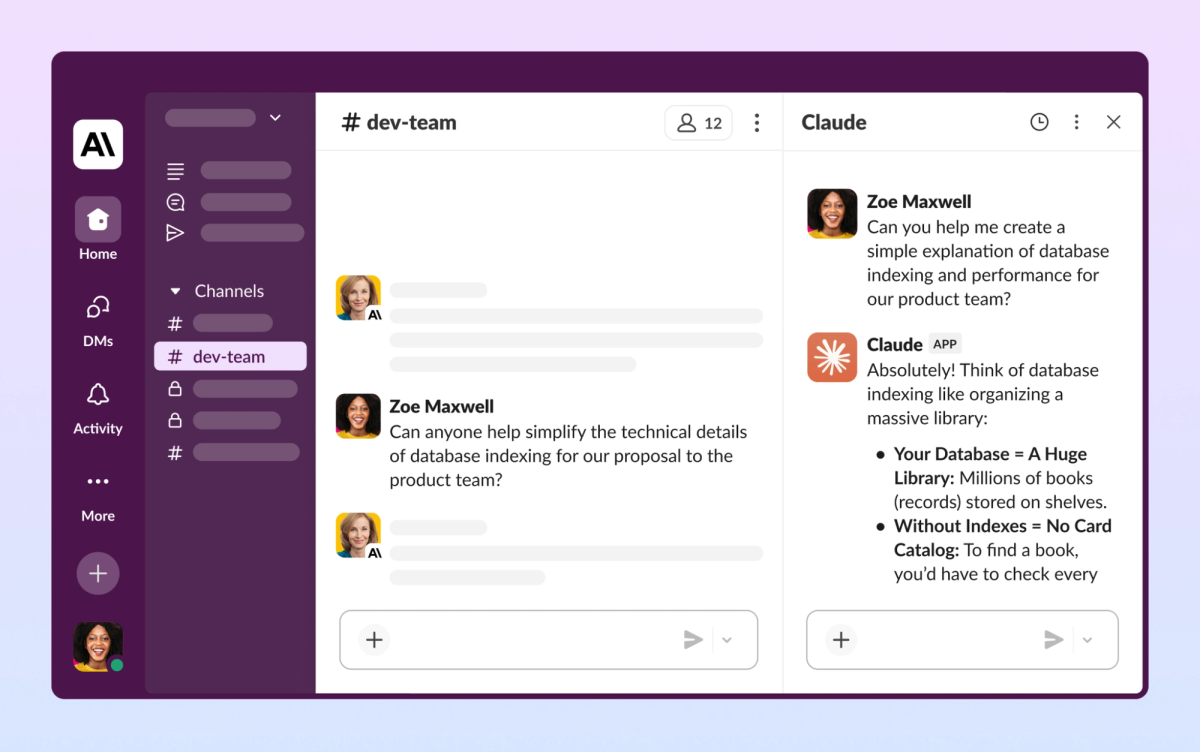
O servidor MCP do Slack é a implementação do Model Context Protocol (MCP) feita pelo Slack. O MCP oferece a aplicativos como o Claude uma maneira padronizada de usar ferramentas de outros serviços. O Claude é o cliente MCP, e o Slack hospeda o servidor.
O Slack informa ter mais de 200.000 clientes pagantes. A Anthropic informou atender mais de 300.000 clientes empresariais em setembro de 2025. Para equipes que usam as duas ferramentas, o MCP do Slack permite que o Claude consulte conversas anteriores no Slack para responder a perguntas e compartilhar atualizações.
Os escopos OAuth do aplicativo do Slack definem o que o Claude pode acessar e quais ações pode realizar. Por exemplo, pesquisar canais públicos e pesquisar mensagens diretas exigem permissões distintas.
Com as permissões certas, o servidor MCP do Slack permite que o Claude:
- Pesquise mensagens, arquivos, canais e pessoas no Slack.
- Consulte o histórico dos canais e leia conversas completas em threads para obter contexto.
- Envie mensagens para compartilhar atualizações ou acompanhar decisões.
- Crie e atualize canvases do Slack, como um registro de decisões do projeto.
Servidor MCP oficial do Slack vs. servidores da comunidade
Para a maioria das equipes que usam o Claude, vale começar pelo servidor MCP oficial do Slack. O Slack o hospeda, usa permissões OAuth com escopos definidos e permite que administradores gerenciem o acesso pelo processo de aprovação de aplicativos do workspace.
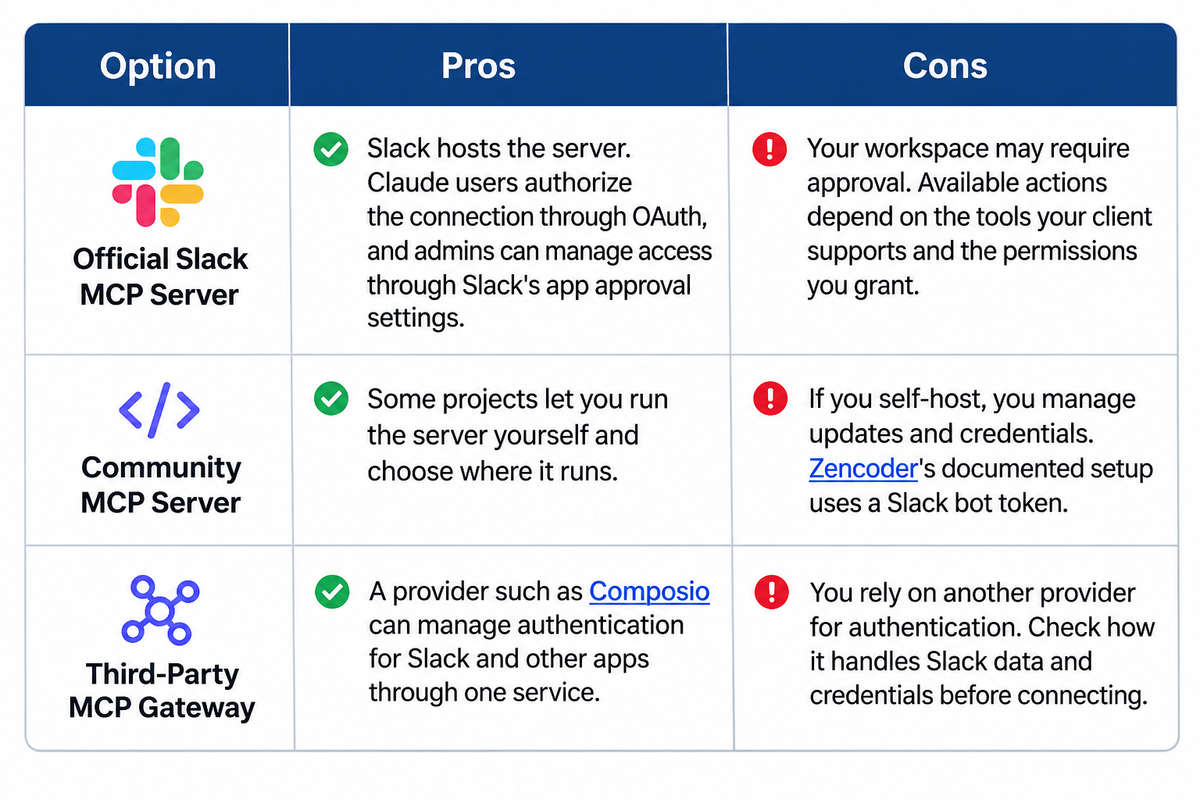
Os controles documentados pelo Slack tornam o servidor oficial um ponto de partida prático. Ao usar um servidor da comunidade, verifique quem o hospeda, como ele lida com credenciais e quais permissões do Slack solicita.
Conector do Slack no Claude vs. usar o Claude no Slack (Claude Tag)
O conector do Slack no Claude traz conversas do Slack para um chat no Claude. Use-o para revisar uma thread de projeto e elaborar uma resposta sem sair do Claude.
Claude Tag permite trabalhar com o Claude diretamente no Slack. Ele substituiu o aplicativo Claude in Slack anterior e está em beta nos planos Claude Team e Enterprise. Em um canal configurado para o Claude Tag, marque @Claude para pedir um resumo que seus colegas possam ler na thread.
Como configurar o servidor MCP do Slack no Claude
Adicione o conector do Slack pelo diretório do Claude na web ou no desktop. Se você trabalha no terminal, use o plugin do Slack para Claude Code.
Adicione o conector do Slack no Claude pela web ou pelo desktop
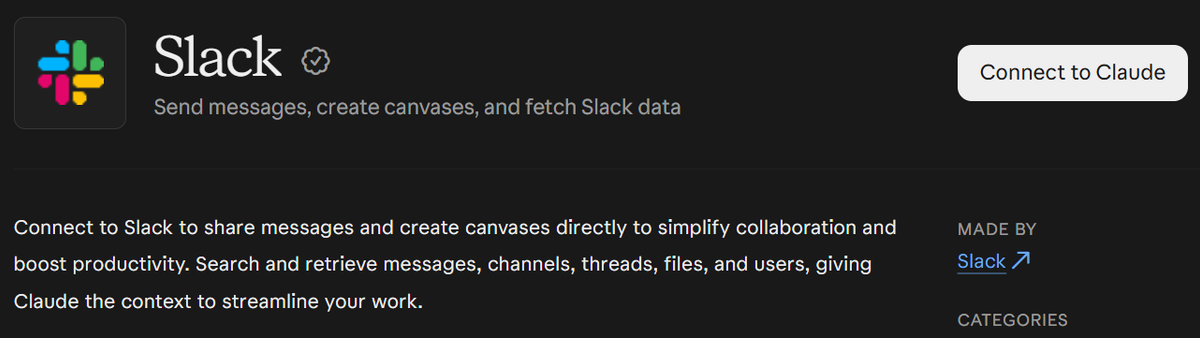
- Abra o Claude no navegador ou no aplicativo para desktop. Na barra lateral, selecione Personalizar e depois Conectores.
- Pesquise Slack, clique nele e selecione Conectar ao Claude. Se aparecer a opção Solicitar, use-a para pedir ao proprietário da sua organização no Claude que habilite o conector.
- Entre no Slack e siga as instruções para autorizar a conexão.
O conector do Slack está disponível nos planos pagos do Claude. No Claude Team e Enterprise, um proprietário ou proprietário principal precisa habilitar o conector para a organização. Talvez o administrador do seu workspace do Slack também precise aprovar o aplicativo do Slack.
Conecte o MCP do Slack ao Claude Code
- Abra uma sessão do Claude Code e adicione o marketplace de plugins do Slack executando /plugin marketplace add slackapi/slack-skills-plugin.
- Execute /plugin install slack@slack. O plugin configura o servidor MCP oficial do Slack ao ser carregado.
- Siga as instruções para entrar no Slack e autorizar a conexão.
Peça ao Claude para encontrar uma conversa recente em um canal ao qual você tem acesso. A pesquisa e a publicação usam escopos OAuth diferentes. Para enviar uma mensagem no Slack, é necessário ter chat:write.
Como compartilhar notas de reunião usando o MCP do Slack
Depois de conectar o Slack ao Claude, experimente usar a conexão para acompanhar uma reunião. Sua equipe pode combinar uma nova data de lançamento durante uma chamada, enquanto o canal do projeto ainda mostra o cronograma antigo.
No Work Trend Index de 2023 da Microsoft, 55% dos entrevistados disseram que não sabiam quais eram os próximos passos ao fim das reuniões. Compartilhar a decisão, o responsável e o prazo no Slack dá a todos um lugar para consultar o que vem a seguir.
O Tactiq transcreve reuniões no Google Meet, Zoom e Microsoft Teams. Conecte-o ao Claude junto com o MCP do Slack para criar um resumo a partir da transcrição e compartilhá-lo no canal do projeto. Para ler transcrições completas pelo conector do Tactiq, é necessário ter o plano Tactiq Team ou superior. O conector do Slack precisa de permissão para enviar mensagens.
Conecte o MCP do Tactiq e o MCP do Slack ao Claude
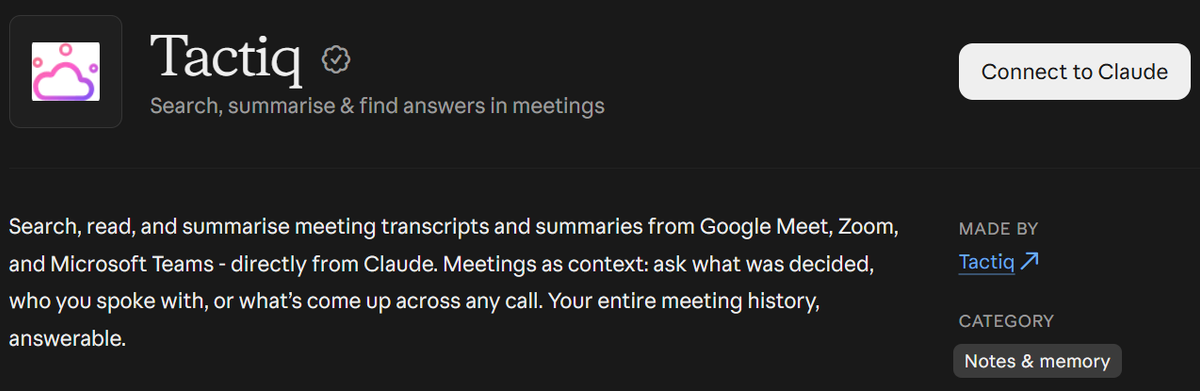
- Abra a página do Tactiq no diretório de conectores do Claude. Selecione Conectar ao Claude e depois Permitir.
- No Claude, abra Personalizar → Conectores → Seus conectores e confirme se Tactiq e Slack estão conectados.
- Inicie um novo chat no Claude. Clique em + no canto inferior esquerdo, passe o cursor sobre Conectores e ative Tactiq e Slack.
- Experimente o prompt abaixo. Substitua o título da reunião, a data e o nome do canal do Slack pelos seus.

“Encontre a transcrição do Tactiq de “Website Launch Sync”, de 17 de novembro de 2026. Elabore um resumo para #website-launch com as decisões, tarefas, responsáveis e prazos. Sinalize se faltar algum responsável ou prazo. Mostre o rascunho e aguarde minha aprovação antes de publicar.”
Quer a conveniência dos resumos de IA?
Experimente o Tactiq para sua próxima reunião.
Prompts para transformar transcrições de reuniões em atualizações no Slack
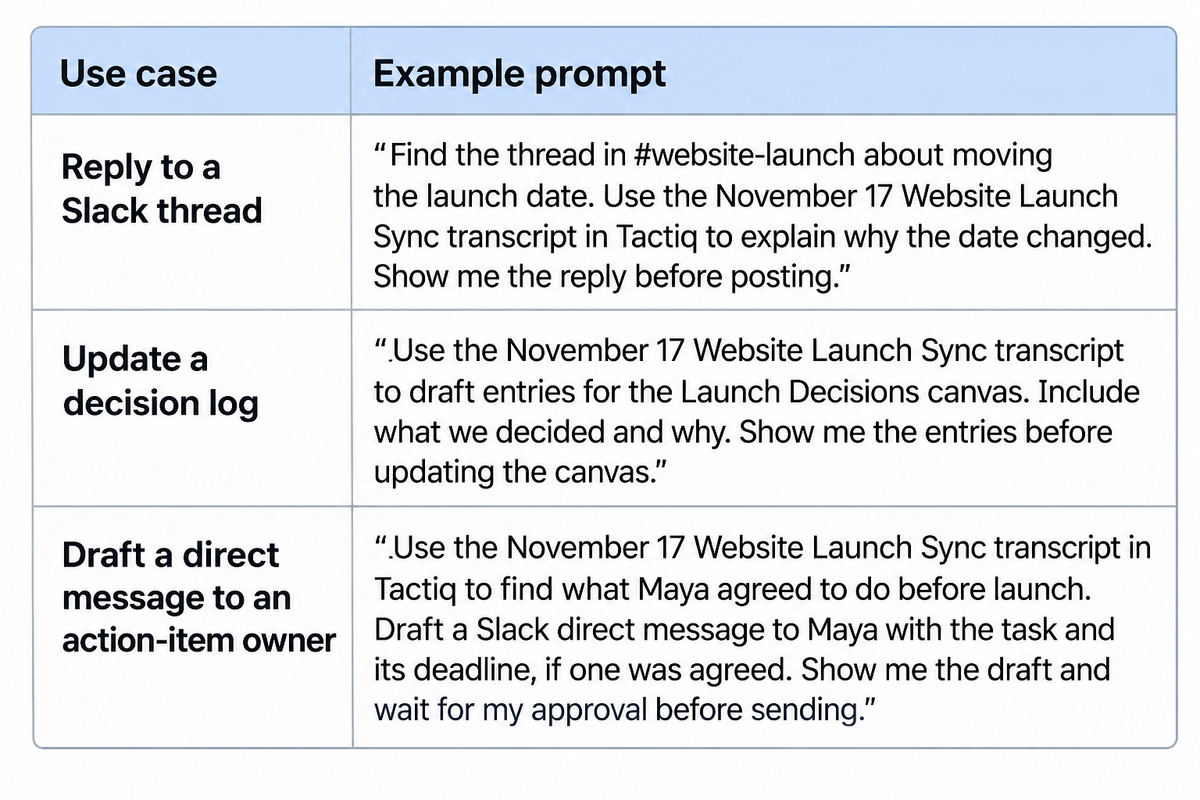
Um resumo da reunião é um bom ponto de partida. Você também pode usar a transcrição para responder a uma pergunta em uma thread do Slack, atualizar um registro de decisões ou acompanhar tarefas. O Claude pode atualizar canvases do Slack quando o conector do Slack tem as permissões de gravação necessárias.
Como resolver problemas com o servidor MCP do Slack
Se o Claude consegue encontrar uma thread do Slack, mas não consegue publicar sua resposta, talvez a conexão já esteja funcionando. Pesquisar e publicar exigem permissões diferentes. Use a tabela abaixo para descobrir onde está o problema, desde a instalação do plugin até o envio da primeira mensagem.
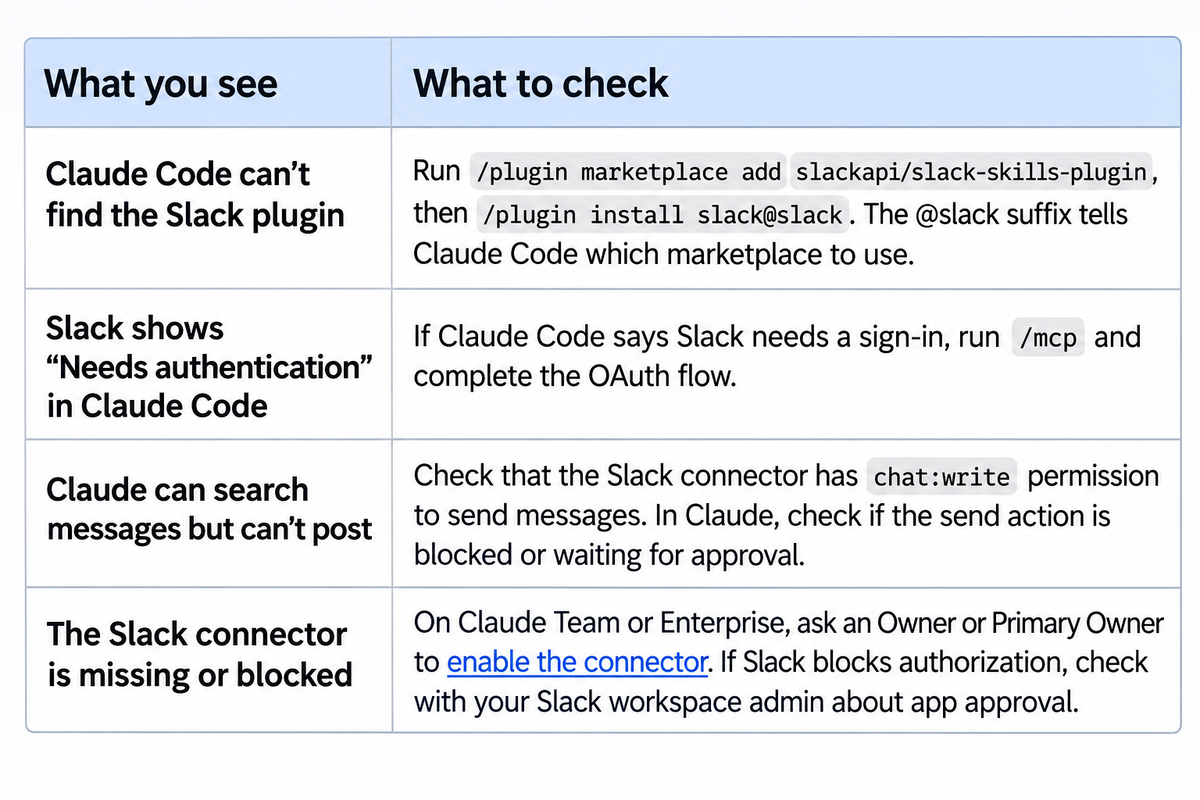
Depois de atualizar as permissões, tente novamente a ação que falhou. Se a mensagem ainda não for enviada, compartilhe o erro exato com seu administrador para que ele possa investigar.
Das decisões de reuniões às atualizações no Slack
Se você quer que o Claude trabalhe com suas conversas no Slack, comece pelo servidor MCP oficial do Slack. Adicione o conector do Slack pelo diretório do Claude na web ou no desktop. Se você trabalha no terminal, instale o plugin do Slack no Claude Code. Antes de pedir ao Claude que publique, confira se ele consegue encontrar uma thread à qual você já tem acesso.
Quando as informações necessárias estão em uma transcrição de reunião, conecte o Tactiq junto com o Slack. Peça ao Claude para elaborar uma atualização para um canal, responder a uma pergunta em uma thread existente ou atualizar um canvas do Slack. Por exemplo, se a data de lançamento mudou em uma reunião, use a transcrição para explicar o motivo na thread do projeto.
Comece com uma reunião e uma mensagem de acompanhamento. Confira o rascunho com base na transcrição, especialmente quem é responsável pelo próximo passo e quando ele deve ser concluído. Depois, peça ao Claude que compartilhe a atualização no Slack para que sua equipe saiba o que fazer. Conecte o Tactiq ao Claude.
FAQ
Your questions, answered.
If you have any further questions, Get in touch (abre em uma nova aba) with our friendly team
Como conecto o Claude ao Slack?
O Slack tem um servidor MCP oficial?
O que é o MCP do Slack?
Como configuro o MCP do Slack no Claude Code?
Como publicar notas de reunião no Slack com o Claude?
Artigos relacionados

Claude Skills vs. MCP: qual é a diferença?

Memória do Claude: Como importar e gerenciar seu contexto de IA

Conectores do Claude Cowork: Automatize o trabalho recorrente

Melhores habilidades do Claude: principais escolhas para reuniões, conteúdo e código

Assistente de Reuniões com IA e Conector Claude: As 6 Melhores Opções

Qual modelo Claude é o melhor para escrita e pesquisa?

O que é o Claude Mythos? Ele é voltado para profissionais remotos?

O Claude Fable 5 é melhor que o Opus 5?
Descubra ferramentas
- Gerador de transcrição AI
- Automação de reuniões com IA para Zoom
- Automação de reuniões com IA para equipes da Microsoft
- Automação de reuniões com IA para o Google Meet
- Automação de reuniões com IA
- Criador de fluxo de trabalho de IA para reuniões do Microsoft Teams
- Criador de fluxo de trabalho de IA para reuniões Zoom
- Criador de fluxo de trabalho de IA para reuniões do Google Meet
Quer a conveniência dos resumos de IA?
Experimente o Tactiq para sua próxima reunião.
Trazer a IA para suas reuniões nunca foi tão fácil.
Adicionar ao Chrome - É grátis!(abre em uma nova aba)Experimente o Tactiq na sua próxima reunião!
Inscreva-se agora