
Memória do Claude: Como importar e gerenciar seu contexto de IA
October 23, 2026
October 23, 2026
October 23, 2026
October 23, 2026

Trocar de ferramentas de IA significa começar do zero. O ChatGPT ou o Gemini podem já conhecer suas preferências, estilo de escrita e projetos, mas o Claude não herda esse contexto automaticamente.
A importação de memória do Claude ajuda você a trazer esse contexto para o Claude sem precisar reconstruir seu perfil do zero. O Claude extrai detalhes relevantes da sua memória exportada, mas não importa todo o seu histórico de conversas ou registros de reuniões.
Neste guia, você aprenderá:
- O que a memória do Claude salva entre as conversas e como gerenciá-la
- Como importar memória do ChatGPT, Gemini e outras ferramentas de IA
- Como dar ao Claude acesso ao seu histórico real de reuniões
O que a importação de memória do Claude faz (e o que a memória do Claude mantém)
O Claude pode criar memória a partir de suas conversas ou importar contexto existente de outra ferramenta de IA. Esses recursos funcionam de maneiras diferentes, por isso vale a pena entender o que cada um salva.
O que a memória do Claude AI salva entre os chats
O Claude organiza informações úteis em tópicos de memória conforme você conversa, em vez de resumir cada conversa posteriormente. De acordo com a documentação de memória da Anthropic, isso pode incluir:
- Seu cargo, projetos em andamento e contexto profissional
- Pessoas e lugares relevantes para seu trabalho e vida pessoal
- Preferências de comunicação, incluindo tom e estilo de escrita
- Preferências técnicas, incluindo estilo de codificação
Por exemplo, se você pede regularmente ao Claude para redigir atualizações de projetos, ele pode lembrar do seu formato preferido e estilo de relatório. Você também pode pedir explicitamente ao Claude para lembrar de algo.
O Claude também pode pesquisar em seus chats anteriores em planos compatíveis. Diferente da memória, a pesquisa de chat recupera detalhes de conversas anteriores em vez de depender de contexto salvo.
O Claude também mantém uma memória específica para projetos. Ele pode usar sua memória geral dentro dos projetos, mantendo o contexto de cada projeto separado dos outros. Você pode saber mais em nossa comparação entre Projetos do ChatGPT e Projetos do Claudedo Zoom.
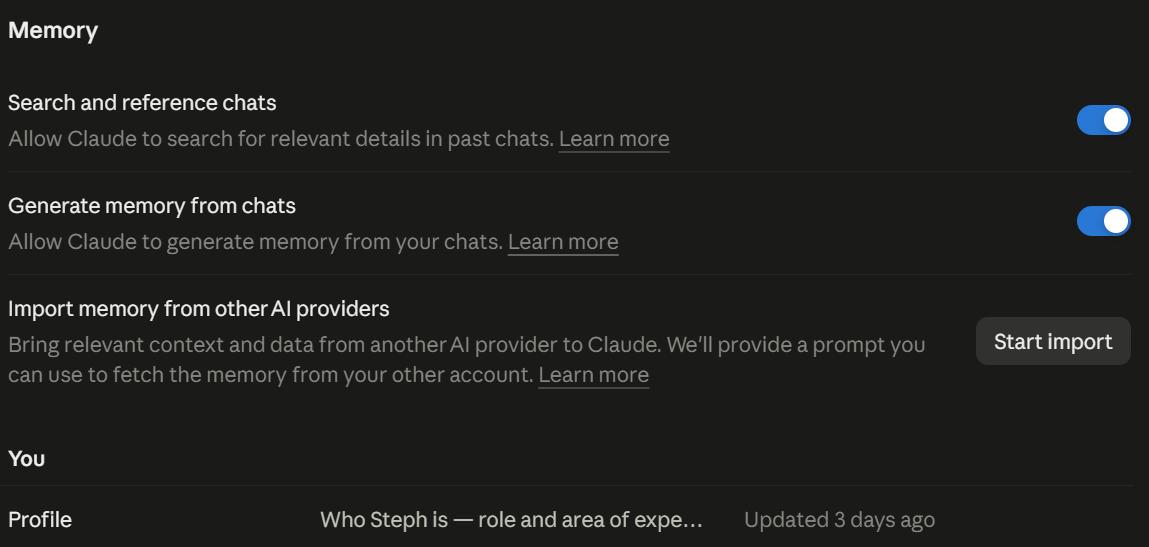
Você também controla o que o Claude lembra:
- Revisar ou editar a memória: Abra Configurações → Memória para revisar as entradas salvas. Selecione uma entrada para editá-la ou excluí-la.
- Pausar a memória: Em Configurações → Memória, desative Gerar memória a partir de conversas, depois escolhaPausar memória. As memórias existentes permanecem salvas, mas o Claude para de usá-las ou criá-las.
- Redefinir a memória: Desative a mesma configuração e, em seguida, selecione Redefinir memória para excluir permanentemente as memórias salvas, incluindo as memórias de projetos.
- Usar o chat anônimo do Claude: Inicie um novo chat fora de um projeto e clique no ícone de fantasma no canto superior direito. Chats anônimos não usarão a memória existente nem aparecerão no seu histórico de chat normal.
Você também pode desativar a memória para uma conversa específica. Por exemplo, você pode fazer um brainstorming para um projeto temporário sem afetar o contexto que o Claude lembra sobre seu trabalho em andamento. Abra um novo chat, clique no menu + e desative Memória antes de enviar sua primeira mensagem.
O Claude não usará suas memórias existentes, pesquisará chats anteriores ou salvará novas memórias dessa conversa. No entanto, o chat permanece no seu histórico e ainda pode aparecer em pesquisas futuras de chat.
Se você não quiser que uma conversa seja salva no seu histórico ou incluída em pesquisas futuras, use um chat anônimo.
O que a importação de memória traz e o que ela deixa para trás
A importação de memória do Claude transfere o contexto armazenado do ChatGPT, Gemini ou outros assistentes de IA. Isso pode incluir preferências de escrita, instruções personalizadas, projetos em andamento e outros contextos relevantes para o seu trabalho.
No entanto, ela não migra seu histórico completo de conversas, arquivos ou transcrições de reuniões. O Claude extrai informações relevantes do texto exportado, portanto, alguns detalhes podem ficar de fora.
💡 Dica profissional:A importação de memória do Claude transfere o que sua IA anterior sabia sobre você, não o que aconteceu durante suas reuniões. Conecte o Tactiq ao Claude para pesquisar transcrições reais de reuniões e itens de ação, para que você possa recuperar decisões sem depender de memórias salvas.
Como importar memória para o Claude a partir de ferramentas de IA
Importar memória para o Claude leva três etapas: exportar sua memória de IA existente, colá-la no Claude e revisar o que o Claude salva.
Etapa 1: Exporte sua memória da sua ferramenta de IA atual
Abra o ChatGPT, o Gemini ou outra ferramenta de IA e inicie uma nova conversa.
Copie o prompt de exportação recomendado pela Anthropic (na Etapa 1) e cole-o no chat. O prompt solicita que sua ferramenta de IA:
- Extraia memórias, preferências e projetos armazenados.
- Inclua instruções personalizadas, correções e outros contextos armazenados.
- Preserve suas palavras literalmente sempre que possível.
- Organize tudo em um único bloco de código, incluindo a data em que foi salvo, quando disponível.
- Inclua todas as memórias disponíveis e outros contextos armazenados sem resumir, agrupar ou omitir entradas. Confirme se a exportação está completa.
Revise o resultado gerado e remova informações confidenciais antes de importá-lo para o Claude.
Passo 2: Inicie a importação no Claude
Após copiar sua memória exportada, abra o Claude e faça login.
1. Vá para Configurações → Memória e selecione Iniciar importação. Se você usa a interface legada, encontre Memória em Configurações → Recursosdo Zoom.

2. O Claude exibirá o prompt de exportação recomendado pela Anthropic e uma caixa de texto. Cole sua memória exportada na caixa.
3. Verifique o texto colado antes de prosseguir.
Passo 3: Adicione à memória e confirme se a importação funcionou
Após revisar o texto exportado, clique em Adicionar à memória. O Claude extrai as informações principais e as salva como entradas de memória individuais.
Após a importação, clique em Veja o que o Claude aprendeu sobre você. Isso abre um novo chat com o prompt: "Atualizei minha memória. O que você aprendeu sobre mim?"
Se algo parecer incorreto:
- Detalhes ausentes: Peça ao Claude para lembrar da informação ou adicione-a através de Configurações → Memóriado Zoom.
- Informação incorreta: Diga ao Claude o que alterar ou remover.
- Importação incompleta: Verifique seu texto exportado e tente importar novamente.
A Anthropic observa que as importações de memória são experimentais, portanto, algumas informações podem não ser retidas. Você também pode salvar seu arquivo original exportado como backup.
Use o Tactiq para dar ao Claude memória das suas reuniões
O Claude pode até lembrar que você faz uma reunião de alinhamento às segundas-feiras, mas ele não saberá automaticamente o que sua equipe decidiu durante a chamada.
Essa é a diferença entre memória salva e histórico de reuniões. Com o conector do Tactiq para o Claude, o Claude pode pesquisar transcrições reais de reuniões e planos de ação em vez de depender apenas do contexto armazenado.
O Tactiq transcreve reuniões do Google Meet, Zoom e Microsoft Teams por meio de sua extensão para Chrome. Você pode acessar essas reuniões no Claude usando o Protocolo de Contexto de Modelo (MCP).
Como conectar o Tactiq ao Claude
1. Instale o Tactiq. Acesse a página da extensão do Tactiq para Chrome, instale a extensão e faça login ou crie uma conta.
2. Capture suas reuniões. Participe de uma reunião no Google Meet, Zoom ou Microsoft Teams em um navegador compatível. O Tactiq transcreve a conversa e salva a transcrição em sua conta.
3. Conecte o Tactiq ao Claude. Abra o Diretório de Conectores do Claude, pesquise por Tactiq e clique em Conectar ao Claudedo Zoom.

4. Autorize o acesso. Faça login no Tactiq se solicitado e, em seguida, clique em Permitir para autorizar a conexão.
5. Use o conector. Abra um chat do Claude, ative o conector do Tactiq, se necessário, e peça ao Claude para encontrar suas reuniões.
Se você já tiver transcrições de reuniões salvas no Tactiq, pode pular as etapas de instalação e captura.
Requisitos do plano: As contas Tactiq Free e Pro podem pesquisar e listar reuniões. O acesso a resumos de reuniões, detalhes e transcrições completas por meio do Claude requer o plano Tactiq Team ou superior.
{{rt_cta_ai-convenience}}
O que você pode perguntar ao Claude sobre suas reuniões?
Após conectar, tente estes comandos:
- "Encontre minhas reuniões de alinhamento (standup) da semana passada."
- "Resuma as decisões da reunião de segunda-feira e liste as tarefas com seus responsáveis."
O segundo comando requer acesso ao conteúdo da reunião por meio de um plano Tactiq compatível. Para mais exemplos, consulte nosso guia sobre como usar o MCP com notas de reuniãodo Zoom.
A memória do Claude ajuda a entender como você trabalha. O Tactiq dá a ele acesso ao que sua equipe realmente discutiu.
Conecte o Tactiq ao Claude para tornar seu histórico de reuniões pesquisável.
Torne a memória do Claude mais útil
A memória do Claude ajuda você a manter um contexto útil entre as conversas, enquanto a importação de memória facilita a transição do ChatGPT ou Gemini. Você também pode revisar o que o Claude lembra, gerenciar informações salvas ou usar chats anônimos quando não quiser que uma conversa seja adicionada à memória.
No entanto, a memória não é um registro completo do seu trabalho. Ela pode lembrar suas preferências e projetos, mas não saberá automaticamente o que aconteceu em suas reuniões.
Com o conector do Tactiq para o Claude, você pode dar ao Claude acesso ao seu histórico real de reuniões. Em vez de depender de um resumo salvo, você pode recuperar discussões, decisões e tarefas passadas sempre que precisar.
Copie o prompt de exportação de memória da Anthropic para o ChatGPT, Gemini ou outra ferramenta de IA. Em seguida, abra o Claude → Configurações → Memória → Iniciar importação, cole o texto exportado e clique em Adicionar à memória.
O recurso de importação de memória da Anthropic está disponível para usuários gratuitos e pagos do Claude. No entanto, os recursos de memória e os limites de uso variam de acordo com o plano.
Você pode usar o processo de importação com o ChatGPT, Gemini e outras ferramentas de IA. No entanto, a Anthropic não garante explicitamente como múltiplas importações são combinadas. Revise o conteúdo da sua memória salva após cada importação para verificar se há informações ausentes ou conflitantes.
Não. Os chats anônimos do Claude não usam memórias existentes nem adicionam novas informações à memória. Eles também não aparecem no seu histórico de chat normal.
A memória do Claude não retém automaticamente transcrições de reuniões. Com o conector do Tactiq para o Claude, o Claude pode pesquisar suas reuniões salvas e recuperar resumos ou itens de ação, dependendo do seu plano no Tactiq.
Artigos relacionados








Quer a conveniência dos resumos de IA?
Experimente o Tactiq para sua próxima reunião.
Quer a conveniência dos resumos de IA?
Experimente o Tactiq para sua próxima reunião.
Quer a conveniência dos resumos de IA?
Experimente o Tactiq para sua próxima reunião.