
Como adicionar um conector personalizado ao Claude
May 13, 2026
May 13, 2026
October 13, 2026
October 13, 2026

Claudejá é uma IA capaz por si só. Mas ao conectá-la ao seu sistema de gestão de projetos, CRM ou banco de dados interno, ela se torna algo a mais: uma IA que trabalha com seus dados reais.
Os conectores personalizados no Claude tornam isso possível. Eles permitem que você vincule o Claude a qualquer serviço externo que execute um servidor MCP remoto, colocando suas ferramentas e o Claude na mesma conversa.
Veja o que este artigo aborda:
- O que são conectores personalizados e como eles diferem dos conectores de diretório
- O que você precisa antes de começar
- Configuração passo a passo para planos Pro/Max e Team/Enterprise
- Como ativar, editar e remover conectores
- Como conectar o Claude às suas ferramentas para fluxos de trabalho com muitas reuniões
Se você ainda está avaliando qual ferramenta de IA se adapta ao seu fluxo de trabalho, estacomparação entre Claude e Geminidetalha as principais diferenças.
Resumo:Como adicionar um conector personalizado no Claude?
No Pro ou Max, vá paraPersonalizar > Conectores, clique em+, selecioneAdicionar conector personalizadoCole a URL do seu servidor MCP remoto e autentique-se.
Nos planos Team ou Enterprise, um proprietário deve primeiro adicionar o conector viaConfigurações da Organização > Conectores > Adicionar > Personalizado > Web, e então os membros se conectam individualmente.
O que são conectores personalizados no Claude?

Conectores personalizadospermitem que você vincule o Claude a ferramentas externas e fontes de dados por meio de servidores MCP remotos. MCP significa Model Context Protocol, um padrão aberto criado pela Anthropic que define como aplicações de IA se conectam a ferramentas e dados externos.
Ao adicionar um conector MCP personalizado, o Claude pode acessar e agir sobre informações de serviços conectados diretamente na sua conversa. Isso significa que o Claude pode extrair dados estruturados, criar registros, pesquisar arquivos ou acionar ações em ferramentas que você já utiliza, sem que precise copiar e colar nada.
O diretório de conectores do Claude lista integrações pré-verificadas que você pode adicionar com um clique. Conectores personalizados são diferentes.Eles permitem que você conecte o Claude a qualquer serviço que suporte MCP, incluindo ferramentas internas, aplicativos de terceiros que não estão no diretório ou servidores que você mesmo criou.
Veja quando um conector personalizado é mais indicado do que um conector do diretório:
- A ferramenta que você precisa não está listada no diretório de conectores
- Você criou um servidor MCP privado ou interno para sua equipe
- Você deseja que o Claude acesse dados proprietários da sua própria infraestrutura
- Você precisa de uma configuração de ferramenta específica que a versão do diretório não suporta
💡 Dica profissional: O Tactiq transcreve suas reuniões e as transforma em notas pesquisáveis. Conecte-o ao Claude através do servidor MCP do Tactiq, listado no Diretório de Conectoresdo Claude, para que ele possa buscar detalhes das reuniões para você.
O que preparar antes de adicionar um conector personalizado
Antes de adicionar um conector personalizado no Claude, certifique-se de que tudo está pronto. A falta de qualquer um destes itens interromperá a configuração.
Uma URL de servidor MCP remoto
Este é o requisito principal. O servidor deve estar acessível publicamente pela Internet. O Claude conecta-se a ele a partir da infraestrutura de nuvem da Anthropic, não da sua máquina local. Isso se aplica a todos os clientes do Claude, incluindo:
- Claude.ai
- Claude Desktop
- Claude Code
- Claude Cowork
- Aplicativos móveis
Servidores atrás de uma VPN, em uma rede corporativa privada ou bloqueados por um firewall não conseguirão se conectar. Se o seu servidor estiver em uma rede privada, você precisará incluir os endereços IP da Anthropic em uma lista de permissões para que as conexões de entrada possam alcançá-lo.
O plano do Claude adequado

Conectores personalizados estão disponíveis nosPlanos Free, Pro, Max, Team e Enterprise. Usuários do plano Free podem adicionar um conector personalizado. Os planos Pro, Max, Team e Enterprise suportam múltiplos conectores.
Acesso de Proprietário para planos Team e Enterprise
Membros individuais não podem adicionar conectores personalizados a uma organização Team ou Enterprise por conta própria. Um Proprietário ou Proprietário Principal deve configurar o conector primeiro através das Configurações da Organização. Uma vez feito isso, os membros podem se conectar individualmente.
Credenciais OAuth (se necessário)
Alguns servidores MCP remotos exigem autenticação OAuth. Se o seu exigir, tenha seu ID de Cliente OAuth e Segredo de Cliente prontos antes de começar. Você os inserirá em Configurações Avançadas durante a configuração.
Aqui está uma lista de verificação rápida dos requisitos antes de começar:
- URL do servidor MCP remoto (acessível publicamente)
- Conta Claude em qualquer plano (o plano gratuito é limitado a um conector)
- Acesso de proprietário se você estiver nos planos Team ou Enterprise
- ID e segredo do cliente OAuth se o seu servidor exigir autenticação
Como adicionar um conector personalizado no Claude
O processo de configuração varia de acordo com o seu plano. Siga as etapas abaixo para o seu tipo de conta.
Para os planos Pro e Max

- Vá paraPersonalizar > Conectoresna sua conta Claude.
- Clique em+, depois selecioneAdicionar conector personalizadodo Zoom.
- Insira a URL do seu servidor MCP remoto.
- Opcionalmente, clique emConfigurações avançadaspara inserir um ID de cliente OAuth e um segredo de cliente OAuth.
- Clique emAdicionarpara concluir.
Para planos Team e Enterprise (etapas do proprietário)
Apenas um proprietário ou proprietário principal pode adicionar um conector personalizado à organização. Os membros não podem fazer isso por conta própria.
1. Vá paraConfigurações>Configurações da organização > Conectoresdo Zoom.
2. Clique emAdicionardo Zoom.

3. Passe o cursor sobrePersonalizado, depois selecioneWebdo Zoom.
4. Insira a URL do seu servidor MCP remoto.
5. Opcionalmente, clique emConfigurações avançadaspara inserir um ID de cliente OAuth e um Segredo de cliente OAuth.
6. Clique emAdicionarpara concluir.
Para membros dos planos Team e Enterprise (após a configuração pelo Proprietário)
Assim que um Proprietário adicionar o conector, os membros deverão conectá-lo individualmente:
- Vá paraPersonalizar > Conectoresdo Zoom.
- Encontre o conector na lista. Ele terá um rótuloPersonalizado.
- Clique emConectarpara autenticar e ativá-lo.
Ativando um conector por conversa
Adicionar um conector não o ativa automaticamente em todos os chats. Para usar um conector em uma conversa específica:
- Clique no+botão no canto inferior esquerdo da sua interface de chat.
- SelecioneAdicionar conectoresdo Zoom.
- Ative o conector que deseja usar.
Como remover ou editar um conector personalizado
O Claude não possui uma opção de edição direta para conectores personalizados. Para atualizar um conector, você precisa removê-lo primeiro e adicioná-lo novamente com os detalhes atualizados.
Para remover um conector:
- Vá paraPersonalizar > Conectoresdo Zoom.
- Encontre o conector que deseja remover.
- Clique emRemoverou selecione os três pontos ao lado dele.
- Siga as instruções para confirmar.
Proprietários de planos Team e Enterprise podem remover conectores em nome da organização através deConfigurações da Organização > Conectoresdo Zoom.
Automatize seus fluxos de trabalho de reuniões com o Tactiq

O Tactiq transcreve automaticamente suas chamadas no Google Meet, Zoom e Microsoft Teams. Sem bots ou exportações manuais. Basta instalar aextensão do Tactiq para Chromee cada chamada se torna uma transcrição pesquisável com identificação dos falantes.
Você também pode conectar o Tactiq diretamente ao Claude usando oservidor MCP do Tactiq. Uma vez conectado, o Claude pode pesquisar seu histórico de reuniões, destacar itens de ação e extrair contexto de chamadas anteriores sem que você precise sair do chat.
{{rt_cta_ai-convenience}}
Como conectar o MCP do Tactiq
O Tactiq está listado no Diretório de Conectores do Claude, portanto, a configuração leva menos de um minuto.
1. No Claude, vá paraPersonalizar>Conectorese clique emAdicionar>Procurar conectores,ou vá direto para a listagem do Tactiq no diretório.
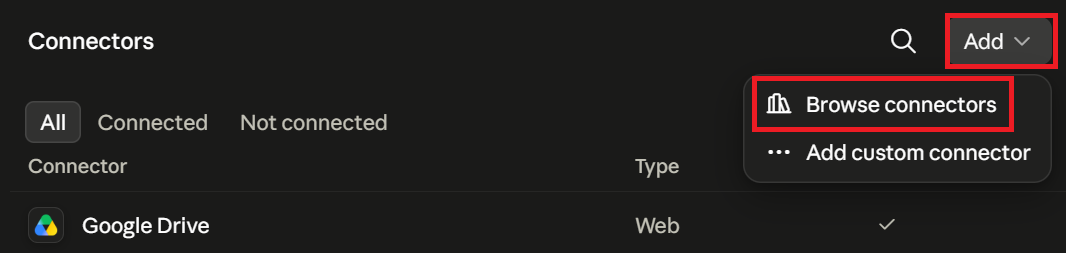
2. Pesquise porTactiqe clique emConectar ao Claudedo Zoom.

3. Na tela do Tactiq, clique emPermitirpara autorizar a conexão.
4. Inicie um novo chat, clique nosinal de mais (+), selecioneConectoresecertifique-se de que o Tactiq MCP esteja ativadoantes de usá-lo.
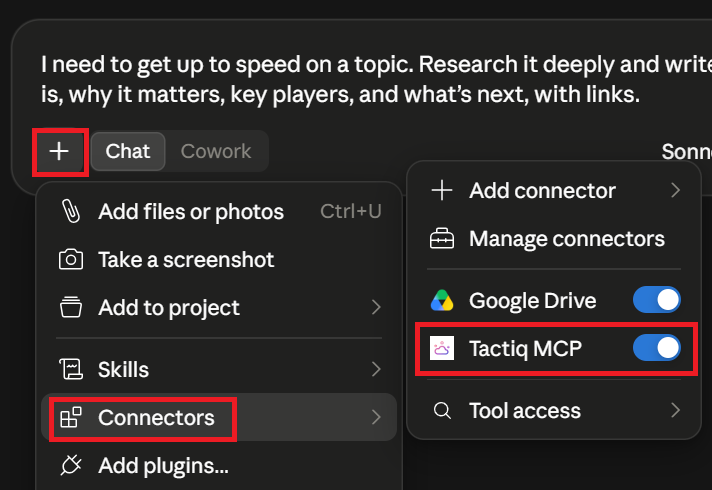
Se você deseja controle manual, ou se é um administrador de equipe ou corporativo configurando isso para toda a sua organização, você ainda pode adicionar o Tactiq como um conector personalizado. Use a URL do servidorhttps://mcp.tactiq.ioabaixoPersonalizar>Conectoresdo Zoom.
Nota:Nos planos Tactiq gratuito e Pro, o Claude consegue encontrar suas reuniões. A leitura de resumos completos requer um plano Tactiq Team.Veja o guia completo de configuração do Tactiq MCP aquido Zoom.
Instale a extensão Tactiq para Chrome gratuitamentee comece a transformar sua próxima reunião em resultados claros antes mesmo de encerrar a chamada.
Comece a conectar o Claude às suas ferramentas hoje mesmo
Adicionar um conector personalizado no Claude leva apenas alguns passos. Tenha em mãos o URL do seu servidor MCP remoto, navegue até a página de configurações correta para o seu plano, cole o URL, autentique e ative o conector na sua primeira conversa.
Uma vez conectado, o Claude pode extrair dados, realizar ações e trabalhar em todo o seu ecossistema sem a necessidade de copiar manualmente ou alternar entre aplicativos. E se as reuniões são uma parte fundamental da operação da sua equipe, combine suas ferramentas conectadas com o Tactiq para fechar o ciclo. Cada conversa é capturada, resumida e pronta para alimentar qualquer fluxo de trabalho que você tenha criado.
Conectores de diretório são integrações pré-verificadas listadas no diretório de conectores do Claude. Você os adiciona com um clique. Conectores personalizados permitem que você conecte o Claude com segurança a qualquer serviço que execute um servidor MCP remoto, incluindo ferramentas internas ou aplicativos que não estão no diretório.
Não. Conectores personalizados estão disponíveis em todos os planos, incluindo o plano gratuito. Usuários do plano gratuito estão limitados a um conector personalizado. Os planos Pro, Max, Team e Enterprise oferecem suporte a múltiplos conectores.
Sim. Usuários do plano gratuito podem adicionar um conector personalizado. Você precisará de uma URL de servidor MCP remoto acessível publicamente para começar.
O Claude não possui uma opção de edição direta. Para atualizar um conector personalizado, remova-o primeiro e adicione-o novamente com os detalhes atualizados. Para remover: vá em Personalizar > Conectores, encontre o conector, clique em Remover ou nos três pontos ao lado dele e confirme. Proprietários de planos Team e Enterprise podem fazer isso através de Configurações da Organização > Conectores.
O Claude pode acessar dados dos aplicativos e serviços que você conectar, como documentos, e-mails, mensagens e dados de projetos, dependendo do conector. Ele acessa apenas as informações que o conector foi projetado e autorizado a fornecer.
Artigos relacionados








Quer a conveniência dos resumos de IA?
Experimente o Tactiq para sua próxima reunião.
Quer a conveniência dos resumos de IA?
Experimente o Tactiq para sua próxima reunião.
Quer a conveniência dos resumos de IA?
Experimente o Tactiq para sua próxima reunião.