
Como usar a extensão Claude Cowork Chrome
February 13, 2026
February 13, 2026
March 30, 2026
March 30, 2026

Cansado de copiar dados entre sites e documentos? O Claude A extensão do Chrome lida automaticamente com o trabalho repetitivo do navegador. Chega de inserir dados manualmente ou alternar entre janelas.
Esta extensão do navegador funciona junto com Claude Cowork em seu desktop. Juntos, eles lidam com tarefas complexas que abrangem seus arquivos locais e a web. Claude no Chrome permite que Claude gerencie trabalhos baseados na web, enquanto o Cowork gerencia seus arquivos e documentos locais.
A configuração da extensão Claude Cowork para Chrome leva apenas alguns minutos. Uma vez conectado, você pode pedir a Claude que conclua as tarefas do navegador por meio de uma conversa natural, mantendo o controle total sobre o que ele acessa.
Veja o que abordaremos:
- O que Claude Cowork e Claude no Chrome realmente fazem
- Processo de instalação e configuração passo a passo
- Principais recursos, como gerenciamento de arquivos e tarefas agendadas
- Limitações que você deve conhecer antes de começar
- Como o Tactiq aprimora seus fluxos de trabalho do Claude Cowork com a transcrição de reuniões
O que é a extensão Claude Chrome?
Claude Cowork lida com o gerenciamento local de arquivos em seu desktop. Claude no Chrome automatiza as tarefas do navegador e os fluxos de trabalho baseados na web.
Entender como essas ferramentas diferem ajuda você a usá-las de forma eficaz. Cada um serve a um propósito específico em seu fluxo de trabalho de automação.
Entendendo Claude Cowork
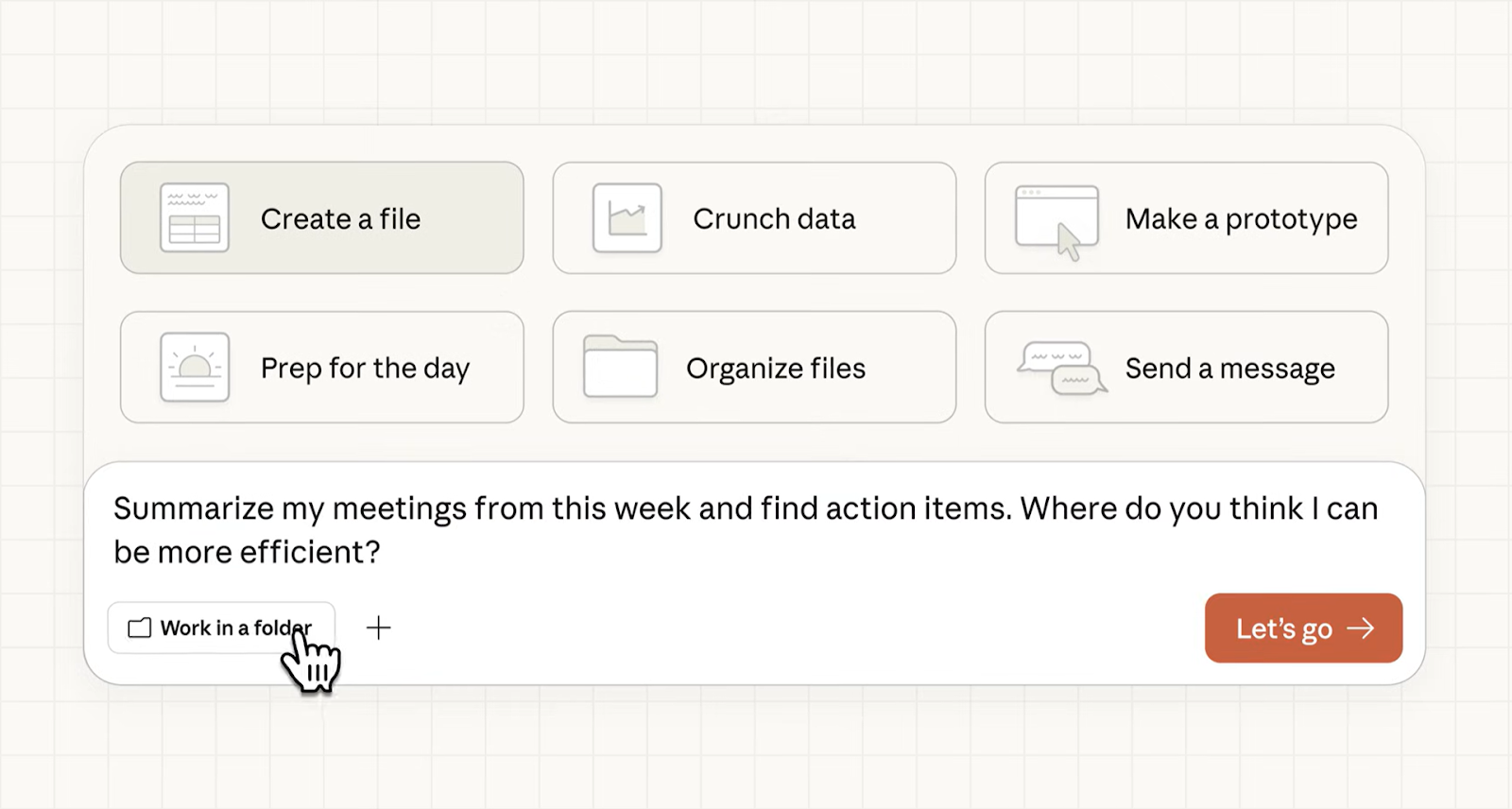
Claude Cowork é um agente de IA de desktop que é executado localmente em seu computador desktop. Ele traz capacidades de agente para o trabalho de conhecimento, além das tarefas de codificação.
Os principais recursos incluem:
- Agente de IA de desktop para gerenciamento e automação de arquivos
- Acesso direto a arquivos locais sem uploads manuais
- Divide trabalhos complexos em subtarefas e as executa
- Cria saídas profissionais, como planilhas do Excel e apresentações do PowerPoint
- É executado em uma máquina virtual isolada para fins de segurança
- Organiza arquivos, processa dados e sintetiza pesquisas
A ferramenta opera dentro do aplicativo Claude Desktop. Você descreve o que quer que seja feito e Claude cuida da execução. Você mantém a visibilidade do que Claude planeja fazer durante todo o processo.
Por exemplo, peça a Claude que organize sua pasta Downloads. Claude digitaliza o conteúdo, propõe um plano de classificação com categorias e convenções de nomenclatura e mostra tudo antes de fazer alterações. Depois de aprovar, Claude reorganiza a pasta inteira automaticamente.
O Cowork está disponível como uma prévia de pesquisa para todos planos pagos. Isso inclui os planos Pro, Max, Team e Enterprise usando o aplicativo Claude Desktop no macOS e no Windows (somente x64).
Entendendo Claude na extensão Chrome
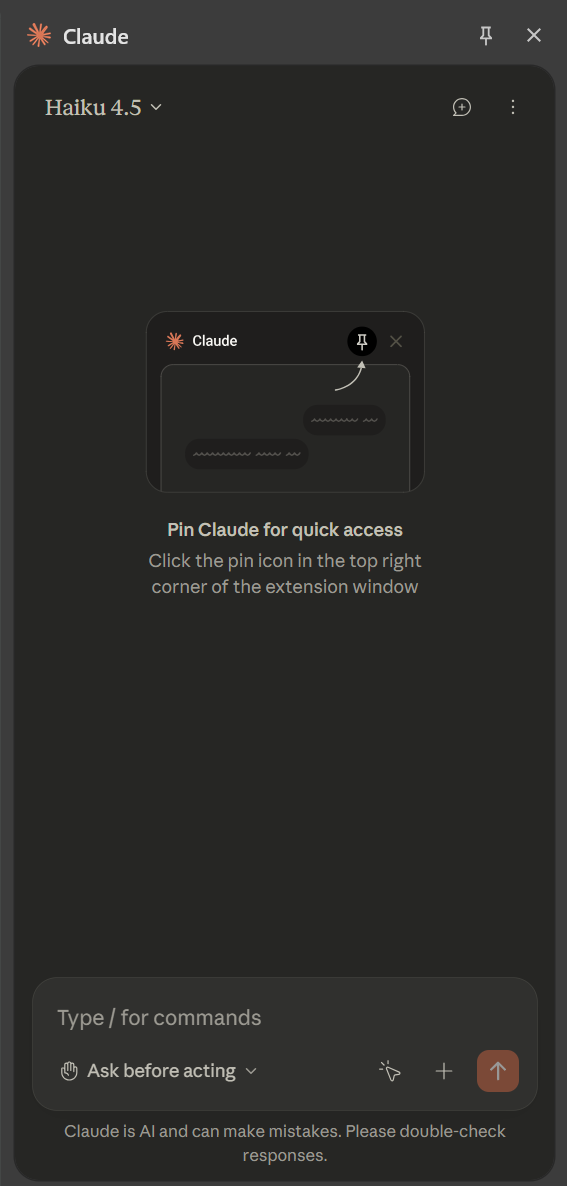
Claude no Chrome é uma extensão de navegador que automatiza tarefas baseadas na web.
Os recursos de automação do navegador incluem:
- Navegue em sites e clique em botões por meio de uma conversa natural
- Preencha formulários e gerencie a entrada repetitiva de dados
- Extraia dados do conteúdo da web em várias guias
- Leia registros do console, solicitações de rede e estado do DOM para depuração
- Registre fluxos de trabalho para ensinar seus processos a Claude
- Execute tarefas agendadas automaticamente de acordo com sua agenda
A extensão do navegador adiciona recursos de automação que o Cowork sozinho não pode manipular. Você interage com Claude por meio de uma barra lateral enquanto navega em qualquer site.
💡 Dica profissional: Tática é perfeito para automatizar fluxos de trabalho de reuniões. Ele transcreve suas chamadas do Zoom, do Google Meet e do Teams automaticamente, e Claude pode extrair itens de ação e criar tarefas de acompanhamento a partir dessas transcrições salvas.
Como usar a extensão Claude Cowork Chrome
Configurar a extensão Claude Cowork para Chrome e acessar o modo Cowork leva apenas alguns minutos. Depois de instalado, você pode automatizar as tarefas do navegador e gerenciar arquivos locais por meio de uma conversa natural com Claude.
Instalando o Claude no Chrome
Instale a extensão do Chrome na Chrome Web Store para ativar os recursos de automação do navegador. Você precisa de uma assinatura paga do Claude para acessar esses recursos.
1. Visite a página de extensão Claude Chrome.
2. Clique em “Adicionar ao Chrome” para iniciar a instalação.
3. Faça login usando as credenciais da sua conta Claude.
4. Fixe a extensão clicando no ícone da peça do quebra-cabeça na barra de ferramentas e, em seguida, clique na tachinha ao lado de “Claude”.
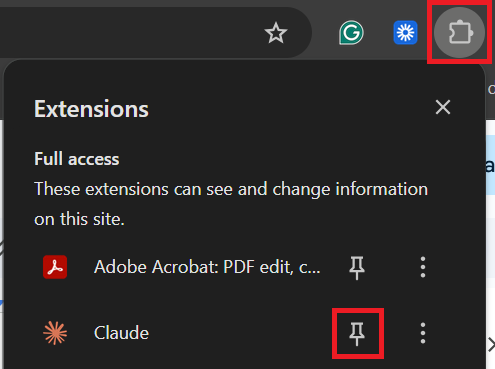
5. Conceda as permissões necessárias para que Claude interaja com seu navegador.
6. O ícone Claude aparece na barra de ferramentas do Chrome e abre um painel lateral.
O Claude no Chrome não é compatível com outros navegadores ou dispositivos móveis baseados no Chromium. A extensão só funciona no Google Chrome.
Acessando o Cowork no Claude Desktop
O Claude Cowork é executado no aplicativo Claude Desktop. Mude para o modo Cowork quando quiser que Claude realize tarefas além do bate-papo normal.
1. Abra o aplicativo Claude Desktop.
2. Procure o seletor de modos que inclui “Chat” e a guia Cowork.
3. Clique na guia Cowork para alternar os modos para o modo “Tarefas”.
4. Descreva a tarefa que você deseja que Claude conclua.
5. Analise a abordagem de Claude antes de deixá-la funcionar.
O aplicativo Claude Desktop deve permanecer aberto enquanto Claude trabalha em suas tarefas. Se você fechar o aplicativo, sua sessão será encerrada.
Ativando o conector Chrome no Cowork
O conector Chrome vincula a extensão do seu navegador ao Claude Desktop. Essa conexão permite que Claude gerencie arquivos locais e tarefas do navegador em um único fluxo de trabalho.
1. Clique em suas iniciais no canto inferior esquerdo do Claude Desktop.
2. Selecione “Configurações” no menu.
3. Navegue até a seção “Conectores”.
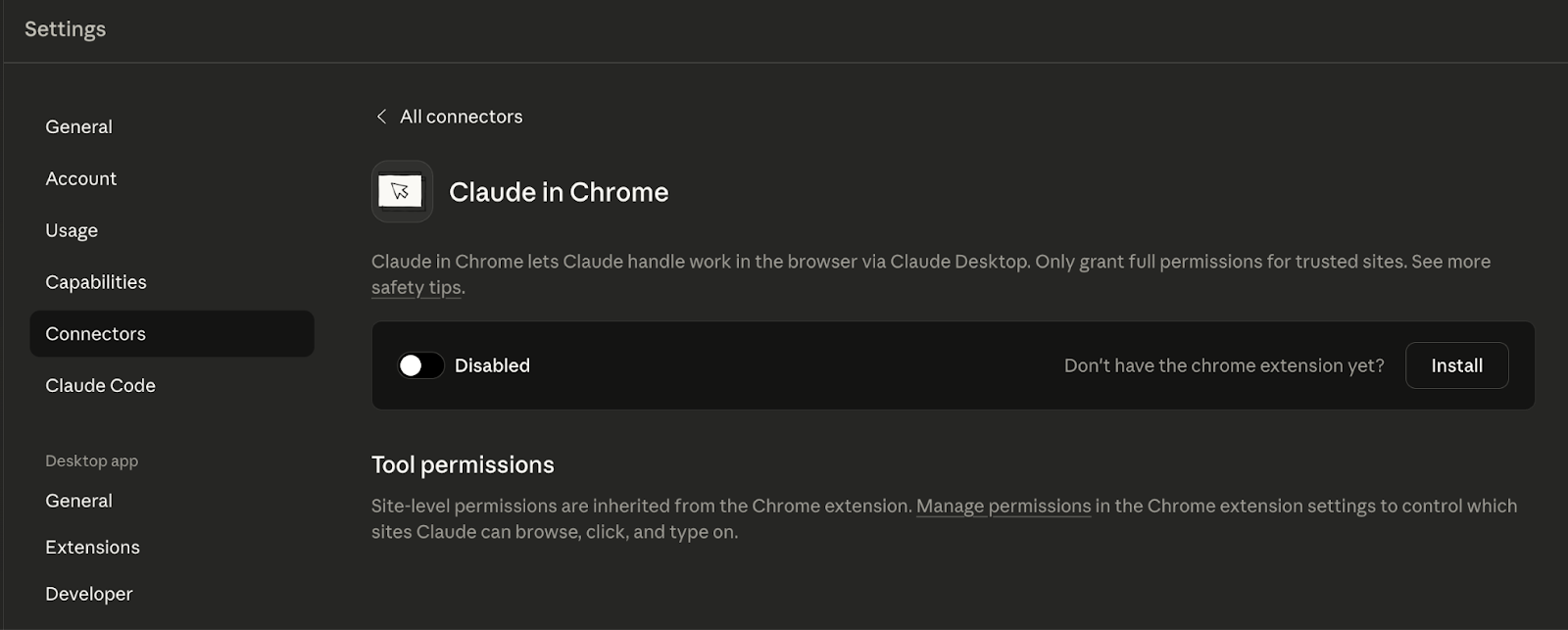
4. Encontre “Claude in Chrome” na lista de conectores.
5. Clique em “Configurar” ao lado do conector Chrome.
6. Ative o conector.
7. Baixe e instale a extensão, caso ainda não tenha feito isso.
Depois de ativar o conector, Claude no Chrome aparece no menu suspenso “Conectores” em seus bate-papos. Isso está desativado por padrão, então ative-o manualmente para cada conversa em que você precisar de automação do navegador.
O conector só funciona com os modelos Haiku 4.5, Sonnet 4.5 ou Opus 4.5. O conector será desativado quando você selecionar outro modelo em sua janela de bate-papo.
Registrando fluxos de trabalho e tarefas agendadas
A extensão do Chrome pode aprender os fluxos de trabalho do seu navegador e repeti-los automaticamente. Isso ajuda a automatizar tarefas repetitivas que você executa regularmente.
Fluxos de trabalho de gravação
Clique no ícone de gravação no painel de extensão e execute as etapas que você deseja que Claude aprenda. Pare de gravar quando terminar e salve o fluxo de trabalho como um atalho para uso futuro. Claude aprende a repetir essas etapas sempre que você precisar delas.
Tarefas agendadas
Defina tarefas recorrentes do navegador para serem executadas automaticamente de acordo com sua agenda. Agende seus atalhos salvos clicando no ícone do relógio no canto superior direito do painel de extensão. Claude lida com tarefas diárias, semanais, mensais ou anuais sem sua supervisão.
Funcionalidade de várias guias
Arraste as guias para o grupo de guias designado por Claude para permitir que Claude visualize e interaja com todas as guias agrupadas de uma só vez. Isso elimina a alternância manual entre as guias ao compilar informações de várias fontes.
Limitações e considerações
Claude Cowork e a extensão Chrome estão ambos em pré-visualização da pesquisa com limitações importantes. Entendendo essas restrições ajuda você a usar as ferramentas com segurança e de forma eficaz.
Desempenho e velocidade
A automação do Chrome pode ser mais lenta em comparação com a navegação manual. A extensão lida com as tarefas do navegador em seu próprio ritmo, mantendo a precisão.
Tarefas do navegador que levam segundos podem levar minutos para Claude. O assistente de IA lê o estado do DOM, processa as informações e determina a próxima ação para cada etapa. As solicitações de rede e os tempos de carregamento da página atrasam a automação do navegador.
Segurança e proteção
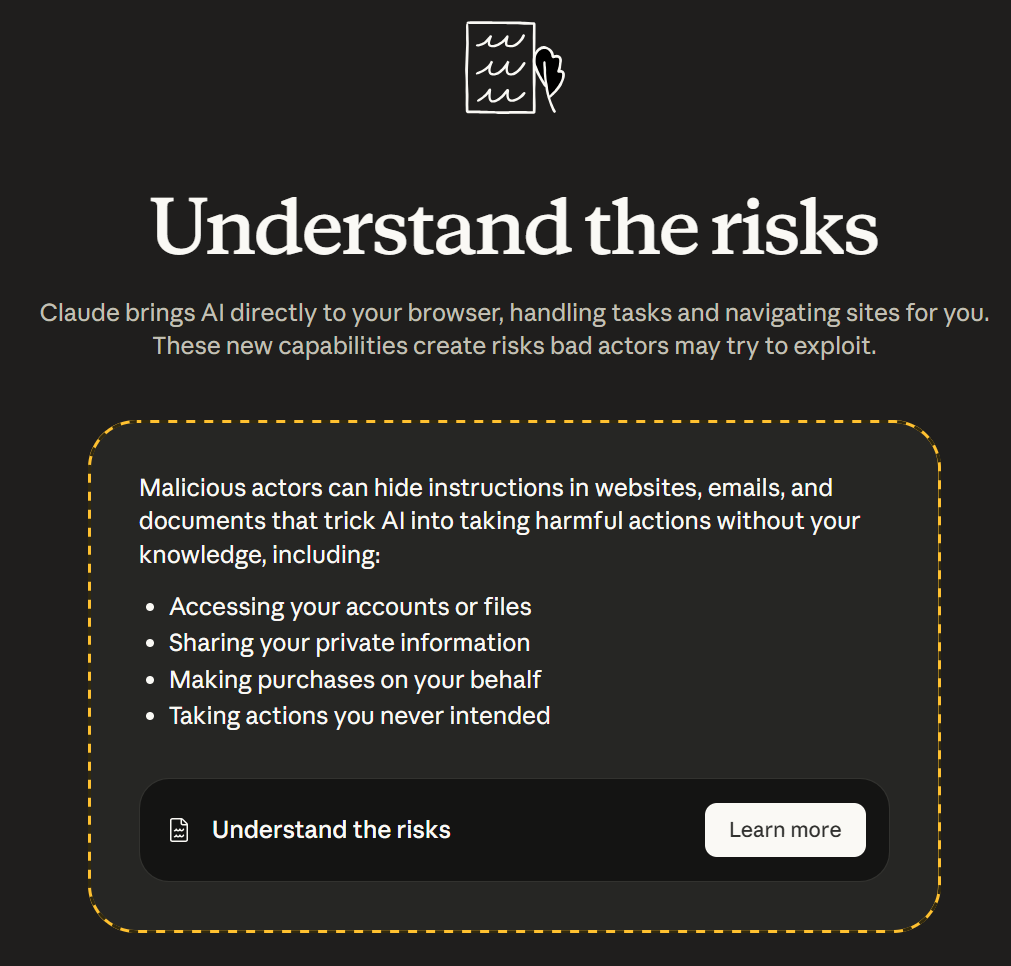
A maior preocupação de segurança com Claude no Chrome são as instruções ocultas nos sites. Pessoas mal-intencionadas podem incorporar comandos em páginas da web, e-mails e documentos que induzem Claude a realizar ações que você não pretendia sem o seu conhecimento.
Somente sites confiáveis
Comece com sites familiares nos quais você confia totalmente. Conceda permissões a Claude somente para sites em que você compreenda os riscos. Evite usar a extensão do navegador em plataformas financeiras, portais de saúde ou qualquer site que contenha dados pessoais confidenciais.
Claude pode fazer capturas de tela ao responder às suas solicitações. Isso cria questões de privacidade em plataformas de namoro, sites de saúde, ou em qualquer lugar onde você visualize informações confidenciais.
Sempre confirme antes de Claude lidar com transações financeiras, gerenciamento de senhas ou tarefas essenciais para o trabalho. Fique atento ao comportamento inesperado de Claude. Se o assistente de IA sugerir ações que você não solicitou, interrompa a tarefa imediatamente e relate o problema.
Preços e disponibilidade
Requisitos
- Funciona em macOS e Windows (somente x64)
- O Windows arm64 não é suportado
- O aplicativo deve permanecer aberto durante as tarefas
- As sessões não são sincronizadas entre dispositivos”
É necessária uma assinatura paga
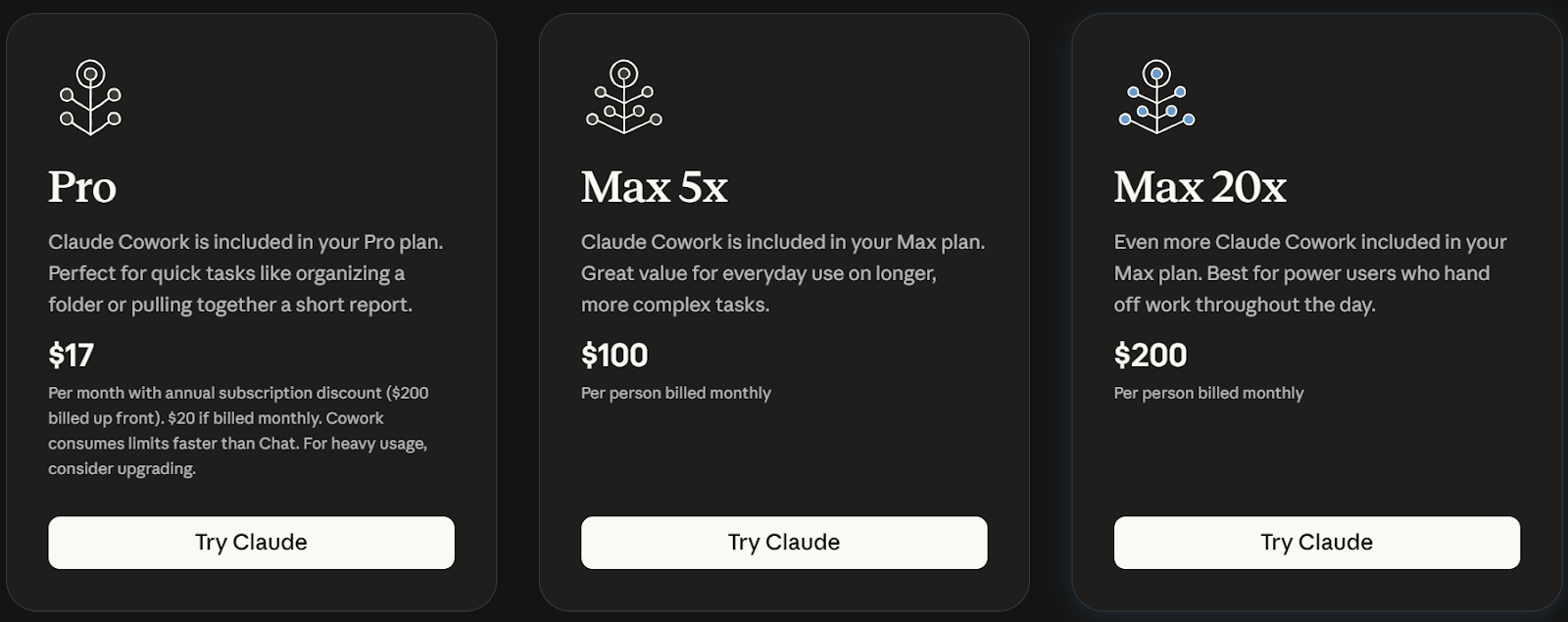
- Plano Pro: $20/mês ($17/mês anual) - Bom para tarefas rápidas
- Plano máximo (5x): $100/mês - Uso diário em tarefas complexas
- Plano máximo (20x): $200/mês - Usuários avançados com uso intenso
- O cowork consome limites mais rápido do que o bate-papo normal
Os preços e os recursos do plano estão sujeitos a alterações. Visite o Página de preços do Cowork para obter as informações mais atuais.
Limitações de recursos
- Nenhum suporte de projetos durante a pré-visualização da pesquisa
- Sem memória nas sessões de Cowork
- Não é possível compartilhar bate-papos ou artefatos
- Equipe/Empresa: Sem registros de auditoria ou captura de API de conformidade
- Não é adequado para HIPAA, FedRAMP ou cargas de trabalho regulamentadas
Como o Tactiq complementa os fluxos de trabalho do Claude Cowork

As transcrições das reuniões criam informações valiosas para os recursos de automação da Claude Cowork.
Tática ajuda equipes remotas a capturar e resumir todas as chamadas do Zoom, do Google Meet e do Microsoft Teams automaticamente, em tempo real.
Principais recursos do Tactiq
- Transcrição em tempo real com identificação do locutor e carimbos de data/hora
- IA na reunião para respostas instantâneas e resumos durante as chamadas
- Resumos com inteligência artificial e extração de itens de ação
- Salve as transcrições localmente para o processamento de Claude Cowork
- Biblioteca de reuniões pesquisável para referência rápida
O Tactiq lida sozinho com a maioria das necessidades de documentação de atendimento. Para fluxos de trabalho mais avançados que exigem gerenciamento complexo de arquivos ou automação do navegador, você pode salvar as transcrições do Tactiq localmente e usar o Claude Cowork para processá-las ainda mais.
Claude pode analisar suas transcrições de reuniões salvas para criar relatórios detalhados, extrair temas recorrentes em várias reuniões ou organizar transcrições em documentos estruturados. Combine isso com a extensão do Chrome para automatizar as ações de acompanhamento em suas ferramentas baseadas na web.
Pronto para simplificar seus fluxos de trabalho de reuniões? Experimente o Tactiq gratuitamente e comece a automatizar suas tarefas pós-reunião com o Claude Cowork hoje mesmo.
{{rt_cta_ai-conveniência}}
Começando com o Claude Cowork Automation
A extensão Claude Cowork para Chrome transforma a forma como você lida com tarefas repetitivas do navegador e gerenciamento de arquivos. A combinação de acesso local a arquivos e automação do navegador elimina horas de trabalho manual por semana.
Comece com sites confiáveis e fluxos de trabalho simples à medida que você aprende as ferramentas. A prévia da pesquisa tem limitações, mas os recursos de automação já economizam um tempo significativo em tarefas repetitivas.
Para fluxos de trabalho baseados em reuniões, combine a transcrição automática da Tactiq com a automação da Claude Cowork para máxima produtividade. O Tactiq captura todos os detalhes da reunião, enquanto Claude transforma essas transcrições em tarefas acionáveis, relatórios e atualizações de calendário.
Pronto para transformar conversas de reuniões em tarefas automatizadas? Instale o Tactiq gratuitamente e conecte suas transcrições ao Claude Cowork para fluxos de trabalho de acompanhamento sem usar as mãos.
Perguntas frequentes sobre como usar a extensão Claude Cowork para Chrome
O que é a extensão Claude Cowork Chrome?
A extensão Claude Cowork Chrome consiste em duas ferramentas que funcionam juntas. Claude Cowork é um agente de IA de desktop para gerenciamento e automação de arquivos no macOS e no Windows. Claude no Chrome é uma extensão de navegador que automatiza tarefas baseadas na web, como preencher formulários, extrair dados e navegar em sites.
Como faço para instalar o Claude no Chrome?
Visite a Chrome Web Store e pesquise por “Claude”. Clique em “Adicionar ao Chrome” e revise as permissões. Após a instalação, leia o aviso do recurso beta sobre riscos e faça login com suas credenciais de conta Claude paga. A extensão aparece como uma barra lateral no seu navegador.
Posso usar o Claude no Chrome gratuitamente?
Não, Claude no Chrome exige uma assinatura paga. A extensão está disponível para assinantes dos planos Pro, Max, Team e Enterprise. As contas gratuitas do Claude não podem acessar os recursos de automação do navegador.
Qual é a diferença entre Claude Cowork e Claude no Chrome?
O Claude Cowork é executado em seu desktop e gerencia arquivos locais, cria documentos e organiza dados. Claude no Chrome automatiza tarefas do navegador, como navegação na web, preenchimento de formulários e extração de dados. Eles se integram por meio do Chrome Connector para lidar com fluxos de trabalho que abrangem arquivos locais e conteúdo da Web.
Como o Claude Cowork trabalha com as transcrições das reuniões?
Claude Cowork pode analisar transcrições de reuniões salvas em pastas locais. Use o Tactiq para transcrever automaticamente suas reuniões, salvar as transcrições localmente e, em seguida, apontar Claude Cowork para esses arquivos. Claude extrai itens de ação, identifica temas e cria relatórios estruturados a partir dos dados da reunião.
Artigos relacionados








Quer a conveniência dos resumos de IA?
Experimente o Tactiq para sua próxima reunião.
Quer a conveniência dos resumos de IA?
Experimente o Tactiq para sua próxima reunião.
Quer a conveniência dos resumos de IA?
Experimente o Tactiq para sua próxima reunião.