
O que é um conector Claude?
May 14, 2026
May 14, 2026
October 14, 2026
October 14, 2026

Claude é uma IA capaz, mas, por padrão, ela só sabe o que você diz. Cada conversa começa do zero, sem conexão com o seu trabalho real: sem arquivos, sem tarefas, sem mensagens, sem dados das ferramentas que sua equipe usa todos os dias.
Isso muda com os conectores do Claude. Os conectores vinculam o Claude diretamente aos seus aplicativos e serviços, para que você possa pedir ao Claude para pesquisar no seu Google Drive, criar um chamado no Linear ou extrair dados do Slack sem sair da interface de chat ou copiar qualquer coisa manualmente.
Este guia aborda:
- O que são os conectores do Claude e como funcionam
- O papel do MCP (Model Context Protocol) em torná-los possíveis
- Como encontrar, conectar e gerenciar conectores
- A diferença entre conectores padrão e interativos
- Como trazer as transcrições das suas reuniões para o Claude usando o Tactiq
O que é um conector do Claude?
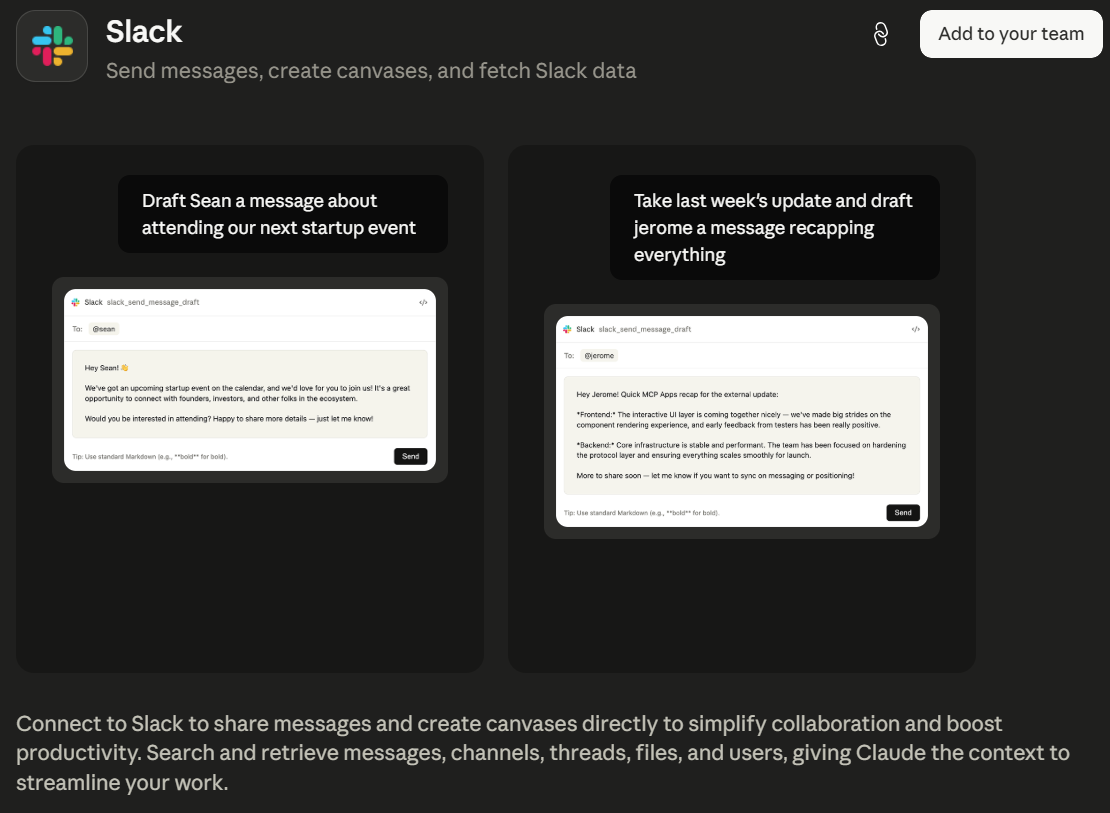
Um conector do Claude é uma ponte entre o Claude e um aplicativo ou serviço externo. Uma vez conectado, o Claude pode acessar os dados desse serviço e realizar ações nele, tudo a partir da sua interface de chat. Ele herda suas permissões do serviço conectado, portanto, o Claude só pode ver e fazer o que você já tem permissão para fazer.
Veja como isso funciona na prática:
- Conecte o Slack → peça ao Claude para enviar uma mensagem ou resumir um canal
- Conecte o Google Drive → peça ao Claude para pesquisar arquivos ou resumir documentos
- Conecte Linear → peça ao Claude para criar tarefas ou verificar o status do projeto
- Conectar Asana → peça ao Claude para atualizar tarefas ou mostrar o que está atrasado
- Conectar GitHub → peça ao Claude para revisar pull requests ou pesquisar no seu código-fonte
A diferença é enorme. Em vez de copiar dados para o chat do Claude e explicar o contexto toda vez, você pede ao Claude para buscar os dados reais diretamente. O Claude passa a ter consciência do contexto, em vez de ignorá-lo.
💡Dica profissional: Esqueça o copiar e colar. Conecte o MCP do Tactiq ao Claude e peça diretamente um resumo da sua última reunião; não é necessário transferir transcrições manualmente.
Como funcionam os Conectores do Claude
O Claude não se conecta a aplicativos externos por meio de integrações tradicionais ou chaves de API que você mesmo configura. Todo o sistema funciona com base em um único padrão aberto chamado MCP.
O papel do MCP (Model Context Protocol)
MCP significa Model Context Protocol (Protocolo de Contexto de Modelo). É um padrão aberto criado pela Anthropic. Ele oferece às aplicações de IA uma maneira universal de se conectar a ferramentas e fontes de dados externas. Antes do MCP, cada integração exigia sua própria implementação personalizada. O MCP substitui isso por um protocolo consistente.
Veja como funciona na prática:
- Ao conectar um serviço, ele executa um servidor MCP (hospedado remotamente na nuvem ou localmente no seu computador)
- Durante uma conversa, o Claude chama ferramentas desse servidor MCP para recuperar dados, criar registros ou realizar ações em seu nome
- O Claude integra serviços conectados à conversa automaticamente quando relevante; você não precisa solicitá-lo todas as vezes
- O MCP funciona em todas as plataformas do Claude: web, Claude Desktop, Claude Code e API
- Como o MCP é um padrão aberto, outras ferramentas de IA também podem utilizá-lo, não apenas o Claude
Conectores remotos vs. extensões de desktop
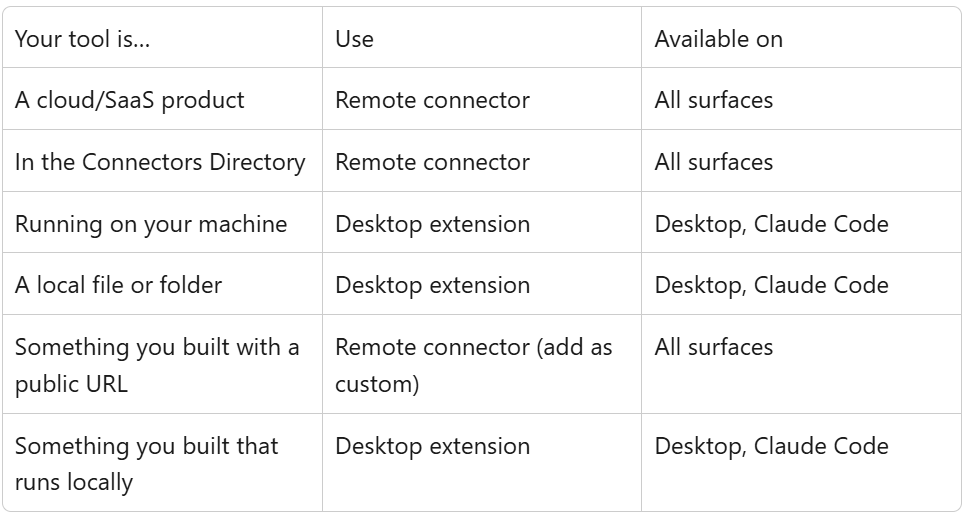
Nem todos os conectores funcionam da mesma maneira, e essa distinção é importante dependendo da sua configuração.
Conectores remotos são o padrão. Eles conectam o Claude a serviços baseados na nuvem, como Slack, Notion, Google Drive, GitHub, Stripe e outros presentes no Diretório de Conectores:
- Funcionam em todas as interfaces do Claude: web, mobile, Claude Desktop, Cowork e Claude Code
- Conecte uma vez na web ou no desktop e eles ficarão disponíveis automaticamente no mobile
- A escolha certa para a maioria dos usuários e fluxos de trabalho
Extensões de desktop funcionam de forma diferente. Elas são executadas localmente na sua máquina:
- Dão ao Claude acesso a itens que não estão na nuvem, como arquivos locais, bancos de dados em localhost e aplicativos de desktop
- Disponíveis apenas no Claude Desktop e no Claude Code, não na web ou no mobile
- Instaladas através do Claude Desktop em Configurações>Extensões
Se você usa o Claude Desktop para tarefas de agente, como gerenciamento de arquivos e automação, o guia da extensão Claude Cowork para Chrome explica como os fluxos de trabalho no desktop e no navegador se integram perfeitamente.
Alguns conectores possuem um Interativo selo no Diretório de Conectores. Eles exibem interfaces dinâmicas diretamente na sua conversa com o Claude: painéis, quadros de tarefas e ferramentas de design com as quais você pode interagir sem sair do chat.
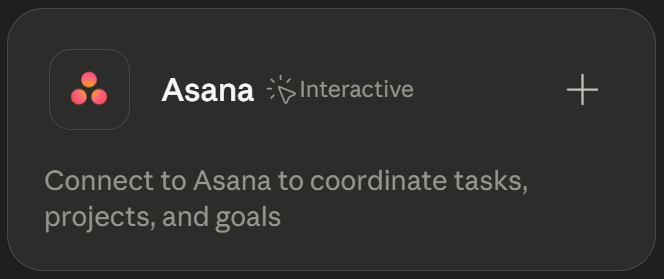
Pergunte ao Claude sobre o status do seu projeto e, em vez de uma descrição em texto, ele abrirá seu quadro do Asana diretamente na conversa. Conectores padrão retornam dados como texto; conectores interativos permitem que você trabalhe com esses dados no próprio local.
Como configurar um Conector Claude
A conexão leva apenas alguns minutos. O processo de configuração varia ligeiramente dependendo do seu plano e se você está adicionando um conector do diretório ou um personalizado.
Usando o Diretório de Conectores
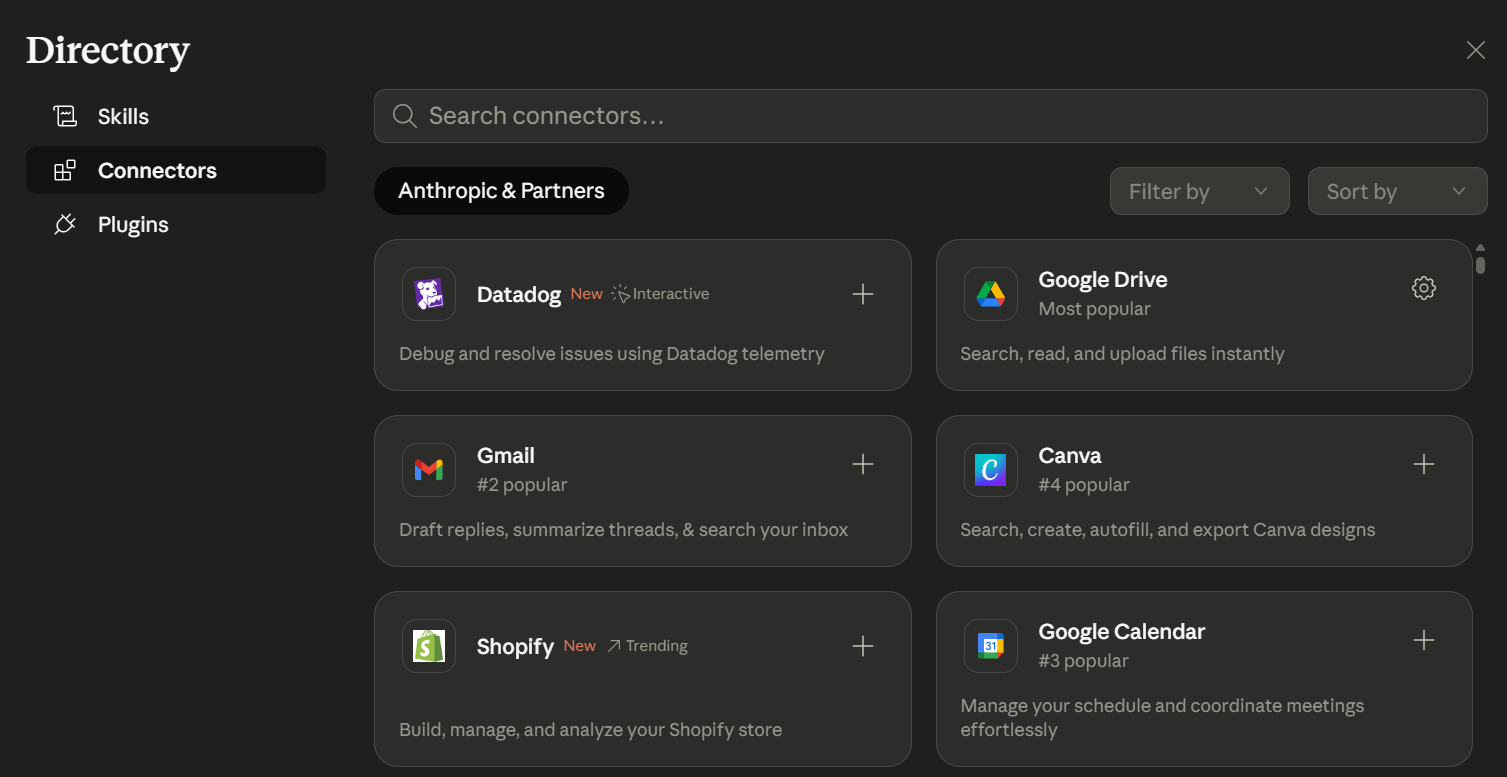
O Diretório de Conectores está disponível em claude.ai/connectors. Você pode acessá-lo de dois lugares.
A partir de um chat: Clique em "+" no canto inferior esquerdo da interface do chat (ou digite "/") e, em seguida, clique em "Adicionar conectores".
A partir das configurações: Vá para Personalizar>Conectorese clique em "+" ao lado de Conectores.
Assim que encontrar o conector desejado:
- Clique nele para revisar sua descrição e capacidades de leitura/escrita.
- Clique em "Conectar" ou "Adicionar" para iniciar a configuração.
- Siga as instruções de autenticação para conceder ao Claude acesso à sua conta.
- Configure quaisquer definições ou permissões específicas conforme necessário.
Nos planos Team e Enterprise, um Proprietário deve primeiro ativar um conector em nível de organização. Os membros se autenticam individualmente; ativar um conector para a organização não concede acesso automático a ninguém.
Adicionar um Conector Personalizado

Os conectores personalizados permitem conectar o Claude a ferramentas que não estão no diretório: bancos de dados internos, sistemas proprietários ou qualquer serviço que execute seu próprio servidor MCP. Eles estão disponíveis em todos os planos. Usuários do plano gratuito estão limitados a um conector personalizado.
Para usuários Pro e Max:
- Navegue até Personalizar>Conectoresdo Zoom.
- Clique em "+" e depois em "Adicionar conector personalizado".
- Insira o nome do conector e a URL do servidor MCP remoto.
- Opcionalmente, clique em "Configurações avançadas" para adicionar um ID de cliente OAuth e um segredo.
- Clique em "Adicionar" e autentique-se como faria com qualquer conector de diretório.
Para planos Team e Enterprise, um Proprietário adiciona o conector personalizado via Configurações>Configurações da organização >Conectoresprimeiro. Os membros conectam suas contas assim que ele estiver ativado.
Observe que o Claude se conecta ao seu servidor MCP a partir da nuvem da Anthropic, não do seu dispositivo local. Se o seu servidor estiver atrás de um firewall corporativo, você precisará incluir os intervalos de IP da Anthropic em uma lista de permissões.
Para mais informações sobre como adicionar conectores personalizados, confira este guia: Como adicionar um conector personalizado no Claudedo Zoom.
Gerenciamento de permissões
Assim que um conector estiver ativo, você controla o que ele pode fazer via Personalizar > Conectores. Selecione qualquer conector para ver suas Permissões da ferramenta. Você pode desconectar qualquer conector selecionando “Desconectar” no canto superior direito.
Nos planos Team e Enterprise, os proprietários definem restrições para toda a organização para cada permissão:
- Sempre permitir - Claude age sem perguntar
- Requer aprovação - Claude pergunta antes de agir
- Bloqueado - Claude não pode realizar esta ação
Exemplos comuns: permitir que o Claude leia arquivos do Google Drive, mas impedi-lo de criar documentos; deixar o Claude visualizar problemas no Linear, mas impedi-lo de alterar o status deles. Essas restrições se aplicam a todos na organização; usuários individuais não podem substituí-las.
Todas as transferências de dados são criptografadas, e o Claude só pode acessar o conteúdo que você já tem permissão para visualizar no sistema de origem.
Como usar o Tactiq como seu conector de inteligência de reuniões para o Claude

O Claude pode resumir uma chamada, extrair itens de ação e redigir um acompanhamento, mas ele precisa da conversa primeiro. O Claude não pode participar de uma reunião nem capturar o que foi dito. Essa é a lacuna.
O Tactiq preenche essa lacuna. É uma extensão do Chrome que captura a transcrição da sua reunião em tempo real no Zoom, Google Meet e Microsoft Teams. Sem bots e sem necessidade de gravação. A transcrição fica pronta no momento em que sua chamada termina, com as identificações dos participantes intactas.
Como levar sua reunião para o Claude
O Tactiq agora tem sua própria listagem no Diretório de Conectores do Claude, então conectar os dois leva apenas alguns cliques:
1. No Claude, vá paraPersonalizar>Conectorese clique emAdicionar>Procurar conectores, ou acesse diretamente a listagem do Tactiq no diretório.
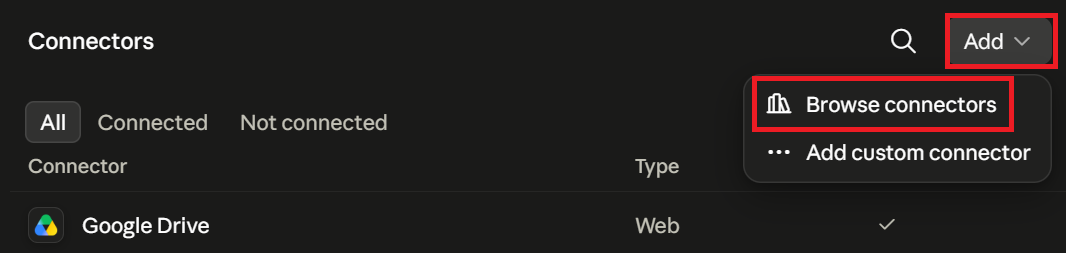
2. Pesquise porTactiqe clique emConectar ao Claudedo Zoom.

3. Na tela do Tactiq, clique emPermitirpara autorizar a conexão.
4. Inicie um novo chat no Claude, clique no sinal de mais (+)>Conectores>certifique-se de que o Tactiq MCP esteja ativadoantes de usá-lo.
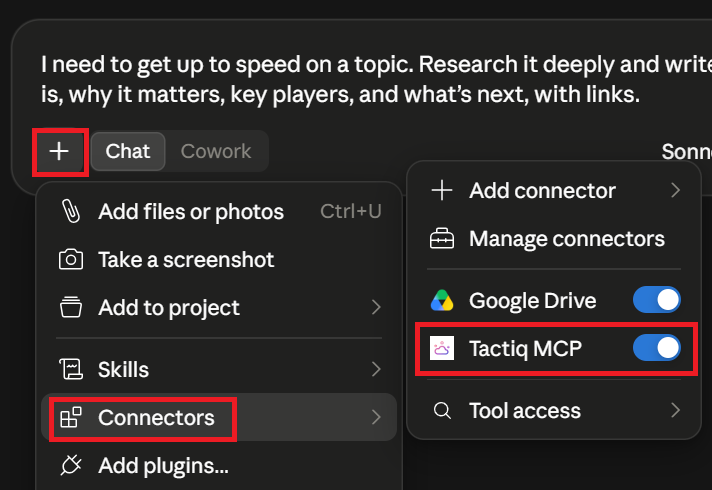
Uma vez vinculado, peça ao Claude coisas como "resuma minha última reunião do Tactiq" ou "encontre minhas chamadas com a equipe de design do mês passado" diretamente no chat.
O que o Claude pode fazer depende do seu plano Tactiq. Contas gratuitas e Pro permitem que o Claude pesquise e liste suas reuniões. Um plano Tactiq Team desbloqueia resumos e trechos curtos de transcrições, para que o Claude possa responder a perguntas sobre o que foi realmente dito.
Prefere não conectar ou só precisa de uma transcrição? Estas opções ainda funcionam:
- Copie e cole a transcrição diretamente em uma conversa com o Claude.
- Exporte como um arquivo PDF ou TXT e faça o upload.
- Use os Fluxos de Trabalho do Tactiq para enviar transcrições para o Google Drive e, em seguida, importe-as para o Claude através do conector do Google Drive.
Instale a extensão do Tactiq para Chrome para começar a capturar suas reuniões.
{{rt_cta_ai-convenience}}
Conectores do Claude: Transforme o Claude em uma Ferramenta de Fluxo de Trabalho
O Claude começa cada conversa do zero, sem contexto, histórico ou acesso às suas ferramentas. Os conectores mudam isso. Eles dão ao Claude acesso aos aplicativos e dados com os quais sua equipe já trabalha, para que você gaste menos tempo explicando e mais tempo realizando tarefas.
A única lacuna que os conectores não cobrem são as suas reuniões. O Claude não pode participar de uma chamada nem registrar o que foi dito. O Tactiq pode. Instale-o uma vez e cada reunião se tornará uma transcrição estruturada e pesquisável, pronta para ser enviada ao Claude assim que a chamada terminar.
Experimente o Tactiq gratuitamente e comece a registrar sua próxima reunião.
Um conector Claude é um link entre o Claude e um aplicativo ou serviço externo. Ele permite que o Claude acesse seus dados, pesquise arquivos e realize ações em ferramentas conectadas, tudo a partir da sua conversa com o Claude.
Navegue até Personalizar > Conectores e clique em “+” para navegar pelo Diretório de conectores. Selecione um conector, clique em “Conectar” e siga as instruções de autenticação. Nos planos Team e Enterprise, um proprietário deve primeiro habilitar o conector no nível da organização.
O MCP (Model Context Protocol) é o padrão aberto criado pela Anthropic para conectar aplicativos de IA a ferramentas e fontes de dados externas. Cada conector Claude é executado no MCP.
Os conectores da Web no diretório estão disponíveis em todos os planos. Conectores personalizados (servidores MCP remotos) também estão disponíveis em todos os planos, mas os usuários gratuitos estão limitados a um conector personalizado. O conector do Slack exige um plano pago.
Os conectores padrão retornam dados como texto dentro da sua conversa com o Claude. Os conectores interativos renderizam uma interface ativa (como um painel ou quadro de tarefas) diretamente no chat, para que você possa agir sobre os dados sem sair do Claude.
Artigos relacionados








Quer a conveniência dos resumos de IA?
Experimente o Tactiq para sua próxima reunião.
Quer a conveniência dos resumos de IA?
Experimente o Tactiq para sua próxima reunião.
Quer a conveniência dos resumos de IA?
Experimente o Tactiq para sua próxima reunião.