
10 melhores conectores do ChatGPT
- Publicado:
- November 18, 2026
- Updated:
- November 18, 2026

Procurando os melhores conectores do ChatGPT? Comece pelo trabalho que você quer concluir, seja encontrar arquivos de projetos ou atualizar registros de clientes.
As opções incluem documentos, e-mail, agendamento, comunicação em equipe, design e muito mais. Para escolher as certas, confira o que cada integração realmente faz, quais contas são compatíveis e de que tipo de acesso ela precisa.
Esta lista começa com o Tactiq, para encontrar transcrições de reuniões, e apresenta outras nove opções para tarefas do dia a dia. Agora, essas integrações aparecem como apps nos plugins do Plugin Directory.
Este guia aborda:
- Dez conectores do ChatGPT, seus melhores usos e requisitos de plano
- Como conectar apps e servidores MCP personalizados
- Como combinar apps em fluxos de trabalho de reuniões
- O que verificar antes de conceder acesso
Resumo: o que são conectores do ChatGPT?
Os conectores do ChatGPT são integrações, agora chamadas de apps, que conectam o ChatGPT a ferramentas e dados externos. Você os instala pelo Plugin Directory.
Dependendo do app, o ChatGPT pode pesquisar arquivos, resumir informações ou realizar ações compatíveis, como criar tarefas. O acesso depende do seu plano e das suas permissões.
10 melhores conectores do ChatGPT (comparativo)
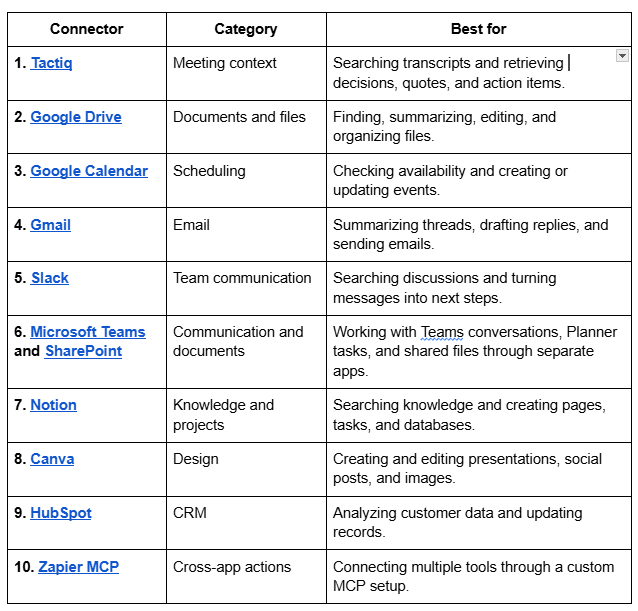
As ações disponíveis dependem das permissões da conta e das configurações do espaço de trabalho. O Zapier usa uma conexão MCP personalizada ou um plugin adicionado ao espaço de trabalho.
Os melhores conectores do ChatGPT trazem suas tarefas do dia a dia para a conversa. Comece pela fonte de dados de que você mais precisa, como transcrições de reuniões, documentos, registros de clientes ou discussões da equipe.
1. Tactiq: transcrições de reuniões pesquisáveis no ChatGPT
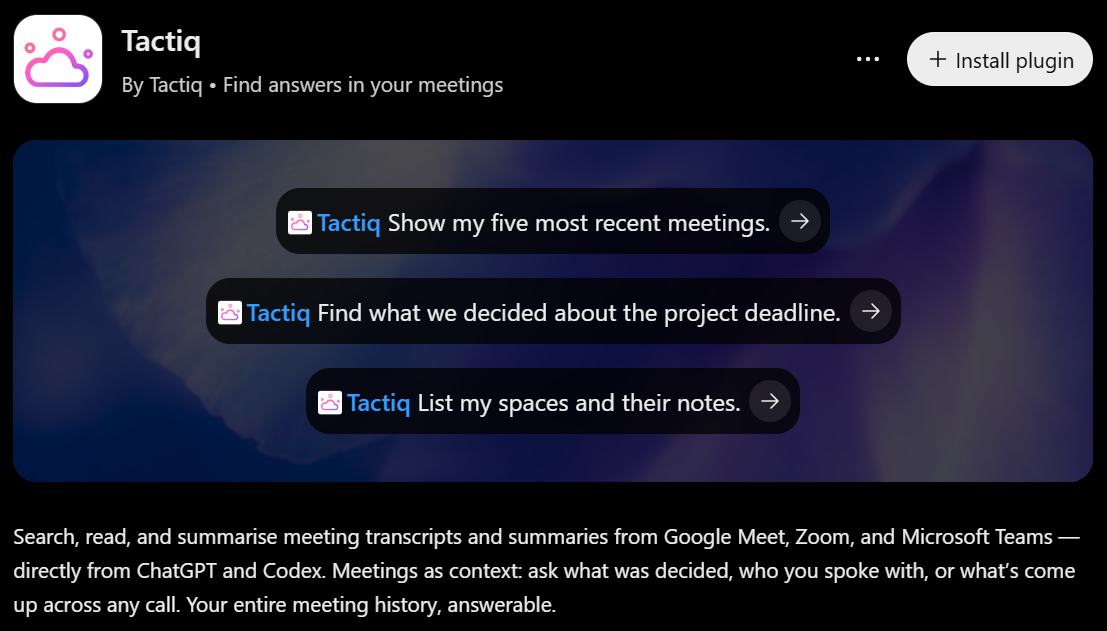
O Tactiq transcreve ao vivo chamadas do Google Meet, Zoom e Microsoft Teams sem que um bot participe. O plugin verificado do ChatGPT conecta o ChatGPT a essas conversas salvas, inclusive às reuniões compartilhadas com você.
Peça ao ChatGPT para encontrar decisões, resumir chamadas, extrair itens de ação ou comparar discussões de várias reuniões. Depois, você pode redigir e-mails de acompanhamento e atualizações para a equipe com base nesse contexto. As citações incluem participantes, horários e links para as transcrições, para que você possa conferir a fonte.
A OpenAI analisou o plugin quanto à qualidade e à segurança. O servidor MCP também funciona com Claude, Cursor e Codex, respeitando as permissões que você já tem.
- Ideal para: Encontrar respostas no histórico de reuniões e transformar discussões em ações de acompanhamento.
- Observação sobre o plano: Os planos Free e Pro do Tactiq permitem pesquisar e listar reuniões. Para ler resumos, detalhes de reuniões e transcrições completas, é necessário ter o plano Team ou superior.
💡 Dica profissional: Instale a extensão do Tactiq para Chrome antes da sua próxima chamada para ter uma transcrição à qual consultar depois no ChatGPT.
Quer a conveniência dos resumos de IA?
Experimente o Tactiq para sua próxima reunião.
2. Google Drive: pesquise e trabalhe com seus arquivos no ChatGPT
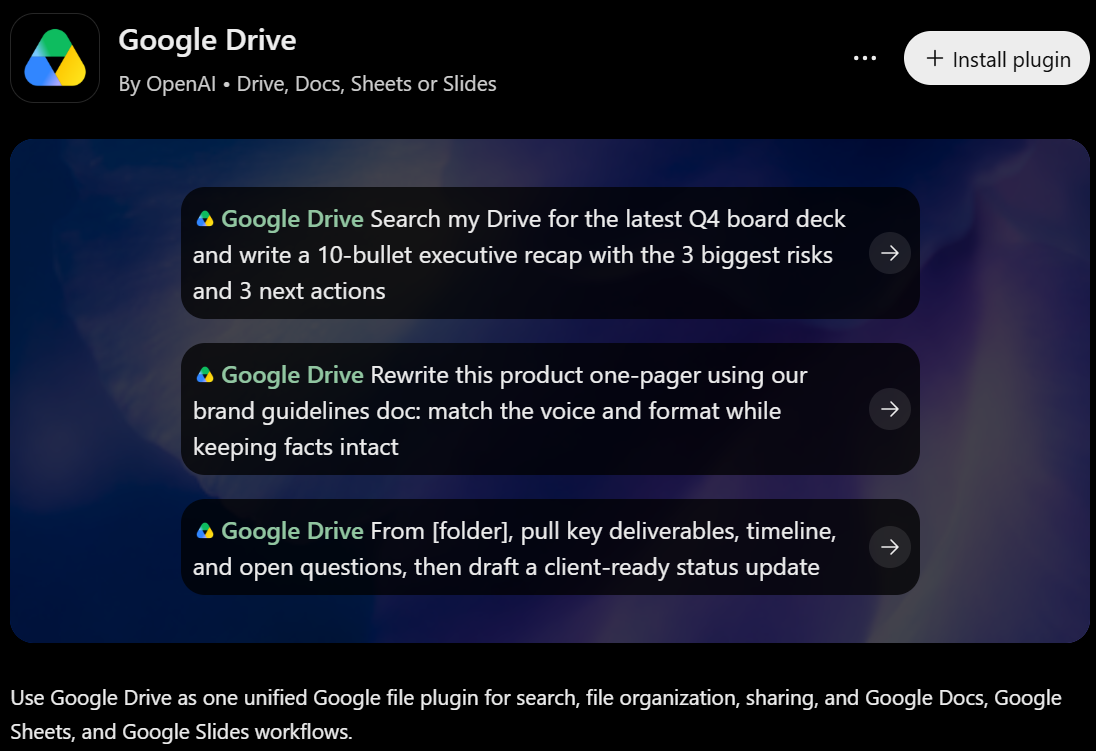
O plugin do Google Drive conecta o ChatGPT aos seus arquivos armazenados, incluindo Google Docs, Sheets e Slides. Encontre documentos de projetos, resuma o conteúdo, compare planilhas orçamentárias e redija atualizações usando os dados da sua empresa.
Quando ativada e autorizada, a integração também permite criar, atualizar, mover, compartilhar e excluir arquivos. Por exemplo, peça ao ChatGPT para encontrar um plano de projeto, identificar tarefas inacabadas e atualizar o documento com prioridades revisadas.
- Ideal para: Trabalhar com documentos, planilhas e apresentações sem transferir conteúdo manualmente entre ferramentas.
- Observação sobre o plano: Consulte a página do app para verificar a disponibilidade na sua conta. Espaços de trabalho gerenciados podem exigir aprovação dos administradores do ChatGPT e do Google Workspace.
Para ver instruções de configuração, confira como conectar o Google Drive ao ChatGPT.
3. Google Calendar: planeje seu dia e se prepare para as próximas reuniões
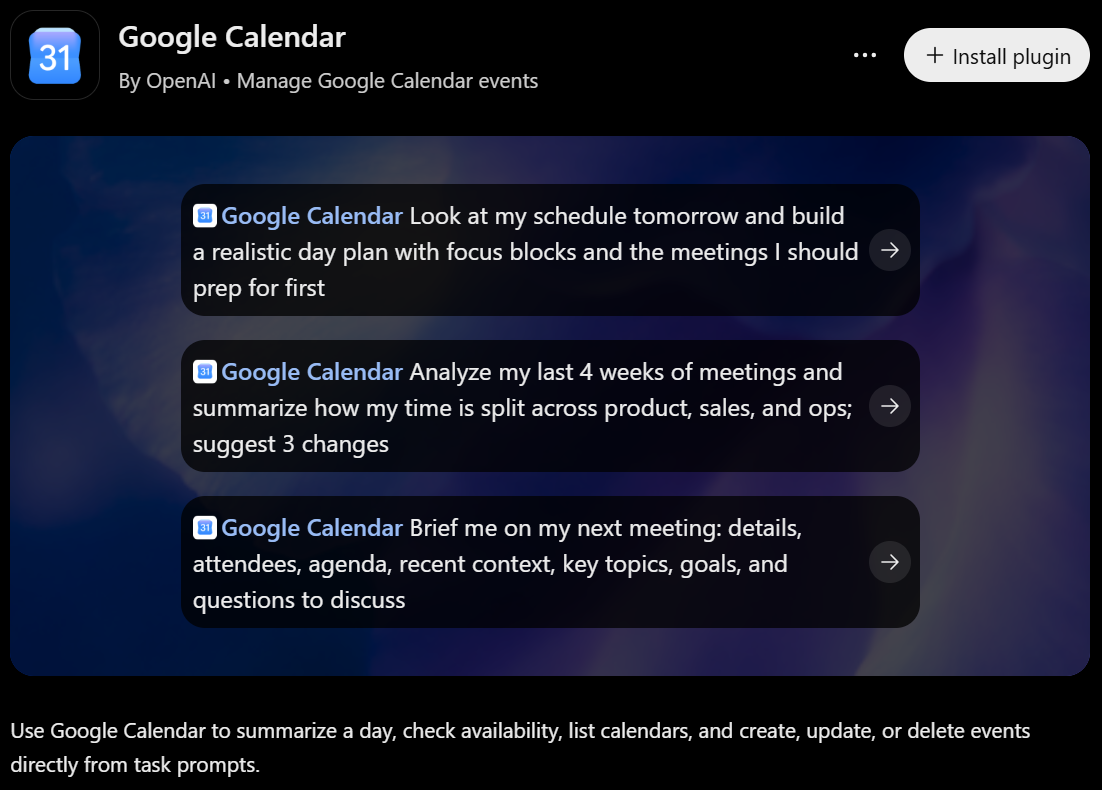
O plugin do Google Calendar permite consultar sua agenda, verificar disponibilidade, listar calendários e criar, atualizar ou excluir eventos. Também é possível analisar o tempo gasto em reuniões e preparar resumos com detalhes dos eventos, participantes e pautas.
Por exemplo, peça ao ChatGPT para analisar a agenda de amanhã e sugerir blocos de concentração entre as chamadas. Conecte uma conta pessoal junto com a conta de trabalho para consultar os dois calendários em uma só conversa.
- Ideal para: Planejar seu dia, coordenar disponibilidades e gerenciar eventos do calendário com comandos em linguagem natural.
- Observação sobre o plano: A OpenAI confirma o suporte a várias contas nos planos Plus, Pro, ChatGPT Business e Enterprise. As ações disponíveis dependem das permissões e configurações do espaço de trabalho.
Para ver instruções de configuração e exemplos, confira como conectar o Google Calendar ao ChatGPT.
4. Gmail: resuma conversas e gerencie e-mails no ChatGPT
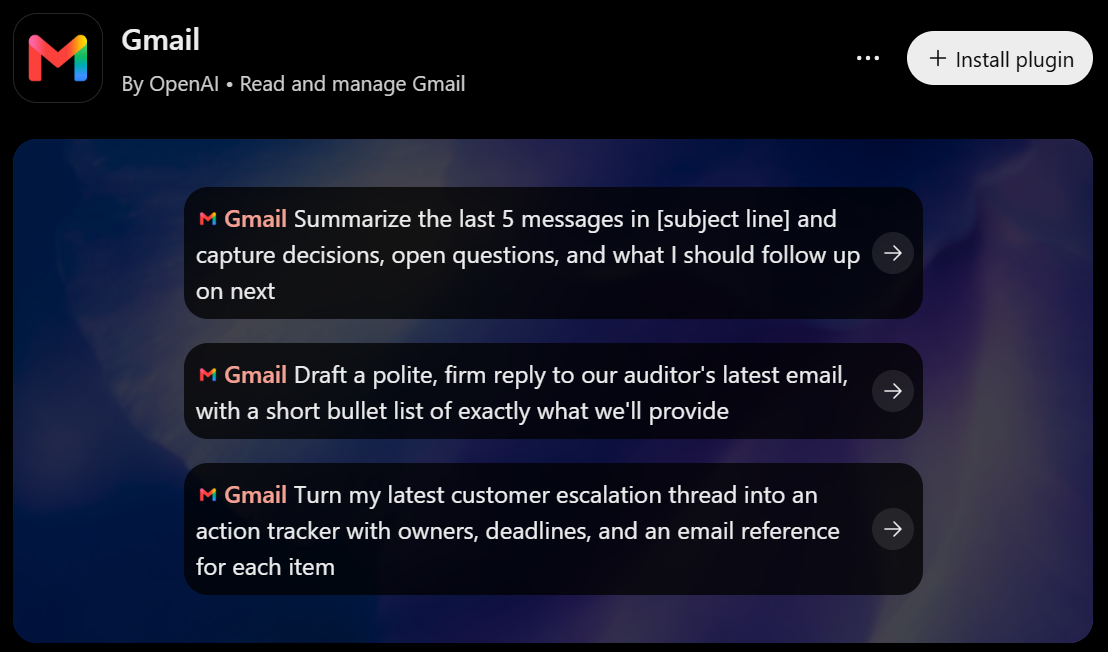
O plugin do Gmail permite resumir a atividade da caixa de entrada, redigir respostas e organizar conversas por e-mail. Peça ao ChatGPT para identificar decisões, perguntas sem resposta e tarefas de acompanhamento em uma conversa longa.
Por exemplo, transforme uma conversa sobre um problema urgente de um cliente em um rastreador de ações com responsáveis, prazos e referências a cada mensagem. Você também pode redigir um e-mail e optar por enviá-lo diretamente pelo ChatGPT.
- Ideal para: Acompanhar conversas e transformar solicitações por e-mail em próximos passos bem definidos.
- Observação sobre o plano: O envio de e-mails pela Web está disponível para usuários dos planos Plus, Pro, ChatGPT Business e Enterprise com o Gmail conectado.
5. Slack: pesquise discussões e transforme mensagens em próximos passos
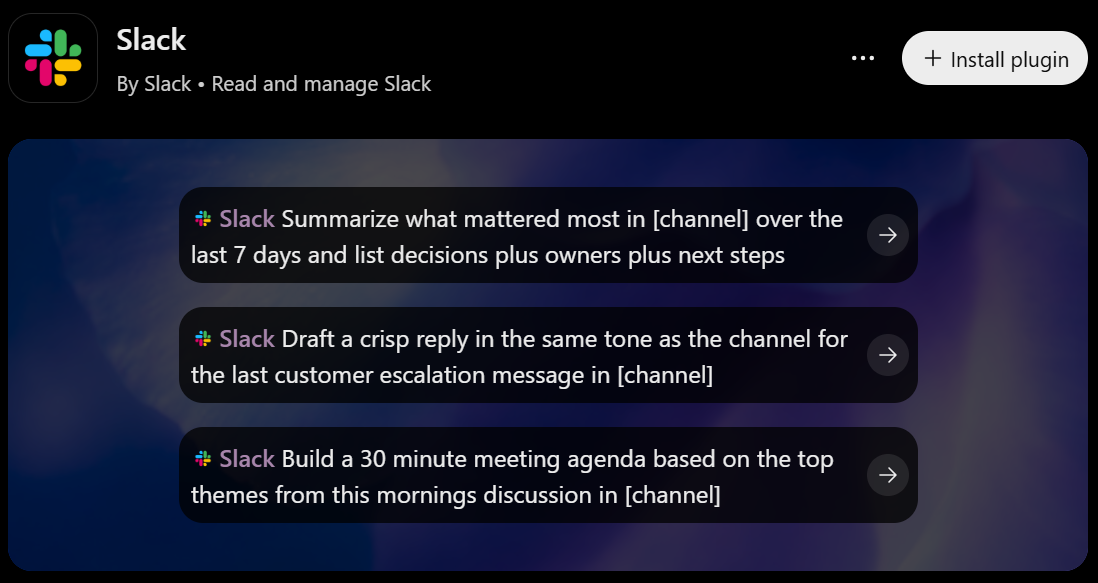
O plugin do Slack permite que o ChatGPT pesquise canais, mensagens diretas e conversas em tópicos aos quais você já tem acesso. Você pode resumir discussões, encontrar decisões, redigir respostas e preparar resumos com informações espalhadas por várias conversas.
O conector do Slack também permite ações como entrar em canais, criar lembretes, enviar arquivos e atualizar seu perfil, quando os administradores habilitam esses recursos. Por exemplo, peça um resumo semanal de um canal com responsáveis, tarefas pendentes e próximos passos.
- Ideal para: Acompanhar as discussões da equipe e encontrar informações relevantes sem precisar rolar pelos canais.
- Observação sobre o plano: Usuários elegíveis dos planos Plus, Pro, Business, Enterprise e Edu podem conectar o Slack. A pesquisa por palavra-chave funciona em todos os planos do Slack. A pesquisa por significado exige espaços de trabalho compatíveis nos planos Slack Business+ ou Enterprise+, com o Slack AI Search ativado.
6. Microsoft Teams e SharePoint: trabalhe com conversas e documentos compartilhados
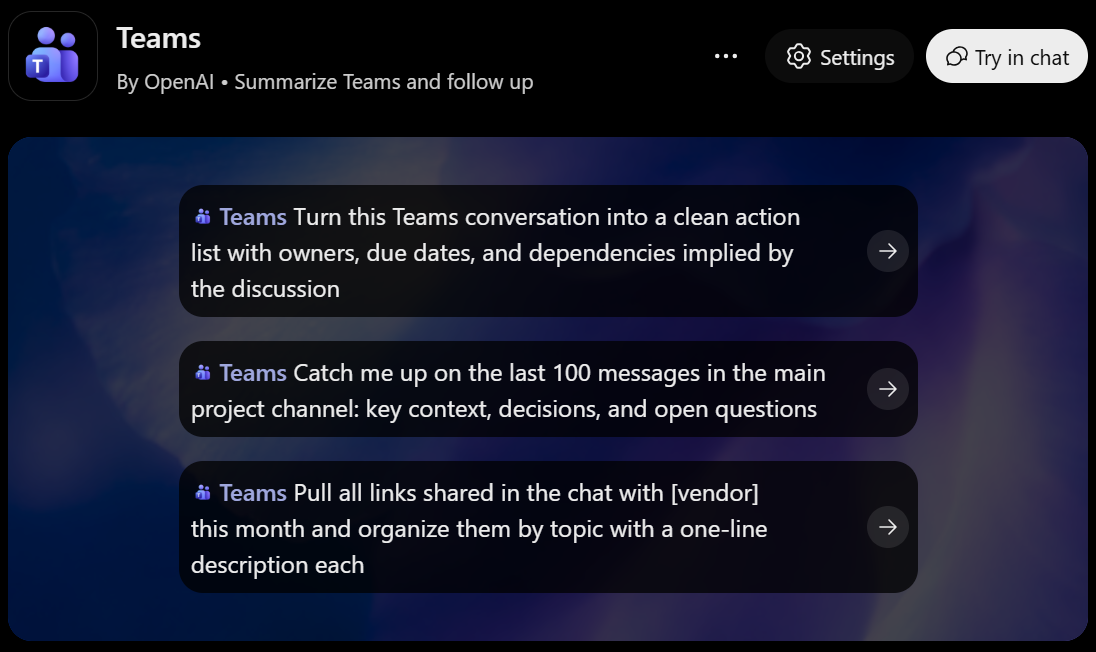
O plugin do Microsoft Teams permite que o ChatGPT pesquise mensagens, resuma discussões, extraia itens de ação e redija mensagens de acompanhamento. As ações aprovadas também permitem enviar respostas, criar conversas ou canais e gerenciar tarefas do Microsoft Planner.
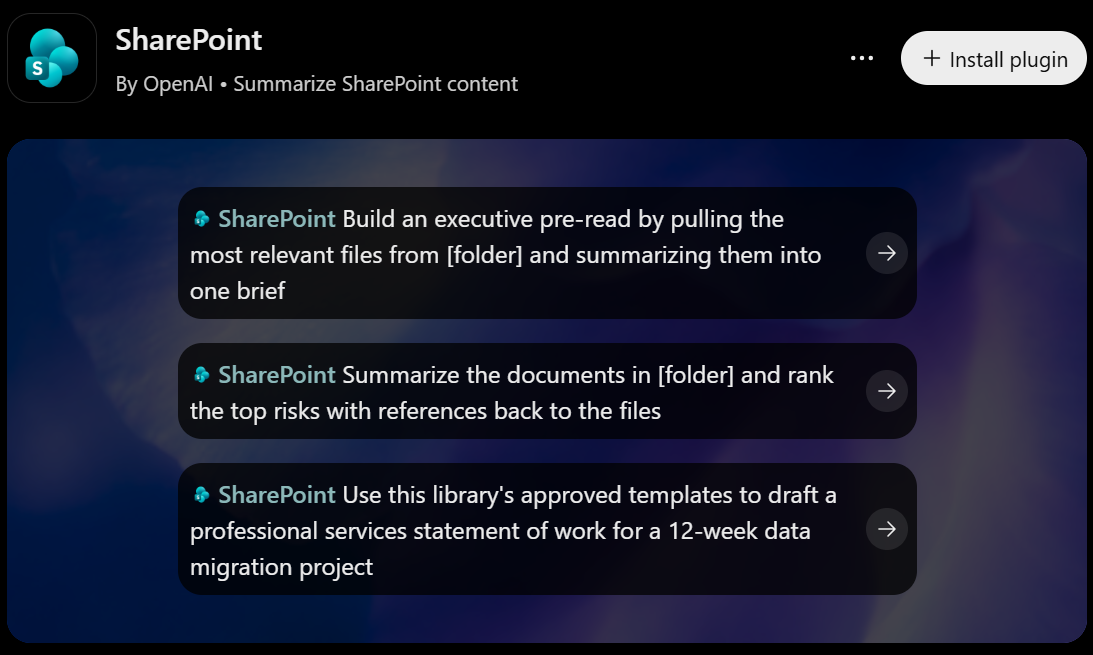
O app do SharePoint conecta o ChatGPT a arquivos profissionais ou escolares do SharePoint e do OneDrive, incluindo documentos do Word, Excel, PowerPoint e PDFs. Compare propostas, crie guias de integração ou reúna documentos em um único resumo. Com as permissões necessárias, essa integração do ChatGPT também permite criar pastas, enviar ou atualizar arquivos e gerenciar links de compartilhamento.
Esses são apps separados do ChatGPT, então conecte cada fonte de dados de que precisar.
- Ideal para: Reunir conversas da Microsoft, tarefas de projetos e documentos compartilhados em um só fluxo de trabalho.
- Observação sobre o plano: A disponibilidade depende do seu plano do ChatGPT e das configurações da sua organização. Os recursos do app seguem as permissões aprovadas da Microsoft. Contas pessoais do OneDrive não são compatíveis.
7. Notion: pesquise conhecimentos e crie páginas, tarefas e bancos de dados
O plugin do Notion permite que o ChatGPT pesquise páginas do espaço de trabalho, encontre decisões anteriores e crie documentos, tarefas e bancos de dados. Por exemplo, transforme uma lista de iniciativas em um banco de dados de roteiro com responsáveis, status, trimestres e riscos.
Essa integração do ChatGPT também permite abrir páginas do Notion ao lado da conversa e editá-las diretamente. Peça ao ChatGPT para atualizar um plano, transformar itens de ação em um banco de dados ou deixar um comentário solicitando mais detalhes.
- Ideal para: Encontrar o conhecimento da equipe e salvar pesquisas, planos e tarefas no Notion.
- Observação sobre o plano: O painel de páginas funciona em qualquer plano do Notion com uma conta do ChatGPT que possa instalar o plugin. Administradores do Enterprise podem restringir o acesso. As edições sugeridas exigem o Notion Business ou Enterprise.
8. Canva: crie e edite designs no ChatGPT
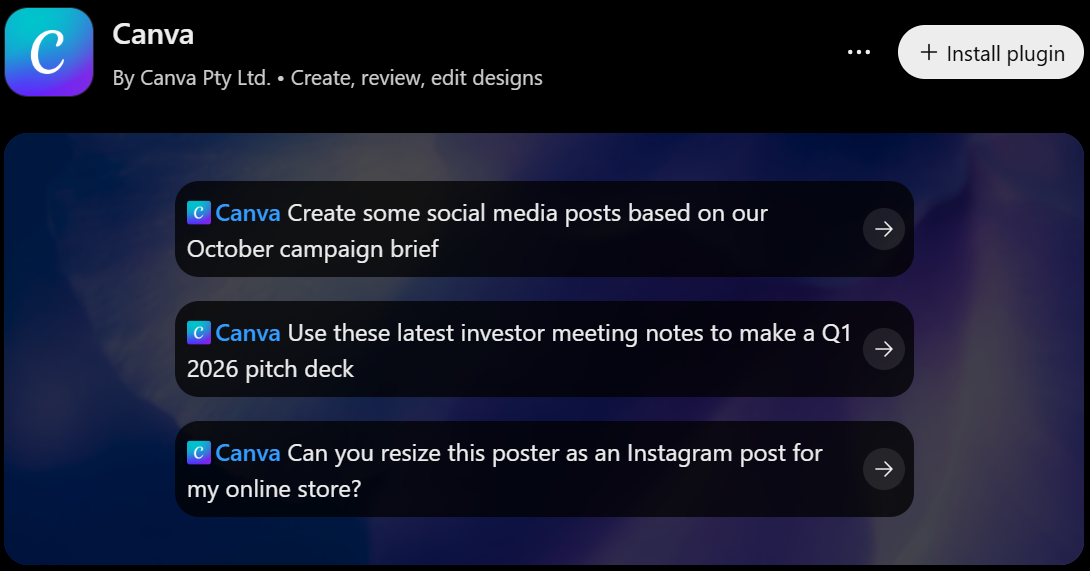
O app do Canva conecta o ChatGPT ao seu fluxo de trabalho de design e transforma briefings e esboços em apresentações, publicações para redes sociais e outros materiais visuais. Visualize os designs na conversa e peça alterações no texto ou no layout.
Você também pode pesquisar, redimensionar ou copiar designs existentes, gerar imagens e editar imagens enviadas. Entre os apps do ChatGPT, o Canva é ideal para fluxos de trabalho em que você precisa transformar ideias escritas em conteúdo visual editável.
- Ideal para: Criar apresentações e materiais visuais de marketing a partir de briefings, documentos ou textos preliminares.
- Observação sobre o plano: Funciona com contas Canva Free, Education e pagas. A geração usa sua cota de IA do Canva, separada do seu plano do ChatGPT. A remoção do fundo exige o Canva Pro ou superior.
Para ver instruções de configuração, confira como conectar o ChatGPT ao Canva.
9. HubSpot: analise dados de clientes e atualize registros do CRM
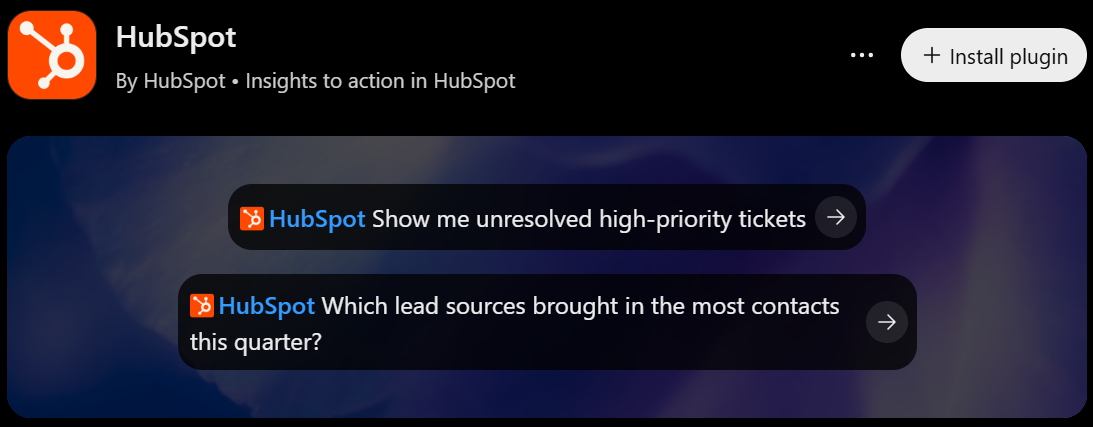
Entre os apps do ChatGPT para vendas e suporte, o plugin do HubSpot conecta conversas aos dados comerciais do seu CRM. Consulte contatos, empresas, negócios, chamados e histórico de interações; depois, prepare relatórios ou investigue tendências com pesquisa aprofundada.
Essa integração do ChatGPT também permite atualizar etapas de negócios, registrar chamadas e e-mails e criar tarefas na plataforma conectada. Por exemplo, encontre chamados prioritários não resolvidos e crie ações de acompanhamento usando os dados relevantes dos clientes.
- Ideal para: Analisar a atividade dos clientes e manter os registros do CRM atualizados sem sair do ChatGPT.
- Observação sobre o plano: Disponível em todos os planos do HubSpot com uma conta OpenAI. A instalação exige acesso ao App Marketplace, permissões de Super Admin ou aprovação prévia do administrador.
10. Zapier MCP: execute ações em milhares de apps
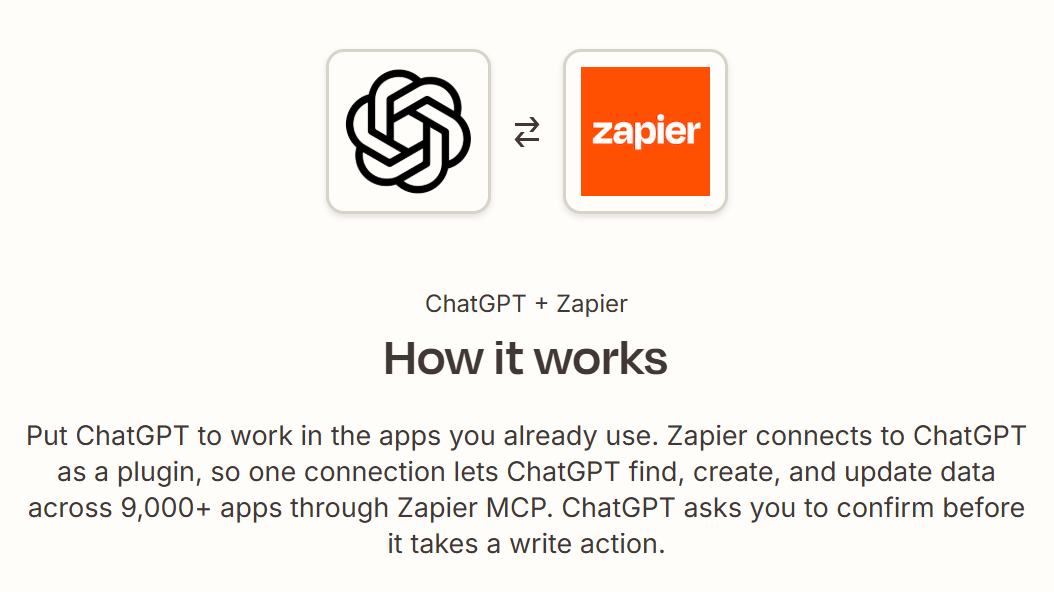
O Zapier usa um método de configuração diferente dos apps do diretório acima. Conecte o Zapier MCP como um plugin MCP personalizado ou use um que o administrador do seu espaço de trabalho tenha adicionado.
Depois de conectado, o ChatGPT pode buscar dados externos e executar ações compatíveis em mais de 9.000 apps da biblioteca do Zapier. Por exemplo, resuma um e-mail de cliente, crie uma tarefa no Jira e publique o link no Slack pelo serviço conectado.
O Zapier gerencia as conexões com os apps e as credenciais, então você não precisa hospedar seu próprio servidor MCP.
- Ideal para: Concluir tarefas em diferentes plataformas por meio de uma única conexão.
- Observação sobre o plano: Disponível em todos os planos do Zapier, inclusive o Free. Em novembro de 2026, cada chamada de ferramenta bem-sucedida consome duas tarefas do Zapier.
Como adicionar conectores do ChatGPT e servidores MCP personalizados
Você pode conectar o ChatGPT a apps do diretório ou adicionar um servidor MCP personalizado. A melhor opção depende da integração e das permissões do seu espaço de trabalho.
Instale um app do Diretório de plugins
Siga estas etapas para conectar apps ao ChatGPT:
- Abra Configurações, depois Plugins e encontre o app ou plugin desejado.
- Selecione Instalar plugin, se essa opção aparecer, e depois Conectar, se solicitado.
- Faça login no serviço conectado usando a conta que tem acesso aos seus dados.
- Confira as permissões solicitadas e autorize o acesso.
- Inicie uma conversa e mencione o app com @ ou selecione-o no menu +.
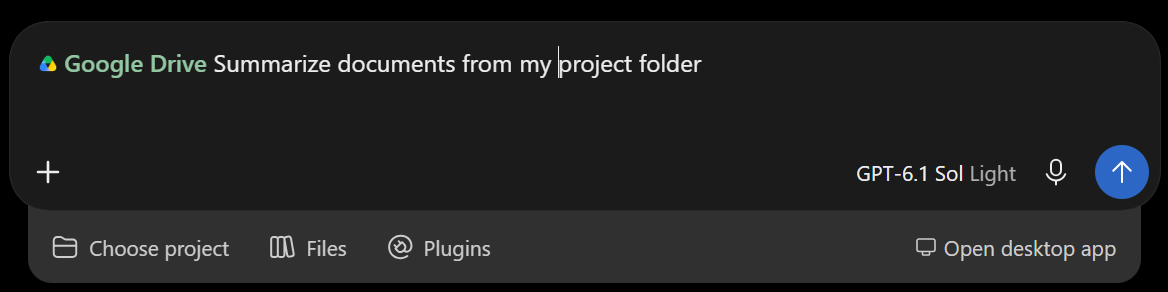
Por exemplo, selecione Google Drive e peça ao ChatGPT para resumir documentos da pasta do seu projeto. Se o ChatGPT pedir sua aprovação antes de ler informações ou realizar uma ação, confira a solicitação antes de continuar.
Instalar um plugin não substitui a autorização da conta nem a aprovação do administrador. Alguns apps usam uma conexão gerenciada pelo administrador, sem exigir que cada usuário faça login.
Conecte um servidor MCP personalizado (suporte a MCP no ChatGPT)
O ChatGPT oferece suporte ao Model Context Protocol (MCP) na web. Os planos Business, Enterprise e Edu oferecem todos os recursos do MCP; o Pro oferece conexões de leitura e busca. As permissões do espaço de trabalho determinam quem pode adicionar servidores.
O Modo de desenvolvedor não é mais necessário na experiência atual de Plugins:
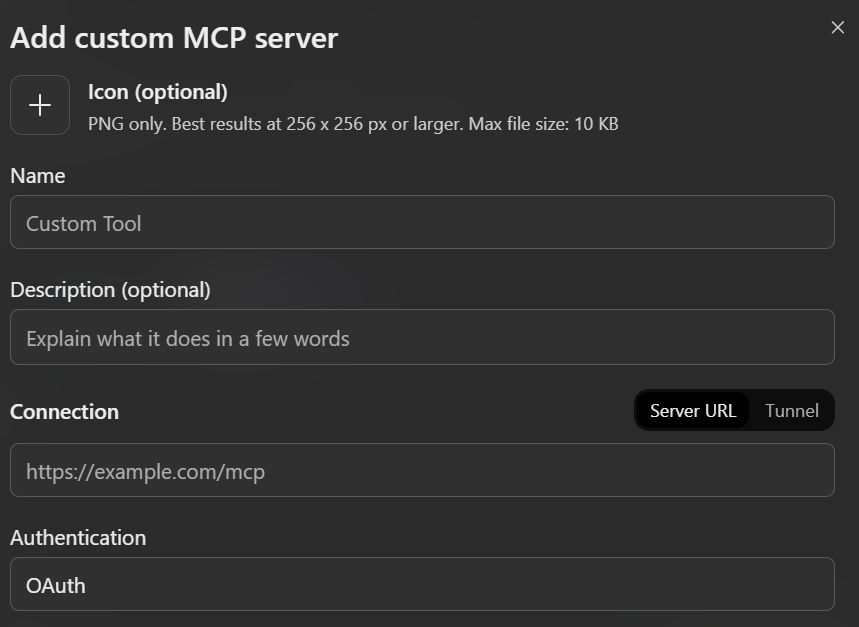
- Abra Plugins > Adicionar > Adicionar servidor MCP personalizado.
- Informe um nome, o endpoint MCP HTTPS do provedor e os dados de autenticação.
- Confirme que está ciente do aviso de risco e selecione Criar como plugin.
- Confira as ferramentas, instale o plugin e teste-o em um novo chat usando @.
Conecte-se apenas a servidores confiáveis, pois ferramentas maliciosas podem expor dados ou inserir instruções prejudiciais.
Conectores vs. plugins
Os nomes mudaram, mas cada termo tem uma função diferente:
- Conector: nome usado anteriormente para integrações que traziam dados externos para o ChatGPT.
- App: integração que conecta o ChatGPT a um serviço externo e às ações compatíveis com ele.
- Plugin: pacote que contém um ou mais apps, habilidades ou modelos de app.
- MCP: padrão que permite que ferramentas de IA se comuniquem com ferramentas e fontes de dados externas.
A OpenAI transferiu o diretório de apps para o Diretório de plugins em July 9, 2026.
Escolha conectores que combinem com seu trabalho
Os melhores conectores do ChatGPT trazem as informações de que você precisa para o trabalho que já está fazendo. Google Drive e SharePoint são ideais para fluxos de trabalho com documentos, enquanto Gmail, Slack e Teams oferecem contexto das conversas do dia a dia. Calendar, Notion, Canva e HubSpot ajudam a transformar esse contexto em planos, designs e registros atualizados. O Zapier MCP amplia suas opções com uma conexão personalizada.
Comece com uma tarefa recorrente e conecte os apps necessários para concluí-la. Antes de ampliar sua configuração, confira as ações compatíveis, os requisitos do plano e as permissões.
Para fluxos de trabalho que começam com uma conversa, conecte o Tactiq ao ChatGPT para incluir o histórico das suas reuniões no processo.
FAQ
Your questions, answered.
If you have any further questions, Get in touch (abre em uma nova aba) with our friendly team
O ChatGPT oferece suporte a MCP (Model Context Protocol)?
Como conecto o Google Drive ao ChatGPT?
Como conecto o Canva ao ChatGPT?
Os conectores do ChatGPT são seguros?
Posso conectar as transcrições das minhas reuniões ao ChatGPT?
Artigos relacionados

Qual Ferramenta de IA Usa ChatGPT para Dados de Reuniões?

Melhores alternativas do ChatGPT em 2026 (gratuitas e pagas)

Como cancelar a assinatura do ChatGPT em 2026: guia passo a passo

Como alimentar dados para o ChatGPT

Gerador de atas de reuniões ChatGPT

O Gemini é melhor que o ChatGPT?

Copilot vs ChatGPT vs Gemini: comparação definitiva de 2026

Como exportar uma conversa do ChatGPT (guia completo)
Descubra ferramentas
- Gerador de transcrição AI
- Automação de reuniões com IA para Zoom
- Automação de reuniões com IA para equipes da Microsoft
- Automação de reuniões com IA para o Google Meet
- Automação de reuniões com IA
- Criador de fluxo de trabalho de IA para reuniões do Microsoft Teams
- Criador de fluxo de trabalho de IA para reuniões Zoom
- Criador de fluxo de trabalho de IA para reuniões do Google Meet
Quer a conveniência dos resumos de IA?
Experimente o Tactiq para sua próxima reunião.
Trazer a IA para suas reuniões nunca foi tão fácil.
Adicionar ao Chrome - É grátis!(abre em uma nova aba)Experimente o Tactiq na sua próxima reunião!
Inscreva-se agora