
Como usar o modo de gravação do ChatGPT para obter transcrições de reuniões
June 26, 2025
June 26, 2025
July 14, 2025
July 14, 2025

Gostaria que você pudesse parar de se esforçar para faça anotações durante as reuniões? O OpenAI acabou de tornar isso mais fácil com um novo recurso dentro do aplicativo ChatGPT para macOS: modo de gravação. Ele captura sua voz durante reuniões, sessões de brainstorming ou reflexões individuais e as transforma em resumos que você pode realmente usar.
Ele foi projetado para ajudar você a acompanhar as decisões, os itens de ação e as próximas etapas sem alternar entre aplicativos ou escrever coisas no meio da chamada.
Neste guia, você aprenderá como o modo de gravação do ChatGPT funciona, para quem serve, o que ele pode e o que não pode fazer e como outras ferramentas de IA podem ajudá-lo a preencher as lacunas, especialmente se você precisar de transcrições ao vivo ou identificação de alto-falantes.
O que é o recurso do modo de gravação do ChatGPT?
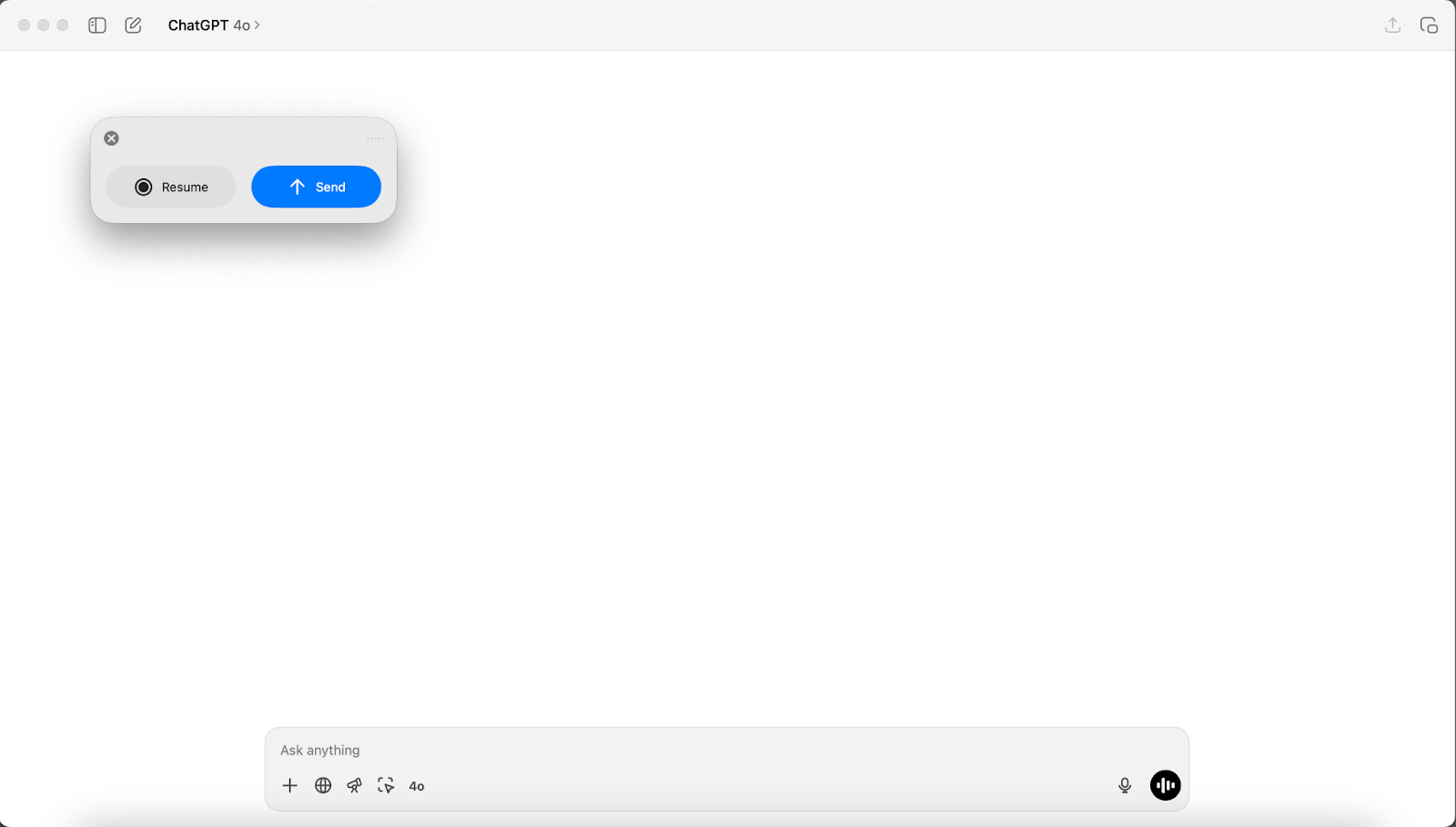
O modo de gravação ChatGPT é uma nova ferramenta disponível no aplicativo ChatGPT macOS para desktop. Ele permite gravar áudio durante reuniões ou mensagens de voz e, em seguida, transformar essa gravação em um resumo estruturado. O resumo inclui o seguinte, salvo em seu histórico de bate-papo como uma tela privada:
- Pontos-chave
- Itens de ação
- Outros detalhes úteis
Depois que a gravação for processada, você pode pedir ao ChatGPT que reescreva o resumo em diferentes formatos, como um plano de projeto, e-mail ou até mesmo código. Essas gravações se tornam parte da base de conhecimento da sua equipe, tornando as conversas anteriores pesquisáveis e fáceis de revisitar quando você precisar relembrar decisões ou ideias.
Você precisará conceder permissões de microfone e áudio do sistema na primeira vez que usá-lo. Depois disso, basta tocar no botão de gravação, falar naturalmente e clicar em enviar quando terminar.
Quem pode acessá-lo?
Atualmente, o recurso está disponível apenas para usuários nos espaços de trabalho do ChatGPT Team usando o aplicativo para desktop no macOS. Se você ainda não vê o recurso, talvez ele ainda esteja sendo lançado. O OpenAI está gradualmente permitindo o acesso entre as contas da equipe.
O suporte para usuários do ChatGPT Enterprise e Edu é esperado em breve, mas não está disponível no momento em que este artigo foi escrito.
Qual é o custo?
No lançamento, o recurso de gravação está incluído sem nenhum custo extra para os usuários do ChatGPT Team. Você pode gravar até 120 minutos por sessão. Se a sessão durar mais, ela será interrompida automaticamente e gerará notas com base no que foi capturado.
Lembre-se de que os preços e os limites podem mudar à medida que a OpenAI continua lançando atualizações.
Como usar o modo de gravação do ChatGPT
Se você já estiver usando ChatGPT para notas de reunião, o modo de gravação adiciona uma nova maneira de capturar ideias por voz em vez de digitar.
Para experimentar o modo de gravação, use o aplicativo de desktop ChatGPT macOS e faça login com sua conta de equipe. Veja como começar:
- Abra o aplicativo ChatGPT no macOS. Certifique-se de estar conectado ao seu espaço de trabalho da equipe. Atualize o aplicativo se você não encontrar o recurso.
- Clique no botão de gravação. Você o encontrará na parte inferior de qualquer janela de bate-papo. Na primeira vez em que você o usa, talvez seja necessário conceder permissões de microfone e áudio do sistema.
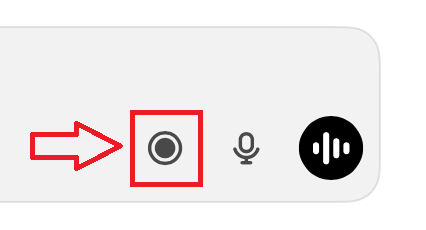
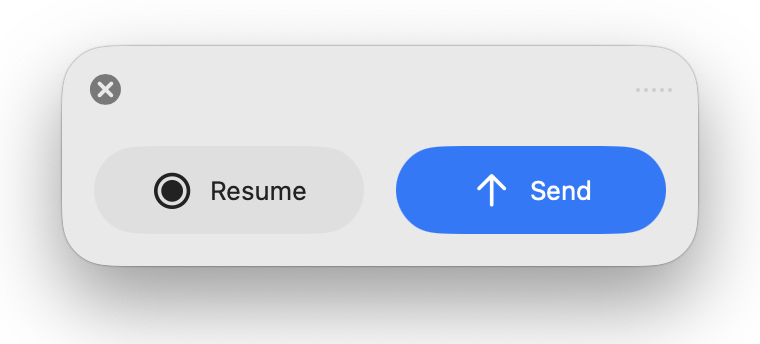
- Comece a falar. O ChatGPT transcreve ao vivo enquanto você fala. Você verá um cronômetro que mostra há quanto tempo você está gravando. Você pode pausar e retomar conforme necessário.
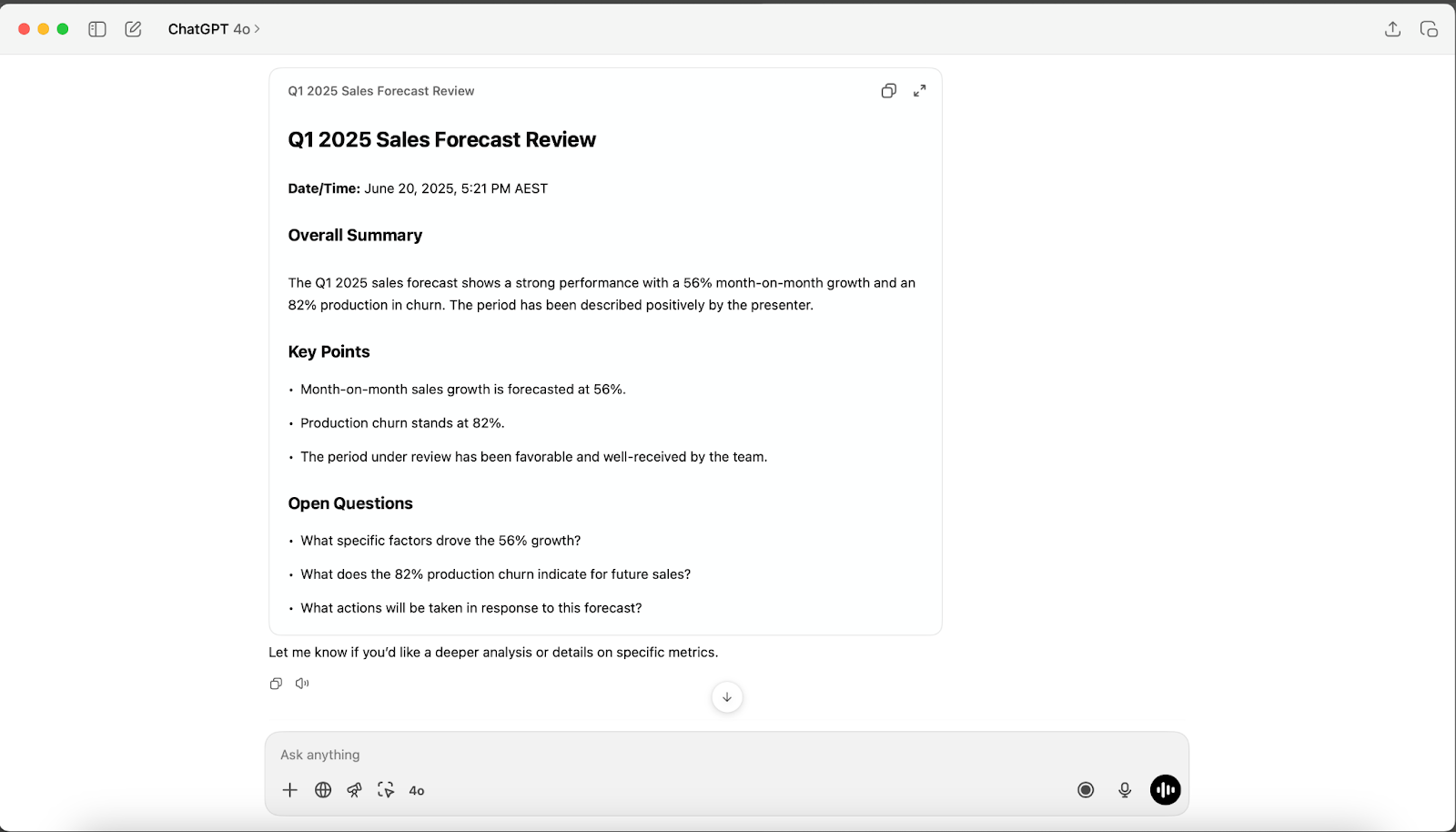
- Conclua e envie. Quando terminar, clique em Enviar. O ChatGPT carregará sua gravação de áudio e criará uma tela privada com um resumo estruturado. Isso inclui itens de ação, pontos de discussão e uma visão geral.
- Edite ou reutilize o resumo. Você pode ajustar a tela manualmente ou pedir ao ChatGPT que a transforme em outra coisa, como um e-mail, uma estrutura de código ou plano de projeto.
- Encontre-o mais tarde. As gravações são salvas junto com seus bate-papos. Você pode usar a pesquisa para encontrar um momento específico e ela saltará para o carimbo de data/hora exato dentro da tela.
Você também pode usar ChatGPT para atas de reuniões pedindo que ele transforme seu resumo em um registro limpo e com data e hora do que foi discutido e decidido.
Limitações do modo de gravação do ChatGPT
Embora a gravação seja útil para transformar conteúdo falado em resumos, há algumas coisas que ela não faz, pelo menos ainda não.
Não transcreve nem faz anotações automaticamente
Você não verá uma transcrição em tempo real ou notas correntes enquanto fala. Em vez disso, o ChatGPT cria um resumo estruturado depois que você termina e envia a gravação.
Não identifica os alto-falantes
Mesmo que várias vozes possam ser capturadas, o sistema não rotula nem separa alto-falantes diferentes. Isso torna mais difícil dizer quem disse o quê, especialmente em discussões em grupo.
Não consigo ver a transcrição em tempo real
Se você espera acompanhar enquanto alguém fala, isso não é possível no momento. Você não terá uma visão ao vivo do que está sendo transcrito. O resumo só aparece quando a gravação é concluída.
Como usar o Tactiq para obter transcrições e automatizar notas de reuniões
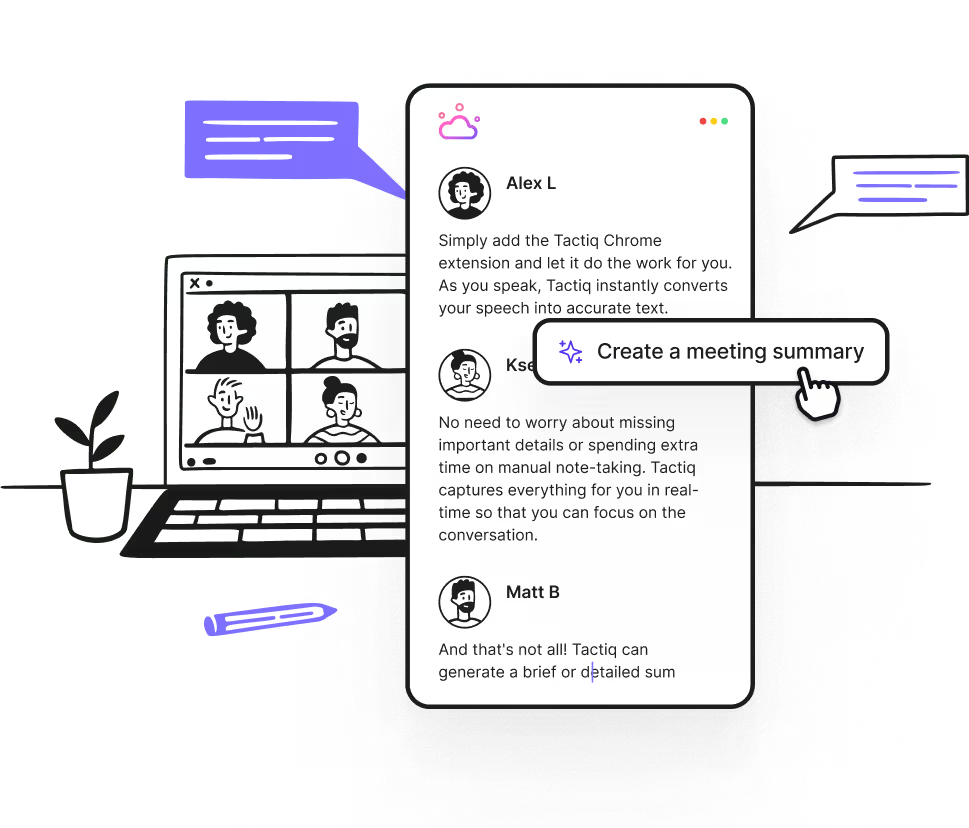
Embora o recurso de gravação do ChatGPT ajude você a resumir após o fato, o Tactiq oferece mais controle durante reuniões ao vivo, especialmente se você precisar de transcrições completas, rótulos de alto-falantes ou resumos instantâneos de IA.
O Tactiq transcreve conversas em tempo real no Google Meet, Zoom e Microsoft Teams e ajuda você a transformar essas transcrições em itens de ação, resumos e documentação, sem trocar de guia ou perder o controle do que foi dito.
Veja como começar:
- Instale a extensão Tactiq Chrome. Faça login com sua conta do Google para conectar sua agenda e reuniões.
- Uma vez logado, acesse o painel do Tactiq e clique em Conta e configurações > Integrações. Escolha as plataformas de videochamada que você usa com mais frequência: Google Meet, Zoom ou Microsoft Teams.
- Participe de uma reunião na plataforma escolhida. Quando você entra em uma videochamada compatível, o Tactiq detecta a reunião e abre a barra lateral de transcrição ao vivo. Você verá a transcrição começar assim que as pessoas começarem a falar.
- O Tactiq identifica diferentes oradores, por isso é fácil acompanhar quem disse o quê e quando.
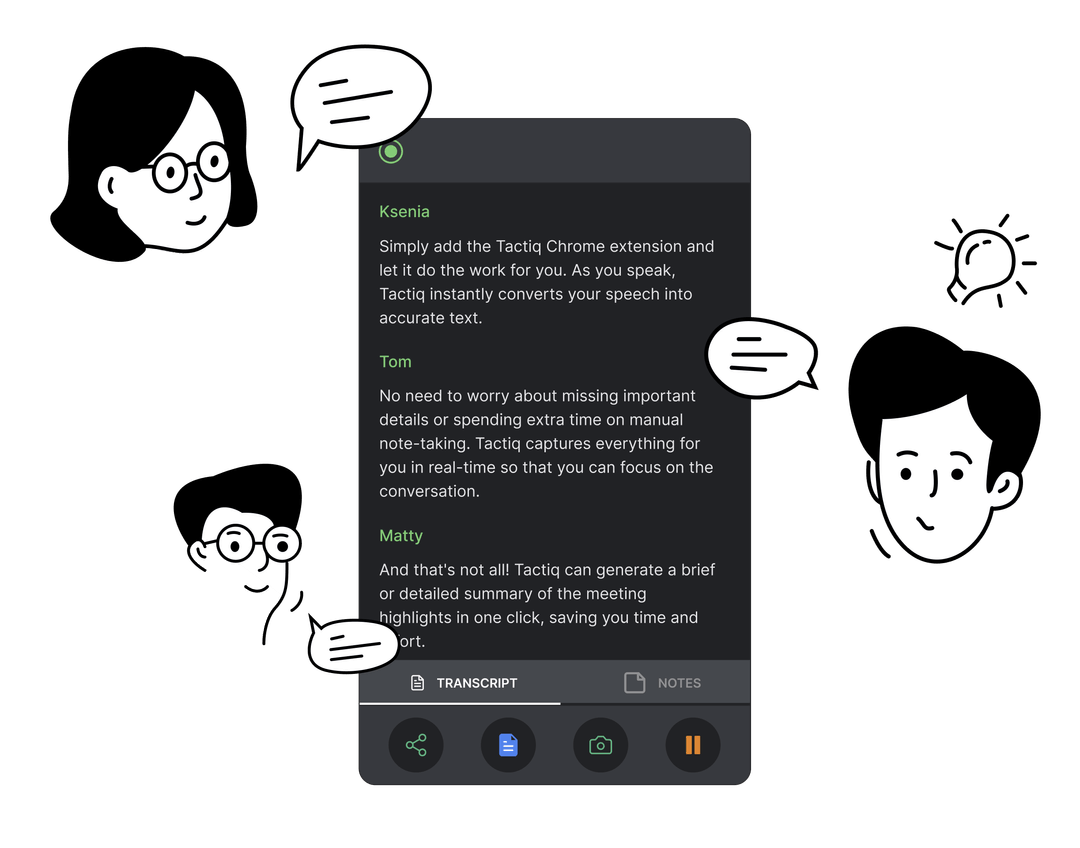
- Use a IA para gerar notas, resumos e acompanhamentos. Clique em “Resumir com IA” para gerar resumos de reuniões, itens de ação ou até mesmo atualizações de projetos. Você pode personalizar os resultados usando seus próprios prompts ou kits de reunião para combinar com seu fluxo de trabalho.
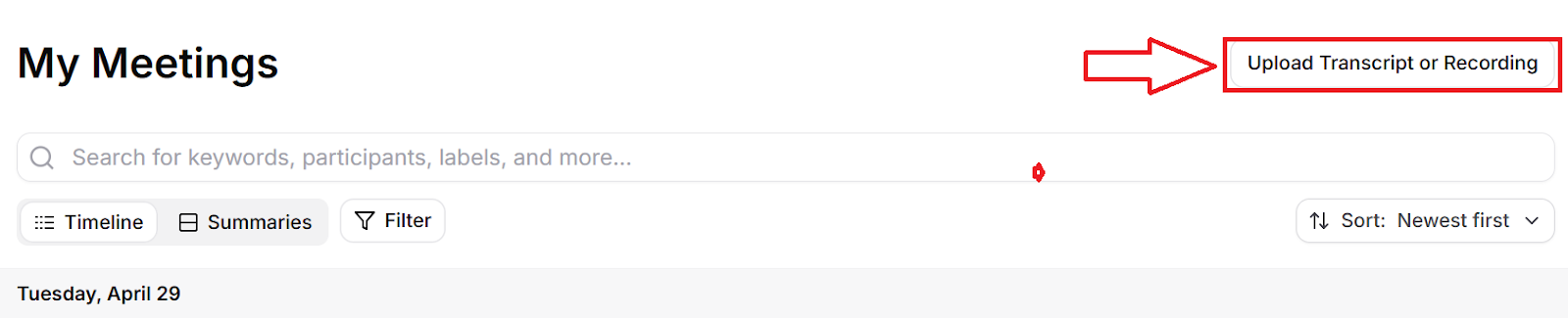
- Faça upload de gravações anteriores, se necessário. Se você perdeu uma reunião ao vivo, você pode enviar gravações de vídeo ou áudio diretamente para o Tactiq a partir do Minhas reuniões aba. A IA os transcreverá e os resumirá para você, como uma sessão ao vivo.
- Salve, pesquise e organize as transcrições. O Tactiq armazena tudo em seu painel. Exporte para ferramentas como Google Drive, Notion ou HubSpot, ou pesquise suas transcrições para encontrar decisões, pontos-chave ou atualizações de projetos de reuniões anteriores.
O Tactiq facilita a transformação de conversas em resultados claros e organizados, e é especialmente útil se você precisar de mais do que uma simples recapitulação. Ao contrário do ChatGPT, você pode ver o que está sendo dito no momento, obter itens de ação em tempo real e compartilhar ideias de reuniões instantaneamente.
Experimente o Tactiq gratuitamente e comece a transformar suas reuniões em transcrições claras e pesquisáveis com apenas um clique.
{{rt_cta_ai-conveniência}}
Encerrando
O ChatGPT transforma reuniões em resumos que você pode revisitar mais tarde. É especialmente útil para reflexões individuais, sincronizações rápidas ou para capturar notas às quais você pode voltar mais tarde. Mas se você precisar de transcrições em tempo real, etiquetas de alto-falantes ou acompanhamentos gerados por IA durante chamadas ao vivo, isso não é suficiente por si só.
É aí que entram ferramentas como o Tactiq. Com visibilidade total durante a reunião, anotações automáticas e exportações fáceis para o Google Drive, você pode transformar cada conversa em algo em que você pode agir imediatamente.
Se você estiver gravando uma discussão sobre o roteiro ou enviando notas de voz para transcrição, as duas ferramentas podem ajudar, mas atendem a necessidades diferentes. Combiná-los oferece a flexibilidade de lidar com reuniões ao vivo e recapitulações pós-chamada sem perder o ritmo.
Perguntas frequentes
O ChatGPT pode gravar uma reunião?
Sim, se você estiver usando o aplicativo de desktop macOS com uma conta ChatGPT Team, você pode usar o modo de gravação para capturar áudio durante uma reunião e obter um resumo depois.
Como o modo de gravação funciona no ChatGPT?
Toque no botão de gravação para começar. O ChatGPT transcreve enquanto você fala e gera um resumo editável com itens de ação, pontos-chave e citações após a sessão.
O ChatGPT pode reconhecer alto-falantes?
Não, embora ele capture o áudio completo, alto-falantes diferentes não são rotulados na transcrição. A diarização de alto-falantes ainda não é suportada.
O modo de gravação do ChatGPT está disponível para todos?
Não. Atualmente, está disponível apenas para usuários de equipe, com a expectativa de que as contas Team Enterprise e Edu tenham acesso em breve.
Posso usar o modo de gravação do ChatGPT para reuniões individuais?
Sim, funciona bem para reuniões individuais, especialmente se você quiser uma maneira rápida de capturar as principais decisões e acompanhamentos sem digitar durante a chamada.
O que acontece se minha gravação for muito longa?
As gravações têm um limite de 120 minutos. Se você passar por cima, o ChatGPT parará automaticamente e gerará um resumo com base no que ele capturou. Gravações longas também podem ser afetadas pelo Limite de tokens do ChatGPT.
Yes, if you’re using the macOS desktop app with a ChatGPT Team account, you can use record mode to capture audio during a meeting and get a summary afterward.
Tap the record button to start. ChatGPT transcribes as you speak, then generates an editable summary with action items, key points, and citations after the session.
No, while it captures full audio, different speakers aren’t labeled in the transcript. Speaker diarization isn’t supported yet.
No. It’s currently available to team users only, with Team Enterprise and Edu accounts expected to gain access soon.
Yes, it works well for one-on-one meetings, especially if you want a quick way to capture key decisions and follow-ups without typing during the call.
Artigos relacionados








Quer a conveniência dos resumos de IA?
Experimente o Tactiq para sua próxima reunião.
Quer a conveniência dos resumos de IA?
Experimente o Tactiq para sua próxima reunião.
Quer a conveniência dos resumos de IA?
Experimente o Tactiq para sua próxima reunião.