
Como reagendar uma reunião no Outlook
September 16, 2025
September 16, 2025
September 16, 2025
September 16, 2025

O reagendamento acontece com mais frequência do que você pensa: um cliente cancela no último minuto, o prazo de um projeto muda ou outra reunião é descartada em sua agenda. Se você estiver usando o Microsoft Outlook, saber como reagendar uma reunião mantém todos alinhados e evita confusões.
Este guia mostra as etapas exatas, os cenários especiais e as melhores práticas para que você possa atualizar sua reunião do Outlook com confiança.
Por que você pode precisar reagendar uma reunião no Outlook
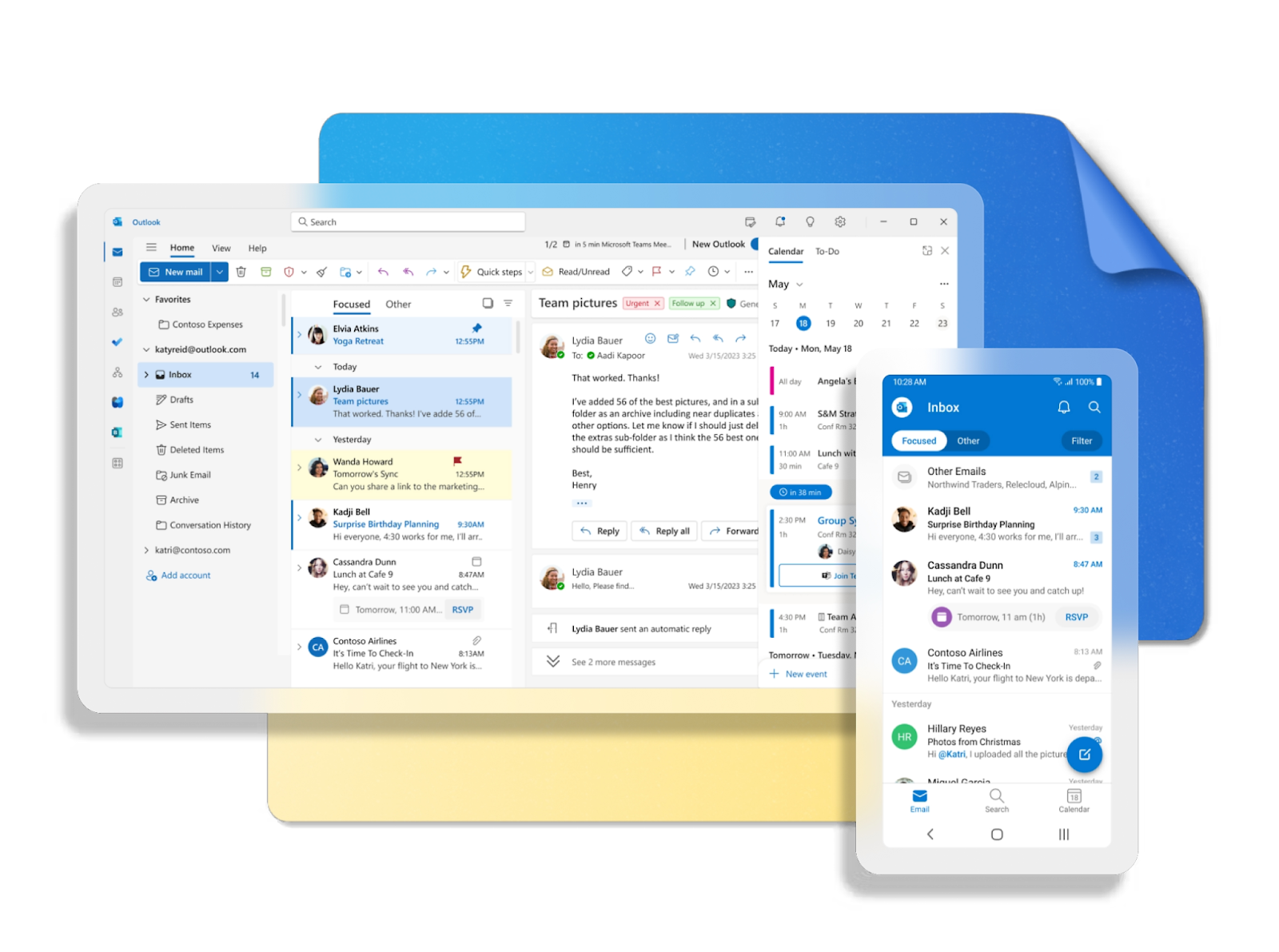
Imagem da Microsoft
Há muitos motivos pelos quais você pode precisar modificar uma reunião agendada. Os mais comuns incluem:
- Prioridades conflitantes — outro evento se sobrepõe ao horário da sua reunião.
- Emergências — problemas inesperados que exigem atenção imediata.
- Novas prioridades — os prazos ou tarefas do projeto mudam, tornando necessário um novo horário de reunião.
Em cada caso, o reagendamento de reuniões no Outlook mantém todos na mesma página. A atualização dos detalhes da reunião garante que a nova data e hora apareçam no calendário do Outlook de cada participante, evitando confusões com a reunião original.
💡 Dica profissional: Tática transcreve suas reuniões em tempo real e cria resumos instantâneos; portanto, mesmo que uma sessão seja remarcada, sua equipe ainda tenha notas claras e itens de ação para seguir em frente.
Como reagendar uma reunião no Outlook
Siga estas etapas para mover uma reunião existente para uma nova data ou hora.
1. Abra seu calendário do Outlook
Comece no Calendário do Outlook. No desktop ou na web, selecione o ícone do calendário na barra de navegação. No celular, toque no calendário na parte inferior do aplicativo. Essa visualização mostra todas as suas reuniões, compromissos e eventos agendados.
2. Localize a reunião para reagendar

Encontre o reunião agendada você quer mudar. Se for uma reunião única, basta clicar duas vezes para abri-la e selecionar Editar. Para um reunião recorrente, você será perguntado se deseja editar a série inteira ou apenas uma reunião. Escolha a opção mais adequada.
3. Edite os detalhes da reunião
Na janela da reunião, atualize as informações de que você precisa:
- Altere a data ou o intervalo de tempo.
- Ajuste o local ou o título da reunião.
- Edite a lista de participantes se alguém novo quiser entrar.
4. Adicionar uma mensagem para os participantes (opcional)
É uma boa ideia explicar a mudança. Adicione uma mensagem curta no campo de notas para que os participantes da reunião entendam por que o horário da reunião mudou.
5. Envie a atualização
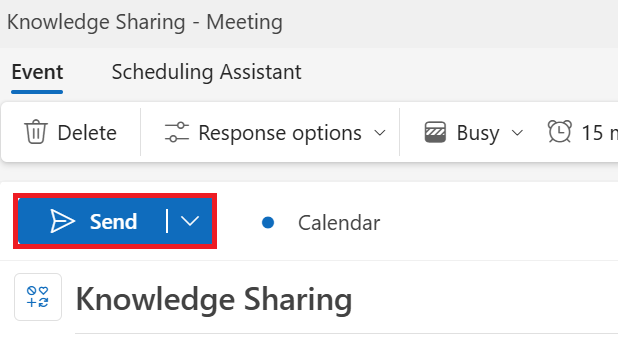
Quando você terminar de fazer alterações, selecione Enviar. O Outlook salvará os novos detalhes e notificará automaticamente todos os participantes. Se você alterou apenas a lista de participantes, o Outlook pode notificar apenas as pessoas novas ou removidas em vez de enviar um novo convite de reunião para todos.
Cenários especiais e solução de problemas
Às vezes, o reagendamento não é tão simples. Veja como lidar com casos únicos e corrigir problemas comuns.
Reagendando uma única reunião em uma série
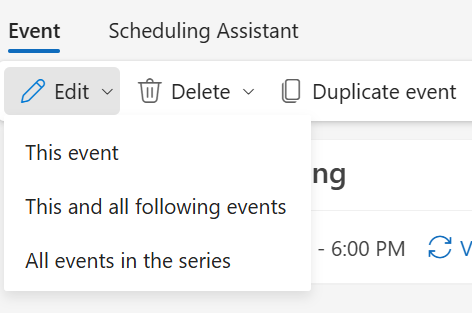
Se sua reunião fizer parte de uma reunião recorrente, o Outlook oferece opções quando você clica duas vezes nela:
- Este evento — essa opção permite que você altere somente uma única reunião de ocorrência.
- Este e todos os eventos seguintes — esta opção permite que você atualize este e todos os eventos futuros.
- Todos os eventos da série — essa opção permite que você aplique atualizações a toda a série.
Essa flexibilidade permite que você mantenha sua série de reuniões original intacta enquanto ajusta apenas o necessário.
Se você não for o organizador
Somente a pessoa que criou a reunião pode alterá-la. Se você não for o organizador, não poderá editar os detalhes da reunião. Em vez disso:
- Envie um e-mail rápido ou uma solicitação de bate-papo para solicitar uma nova data.
- Sugira um novo convite para reunião com horários alternativos.
Reagendando reuniões de equipes no Outlook
Para o Outlook vinculado ao Microsoft Teams, as alterações funcionam da mesma maneira. Quando você atualiza a reunião do Outlook, as equipes convidam atualizações automaticamente. Se você costuma se reunir em equipes, você também pode querer aprender como adicionar o Microsoft Teams ao Outlook.
Problemas comuns e como corrigi-los
O reagendamento de reuniões nem sempre ocorre sem problemas. Alguns problemas comuns incluem:
- Falha nas atualizações — verifique sua conexão com a Internet e tente novamente.
- Notificações ausentes — confirme que você selecionou Enviar para que os participantes sejam notificados.
- Erros recorrentes de itens — reabra o evento e escolha entre editar a ocorrência única ou a série inteira.
Melhores práticas para reagendar reuniões (etiqueta e produtividade)
O reagendamento de reuniões pode ser feito sem problemas se você tiver em mente a etiqueta e a produtividade. Essas dicas ajudam a reduzir as interrupções e, ao mesmo tempo, manter a comunicação clara.
- Avise o suficiente — Quanto mais cedo você informar as pessoas, mais fácil será para elas se ajustarem. Uma mudança no mesmo dia pode atrapalhar os calendários, enquanto um aviso prévio de alguns dias mostra respeito pelo tempo de todos.
- Ofereça alternativas — Em vez de propor apenas um novo horário de reunião, compartilhe duas ou três opções. Isso facilita o bloqueio de um espaço que funcione para todos os participantes.
- Seja transparente — Use o campo de anotações no convite da reunião para explicar brevemente por que a mudança está acontecendo. Um contexto claro reduz a frustração e ajuda a manter a confiança.
- Limite a interrupção — Tenha em mente os diferentes fusos horários e horários de trabalho. Uma reunião remarcada que ocorre fora do horário normal pode reduzir a participação e a produtividade.
- Cancele se necessário — Às vezes, a melhor opção é não mudar a reunião. Se a pauta não for mais relevante, talvez seja mais eficaz cancelar a reunião.
Use o Tactiq para se manter organizado ao reagendar reuniões do Outlook
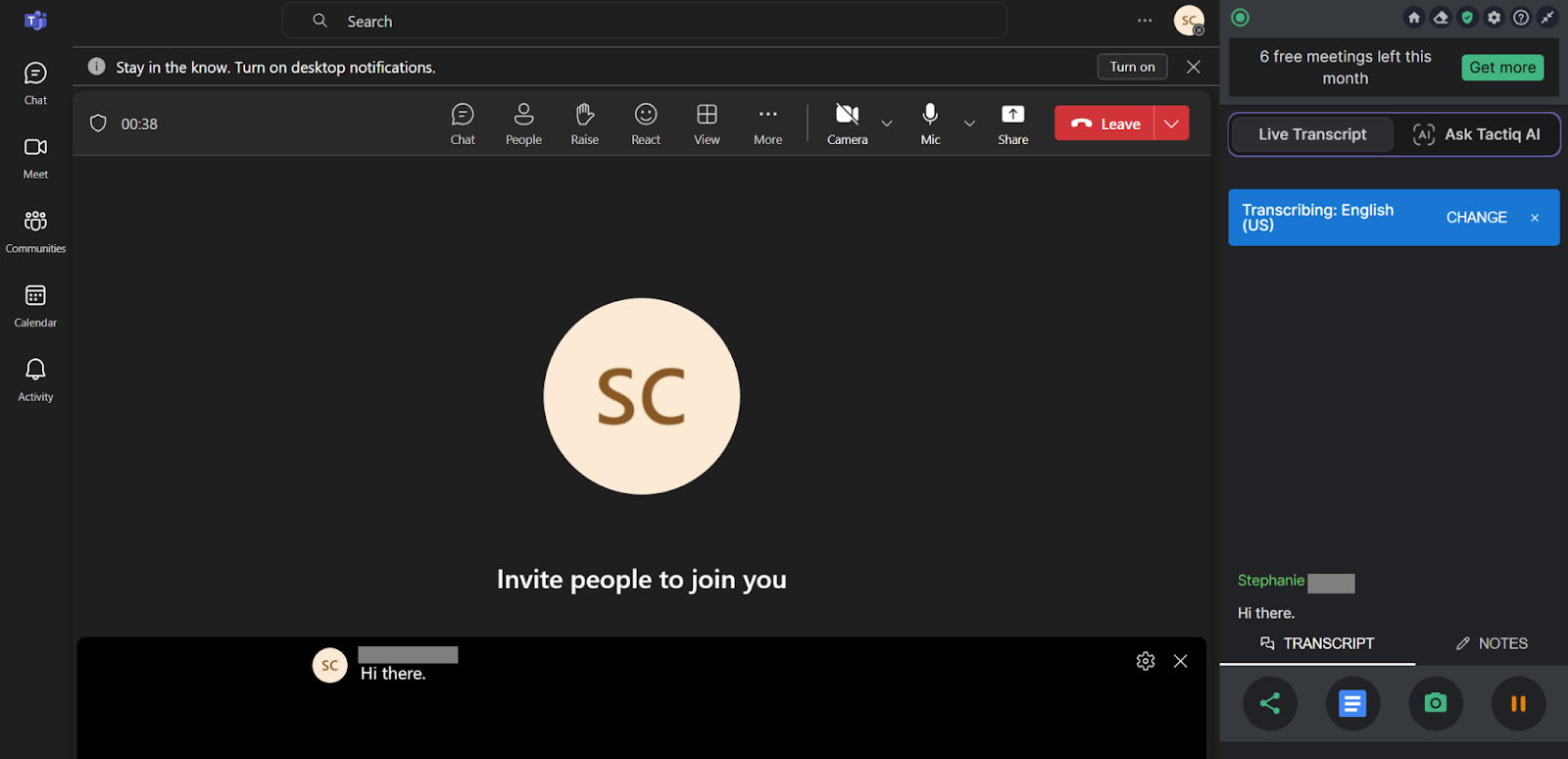
Quando você reagenda uma reunião no Outlook, manter sua equipe alinhada é tão importante quanto mudar o horário.
Tática se conecta com o Zoom, o Microsoft Teams e o Google Meet para capturar todas as conversas e transformá-las em atualizações claras e acionáveis.
- Transcrição ao vivo — Obtenha transcrições precisas e em tempo real para nunca perder o controle do que levou a uma reprogramação.
- Resumos de reuniões de IA — receba resumos instantâneos e itens de ação que reflitam detalhes atualizados da reunião, ajudando as equipes remotas a se manterem alinhadas de forma assíncrona.
- Perguntas e respostas sobre IA incorporada — Faça perguntas personalizadas sobre sua reunião e obtenha respostas imediatas, para que você possa esclarecer os detalhes sem precisar vasculhar as anotações.
- Solicitações e fluxos de trabalho personalizados de IA — Automatize tarefas após o reagendamento, como redigir e-mails de acompanhamento, criar documentação ou atualizar quadros de projetos.
Se você costuma confiar em integrações diferentes, talvez também queira explorar
Instale a extensão Tactiq Chrome hoje para um gerenciamento de reuniões mais inteligente.
{{rt_cta_ai-conveniência}}
Encerrando
Mover uma reunião no Outlook geralmente é inevitável, mas não precisa interromper seu fluxo de trabalho. Algumas edições rápidas no calendário do Outlook são suficientes para ajustar a hora, atualizar os detalhes e manter os participantes informados.
O Tactiq adiciona outra camada de suporte ao capturar todas as discussões, gerar resumos instantâneos e potencializar fluxos de trabalho de IA que gerenciam acompanhamentos para você. Em vez de fazer malabarismos com convites reagendados e notas dispersas, você terá tudo organizado em um só lugar.
Experimente o Tactiq gratuitamente hoje e torne cada reunião mais fácil de gerenciar.
Perguntas frequentes sobre como reagendar uma reunião no Outlook
Como você reagenda uma reunião?
Abra o calendário do Outlook, clique duas vezes na reunião, edite os detalhes e selecione Enviar para notificar os participantes.
Como faço para reagendar uma reunião existente?
Localize a reunião no calendário do Outlook, atualize a data, a hora ou os detalhes na janela da reunião e envie a atualização.
Como faço para reagendar uma única reunião em uma série?
Clique duas vezes no evento e escolha Este evento para alterar uma única ocorrência sem editar a série inteira.
Como faço para reagendar uma reunião se eu não for o organizador?
Somente a pessoa que configurou a reunião pode editá-la. Se você não for o organizador, solicite um novo horário por e-mail ou chat.
Qual é a melhor maneira de notificar os participantes sobre uma reunião remarcada?
Sempre use o Outlook Enviar atualização opção. Ele atualiza o evento do calendário e envia um novo convite de reunião para todos os participantes.
Artigos relacionados








Quer a conveniência dos resumos de IA?
Experimente o Tactiq para sua próxima reunião.
Quer a conveniência dos resumos de IA?
Experimente o Tactiq para sua próxima reunião.
Quer a conveniência dos resumos de IA?
Experimente o Tactiq para sua próxima reunião.