
Como adicionar o Microsoft Teams ao Outlook facilmente
May 30, 2025
May 30, 2025
April 28, 2026
April 28, 2026

Integrando Equipes da Microsoft com o Outlook simplifica a forma como você gerencia reuniões virtuais. Com essa configuração, você pode agendar e participar de chamadas do Teams diretamente do seu calendário do Outlook; não é necessário alternar entre aplicativos. É uma pequena mudança que economiza tempo e ajuda a manter tudo em um só lugar.
Neste guia, você aprenderá como conectar o Microsoft Teams ao Outlook, solucionar problemas comuns e melhorar o fluxo de trabalho geral da reunião.
Por que integrar o Microsoft Teams com o Outlook
Conectar o Microsoft Teams ao Outlook é um recurso poderoso que pode ajudá-lo a gerenciar reuniões e comunicações com mais eficiência. Veja por que isso é importante:
- Simplifique o agendamento e o gerenciamento de reuniões
- Uma vez integrado, você pode agendar reuniões do Teams diretamente do seu calendário do Outlook, sem a necessidade de guias ou ferramentas extras. Ele reduz as idas e vindas e ajuda a manter tudo organizado.
- Mantenha o foco com menos distrações
- Em vez de alternar entre aplicativos para verificar seus e-mails ou entrar em um bate-papo, você pode lidar com tudo em um só lugar. Se você está respondendo mensagens ou participando de uma chamada, ter o Outlook e o Teams conectados mantém você focado.
- Melhore a comunicação e a colaboração
- Com essa integração, participar de reuniões, compartilhar arquivos e conversar com colegas de equipe se torna mais fácil. Isso reduz a chance de perder atualizações ou convites importantes e garante que todos permaneçam alinhados.
- Sincronização automática entre aplicativos
- Agende uma reunião no Outlook e ela aparecerá instantaneamente no calendário do Teams e vice-versa. Essa sincronização mantém sua programação atualizada e ajuda a garantir que você tenha Microsoft Teams ativo durante o horário de trabalho.
Unir o Outlook e o Teams cria um espaço de trabalho mais conectado, ajudando você a passar menos tempo trocando ferramentas e mais tempo fazendo as coisas.
Coisas a considerar antes da integração
Antes de configurar o complemento Microsoft Teams para Outlook, verifique se tudo está pronto para uma experiência tranquila:
- Verifique sua assinatura do Office 365
- A integração funciona melhor com os planos Microsoft 365 Business ou Enterprise. Se você estiver usando uma conta pessoal do Outlook, como o Gmail ou o Yahoo, o conjunto completo de recursos, como o agendamento de reuniões do Teams, pode não estar disponível.
- Atualize o Microsoft Teams e o Outlook
- Uma versão desatualizada de qualquer um dos aplicativos pode causar problemas, como a opção de reunião de equipes não aparecer no seu calendário.
- Para atualizar o Outlook: Vá para Arquivo > Conta do Office > Opções de atualização > Atualizar agora.
- Para atualizar o Teams: Clique no ícone do seu perfil no aplicativo Teams e selecione Verifique se há atualizações.
Essas pequenas etapas podem ajudar a evitar problemas comuns de configuração e garantir que a integração funcione corretamente desde o início.
Como adicionar o complemento Microsoft Teams para Outlook
- Abra o Outlook e clique em Arquivo no canto superior esquerdo.
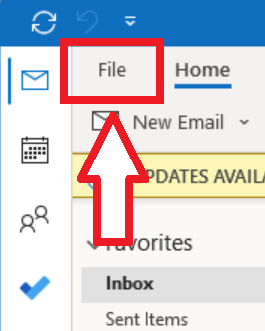
- Selecione Opções do menu.
- Na janela Opções do Outlook, clique em Suplementos à esquerda.
- Na parte inferior, certifique-se Suplementos COM é selecionado no menu suspenso “Gerenciar” e clique em Vá.
- Na janela Suplementos COM, marque a caixa ao lado de Suplemento Microsoft Teams Meeting para Microsoft Office.
- Clique OK para habilitá-lo.
- Retorne ao calendário do Outlook — agora você deve ver o ícone de equipes ou a opção “Nova reunião de equipes” na barra de ferramentas.
Como agendar uma reunião de equipes no Outlook
- Abra o Outlook e mude para a visualização Calendário.
- Clique em “Novo evento”.
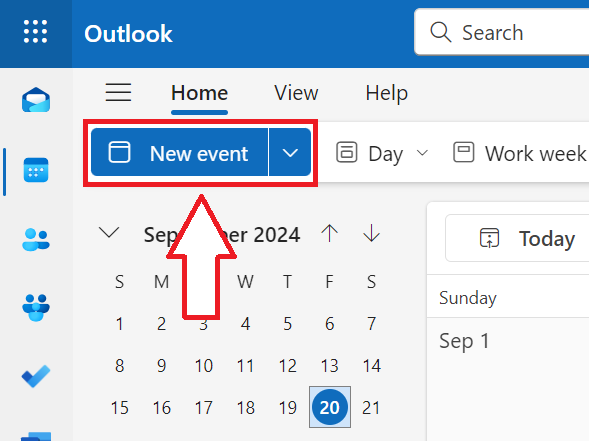
- Clique no botão “Reunião de equipes” na barra de ferramentas.
- Isso adiciona um link ao convite da reunião, um embutido Recurso Microsoft Teams isso torna o agendamento de chamadas mais rápido e fácil. Se você não vê o botão, verifique se o complemento está habilitado e se você está conectado com uma conta compatível do Microsoft 365.
- Insira os detalhes da reunião:
- Título: adicione um assunto para a reunião.
- Data e hora: defina o horário de início e término da reunião.
- Participantes: adicione os endereços de e-mail dos participantes.
- Descrição: inclua quaisquer itens ou notas da agenda.
- Clique em “Enviar”.
O convite será enviado aos participantes com o link da reunião de equipes incluído automaticamente.
Solução de problemas comuns de integração
1. Certifique-se de que o complemento Teams esteja ativado
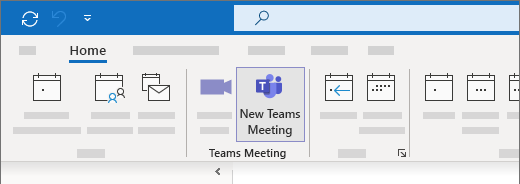
Imagem da Microsoft
- Abra o Outlook, vá para Arquivo > Opções > Suplementos.
- Procure o Suplemento Microsoft Teams Meeting para Microsoft Office.
- Se estiver em “Inativo” ou “Desativado”, selecione Suplementos COM no menu suspenso “Gerenciar” e clique em Vá.
- Marque a caixa ao lado do complemento Teams e clique em OK.
2. Verifique o tipo de sua conta da Microsoft
- O complemento só funciona com contas de usuário corporativas ou escolares do Microsoft 365.
- Se você estiver conectado com um e-mail pessoal (como o Gmail), não terá acesso aos recursos completos de reunião do Teams.
3. Atualize o Outlook e o Teams
- No Outlook: Arquivo > Conta do Office > Opções de atualização > Atualizar agora
- No Teams: Clique no ícone do seu perfil > Verifique se há atualizações
- Manter os dois aplicativos atualizados ajuda a evitar bugs que possam interferir na integração.
4. Reinicie os aplicativos
- Depois de ativar o complemento ou atualizar, feche e reabra o Outlook e o Teams.
- Isso geralmente corrige problemas de sincronização ou visibilidade.
5. Reinstale o complemento Teams
- Se o complemento ainda não aparecer, volte para Arquivo > Opções > Suplementos > Suplementos COM > Vá.
- Desmarque o complemento Teams, clique em OK e repita as etapas para reativá-lo.
- Você também pode reiniciar o Teams e ele deve reinstalar automaticamente o complemento.
6. Verifique se há conflitos
- Se você instalou outros suplementos do Outlook, eles podem interferir no Teams. Tente desativar temporariamente outros complementos para testar.
Esta seção também aborda problemas como quando você não consegue ver o botão Equipes ou seu status não está sendo exibido. Por exemplo, se o status do Microsoft Teams não estiver sincronizado com o Outlook, verifique se os dois aplicativos estão conectados à mesma conta e em execução ativa.
Como o Tactiq aprimora sua experiência com o Microsoft Teams
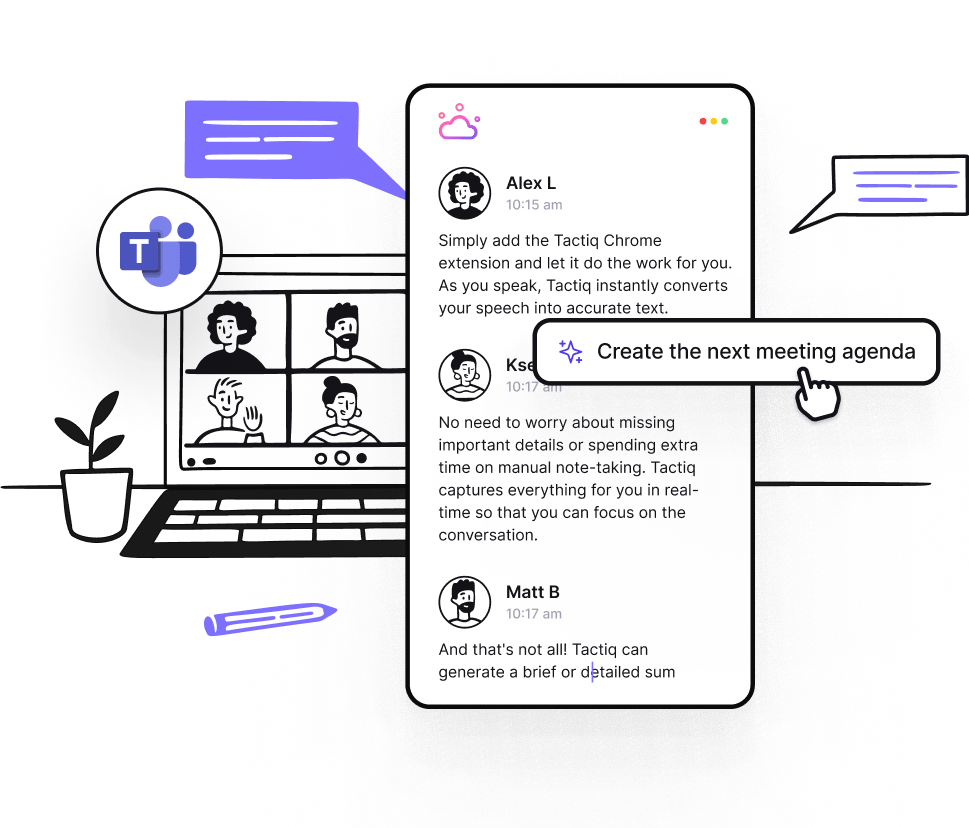
Se você está procurando uma maneira de tornar suas reuniões do Microsoft Teams ainda mais produtivas após a integração com o Outlook, o Tactiq pode ajudar.
Tática é uma poderosa ferramenta de IA que funciona com o Microsoft Teams para ajudar você a capturar, organizar e agir de acordo com os insights da reunião sem distrações. Veja como ele suporta seu fluxo de trabalho:
- Transcrições ao vivo
- O Tactiq transcreve automaticamente suas reuniões do Microsoft Teams em tempo real, para que você possa se concentrar na conversa em vez de fazer anotações.
- Resumos gerados por IA
- Depois da reunião, a Tactiq fornece resumos baseados em IA que destacam pontos-chave, decisões e itens de ação, perfeitos para análises e acompanhamentos rápidos.
- Solicitações personalizadas e kits de reunião
- Use solicitações GPT pré-criadas ou personalizadas para gerar atualizações de projetos, postagens de blog ou documentação a partir da transcrição da reunião.
- Fluxos de trabalho de IA
- Automatize tarefas repetitivas após a reunião. Com fluxos de trabalho, você pode:
- Crie tíquetes do Jira
- Atualize seu CRM
- Notifique sua equipe no Slack ou no Microsoft Teams
- Sincronize transcrições com Notion ou HubSpot
- Automatize tarefas repetitivas após a reunião. Com fluxos de trabalho, você pode:
- Suporte para upload
- Você também pode fazer upload de gravações de voz ou arquivos de vídeo para gerar transcrições e resumos, sem a necessidade de reuniões ao vivo.
- Crie uma biblioteca pessoal de solicitações
- Salve suas solicitações mais úteis para reutilizá-las em diferentes reuniões e funções, economizando tempo e garantindo consistência.
Ao integrar o Tactiq com o Microsoft Teams, você pode tornar as reuniões mais práticas, eliminar o acompanhamento manual e garantir que nenhum insight importante seja perdido.
Baixe a extensão gratuita do Tactiq Chrome hoje mesmo!
{{rt_cta_ai-conveniência}}
Perguntas frequentes
Como faço para habilitar o status do MS Teams no Outlook?
Certifique-se de que o Teams e o Outlook estejam conectados com a mesma conta Microsoft 365. Seu status é atualizado automaticamente quando os dois aplicativos estão abertos e ativos.
Como sincronizar o Teams e o Outlook?
Use a mesma conta para os dois aplicativos e mantenha-os atualizados. Eventos do calendário, status e convites para reuniões serão sincronizados automaticamente se o complemento Teams estiver ativado.
Por que o Microsoft Teams não aparece no Outlook?
Isso geralmente significa que o complemento está desativado ou ausente. Verifique as configurações dos suplementos COM do Outlook, habilite o complemento Teams e reinicie o Outlook.
Posso excluir o bate-papo do Microsoft Teams do Outlook?
Não, os bate-papos não aparecem no Outlook. Para excluir bate-papo do Microsoft Teams, abra o aplicativo Teams, acesse o bate-papo, clique nos três pontos e selecione “Excluir” ou “Ocultar”.
Encerrando
A integração do Microsoft Teams com o Outlook pode simplificar a forma como você gerencia reuniões, cumpre o cronograma e colabora com sua equipe. Desde o agendamento diretamente em seu calendário até a sincronização automática de links e status de reuniões, é uma pequena alteração que traz grande conveniência.
E se você estiver pronto para ir além do agendamento, ferramentas como o Tactiq podem ajudá-lo a aproveitar ainda mais cada reunião com transcrições em tempo real, resumos gerados por IA e fluxos de trabalho automatizados.
Agora que você sabe como configurar tudo, está a apenas alguns cliques de um dia de trabalho mais organizado e produtivo.
Artigos relacionados






_Main.jpeg)
Quer a conveniência dos resumos de IA?
Experimente o Tactiq para sua próxima reunião.
Quer a conveniência dos resumos de IA?
Experimente o Tactiq para sua próxima reunião.
Quer a conveniência dos resumos de IA?
Experimente o Tactiq para sua próxima reunião.