
Como instalar o Microsoft Teams no Mac (Guia)
July 26, 2025
July 26, 2025
August 20, 2026
August 20, 2026

Quer saber como instalar o Microsoft Teams no Mac de forma rápida e sem confusão? Este guia passo a passo mostra como baixar o Microsoft Teams em qualquer Mac. Ele funciona para Macs baseados em Intel, MacBook Air e MacBook Pro.
Você aprenderá como baixar o aplicativo Teams, concluir o processo de instalação, bem como fazer login, definir suas configurações e começar a colaborar. Também incluímos requisitos de sistema atualizados para o Teams, dicas de solução de problemas e como desinstalar o Microsoft Teams, se necessário.
Requisitos de sistema para o Microsoft Teams no Mac
Antes de instalar o Microsoft Teams no Mac, verifique se o dispositivo atende aos requisitos de sistema mais recentes.
Requisitos mínimos do sistema:
- Sistema operacional: Uma das três versões mais recentes do macOS (por exemplo, macOS Sequoia, Sonoma ou Ventura)
- Processador: Dual-core (Intel ou Apple Silicon)
- Memória: Pelo menos 4 GB de RAM
- Armazenamento: 1,5 GB de espaço livre em disco
- Exibição: Resolução 1200 x 800 ou superior
- Internet: Conexão estável para videochamadas e colaboração
Hardware e compatibilidade:
- Câmera: Qualquer webcam compatível com macOS
- Áudio: Microfone e alto-falantes, ou um fone de ouvido com microfone embutido
- WebView2: Mantenha o macOS atualizado para garantir a compatibilidade com os recursos baseados no WebView no Teams
Essas especificações garantem que você possa baixar e instalar o aplicativo Teams com sucesso, executar sessões perfeitas do aplicativo de desktop MS Teams e evitar problemas de instalação.
Como baixar e instalar o Microsoft Teams no Mac (todas as versões)

Siga estas etapas para baixar e instalar o Microsoft Teams em qualquer dispositivo Mac:
- Abra seu navegador e acesse o Página de download do Microsoft Teams.
- Clique Baixar para desktop, em seguida, selecione Baixe Teams para Mac.
- Salve o arquivo Teams_osx.pkg na pasta Downloads.
- Abra o Finder e vá para a pasta Downloads.
- Clique duas vezes o arquivo.pkg para iniciar o instalador.
- Clique Continuar, em seguida, clique em Instalar.
- Insira os do seu Mac senha do administrador quando solicitado.
- Após a conclusão da instalação, clique em Fechar para sair do instalador.
- Você pode mover o instalador para a lixeira quando solicitado.
Nota: O Microsoft Teams agora é executado de forma nativa no Apple Silicon. Quando você baixa o aplicativo Teams, ele instala automaticamente a versão correta para o seu chip. Não há necessidade de Rosetta ou seleção manual.
Dica profissional: Para obter resumos de reuniões instantâneos e baseados em IA no Teams, conecte-se Tática no seu Mac e economize horas fazendo anotações manuais.
Solução de problemas de instalação do Microsoft Teams no Mac
Se você tiver problemas durante ou após a instalação do Microsoft Teams, tente estas soluções rápidas:
- Verifique os requisitos do sistema - Verifique se o Mac atende às especificações mínimas. O Teams exige macOS Sequoia, Sonoma ou Ventura, 4 GB de RAM e 1,5 GB de espaço disponível em disco.
- Confirme que você tem acesso de administrador - Você precisa inserir seu Senha do Mac para instalar o software. Se você não tiver privilégios de administrador, entre em contato com sua equipe de TI.
- Baixe novamente o instalador do Teams - Se o arquivo.pkg não abrir ou apresentar uma mensagem de erro, exclua-o, limpe o cache do navegador e baixe-o novamente na página oficial de download do Teams.
- Feche outros aplicativos - Se o aplicativo Teams estiver lento ou não for iniciado, fechar programas não utilizados para liberar memória.
- Atualize o Microsoft Teams - Após a instalação, abra o aplicativo e clique no seu perfil > Verifique se há atualizações para obter a versão mais recente.
- Limpe o cache (se o Teams não abrir ou estiver cheio de erros) - Saia do Teams, abra o Finder e vá para: ~/Library/Application Support/Microsoft/Teams
- Exclua o Cache pasta e, em seguida, reinicie o Aplicativo Teams.
- Ainda precisa de ajuda? Visite o Página de suporte do Microsoft Teams, pesquise nos fóruns comunitários da Microsoft ou entre em contato com o suporte técnico de TI.
Como desinstalar o Microsoft Teams do seu Mac
Precisa remover o Microsoft Teams do seu Mac? Siga estas etapas:
- Saia do Microsoft Teams se ele estiver em execução.
- Aberto Localizador e vá para o Aplicações pasta.
- Localize o Aplicativo Teams e arraste-o para o Lixo, ou clique com o botão direito do mouse e selecione Mover para a lixeira.
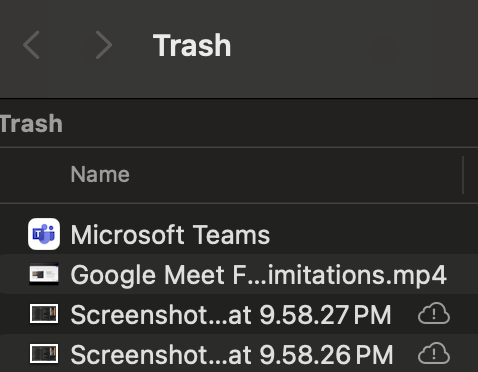
- Para remover os arquivos restantes, abra o Finder e acesse:
~/Biblioteca/Suporte de aplicativos/Microsoft/Teams
Exclua todo o Equipes pasta.
- (Opcional) Limpe os dados de login excluindo:
~/Library/Preferences/com.microsoft.teams.plist
- Esvazie o Lixo para concluir a desinstalação.
Isso remove o aplicativo para desktop e os dados em cache, liberando espaço no Mac. Você sempre pode baixar novamente a versão mais recente se precisar reinstalar o Microsoft Teams posteriormente.
Impulsione suas reuniões de equipe: integração com Tactiq para Mac
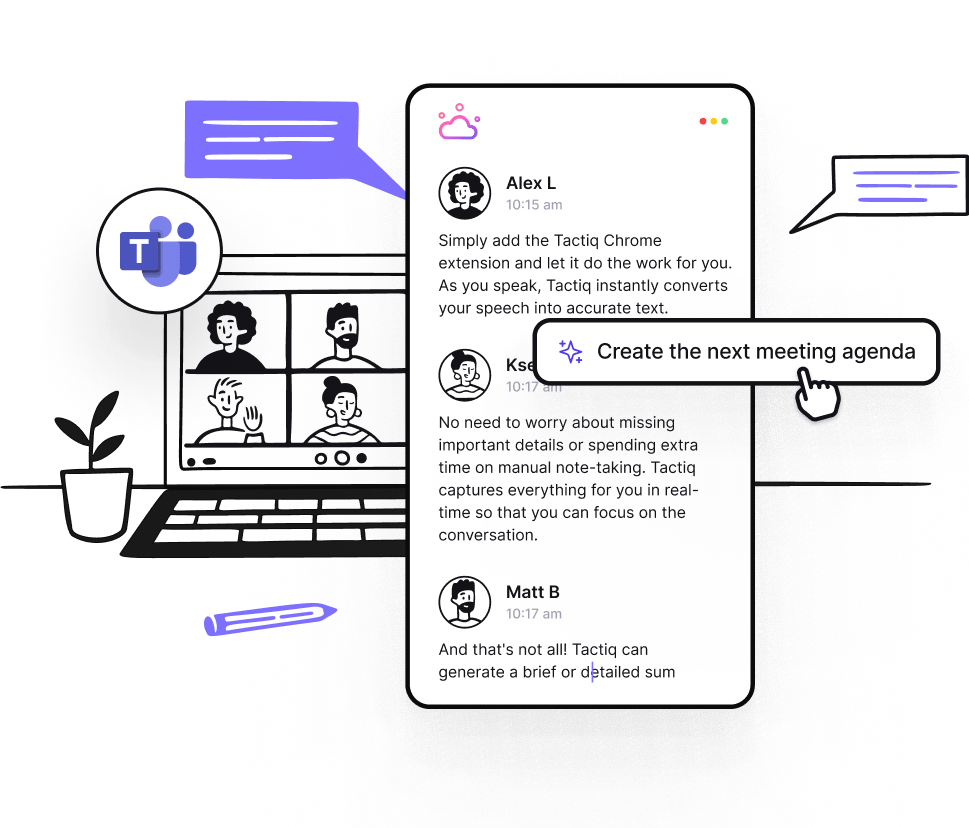
Quer economizar tempo durante as reuniões do Microsoft Teams no seu Mac? Tática é uma poderosa ferramenta de transcrição de IA que captura automaticamente tudo o que é discutido, para que você possa manter o foco e pular as anotações manuais.
Com o Tactiq, você pode:
- Transcrição ao vivo em tempo real, preciso e abrangendo vários alto-falantes
- Resumos gerados por IA para revisar as principais conclusões logo após a reunião
- Kits de reunião de IA e avisos personalizados para criar instantaneamente e-mails de acompanhamento, tickets do Jira ou atualizações de projetos a partir de sua transcrição
- Fluxo de trabalho AI impulsiona, como salvar automaticamente as transcrições no Google Drive ou no Notion
- Suporte para fazer upload de gravações posteriormente, para que até as chamadas perdidas possam ser transcritas e resumidas
O Tactiq funciona com o aplicativo Teams para macOS e não requer configurações complexas. Basta instalar o extensão gratuita do Chrome para começar.
{{rt_cta_ai-conveniência}}
Lista de verificação final: Microsoft Teams no Mac
Antes de terminar, aqui está uma análise rápida para ter certeza de que você está pronto para começar a usar o Microsoft Teams no seu Mac:
- Seu Mac atende aos requisitos de sistema mais recentes (Sequoia, Sonoma ou Ventura)
- Você baixou o arquivo.pkg correto e seguiu as etapas de instalação
- Você entrou e ajustou suas configurações de equipes
- Você sabe como desinstalar o Teams, se necessário
Com tudo configurado, você está pronto para colaborar, organizar reuniões e se manter produtivo usando o Microsoft Teams no Mac.
Quer aumentar o nível de suas reuniões com transcrições instantâneas e notas geradas por IA? Instale a extensão gratuita do Tactiq Chrome e torne cada reunião do Teams viável.
Perguntas frequentes sobre o Teams para usuários de Mac
Quais são os requisitos mínimos do sistema para executar o Microsoft Teams no Mac?
macOS Sequoia 15.5, Sonoma 14.7.6 ou Ventura 13.7.6; pelo menos 4 GB de RAM; 1,5 GB de espaço disponível em disco; um processador Intel ou Apple Silicon dual-core; e uma resolução de tela de 1200 × 800 ou superior.
Como faço para instalar o Microsoft Teams no meu Mac?
Acesse a página oficial de download do Teams, clique em Baixar Teams para Mac, salve o arquivo.pkg, clique duas vezes nele, siga as instruções na tela, digite sua senha de administrador e clique em Instalar software.
Como faço para desinstalar o Microsoft Teams do meu Mac?
Saia do aplicativo Teams, arraste-o da pasta Aplicativos para a Lixeira e exclua os arquivos restantes de ~/Library/Application Support/Microsoft/Teams. Esvazie a lixeira para concluir a remoção.
Como o Tactiq aprimora suas reuniões do Microsoft Teams?
O Tactiq fornece transcrição de IA em tempo real, resumos instantâneos de reuniões e solicitações personalizadas, para que você nunca precise fazer anotações manualmente. Você economiza tempo, captura todos os detalhes e pode agir de acordo com os insights da reunião logo após as chamadas do Teams.
Você precisa do macOS 10.14 (Mojave) ou posterior, de um Intel Core i3 ou superior, pelo menos 4 GB de RAM, 1,5 GB de espaço livre em disco e uma resolução de tela de 1024 x 768 ou superior. Atender a esses requisitos garante que o Teams funcione sem problemas e de forma confiável no seu Mac.
Vá para a página de download do Microsoft Teams, selecione “Baixar Teams para Mac” e salve o arquivo Teams_osx.pkg. Abra o arquivo, siga as instruções de instalação, digite sua senha do Mac quando solicitado e conclua o processo para começar a usar o Teams imediatamente.
Abra o aplicativo Teams na pasta Aplicativos ou via Spotlight e, em seguida, entre com sua conta da Microsoft ou crie uma, se necessário. Personalize suas configurações e preferências e participe ou crie equipes para começar a colaborar imediatamente.
Verifique seus detalhes de login, redefina sua senha, se necessário, e verifique se o Mac atende aos requisitos do sistema. Para problemas de instalação, confirme que você tem direitos de administrador e baixe novamente o instalador se o arquivo estiver corrompido; para problemas de desempenho, feche aplicativos não utilizados, atualize o Teams ou limpe o cache do Teams para manter tudo funcionando sem problemas.
O Tactiq fornece transcrição de IA em tempo real, resumos instantâneos de reuniões e solicitações personalizadas, para que você nunca precise fazer anotações manualmente. Você economiza tempo, captura todos os detalhes e pode agir de acordo com os insights da reunião logo após as chamadas do Teams.
Artigos relacionados






_Main.jpeg)
Quer a conveniência dos resumos de IA?
Experimente o Tactiq para sua próxima reunião.
Quer a conveniência dos resumos de IA?
Experimente o Tactiq para sua próxima reunião.
Quer a conveniência dos resumos de IA?
Experimente o Tactiq para sua próxima reunião.