
As notas de reunião do Microsoft Teams desapareceram
January 23, 2026
January 23, 2026
January 23, 2026
January 23, 2026

Você termina um Reunião do Microsoft Teams. Mais tarde, você abre a reunião novamente e as anotações desaparecem. A guia Notas está ausente, vazia ou foi substituída por outra coisa.
Isso geralmente acontece após o término de uma reunião, quando o Teams atualiza seu layout ou quando uma reunião é criada de uma maneira diferente da esperada. As notas ainda podem existir, mas o Microsoft Teams as armazena em vários lugares. Isso torna o acesso mais difícil do que deveria ser.
As notas da reunião podem ficar no bate-papo da reunião, nos arquivos, nos componentes do Loop ou na página Recapitulação. Uma pequena alteração nas permissões ou no tipo de reunião pode fazer com que eles se sintam perdidos. Antes de presumir que eles se foram para sempre, é útil entender o que aconteceu.
Neste guia, você aprenderá:
- Por que as notas de reunião do Microsoft Teams desaparecem
- Onde encontrar as notas que faltam
- Como evitar esse problema daqui para frente
Por que as notas de reunião do Microsoft Teams desaparecem?
Quando Notas de reunião do Microsoft Teams desaparecem, a causa geralmente é estrutural, não acidental. O Teams não armazena todas as notas em um local central. O local onde as notas estão disponíveis depende de:
- Como a reunião foi criada
- Quem organizou isso
- Quais recursos estavam ativos durante a reunião
Mudanças recentes da Microsoft também mudaram a forma como as notas aparecem. Muitos usuários esperam que a guia Notas se comporte da mesma maneira que sempre se comportou. Isso não é mais o caso.
Abaixo estão os motivos mais comuns pelos quais as notas desaparecem.
Tipo de reunião e problemas de agendamento
As notas da reunião se comportam de forma diferente com base em como a reunião começa. Cada reunião agendada a partir do calendário do Teams, do Outlook ou de um canal do Teams armazena notas em locais diferentes. As reuniões do canal armazenam notas com arquivos do canal, enquanto as reuniões privadas dependem do armazenamento baseado em bate-papo.
Reuniões instantâneas e chamadas ad hoc geralmente pulam a guia Notas ou não conseguem criar um local persistente para anotações. Quando uma reunião não é agendada com antecedência, as notas são anexadas de forma menos confiável aos detalhes da reunião, o que torna mais difícil encontrá-las posteriormente.
Requisitos de licenciamento e permissão
Alguns recursos de notas de reunião dependem do licenciamento e das funções do usuário. No Microsoft Teams for Business, somente alguns usuários podem visualizar ou editar notas. Se as permissões mudarem após a reunião, as notas podem parecer ausentes.
Isso geralmente acontece quando:
- O organizador da reunião deixa a empresa
- Uma conta de usuário é migrada de outra organização
- Os direitos de acesso mudam após o término da reunião
Nesses casos, as notas são armazenadas, mas não estão mais acessíveis a todos.
Como o MS Teams mudou os recursos de anotações
A Microsoft transferiu as notas da reunião para componentes baseados em loop. Em muitas reuniões, a guia Notas foi substituída pela página Recapitulação. As notas não desapareceram. Eles foram realocados.
Essa alteração causou confusão na comunidade de suporte da Microsoft. Muitos usuários relatam que abriram reuniões anteriores e encontraram “0 comentários” ou nenhuma nota visível, mesmo que as notas tenham sido adicionadas durante a reunião.
Algumas equipes usam ferramentas externas de IA, como o ChatGPT, para gerar notas de reunião no Microsoft Teams quando os recursos nativos de anotações são insuficientes.
Problemas técnicos e de sincronização
Problemas técnicos podem impedir que as notas da reunião sejam exibidas, mesmo quando elas ainda estão armazenadas corretamente. Problemas de cache, incompatibilidade de versões do aplicativo ou alternância entre o aplicativo para desktop e a versão web podem impedir que as notas sejam carregadas conforme o esperado.
Em muitos casos, as anotações ainda estão armazenadas no OneDrive ou no SharePoint, mas a página da reunião não as exibe. Isso cria a impressão de que faltam notas quando o problema é, na verdade, um problema de exibição ou sincronização. Desconexões temporárias ou falhas na sincronização durante uma reunião também podem afetar a forma como as notas e os comentários aparecem posteriormente.
Como evitar que as notas da reunião desapareçam com a transcrição automática

A maneira mais confiável de evitar a perda de notas é parar de depender de onde o Microsoft Teams as armazena. As notas de reuniões nativas dependem do tipo de reunião, das permissões e das alterações do produto. Quando qualquer um desses muda, o acesso é interrompido.
A transcrição automática reduz esse risco criando notas a partir da própria conversa, não de uma guia frágil do Notes.
Tática fornece transcrição ao vivo para reuniões e salva notas fora da página de reuniões do Microsoft Teams. Isso significa que suas notas permanecem acessíveis mesmo quando o Teams atualiza seu layout ou altera a forma como as notas são exibidas.
O que a Tactiq captura para cada reunião
O Tactiq cria uma camada separada e confiável de notas de reunião que não depende dos recursos do Teams.
Os principais recursos incluem:
- Transcrição ao vivo para reuniões do Microsoft Teams, Google Meet e Zoom
- Notas de reunião automáticas criadas a partir da discussão
- Transcrições pesquisáveis para encontrar rapidamente os principais momentos
- Resumos e itens de ação gerados por IA após a reunião
- Notas salvas fora da página de reunião do Teams
- Nenhuma gravação é necessária
- Plano gratuito disponível para começar
Ao manter as notas independentes das guias da reunião, das permissões e das alterações do Recap, o Tactiq ajuda a garantir que as notas da reunião não desapareçam novamente.
Instale a extensão gratuita do Tactiq Chrome para manter as notas da reunião seguras, pesquisáveis e acessíveis após cada reunião do Teams.
{{rt_cta_ai-conveniência}}
Como recuperar notas de reunião de equipes perdidas
Se suas notas de reunião do Teams parecerem estar faltando, elas geralmente ainda estão armazenadas em algum lugar no Microsoft Teams. As notas podem ficar em tópicos de bate-papo, arquivos ou páginas de recapitulação, dependendo de como a reunião foi criada e de quais recursos estavam ativos.
Abaixo estão os locais mais confiáveis para verificar.
Verifique seu OneDrive (pasta de dados do Microsoft Teams)
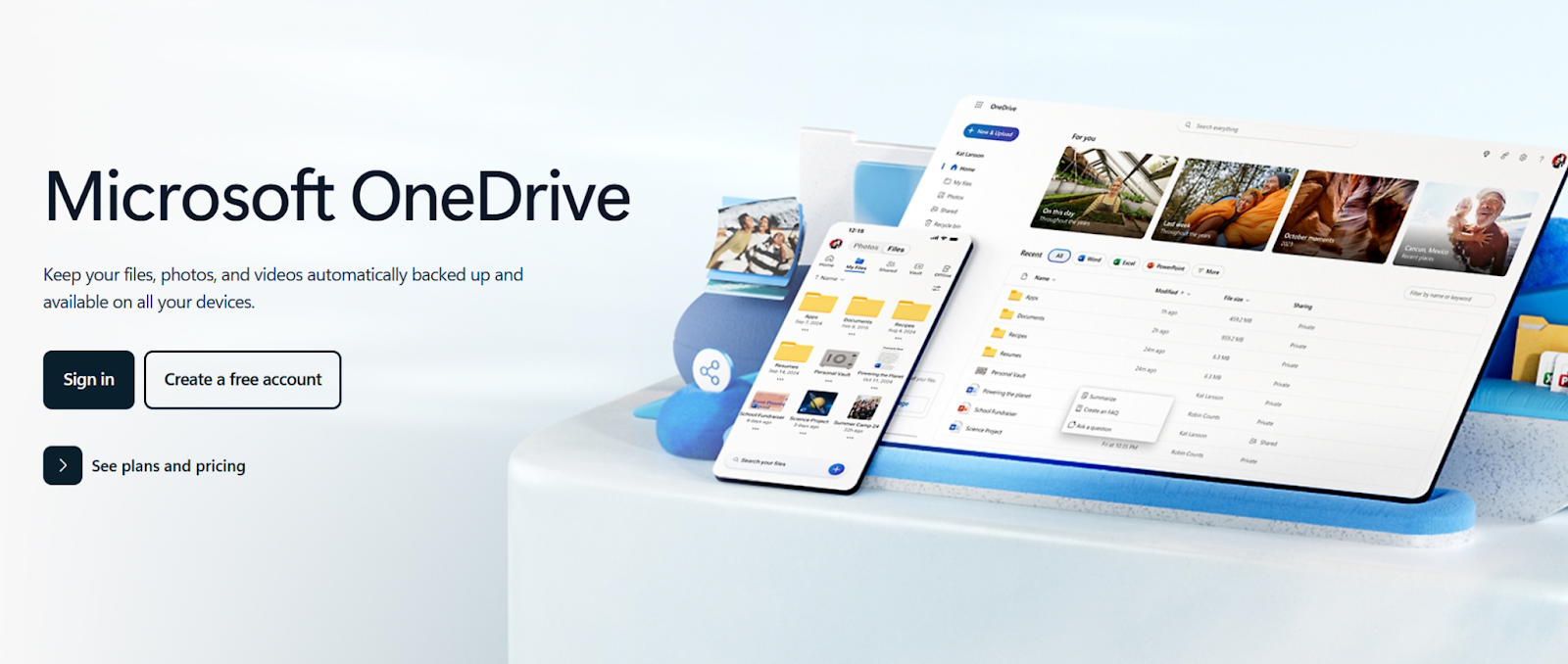
O Microsoft Teams armazena algumas notas e arquivos da reunião no OneDrive. Isso geralmente se aplica a reuniões e bate-papos privados.
Abra o OneDrive e acesse Meus arquivos > Dados do Microsoft Teams > Wiki. Você também pode pesquisar por nome ou data da reunião. Os arquivos criados durante a reunião, incluindo notas e conteúdo do quadro branco, ainda podem estar armazenados lá.
Acesse notas por meio do bate-papo da reunião
Muitas notas de reuniões ficam diretamente no bate-papo da reunião. Abra a reunião anterior e percorra a conversa de bate-papo. Procure mensagens fixas, componentes do Loop ou notas compartilhadas durante a discussão.
Se os comentários foram adicionados durante a reunião, eles geralmente aparecem como parte do tópico do bate-papo, em vez de em uma guia separada do Notes.
Use a guia Recapitulação
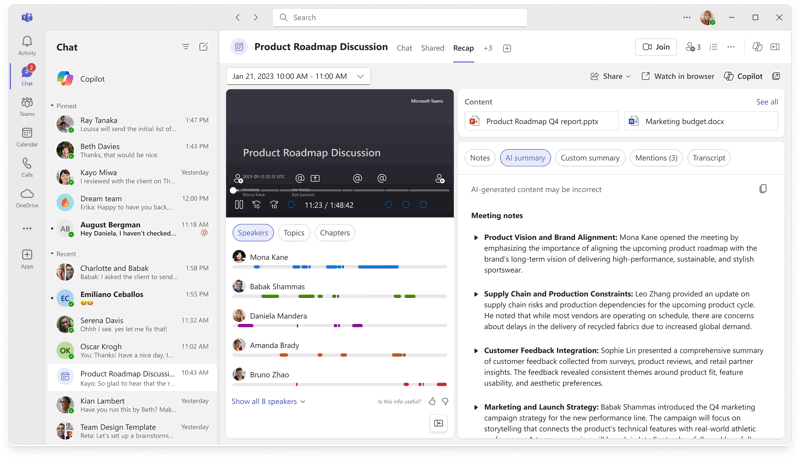
Nas versões mais recentes do Microsoft Teams, a guia Notas foi substituída por Recap. Abra os detalhes da reunião e selecione Recapitular para ver as notas disponíveis, transcriçõese conteúdo compartilhado.
Se a reunião foi gravada ou a transcrição foi ativada, o Recap geralmente é o único lugar onde as notas permanecem acessíveis.
Verifique o SharePoint
As reuniões do canal armazenam notas e arquivos no site conectado do SharePoint. Abra o canal relevante do Teams, selecione Arquivos e abra a pasta do SharePoint vinculada à reunião.
Notas, gravações e documentos compartilhados podem ser armazenados lá mesmo que não apareçam mais na página da reunião.
Abra arquivos.mht
As reuniões mais antigas do Teams às vezes salvavam notas como arquivos.mht. Esses arquivos ainda podem existir nas pastas da reunião, mas precisam de um navegador para abri-los.
Baixe o arquivo e abra-o usando o modo Microsoft Edge ou Internet Explorer para visualizar as notas armazenadas.
Solução de problemas: as notas da reunião de equipes não são exibidas
Quando as notas da reunião não aparecem, o problema geralmente é técnico e não permanente. O Microsoft Teams ainda pode ter os dados, mas o aplicativo não consegue exibi-los corretamente. Essas verificações podem ajudar a restaurar o acesso.
Limpar o cache do Teams
Um cache corrompido pode impedir o carregamento de notas, bate-papos e arquivos. Fechando o aplicativo Teams e limpando o cache geralmente corrige o conteúdo ausente.
Depois de limpar o cache, reabra o Teams e faça login novamente. Muitos usuários relatam que as notas reaparecem quando o aplicativo recarrega dados novos.
Atualize o aplicativo Teams
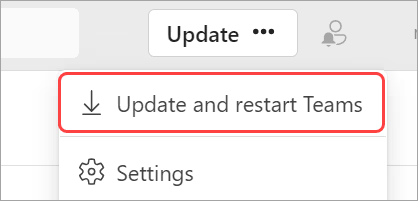
Versões desatualizadas do Microsoft Teams podem causar problemas de sincronização. Saiba como atualizar seu aplicativo aqui.
A Microsoft muda regularmente a forma como as notas de reunião, os componentes Recap e Loop funcionam. As atualizações garantem a compatibilidade com essas mudanças.
Verifique as configurações do administrador
Algumas organizações restringem o acesso a notas, gravações ou transcrições de reuniões. As configurações de nível administrativo podem impedir a exibição de notas, mesmo que elas existam.
Se as notas desaparecerem após uma alteração na política, entre em contato com o administrador do Teams para confirmar as permissões e as regras de acesso.
Verifique se a gravação e a transcrição foram ativadas
Em algumas reuniões, as notas aparecem somente durante a gravação ou transcrição está ativo. Se nenhum deles estiver ativado, o Recap pode não mostrar nenhum conteúdo.
Isso não significa que as notas nunca foram criadas, mas limita onde o Teams as armazena.
Notas de reuniões de melhores práticas para equipes
As notas de reunião geralmente desaparecem porque o Microsoft Teams depende de conexões frágeis entre reuniões, bate-papos e arquivos. Essas melhores práticas reduzem esse risco e facilitam o acesso às anotações após o término da reunião.
Sempre agende reuniões adequadamente
Crie reuniões por meio do calendário do Teams em vez de iniciar chamadas instantâneas ou ad hoc. As reuniões agendadas anexam notas, arquivos e tópicos de discussão de forma mais confiável, o que melhora o acesso a longo prazo.
Ativar transcrição e gravação
Quando a transcrição ou gravação está ativada, o Teams armazena mais dados da reunião no Recap e nos arquivos vinculados. Isso aumenta as chances de que notas, comentários e itens de ação permaneçam visíveis posteriormente.
Use o aplicativo para desktop em vez da web
O aplicativo para desktop lida com componentes de sincronização, acesso a arquivos e Loop de forma mais consistente do que a versão do navegador. É menos provável que as notas falhem ao carregar ou pareçam ausentes.
Considere soluções de backup
Confiar em uma guia do Notes cria riscos. Salvar resumos, itens de ação ou transcrições fora da reunião garante que você mantenha as informações críticas, mesmo que o Teams altere seu layout novamente.
Encerrando
Quando as notas de reunião do Microsoft Teams desaparecem, o problema raramente são as notas em si. Geralmente, é a forma como o Teams os cria, armazena ou exibe. O tipo de reunião, as permissões, as alterações de recursos e os problemas de sincronização desempenham um papel.
A recuperação geralmente é possível. As anotações ainda podem existir no chat de reunião, no Recap, no OneDrive ou no SharePoint. Saber onde procurar economiza tempo e evita a repetição do trabalho.
A prevenção é mais importante do que a recuperação. Agendar reuniões adequadamente, permitir a transcrição e usar o aplicativo para desktop reduz os riscos. O uso de ferramentas de transcrição automática adiciona outra camada de proteção ao manter anotações fora das páginas frágeis da reunião.
Se você quiser acesso consistente às notas da reunião sem se preocupar com o local onde o Teams as armazena, experimente a extensão gratuita do Chrome da Tactiq hoje mesmo.
Perguntas frequentes sobre as notas de reunião do Microsoft Teams desapareceram
Por que não consigo ver minhas notas de reunião na guia Resumo?
A guia Recapitulação só mostra o conteúdo quando determinados recursos estão ativos. Se a transcrição ou gravação não estiver ativada, o Recap pode aparecer vazio. As notas ainda podem existir no chat de reunião, nos arquivos ou no SharePoint, mas o Recap não as exibirá.
Como faço para recuperar notas de reuniões do Teams que desapareceram?
Comece com o bate-papo da reunião e a página de resumo. Se nada aparecer, verifique as pastas do OneDrive e do SharePoint vinculadas à reunião. Reuniões mais antigas podem armazenar notas como arquivos em vez de guias visíveis.
Onde minhas notas antigas de reunião do Teams estão armazenadas?
As anotações mais antigas geralmente são armazenadas no OneDrive, no SharePoint ou incorporadas em tópicos de bate-papo. As reuniões do canal armazenam notas com arquivos do canal, enquanto as reuniões privadas dependem mais dos locais de armazenamento pessoal.
Por que a guia Notas desapareceu e foi substituída pela Recap?
A Microsoft mudou as notas da reunião para componentes baseados em loop. A guia Anotações foi substituída por Recapitulação em muitas reuniões. As notas não foram excluídas, mas o ponto de acesso foi alterado.
Qual é a melhor alternativa ao Microsoft Teams para anotações automáticas de reuniões que não desaparecerão?
O Tactiq fornece transcrição ao vivo que salva notas fora do Microsoft Teams. Isso mantém as notas da reunião acessíveis mesmo quando as guias, permissões ou layouts do Teams são alterados.
Artigos relacionados






_Main.jpeg)
Quer a conveniência dos resumos de IA?
Experimente o Tactiq para sua próxima reunião.
Quer a conveniência dos resumos de IA?
Experimente o Tactiq para sua próxima reunião.
Quer a conveniência dos resumos de IA?
Experimente o Tactiq para sua próxima reunião.