
Como convidar usuários externos para uma reunião do Microsoft Teams
November 29, 2025
November 29, 2025
January 2, 2026
January 2, 2026

Convide pessoas de fora de sua organização para um Reunião do Microsoft Teams pode parecer confuso na primeira vez. Você pode se perguntar como os participantes externos participam, que acesso eles obtêm ou como garantir que sua reunião permaneça segura.
O Teams oferece várias maneiras de convidar usuários externos, mas cada opção funciona de forma diferente dependendo das configurações e do tipo de conta que a pessoa tem.
Aqui está uma rápida olhada no que abordaremos:
- Quem conta como usuário externo
- Como convidar convidados externos usando métodos diferentes
- O que acontece quando usuários de fora de sua organização entram no lobby
- Como ajustar as opções e permissões da reunião
- Como usar o Tactiq durante reuniões externas para transcrições e notas em tempo real
Tipos de usuários externos no Microsoft Teams
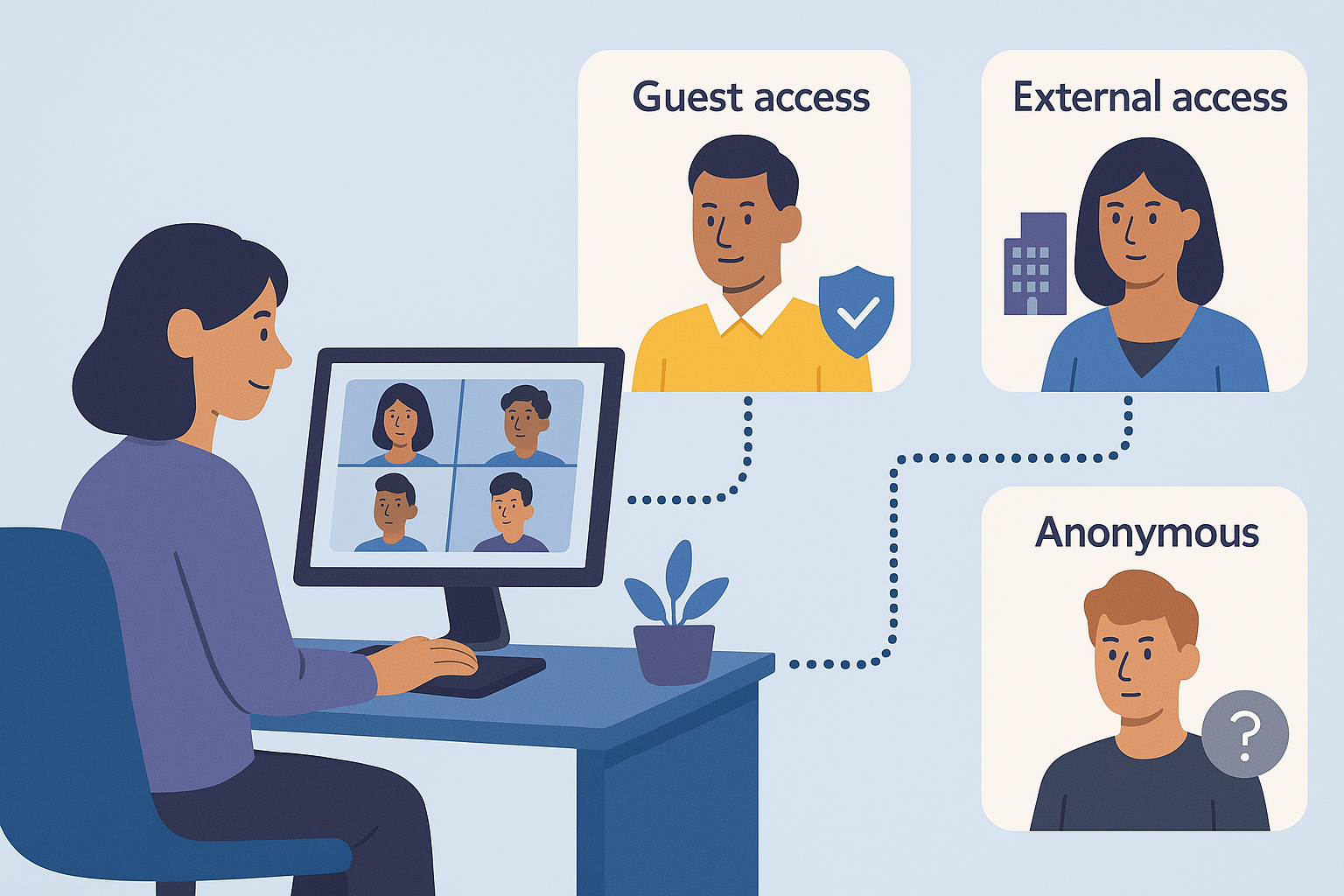
Convidar pessoas de fora de sua organização funciona melhor quando você entende os diferentes tipos de participantes externos que o Teams apoia.
Cada grupo entre em sua reunião de forma diferente, e seu acesso depende das configurações de sua organização. Isso ajuda seus administradores de TI a manter as reuniões seguras enquanto você ainda se reúne com clientes, parceiros e outros participantes externos.
Tipos de usuários externos
O Microsoft Teams reconhece três categorias principais de usuários externos:
- Usuários com acesso a convidados
- Adicionado ao seu diretório com uma conta de convidado
- Participe com seu endereço de e-mail externo
- Exibir “(Convidado)” na reunião
- Podem participar da mesma forma que os participantes internos, dependendo das permissões
- Usuários de acesso externo
- Venha das organizações confiáveis do Microsoft 365
- Ambas as organizações devem permitir acesso externo
- Exibir “(Externo)” quando eles se juntam
- Tratados como participantes externos verificados
- Participantes anônimos
- Não conectado ou não verificável
- Pode não ter uma conta da Microsoft
- Exibir “(Não verificado)”
- Permitido ou bloqueado com base nos requisitos de conformidade de sua organização
💡 Dica profissional: Quando convidados externos entram na reunião do Teams, você não pode fazer anotações e conduzir a conversa simultaneamente. Experimentos Tática para capturar transcrições em tempo real e transformá-las automaticamente em resumos compartilháveis.
Como convidar usuários externos para reuniões do Microsoft Teams (guia passo a passo)
Há várias maneiras de trazer participantes externos para uma reunião do Teams. O método escolhido depende da rapidez com que você precisa convidá-los e da quantidade de informações que deseja incluir no convite por e-mail.
Todas as opções são compatíveis com convidados, usuários de acesso externo e anônimos participantes, desde que sua organização permita que eles participem.
Método 1: agendar uma reunião e adicionar endereços de e-mail
Esse é o método mais comum para convidar usuários externos. Você pode agendar uma nova reunião no calendário do Teams ou no calendário do Outlook e adicionar diretamente o endereço de e-mail do convidado.
Do calendário das equipes:
1. Aberto Equipes e vá para Calendario.
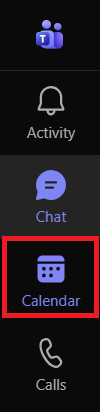
2. Clique Novo no canto superior direito para criar uma nova reunião.
3. Insira o título, a data e a hora da reunião.
4. Na Convide os participantes campo, digite o endereço de e-mail externo. Adicione participantes internos, se necessário.

5. Habilitado para Reunião de equipes alternar.
6. Revise os detalhes e selecione Enviar.
7. Os usuários convidados receberão o link da reunião e poderão entrar na reunião por e-mail.
No calendário do Outlook:
1. Aberto Perspectiva e vá para Calendario.
2. Selecione uma data tocando duas vezes nela.
3. Na Convide os participantes campo, insira o e-mail do usuário externo e adicione outros participantes.
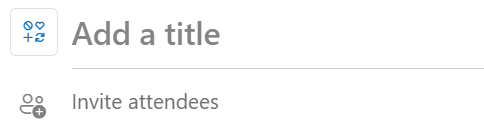
4. Defina a data, a hora e os detalhes.
5. Habilitado para Reunião de equipes alternar.
6. Selecione Enviar para compartilhar a reunião com todos os usuários convidados.
Método 2: compartilhar um link de reunião
Se você já criou a reunião, você pode copiar o link da reunião e compartilhá-lo com pessoas fora de sua organização. Você também pode adicionar usuários durante uma reunião ativa.
1. Aberto Equipes e vá para o Calendario aba.
2. Clique com o botão direito na reunião agendada.
3. Selecione Copiar link da reunião.

4. Compartilhe o link por e-mail ou chat.
5. Participantes externos podem entrar diretamente na reunião usando o link.
Como gerenciar usuários externos durante reuniões de equipe
Depois que seus convidados externos entrarem, talvez você queira controlar como eles entram na sala, o que podem fazer e como participam. O Microsoft Teams fornece várias ferramentas para gerenciar o acesso, as permissões e o lobby da reunião para que você possa manter a conversa segura e organizada.
Entendendo o lobby
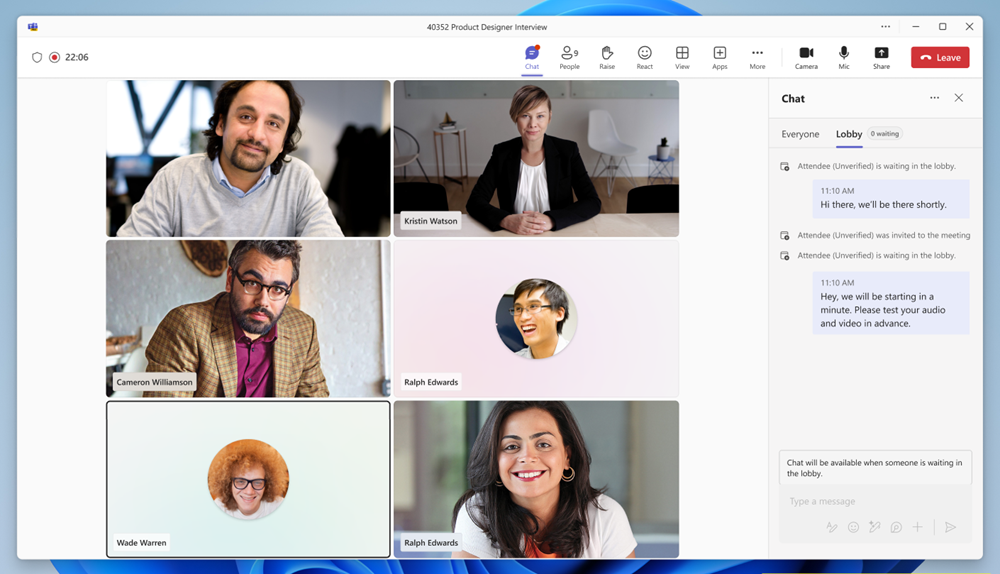
O lobby funciona como uma área de espera para os participantes externos antes de entrarem na reunião. Suas configurações determinam quem espera e quem entra imediatamente.
- Hóspedes pode esperar no lobby, dependendo de sua configuração padrão.
- Pessoas de organizações confiáveis do Microsoft 365 muitas vezes podem ignorar o lobby se o acesso externo for permitido.
- Participantes anônimos quase sempre espere no lobby, a menos que suas configurações permitam que eles entrem diretamente.
- Disque de usuários espere no lobby, a menos que você altere a configuração.
Os organizadores ou apresentadores de reuniões podem admitem, negar, ou removedora participantes a qualquer momento. Isso ajuda a manter a segurança quando as reuniões são realizadas com pessoas de fora da sua organização.
Definindo opções de reunião
Os organizadores da reunião podem ajustar as permissões e o comportamento do lobby antes ou durante a reunião.
As configurações principais incluem:
- Quem pode contornar o lobby: Escolha se todos, somente pessoas de sua organização, organizações confiáveis ou convidados, podem pular o lobby.
- Controles do apresentador versus do participante: Limite ações como compartilhar conteúdo, gerenciar o bate-papo ou admitir outras pessoas para manter as reuniões externas estruturadas.
- Permitir ou bloquear participantes anônimos: Se os requisitos de conformidade forem rígidos, seus administradores de TI poderão desativar completamente o acesso anônimo. Nesse caso, usuários não verificados são impedidos de entrar.
O que os usuários externos podem e não podem fazer
Os participantes externos recebem um conjunto diferente de permissões em comparação aos usuários de sua organização. O que eles podem acessar depende das configurações de suas equipes, das opções de reunião e do tipo de participante externo que entrou na reunião. A tabela que você compartilhou ajuda a esclarecer as diferenças entre usuários de acesso externo e convidados. Aqui está uma versão simplificada do que cada grupo pode fazer.
Quais usuários externos pode fazer
- Bate-papo com pessoas em outra organização
- Liga alguém em outra organização
- Participe da reunião de um convite por e-mail ou link de reunião
- Veja a disponibilidade (presença) de alguém na reunião
- Use @mentions durante o bate-papo da reunião (usuários de acesso externo podem precisar de permissões específicas)
- Bloquear alguém em outra organização, se necessário
- Participe em áudio, vídeo e discussões sobre compartilhamento de tela
- Exibir arquivos compartilhados durante a reunião (os convidados têm acesso mais amplo aos arquivos do que os usuários de acesso externo)
Quais usuários externos não pode fazer
- Acesse arquivos ou canais internos fora da reunião
- Use uma pesquisa para pesquisar pessoas em sua organização (convidados não podem, alguns usuários de acesso externo podem)
- Veja mensagens de ausência temporária de pessoas em outra organização (usuários de acesso externo não podem, convidados podem)
- Compartilhar arquivos como usuários de acesso externo (os convidados podem, mas isso depende das configurações do administrador)
- Admita outras pessoas na reunião ou altere as opções de reunião
- Ignore o lobby, dependendo de sua conformidade e das configurações do lobby
- Exibir conteúdo confidencial se a reunião usar rótulos restritos de compartilhamento ou confidencialidade
Essas limitações ajudam a proteger os dados de sua organização e, ao mesmo tempo, permitem que convidados e usuários de acesso externo participem totalmente de uma reunião do Teams quando ingressam.
Solução de problemas comuns
As reuniões externas podem encontrar vários problemas, especialmente quando pessoas de fora de sua organização tentam participar. Veja como resolver os casos mais comuns.
Usuários externos não podem entrar na reunião
Isso normalmente ocorre quando o participante não é verificado ou não atende aos requisitos de acesso de sua organização.
- Verifique se os participantes anônimos são permitidos.
- Verifique se o endereço de e-mail do convidado foi adicionado corretamente ao convite.
- Peça que eles tentem entrar usando a versão mais recente do Teams ou de um navegador compatível.
- Confirme se seus administradores de TI não restringiram o acesso externo ao organizador.
O acesso anônimo está desativado
Se o acesso anônimo estiver desativado, qualquer pessoa que não esteja conectada a uma conta da Microsoft ou não tenha acesso externo verificado será bloqueada.
- Peça ao usuário que faça login antes de entrar na reunião.
- Ou peça a um administrador que habilite o acesso anônimo se seus requisitos de conformidade permitirem.
Problemas de compatibilidade do navegador
Alguns navegadores bloqueiam pop-ups, cookies ou permissões de dispositivos, o que impede que participantes externos participem.
- Peça que eles experimentem o Microsoft Edge ou o Google Chrome.
- Verifique se eles permitirão que o navegador use a câmera, o microfone e os cookies.
- Se a página de entrada estiver bloqueada, peça que abra o link da reunião em uma nova janela.
Usuários externos têm recursos limitados
Participantes externos podem perceber que certas opções, como acesso a arquivos, pesquisas ou ferramentas de canal, estão ausentes.
Isso geralmente significa:
- Eles estão participando como participantes anônimos em vez de convidados.
- O organizador restringiu certos recursos.
- Sua organização bloqueia a colaboração externa.
Se seu convidado aparecer como “Não verificado”, ele pode ter feito login com uma conta diferente daquela adicionada ao seu cliente Teams. Essa incompatibilidade impede que as equipes concedam as permissões corretas.
Como usar o Tactiq para reuniões com usuários externos

Quando você organiza reuniões com pessoas de fora de sua organização, fazer anotações pode parecer mais desafiador. Convidados externos podem entrar tarde, problemas de conexão podem interromper o fluxo e detalhes importantes podem passar despercebidos.
Tática ajuda você a manter tudo organizado capturando transcrições em tempo real e transformando-as em resumos úteis que você pode compartilhar com sua equipe.
O Tactiq funciona com o Microsoft Teams, o Zoom e o Google Meet, para que você possa usar o mesmo fluxo de trabalho em todas as suas reuniões.
Com o Tactiq, você pode:
- Capture transcrições ao vivo: Veja todos os comentários em tempo real, incluindo participantes externos.
- Crie resumos de IA: Transforme as transcrições em resumos rápidos, itens de ação ou mensagens de acompanhamento.
- Use kits de reunião e solicitações de IA: Crie solicitações reutilizáveis para atualizações do cliente, notas do projeto e documentação.
- Traduza ou reutilize conteúdo: Gere resumos ou traduções para pessoas que não puderam comparecer à reunião.
- Faça upload de arquivos de áudio ou vídeo: Obtenha transcrições e resumos das gravações que usuários externos enviam para você.
- Envie transcrições para o Google Drive: Use fluxos de trabalho de IA para salvar automaticamente notas para participantes internos.
Experimente a extensão gratuita Tactiq Chrome para obter transcrições instantâneas e de forma mais inteligente notas de reunião colaborativas para sua próxima chamada do Teams.
{{rt_cta_ai-conveniência}}
Trazendo participantes externos para as reuniões de equipes com confiança
Convidar pessoas de fora de sua organização não precisa ser complicado.
Depois de entender os diferentes tipos de usuários externos, como as configurações do lobby funcionam e quais permissões cada tipo de participante recebe, o gerenciamento de reuniões externas se torna muito mais fácil.
Você pode agendar reuniões, compartilhar links ou adicionar pessoas no local e ajustar as permissões para atender às necessidades de segurança de sua organização.
Com ferramentas como o Tactiq apoiando suas conversas, você também mantém registros claros do que foi dito, acordado e decidido. Não importa quem participe da reunião.
Perguntas frequentes sobre como convidar usuários externos para uma reunião do Microsoft Teams
Como convidar usuários externos para uma reunião do Microsoft Teams?
Você pode adicionar o endereço de e-mail externo ao agendar uma nova reunião ou compartilhar o link da reunião com eles.
Usuários externos podem participar de reuniões do Teams sem uma conta?
Sim. Eles podem participar como participantes anônimos se sua organização permitir acesso anônimo. Se estiverem desativados, eles devem entrar com uma conta da Microsoft.
Qual é a diferença entre acesso de convidado e acesso externo no Teams?
O acesso de convidado adiciona alguém ao seu diretório com uma conta de convidado, enquanto o acesso externo permite que usuários verificados de organizações confiáveis do Microsoft 365 participem.
Os participantes externos precisam de uma conta da Microsoft para entrar no Teams?
Não. Eles podem participar como participantes anônimos, a menos que essa configuração seja bloqueada. Se aparecerem como “Não verificados”, eles podem estar conectados com uma conta diferente.
Como faço para habilitar o acesso de convidados no Microsoft Teams?
Seus administradores de TI devem habilitar o acesso de convidados no centro de administração do Teams. Uma vez ativado, você pode convidar convidados adicionando seus e-mails à sua reunião ou diretório.
Artigos relacionados






_Main.jpeg)
Quer a conveniência dos resumos de IA?
Experimente o Tactiq para sua próxima reunião.
Quer a conveniência dos resumos de IA?
Experimente o Tactiq para sua próxima reunião.
Quer a conveniência dos resumos de IA?
Experimente o Tactiq para sua próxima reunião.