
Microsoft Teams - O guia completo para uma reunião perfeita
September 9, 2024
September 9, 2024
November 11, 2025
November 11, 2025

Você já se sentiu sobrecarregado com a confusão de e-mails, documentos e bate-papos ao tentar colaborar com sua equipe? Muitos de nós usamos várias ferramentas para nos mantermos conectados, muitas vezes à custa de nossa eficiência e sanidade!
Neste artigo, você aprenderá como reunir a comunicação e a colaboração da sua equipe em um só lugar: o Microsoft Teams. O Microsoft Teams simplifica a configuração e a condução de uma reunião de equipe, facilitando a colaboração em tempo real.
Este guia do Microsoft Teams abordará o seguinte:
- O que é o Microsoft Teams
- Quem pode usar o Microsoft Teams
- Por que usar o Microsoft Teams
- Como baixar o Microsoft Teams
- Como criar uma equipe no Microsoft Teams
- Como desfocar ou adicionar um plano de fundo no Microsoft Teams
- Como usar salas de grupo no Microsoft Teams
- Como usar um quadro branco no Microsoft Teams
O que é o Microsoft Teams?
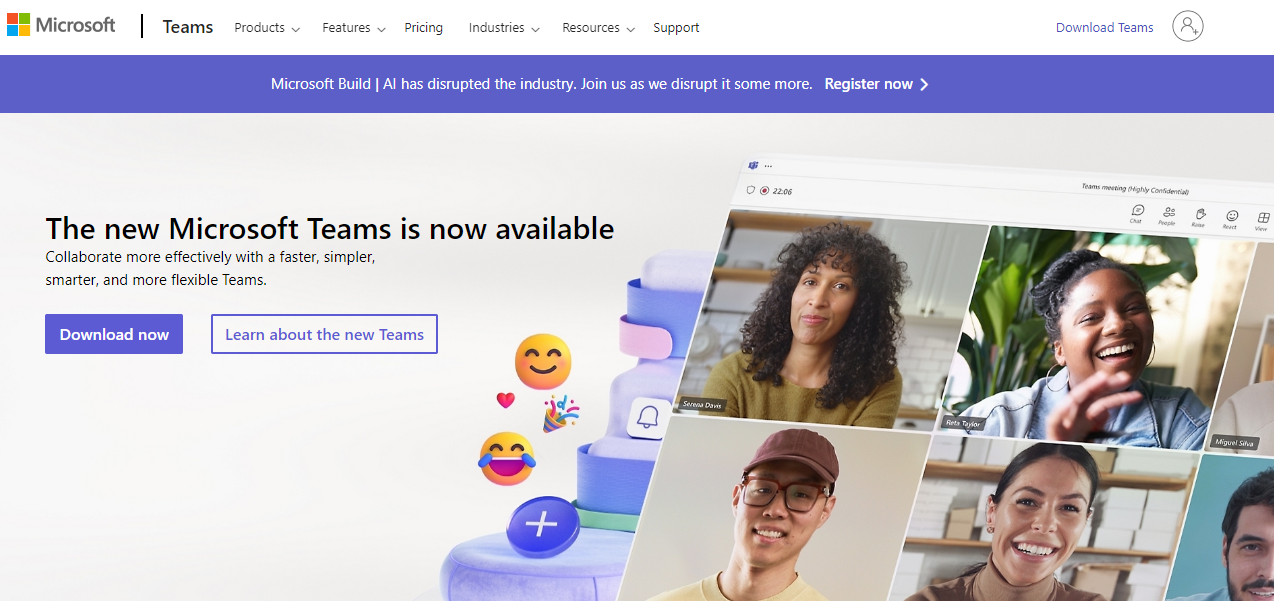
Imagine uma plataforma na qual você pode conversar, se reunir, ligar e colaborar em um só lugar. Isso é o Microsoft Teams. Não é apenas mais um aplicativo para mensagens — é um espaço de trabalho abrangente no Microsoft 365 que integra reuniões de equipe, bate-papos, arquivos e aplicativos.
Com o Teams, você pode hospedar eventos ao vivo, compartilhar recursos e trabalhar em arquivos em tempo real. É como ter a sede digital da sua equipe na nuvem, acessível em qualquer lugar e a qualquer hora.
Quem pode usar o Microsoft Teams?
O Microsoft Teams é dimensionado para atender às suas necessidades, seja você uma startup, uma corporação multinacional ou uma organização sem fins lucrativos. É especialmente poderoso para equipes remotas, educadores e qualquer pessoa que dependa da colaboração para fazer as coisas. O Microsoft Teams oferece recursos e ferramentas personalizados para várias funções e setores.
Por que usar o Microsoft Teams
O Microsoft Teams é uma solução abrangente para colaboração e comunicação em tempo real. Ele combina os pontos fortes do bate-papo, reuniões, chamadas e compartilhamento de documentos em uma única plataforma. Mas, como qualquer ferramenta, ela vem com suas vantagens e considerações.
Vantagens de usar o Microsoft Teams
- Mantenha todos os bate-papos, reuniões e arquivos da sua equipe em um só lugar.
- Trabalhe em conjunto em tempo real com os aplicativos integrados do Office 365.
- Beneficie-se dos recursos de segurança e conformidade de nível corporativo da Microsoft.
Contras de usar o Microsoft Teams
- Novos usuários precisam de tempo para se familiarizar com seus amplos recursos.
- Alguns usuários podem sentir lentidão ou falhas com o uso intenso.
No grande esquema das coisas, as vantagens do Microsoft Teams superam em muito suas desvantagens. É mais do que apenas conveniência; trata-se de criar um local de trabalho mais coeso, eficiente e conectado.
Como e onde baixar o Microsoft Teams
O novo Microsoft Teams foi lançado oficialmente, oferecendo aprimoramentos para tornar a colaboração mais rápida, simples, inteligente e flexível. Veja como você pode começar:
Equipes para casa
Se você quiser organizar sua vida pessoal e suas comunidades em um só lugar, o aplicativo Teams oferece recursos personalizados para uso pessoal. Veja como você pode instalar o aplicativo Teams para uso doméstico:
- Visite o Página de download do Microsoft Teams.
- Clique em”Baixar equipes” abaixo “Equipes para casa”.
- Aguarde a conclusão do download e continue com a instalação.
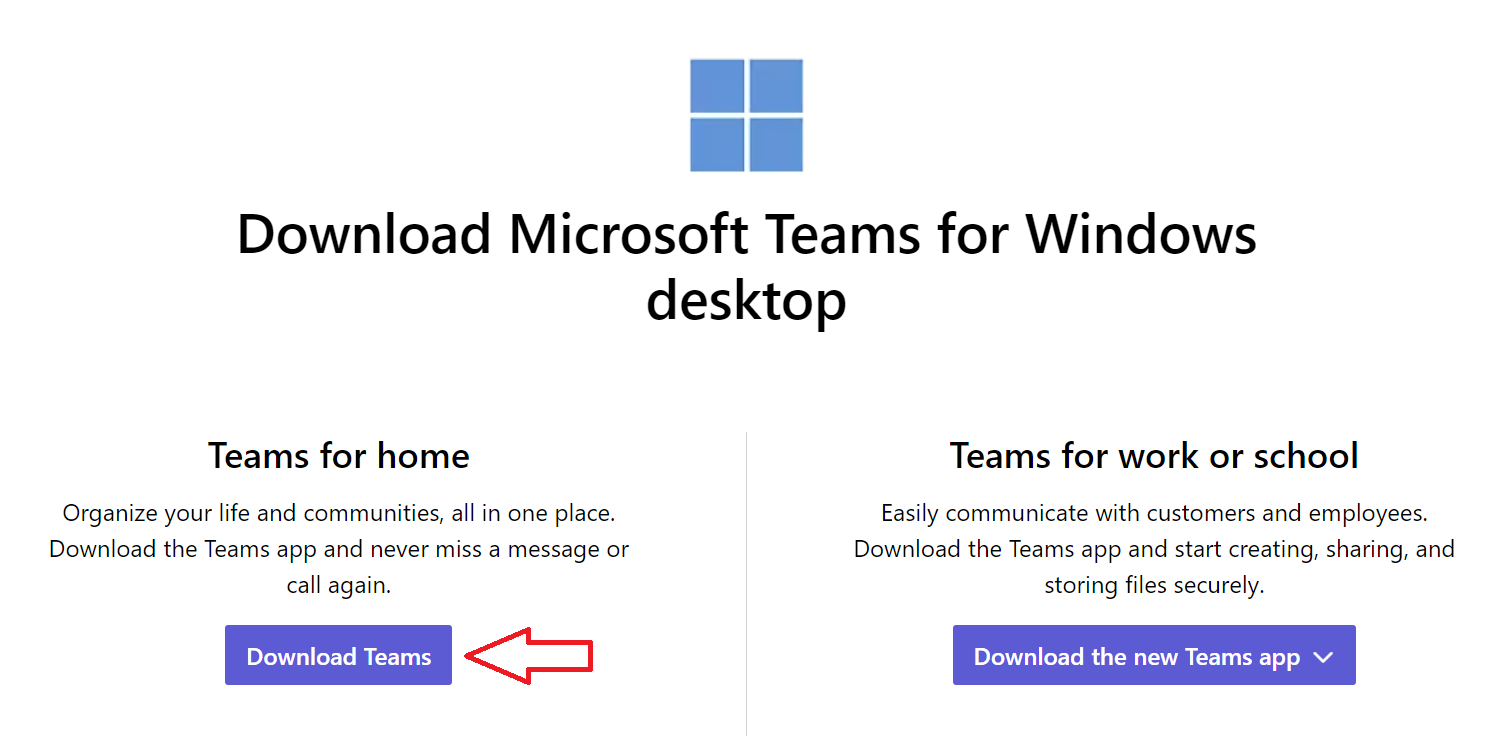
Esta versão permite que você acompanhe mensagens, chamadas e tarefas, garantindo que você nunca perca atualizações importantes de suas comunidades e entes queridos.
Equipes para trabalho ou escola
Para profissionais e instituições educacionais, o novo aplicativo Teams facilita a comunicação acessível com clientes, estudantes e funcionários. Ele se concentra na criação, compartilhamento e armazenamento seguro de arquivos para empreendimentos profissionais ou acadêmicos.
Veja como instalar o Teams no trabalho ou na escola:
- Vá para o Seção de download do Microsoft Teams.
- Clique Equipes para trabalho ou escola.
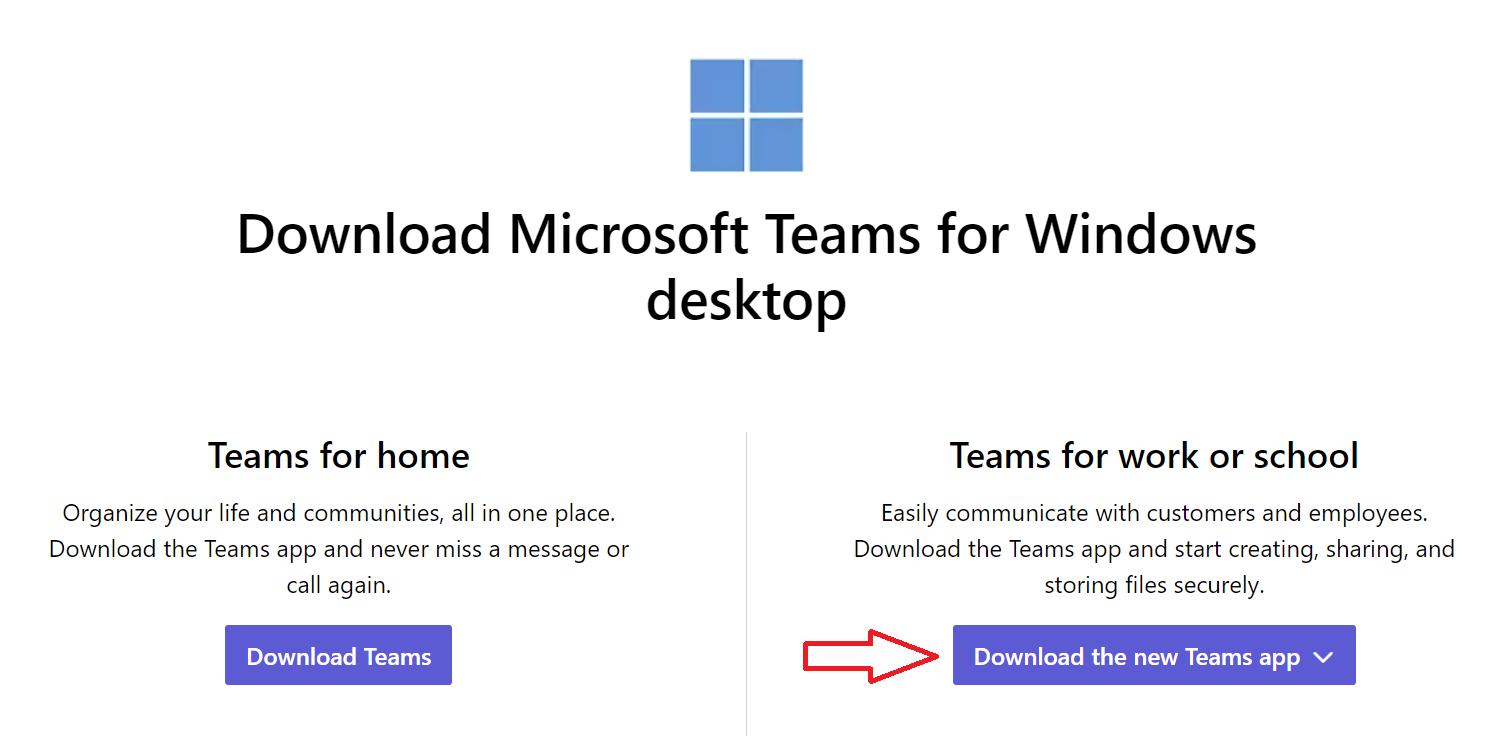
- Selecione entre as três opções disponíveis:
- Baixar para Windows (64 bits)
- Baixar para Windows (32 bits)
- Baixar para ARM64
- Aguarde a conclusão do download e continue com a instalação.
Depois de baixar o Microsoft Teams, talvez você queira grave suas reuniões para revisar mais tarde ou compartilhar com aqueles que não puderam comparecer.
Depois de dominar a gravação de uma reunião de equipe no Microsoft Teams, você pode se perguntar onde essas gravações estão armazenadas. Aprenda onde você pode encontrar todas as gravações de reuniões do Teams para acessar e gerenciar seus arquivos.
Para obter mais dicas do Microsoft Teams, confira nossos artigos aqui.
Como criar uma equipe no Microsoft Teams
Criar uma equipe no Microsoft Teams a partir do celular ou do desktop é fácil. Ele permite que você adapte seu espaço de trabalho às suas necessidades, integrando-se estreitamente ao SharePoint e ao OneNote para uma experiência abrangente. Veja como começar:
Como criar uma equipe a partir do desktop
Se você é novo no Microsoft Teams e não tem um grupo ou equipe existente no Microsoft 365, está começando do zero. Essa ficha limpa permite que você organize e configure sua equipe exatamente como você deseja. Veja como criar uma equipe a partir de um desktop:
- Clique no ícone Teams na barra lateral esquerda do aplicativo e selecione o “Crie e participe de equipes e canais” botão no topo da sua lista de equipes.
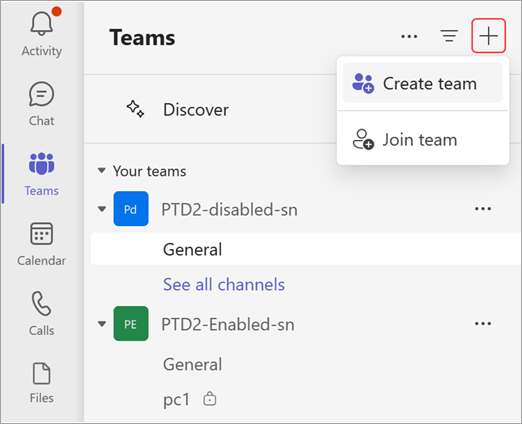
- Clique Junte-se ou crie uma equipe, seguido por “Criar equipe”.
- Opte por “Do modelo” e, em seguida, selecione “Do zero.
- Decida a natureza da sua equipe. Selecione “Privado” para limitar o acesso a indivíduos específicos ou escolher “Público” para permitir que qualquer pessoa dentro da organização participe.
- Dê um nome à sua equipe e, se desejar, adicione uma breve descrição.
- Clique “Criar” para estabelecer sua nova equipe.
Observação: sua organização pode ter restrições sobre quem pode criar equipes. Consulte seu administrador de TI se você encontrar algum problema ou precisar desativar a criação de equipes.
Como criar uma equipe no celular
Veja como criar uma nova equipe a partir do aplicativo móvel Teams:
- Toque no botão Equipes na parte inferior do aplicativo e clique no “Adicionar uma equipe” ícone no canto superior direito para ir para o “Gerenciar equipes” página.
- Toque no “+” ícone para começar a criar uma nova equipe.
- Insira um nome para sua equipe, forneça uma descrição opcional e selecione o nível de privacidade e a classificação dos dados.
- Convide indivíduos ou grupos de contato inteiros para se juntarem à sua equipe recém-criada.
Observação: semelhante à versão para desktop, sua organização pode limitar os recursos de criação de equipes. Entre em contato com o administrador de TI se você não conseguir criar uma equipe ou precisar ajustar as configurações de criação da equipe.
O que fazer a seguir
Como criador e proprietário da nova equipe, suas próximas etapas envolvem convidar pessoas para se juntarem à equipe e configurar canais para organizar conversas e arquivos. O Microsoft Teams permite que você possua até 250 equipes por conta.
Como desfocar ou adicionar um plano de fundo no MS Teams
Aumentar a privacidade e minimizar as distrações durante as videoconferências é importante, especialmente quando se trabalha em ambientes variados. O Microsoft Teams oferece opções para desfocar ou substituir seu plano de fundo durante videochamadas ou reuniões para usuários de desktop e dispositivos móveis.
Como desfocar ou adicionar um plano de fundo no desktop
Veja como você pode desfocar ou adicionar um plano de fundo do seu computador desktop:
Como mudar seu plano de fundo antes do início de uma reunião
- Ao ajustar seu vídeo e áudio antes de entrar em uma nova reunião, ative sua câmera e selecione “Efeitos e avatares” > “Efeitos de vídeo”.
- Escolha “Desfoque” para manter o foco enquanto oculta suavemente o fundo.
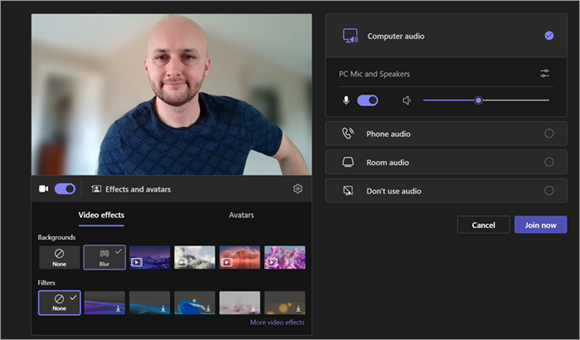
- Você pode escolher um dos planos de fundo virtuais das equipes ou fazer upload de sua própria imagem selecionando “Mais efeitos de vídeo” > “Adicionar novo.” Os formatos de arquivo aceitos incluem .JPG, .PNG ou .BMP.
- Se você quiser desativar qualquer efeito de fundo, selecione “Nenhum”.
Como mudar seu plano de fundo durante uma reunião
Acesse o “Mais opções” > “Efeitos e avatares” na parte superior da tela da reunião.
Siga etapas semelhantes às descritas acima para desfocar, substituir ou remover o plano de fundo.
Recurso especial para usuários do Teams Premium
Com uma licença Teams Premium, você pode personalizar o plano de fundo da reunião com um logotipo de marca ou uma imagem específica da sua empresa.
Notas
- A disponibilidade desses recursos pode variar de acordo com a compatibilidade do seu dispositivo.
- Usuários em Linux ou em infraestrutura de desktop virtual (VDI) otimizada podem não ter acesso aos efeitos de fundo.
Usando IA para decorar seu plano de fundo
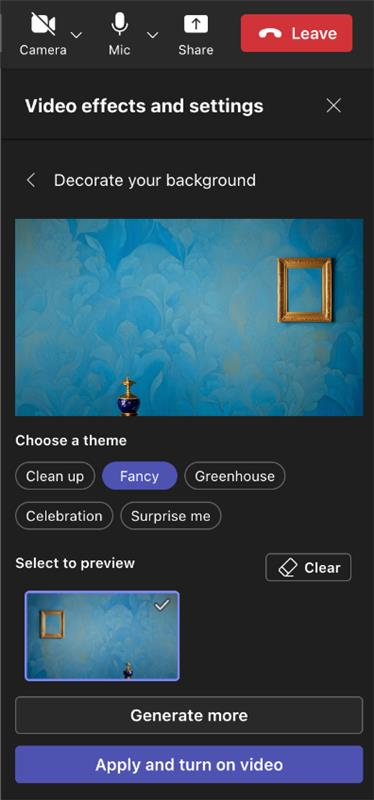
O Teams agora oferece planos de fundo gerados por IA com temas como “Clean up”, “Fancy”, “Greenhouse”, “Celebration” e “Surprise me”.
Acesse-os selecionando “Decorar” no menu de efeitos de vídeo.
Como desfocar ou adicionar um plano de fundo no celular
Veja como você pode desfocar ou adicionar um plano de fundo do seu celular:
Como mudar seu plano de fundo antes do início de uma reunião
- Ao configurar seu vídeo e áudio, toque em “Efeitos de fundo” dos controles da reunião perto da parte superior da tela.
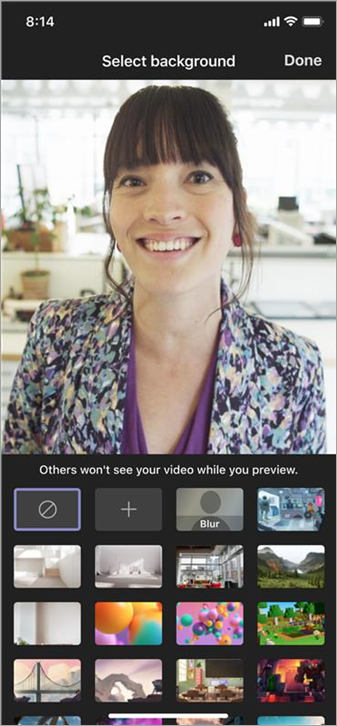
- Selecione “Desfoque” para obter um fundo desfocado ou escolha entre as imagens fornecidas. Você também pode enviar sua própria imagem tocando no sinal de mais. Verifique se o arquivo está no formato.JPG, .PNG ou.BMP.
Como mudar seu plano de fundo durante uma reunião ou chamada
Use o “Mais opções” > “Efeitos de fundo” para alterar seu plano de fundo seguindo as etapas 2-3 mencionadas acima.
Como usar salas de reunião no Microsoft Teams
As salas de descanso no Microsoft Teams permitem que os organizadores de reuniões criem grupos menores e focados durante reuniões maiores. Esse recurso facilita discussões aprofundadas, sessões de brainstorming ou atividades de workshop em que os participantes se beneficiam do envolvimento em grupos menores. Veja como você pode usar salas de grupo em sua reunião de equipes:
Requisitos para usar salas de descanso
- Somente organizadores de reuniões e apresentadores indicados nas versões desktop do Teams (Windows, Mac e VDI) podem criar e gerenciar salas de reunião.
- Esses recursos só estão disponíveis na mesma organização do organizador da reunião.
- Os recursos da sala de descanso não estão disponíveis se uma reunião exceder 300 participantes.
Criação de salas de descanso antes da reunião
- Navegue até o calendário do Teams e abra o convite para a reunião em que você pretende usar as salas de reunião.
- Vá para o “Salas de descanso” opção e selecione 'Crie salas. '
- Escolha quantos quartos você precisa (você pode criar até 50 quartos). Depois de especificar o número, selecione 'Adicionar quartos. '
- Clique em 'Designe participantes. ' Você pode permitir que as equipes distribuam automaticamente os participantes da reunião de maneira uniforme pelas salas, ou você pode optar por atribuí-los manualmente.
Criação de salas de descanso durante a reunião
- Comece a reunião normalmente.
- Nos controles da reunião, selecione o “Salas de descanso” ícone.
- Configurar salas:
- Escolha o número de quartos que você deseja criar (até 50).
- Decida se deseja atribuir participantes às salas de forma automática ou manual.

- Clique 'Criar salas' para estabelecer suas salas de descanso.
Gerenciando salas de descanso
Depois que as salas de grupo são criadas, os organizadores da reunião podem gerenciar as salas movendo os participantes entre as salas, se necessário. No entanto, observe que a reatribuição de participantes durante a reunião deve ser feita manualmente. Os organizadores também devem participar da reunião para criar ou gerenciar salas, garantindo que tudo esteja configurado antes de os participantes serem convidados.
Como usar o quadro branco em reuniões do Microsoft Teams
O Microsoft Teams Whiteboard é uma ferramenta dinâmica que aprimora as sessões colaborativas, permitindo que os membros da equipe debatam, planejem e compartilhem ideias visualmente em tempo real. Com os recursos recém-atualizados, o quadro branco em uma reunião de equipes agora oferece uma experiência mais visual e interativa. Aqui está nosso tutorial do Microsoft Teams sobre como utilizar esses recursos em sua próxima reunião do Teams:
Acessando o quadro branco
- Quando estiver em uma nova reunião, você deve compartilhar sua tela para começar.
- A bandeja de compartilhamento, localizada nos controles da reunião no canto superior direito da interface da reunião, permitirá que você ative o quadro branco.
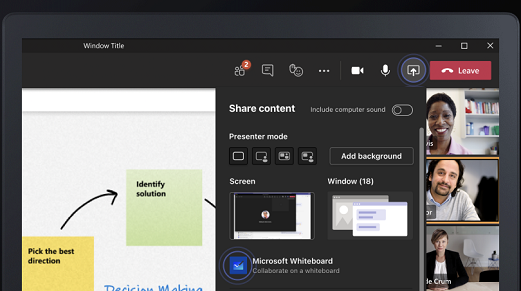
- Selecione 'Microsoft Whiteboard. '
- Selecione um quadro existente ou comece um novo.
Características do quadro branco atualizado
O quadro branco renovado do Microsoft Teams apresenta vários novos recursos para aprimorar sua experiência de reunião:
Modelos personalizáveis
Escolha entre modelos que atendem a diferentes tipos de reuniões e sessões de brainstorming. Se você está planejando um projeto, mapeando as jornadas do usuário ou definindo agendas, existe um modelo para ajudar a estruturar suas ideias.
Inserir imagens e formas
Adicionar imagens e formas torna seu quadro branco mais informativo e visualmente atraente. Esse recurso é útil para diagramas, fluxogramas e representações visuais de dados mais complexas.
Reações
Interaja com as contribuições da sua equipe usando reações. Esse novo recurso permite que os membros da equipe forneçam feedback instantâneo sobre ideias compartilhadas no quadro branco, promovendo um ambiente de reunião mais interativo e responsivo.
Usando o quadro branco de forma eficaz
Colabore em tempo real
Incentive todos os participantes a interagir com o quadro branco. A capacidade de ver as mudanças e acréscimos à medida que elas acontecem proporciona uma experiência de reunião mais coesa e engajada.
Utilize a ferramenta
Faça pleno uso das ferramentas de desenho, texto e opções de cores para diferenciar ideias ou destacar pontos importantes.
Salvar e compartilhar
Depois da reunião, salve sua sessão do quadro branco para referência futura ou compartilhe-a com os participantes e partes interessadas. Essa etapa garante que todas as ideias e discussões sejam documentadas e possam ser acessadas posteriormente para posterior desenvolvimento ou implementação.
{{rt_cta_ai-conveniência}}
Dominando o Microsoft Teams
Com este guia abrangente do MS Teams, você está bem equipado para maximizar os recursos do Microsoft Teams. O Microsoft Teams fornece uma plataforma robusta para criar um ambiente de trabalho conectado e produtivo. É ideal para tudo, desde a coordenação de equipes pequenas até o gerenciamento de projetos de grande escala em todo o mundo.
Para maximizar os resultados de suas reuniões, revise e compartilhe regularmente as notas da reunião com todos os participantes. Essa prática ajuda a garantir que todos estejam na mesma página e que os itens acionáveis sejam comunicados com clareza.
Pronto para levar a produtividade da sua reunião para o próximo nível? Descubra como escrever e gerenciar suas notas de reunião de forma eficaz com Tática.
Artigos relacionados






_Main.jpeg)
Quer a conveniência dos resumos de IA?
Experimente o Tactiq para sua próxima reunião.
Quer a conveniência dos resumos de IA?
Experimente o Tactiq para sua próxima reunião.
Quer a conveniência dos resumos de IA?
Experimente o Tactiq para sua próxima reunião.