
7 maneiras rápidas de gravar uma reunião de equipes em 2026
- Publicado:
- September 9, 2024
- Updated:
- February 16, 2026

Você acabou de terminar um produtivo Reunião do Microsoft Teams (abre em uma nova aba). Alguém compartilhou uma ideia de que poderia transformar seu projeto. Outro colega de equipe sugeriu uma solução brilhante para esse problema persistente. Mas agora, uma hora depois, você não consegue se lembrar dos detalhes.
Sem gravar a reunião das equipes ou fazer anotações, esses insights desaparecem para sempre.
Neste artigo, veja o que você descobrirá:
- Requisitos atuais para gravar reuniões do Microsoft Teams em 2026
- Considerações legais ao gravar reuniões de equipes como participante
- Sete ferramentas para gravar reuniões de equipe com prós e contras detalhados
- Soluções para problemas comuns de gravação do Microsoft Teams
Quem pode gravar uma reunião do Microsoft Teams em 2026?
Sua capacidade de começar a gravar depende da assinatura de sua organização, das políticas administrativas e de sua função na reunião.
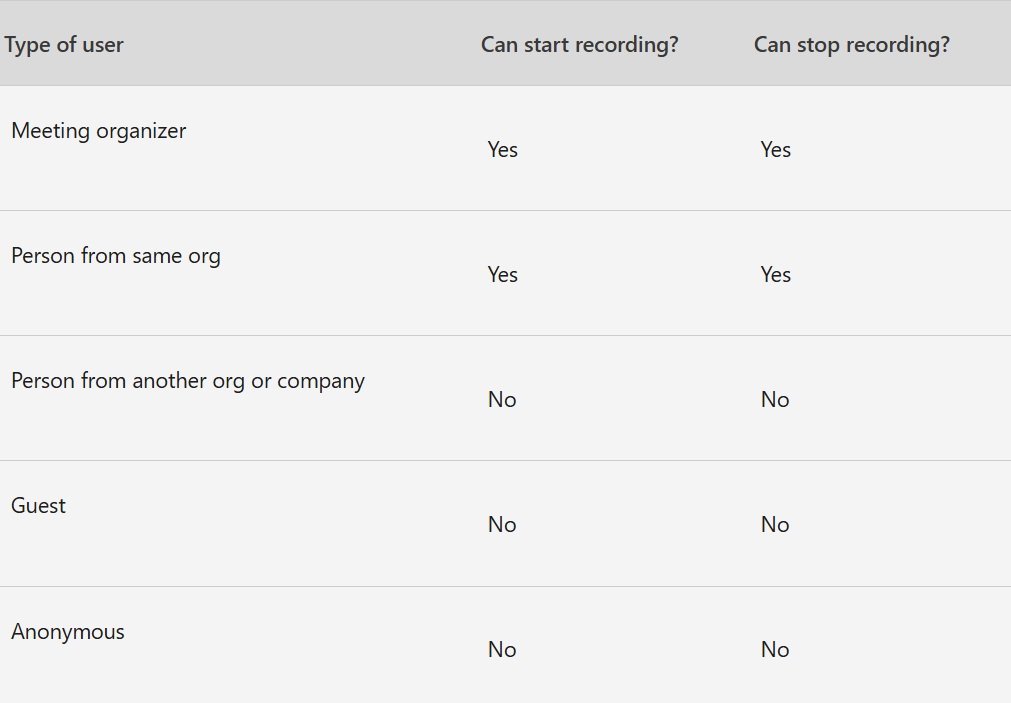
Você pode gravar uma reunião do Teams se:
- Você é o organizador de reuniões ou atribuído como co-organizador
- Sua organização se inscreve agora Teams Premium com Copilot ou Intelligent Recap habilitados
- Seu O administrador de TI ativou a gravação
Você não pode gravar uma reunião do Teams se:
- Você é um entrada de convidados (abre em uma nova aba) de outra organização sem permissões elevadas
- Você é um participante anônimo quem entrou sem fazer login
- Seu permissões de gravação desativadas pelo administrador para sua conta
O organizador da reunião controla todas as configurações de gravação por padrão. Com as licenças Teams Premium ou Copilot, os organizadores podem escolher quem tem acesso à gravação entre três opções: somente organizadores e coorganizadores, organizadores e apresentadores ou bloquear a gravação de todos.
💡Dica profissional: Mesmo que você não consiga iniciar uma gravação do Teams devido a restrições de permissão, ainda poderá capturar informações sobre a reunião. Tática (abre em uma nova aba) transcreve as reuniões do Teams por meio de uma extensão do navegador, sem necessidade de permissões de gravação. Você receberá transcrições pesquisáveis com resumos de IA, mesmo quando não for para o anfitrião.
Como você gravou reuniões do Microsoft Teams se não for o anfitrião?
Gravar uma reunião do Teams quando você não é o anfitrião exige uma análise cuidadosa. O consentimento legal e ético continua sendo fundamental.
Considerações legais e de privacidade:
- Gravando sem o consentimento de todos (abre em uma nova aba) é ilegal em muitas jurisdições
- A violação das leis de privacidade pode resultar em sérias consequências legais
- Sempre priorize o consentimento antes de começar a gravar qualquer reunião
Políticas de equipe para não anfitriões:
- O Microsoft Teams normalmente impede que os convidados iniciem gravações
- Algumas organizações impõem os requisitos de consentimento dos participantes em todo o administrador
- Todos os participantes devem reconhecer o consentimento antes do início da gravação, quando ativado
Alternativas se você não conseguir gravar:
- Peça ao organizador da reunião que inicie a gravação
- Solicite o status de coorganizador temporário para reuniões importantes
- Use um gravador de tela de terceiros para capturar sua tela de forma independente
Agora vamos explorar sete ferramentas para gravar reuniões do Microsoft Teams.
7 opções diferentes para gravar uma reunião no Microsoft Teams
Aqui estão sete ferramentas para gravar suas reuniões de equipe. Cada um oferece recursos exclusivos para capturar conversas importantes e aprimorar suas reuniões virtuais.
Tactiq: Transcrição de reuniões de IA para equipes
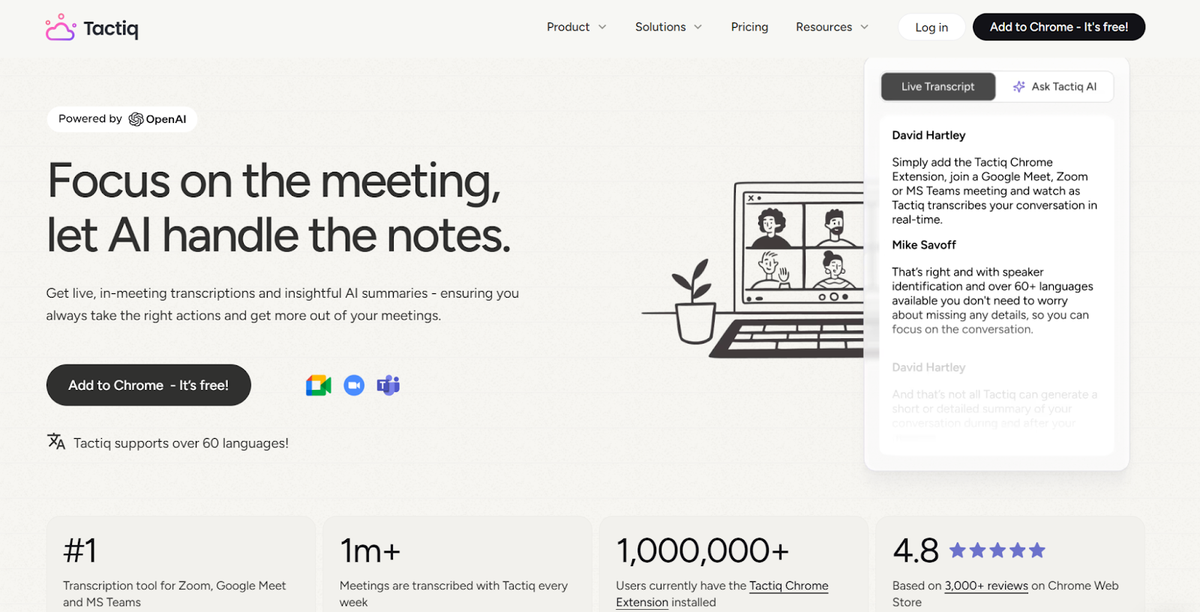
Tática (abre em uma nova aba) fornece transcrição em tempo real e resumos baseados em IA para reuniões do Microsoft Teams. Ele funciona por meio de uma extensão de navegador sem exigir que bots participem de suas reuniões.
Por que você vai gostar do Tactiq:
- Transcrição em tempo real com identificação do locutor: O Tactiq captura as conversas à medida que elas acontecem e identifica os palestrantes individualmente. E monitora quem disse o quê durante grandes reuniões de equipe ou sessões de brainstorming.
- Resumos e itens de ação baseados em IA: Obtenha resumos concisos com os principais pontos de discussão e itens de ação após o término da reunião. Economize tempo revisando transcrições longas.
- Mais de 60 idiomas suportados: A Tactiq transcreve reuniões em mais de 60 idiomas. Transcreva reuniões com equipes internacionais ou participantes multilíngues sem barreiras linguísticas.
- Experiência sem bots (abre em uma nova aba): Ao contrário de outras ferramentas de transcrição, o Tactiq funciona perfeitamente por meio da extensão do navegador sem interromper as reuniões.
- Exportações compartilháveis: Exporte as transcrições para os formatos PDF e TXT. Compartilhe notas da reunião com colegas de equipe que não puderam comparecer.
- Assistência de IA na reunião: Faça perguntas sobre o conteúdo da reunião enquanto ela estiver acontecendo. Obtenha respostas instantâneas sem interromper o fluxo da conversa.
Por que você pode não gostar do Tactiq:
- Transcrição somente de texto: Sem acesso a arquivos de vídeo ou áudio gravados para revisar dicas visuais ou verbais.
- Sem reprodução de vídeo: Não é ideal se você depende de gravações de vídeo para capturar expressões faciais ou compartilhamentos de tela.
Quer capturar todos os detalhes de suas reuniões do Microsoft Teams? Instale a extensão Tactiq Chrome (abre em uma nova aba) e comece a transcrever suas reuniões hoje mesmo.
Saiba mais: Transcrição da IA do Microsoft Teams (abre em uma nova aba)
Equipes da Microsoft
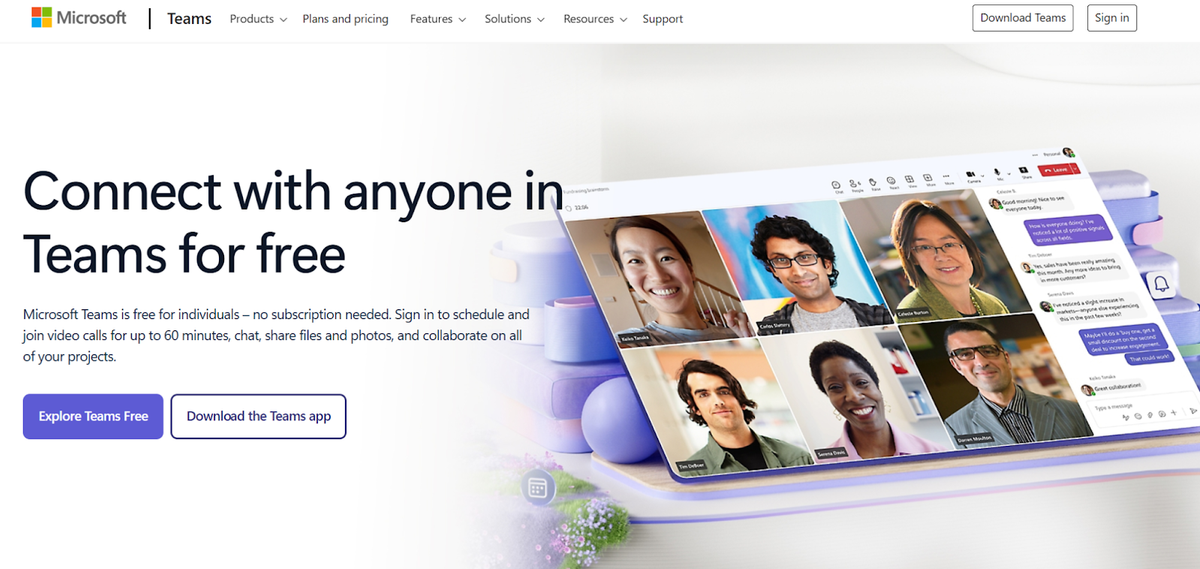
Equipes da Microsoft (abre em uma nova aba) inclui recursos de gravação integrados que capturam vídeo, áudio e compartilhamento de tela diretamente na plataforma.
Por que você vai gostar do Microsoft Teams:
- Integração nativa: A gravação é incorporada diretamente no Teams, sem a necessidade de aplicativos de terceiros.
- Geração automática de transcrições: O Teams gera transcrições automaticamente quando o Copilot (assistente de IA da Microsoft) ou o AI Notes estão ativados.
- Armazenamento na nuvem: Gravações (abre em uma nova aba) são salvos no OneDrive ou no SharePoint com controles de compartilhamento. Acesse de qualquer lugar sem preocupações com o armazenamento local.
- Gravação abrangente: Capture vídeo, áudio, telas compartilhadas e conversas de bate-papo para um registro completo da reunião.
- Compartilhamento seguro: Compartilhe gravações com membros da equipe que perderam a sessão por meio das permissões do SharePoint.
Por que você pode não gostar do Microsoft Teams:
- limitações de armazenamento (abre em uma nova aba): As cotas do OneDrive ou do SharePoint limitam quantas gravações você pode manter. Pode exigir gerenciamento de armazenamento ou atualizações do plano.
- Edição básica: O Teams oferece gravação e reprodução simples sem recursos avançados de edição.
- Tamanhos de arquivo grandes: As reuniões mais longas criam arquivos grandes que consomem armazenamento rapidamente e exigem conexões fortes com a Internet.
- Datas de nascimento: Os administradores podem definir períodos de exclusão automática para gravações, a menos que você estenda manualmente até a data de expiração.
Gravador de tela Movavi
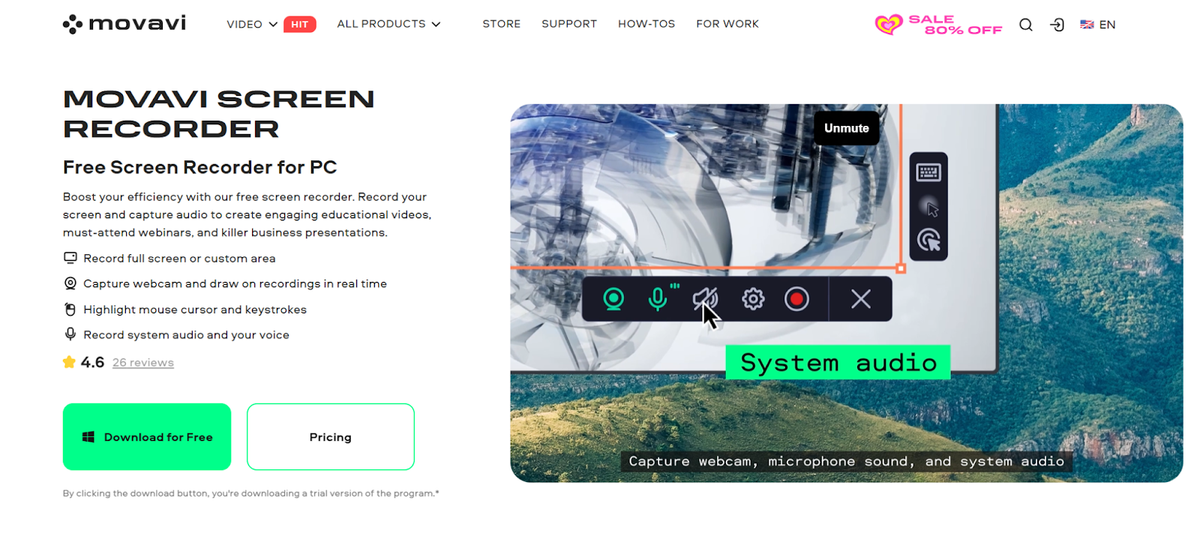
Gravador de tela Movavi (abre em uma nova aba) é uma ferramenta de gravação de tela de terceiros que captura reuniões do Microsoft Teams e outras atividades na tela para usuários do Windows.
Porque você vai gostar do Movavi Screen Recorder:
- Interface amigável: O Movavi oferece um design intuitivo que simplifica a gravação de tela para todos os usuários, independentemente do nível de habilidade técnica.
- Opções flexíveis de gravação: Grave sua tela cheia, áreas personalizadas ou janelas de aplicativos específicos. Capture exatamente o que você precisa da reunião do Teams.
- Anotações em tempo real: Desenhe suas gravações enquanto elas estão acontecendo e destaque o cursor do mouse e as teclas digitadas para apresentações mais claras.
- Gravação dupla de áudio: Capture o áudio do sistema e a entrada do microfone separadamente para melhor controle da qualidade do áudio.
- Qualidade de vídeo 4K: Crie gravações perfeitas de alta qualidade para apresentações profissionais ou materiais de treinamento.
- Gravações programadas: Configure gravações automáticas para reuniões recorrentes do Teams para que você nunca perca sessões importantes.
Porque você pode não gostar do Movavi Screen Recorder:
- Exigência de terceiros: O Movavi não está integrado ao Microsoft Teams, então você o executará separadamente junto com sua reunião.
- limitações do teste: A versão gratuita inclui um período de teste de 7 dias, marcas d'água nas gravações e recursos limitados de compartilhamento.
- Somente para Windows: Atualmente disponível somente para sistemas operacionais Windows com requisitos de sistema específicos.
Lágrima
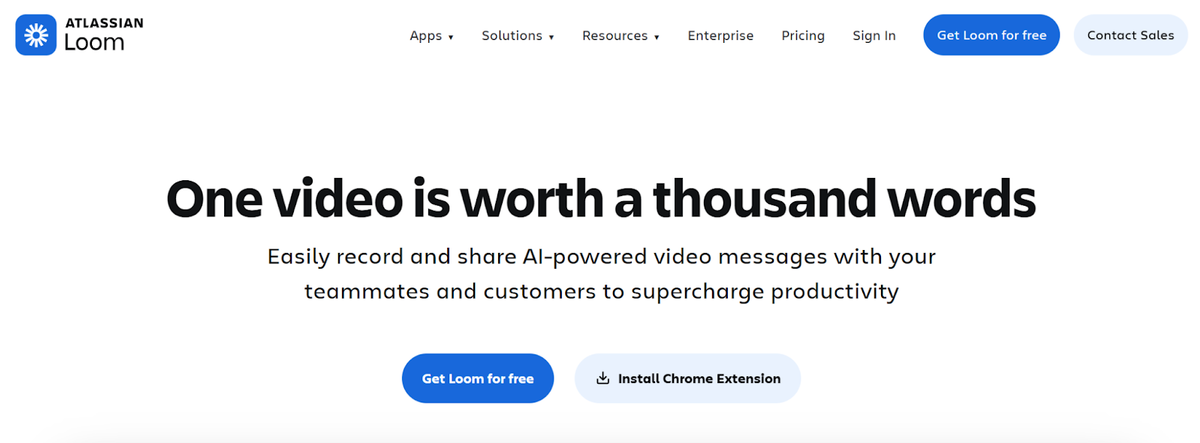
Lágrima (abre em uma nova aba) é uma plataforma de mensagens de vídeo e gravação de tela que simplifica a captura e o compartilhamento de reuniões do Microsoft Teams e outros conteúdos da tela.
Por que você vai gostar do Loom:
- Processo de gravação simples: Comece a gravar com um clique em seu navegador ou desktop. A interface simples do Loom exige um esforço mínimo para capturar a atividade da tela.
- Armazenamento baseado em nuvem: As gravações são salvas automaticamente na nuvem, eliminando problemas de armazenamento local e permitindo o acesso de qualquer dispositivo.
- Compartilhamento fácil: Gere links compartilháveis instantaneamente para que os colaboradores acessem gravações sem transferências complicadas de arquivos.
- Recursos alimentados por IA: O Loom AI aprimora vídeos automaticamente, remove palavras de preenchimento e gera títulos e currículos para economizar tempo de edição.
- Informações do espectador: Acompanhe quem assistiu à sua gravação e por quanto tempo com análises detalhadas de engajamento.
- Ferramentas básicas de edição: Corte, costure clipes e adicione planos de fundo, texto, setas e sobreposições para vídeos sofisticados.
Por que você pode não gostar do Loom:
- Plano gratuito limitado: A versão gratuita restringe você a 25 vídeos e gravações de 5 minutos. A gravação ilimitada exige planos pagos a partir de $18/mês por usuário.
- Considerações de privacidade: Alguns usuários podem hesitar em armazenar gravações confidenciais de reuniões em serviços baseados em nuvem, em vez de localmente.
RAÇÃO
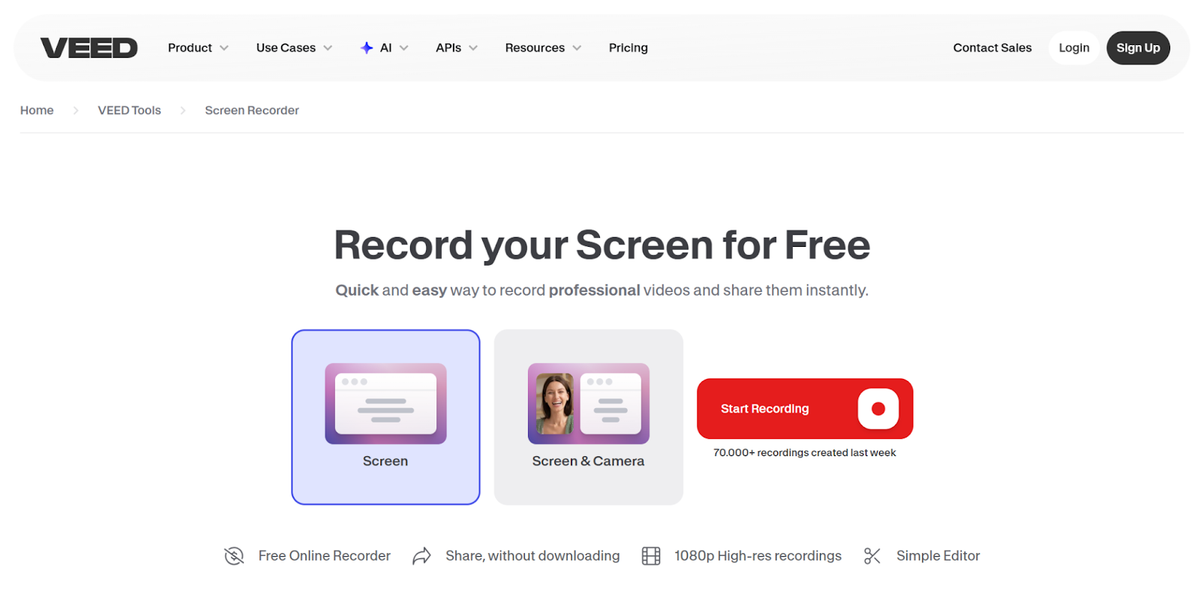
RAÇÃO (abre em uma nova aba) é uma plataforma online de edição e gravação de vídeo que permite aos usuários gravar, editar e compartilhar reuniões do Microsoft Teams diretamente do navegador.
Por que você vai gostar do VEED:
- Acessibilidade baseada no navegador: O VEED funciona totalmente online sem baixar ou instalar software. Grave reuniões de equipe em qualquer sistema PC, Mac ou Linux.
- Ferramentas de edição abrangentes: Acesse recursos baseados em IA, incluindo correção de contato visual, remoção de fundo, remoção de palavras de preenchimento e geração automática de legendas para aprimorar as gravações.
- Layouts de gravação flexíveis: Escolha entre layouts somente para tela, somente para webcam ou combinados. Posicione a sobreposição da câmera exatamente onde você precisa durante as gravações.
- Saída de alta qualidade: Exporte gravações em resolução 1080p em seu formato de vídeo preferido para obter conteúdo com aparência profissional.
- Funcionalidade Magic Cut: Permita que o IA junte clipes automaticamente e crie seu vídeo final editado, economizando um tempo significativo de edição.
- Recursos de colaboração: Use comentários com data e hora para revisar e fornecer feedback sobre gravações com membros da equipe.
Por que você pode não gostar do VEED:
- Curva de aprendizado: O extenso conjunto de recursos do VEED pode exigir tempo para dominar todas as ferramentas e capacidades disponíveis.
- Dependência da Internet: Requer uma conexão estável com a Internet para gravação e edição, pois é totalmente baseado em navegador.
- Considerações de custo: O plano gratuito inclui marcas d'água. Recursos premium, como legendas automáticas, transições e downloads sem marca d'água, exigem assinaturas pagas.
Estúdio OBS (abre em uma nova aba)
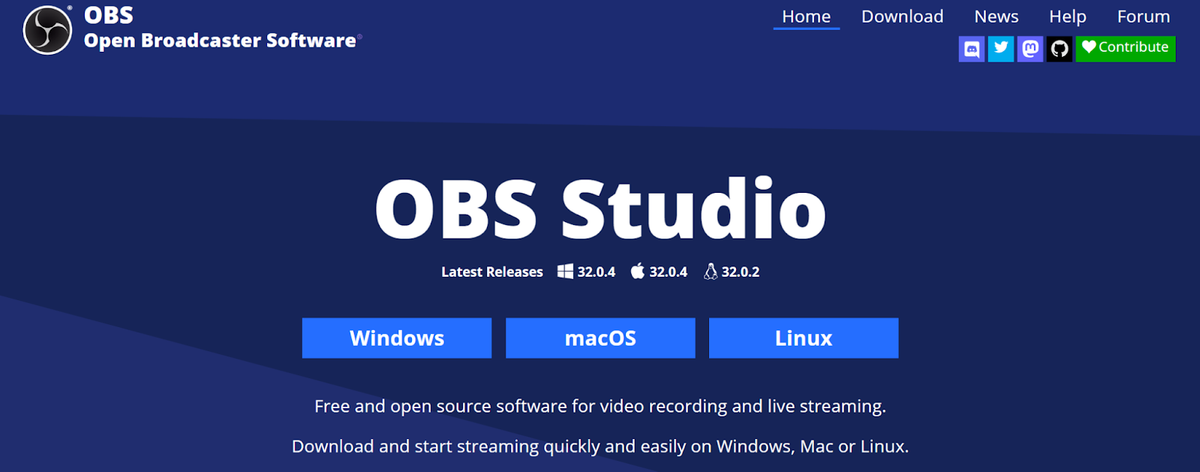
Estúdio OBS (abre em uma nova aba) é um software gratuito e de código aberto para capturar e gravar reuniões do Microsoft Teams e outras atividades na tela.
Por que você vai gostar do OBS Studio:
- Capacidades de gravação versáteis: Grave reuniões de equipe, transmita conteúdo ao vivo e personalize as configurações de gravação para suas necessidades específicas.
- Gratuito e de código aberto: O OBS Studio não custa nada e se beneficia do suporte ativo da comunidade com atualizações e melhorias regulares.
- Ampla personalização: Defina as configurações de qualidade de vídeo, entradas de fonte de áudio, transições personalizadas e teclas de atalho para controle total de suas gravações.
- Configuração de várias cenas: Crie cenas ilimitadas com várias fontes, incluindo capturas de janelas, webcams, imagens e janelas do navegador. Alterne entre eles sem problemas.
- Controles de áudio avançados: Use filtros por fonte, como barreira de ruído, supressão de ruído e ajuste de ganho. O suporte ao plug-in VST fornece gerenciamento de áudio de nível profissional.
- Compatibilidade multiplataforma: Funciona nos sistemas operacionais Windows, Mac e Linux para opções flexíveis de gravação.
Por que você pode não gostar do OBS Studio:
- Curva de aprendizado acentuada: Os amplos recursos e configurações do OBS Studio podem intimidar usuários iniciantes no software de gravação e streaming de vídeo.
- Sem armazenamento na nuvem: Ao contrário dos serviços baseados em nuvem, o OBS Studio salva as gravações localmente. Você gerenciará o espaço de armazenamento e fará backup das gravações manualmente.
- Uso intensivo de recursos: Usuários com computadores mais antigos podem ter dificuldade em gravar em alta qualidade sem problemas de desempenho ou atrasos.
Inteligência artificial do Vmaker
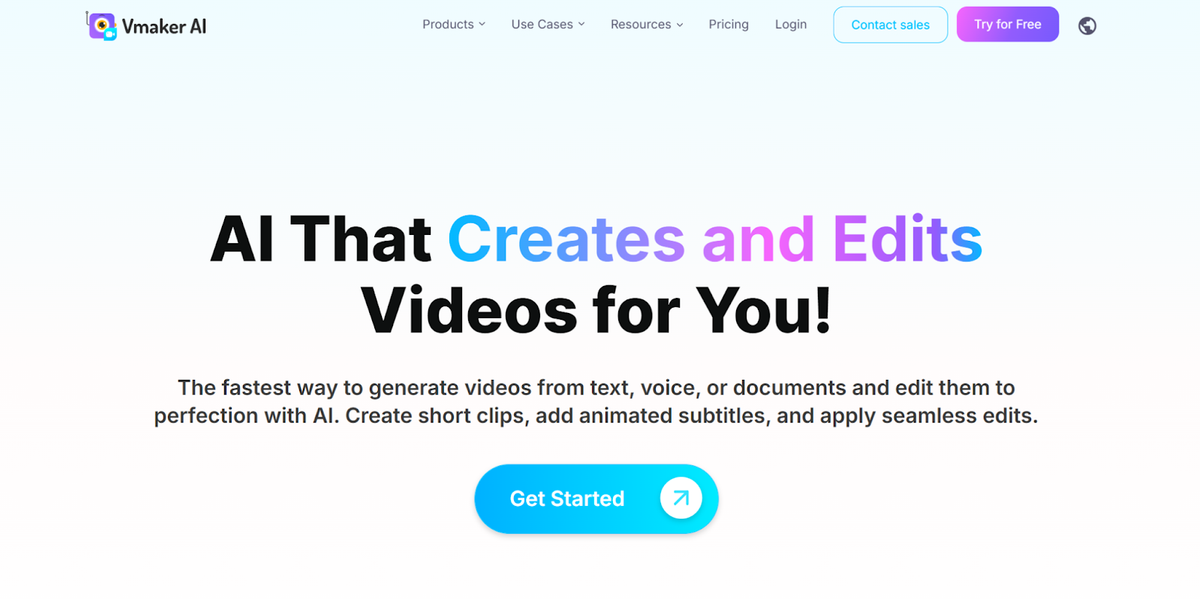
Inteligência artificial do Vmaker (abre em uma nova aba) é uma ferramenta de gravação e colaboração de vídeo projetada para capturar e compartilhar gravações de tela, incluindo reuniões do Microsoft Teams.
Por que você vai gostar do Vmaker:
- Fácil de usar: O Vmaker oferece uma interface amigável que simplifica a gravação de reuniões do Teams com o mínimo de configuração necessária.
- Gravações ilimitadas: A versão gratuita permite gravações de vídeo ilimitadas sem restrições quanto ao número de vídeos que você cria.
- Sem marca d'água: Grave vídeos profissionais sem marcas d'água sobrecarregando seu conteúdo, mesmo no plano gratuito.
- Armazenamento na nuvem: As gravações são salvas na nuvem automaticamente, evitando problemas de armazenamento local e permitindo o acesso de qualquer lugar.
- Anotações na tela: Desenhe ou destaque áreas durante a gravação para enfatizar pontos importantes nas reuniões das equipes.
- Recursos alimentados por IA: Escolha entre mais de 70 modelos de plano de fundo virtual e desfoque dados confidenciais para proteger as informações confidenciais durante as gravações.
- Ferramentas de edição integradas: Corte, recorte, divida, gire ou redimensione gravações diretamente no Vmaker sem precisar de software adicional.
Por que você pode não gostar do Vmaker:
- Considerações de custo: Embora o plano gratuito seja generoso, os recursos avançados e os modelos premium exigem assinaturas pagas que podem limitar os usuários com grandes necessidades de gravação.
Nunca mais perca o Crucial Meeting Insights
A gravação de reuniões do Microsoft Teams garante que você capture todos os itens importantes de discussão, decisão e ação. Cada ferramenta neste guia oferece benefícios exclusivos para diferentes necessidades.
A gravação nativa do Microsoft Teams fornece captura integrada de vídeo, áudio e tela com transcrições automáticas por meio do Copilot ou do AI Notes. É ideal para documentação completa de reuniões armazenadas com segurança no OneDrive ou no SharePoint.
O Tactiq se destaca na transcrição de texto com resumos e itens de ação baseados em IA. Obtenha notas de reunião pesquisáveis, identificação de palestrantes em mais de 60 idiomas e insights instantâneos sem arquivos de vídeo.
Os gravadores de tela de terceiros oferecem edição avançada, layouts personalizados e opções de gravação, além dos recursos integrados do Teams. Essas ferramentas funcionam independentemente das políticas do Teams.
A melhor abordagem combina várias ferramentas. Use a gravação nativa do Teams para documentação oficial e o Tactiq para transcrições pesquisáveis com insights de IA. Isso captura o contexto visual e a inteligência acionável de cada reunião.
Perguntas frequentes sobre como gravar uma reunião do Microsoft Teams em 2026
Qual é a melhor maneira de gravar uma reunião de equipes?
O melhor método depende de suas necessidades. Use a gravação integrada do Microsoft Teams para obter a documentação oficial em vídeo armazenada no OneDrive ou no SharePoint. Use o Tactiq para transcrições pesquisáveis com resumos de IA e itens de ação em mais de 60 idiomas. Muitos usuários combinam tanto para capturar vídeos quanto insights de texto acionáveis.
Como gravar reuniões sem usar o Teams?
Use gravadores de tela de terceiros, como Movavi, Loom, VEED, OBS Studio ou Vmaker. Essas ferramentas funcionam independentemente das políticas do Teams e salvam as gravações localmente ou no armazenamento na nuvem. Sempre informe os participantes antes da gravação, pois gravar sem consentimento pode ser ilegal em sua jurisdição.
Como você grava gratuitamente no Teams?
O Microsoft Teams oferece gravação integrada gratuita para usuários com licenças qualificadas. O organizador ou coorganizador da reunião pode começar a gravar por meio dos controles da reunião. As gravações são salvas automaticamente no OneDrive. Como alternativa, use gravadores de tela gratuitos, como o OBS Studio ou o plano gratuito do Vmaker, para gravações ilimitadas sem marcas d'água.
Como obter a transcrição da reunião do Teams?
Ative a transcrição automática no Teams por meio do Copilot ou do AI Notes, se sua organização tiver ativado. Para transcrição sem bots com resumos de IA, use o Tactiq. Ele fornece transcrições em tempo real com identificação do locutor e gera automaticamente itens de ação. Exporte a transcrição de suas equipes (abre em uma nova aba) em vários formatos para facilitar o compartilhamento.
Onde as gravações e transcrições do Teams são armazenadas?
Uma gravação de reunião do Teams é salva no organizador da reunião OneDrive (abre em uma nova aba) para uma conta comercial. Nas reuniões do canal, as gravações são armazenadas na pasta SharePoint da equipe. A gravação aparece automaticamente no bate-papo da reunião. Os administradores podem definir datas de validade para as gravações, que você pode estender se tiver permissões de edição. As transcrições aparecem junto com as gravações quando o Copilot ou o AI Notes estão ativados.
Artigos relacionados

Como anexar arquivo na reunião do Microsoft Teams

As notas de reunião do Microsoft Teams desapareceram

Outra pessoa pode iniciar minha reunião de equipes?

Como convidar usuários externos para uma reunião do Microsoft Teams

Alterar o plano de fundo do MS Teams antes e durante uma reunião
Limite de reuniões do Microsoft Teams: guia completo 2026

Os 30 melhores fundos engraçados para sua reunião do MS Teams (edição de 2026)

Como instalar o Microsoft Teams no Mac (Guia)
Descubra ferramentas
- Gerador de transcrição AI
- Automação de reuniões com IA para Zoom
- Automação de reuniões com IA para equipes da Microsoft
- Automação de reuniões com IA para o Google Meet
- Automação de reuniões com IA
- Criador de fluxo de trabalho de IA para reuniões do Microsoft Teams
- Criador de fluxo de trabalho de IA para reuniões Zoom
- Criador de fluxo de trabalho de IA para reuniões do Google Meet
Quer a conveniência dos resumos de IA?
Experimente o Tactiq para sua próxima reunião.
Trazer a IA para suas reuniões nunca foi tão fácil.
Adicionar ao Chrome - É grátis!(abre em uma nova aba)Experimente Tática em sua próxima reunião!
Inscreva-se agora