
Alterar o plano de fundo do MS Teams antes e durante uma reunião
November 13, 2025
November 13, 2025
October 8, 2026
October 8, 2026

Uma chamada com um cliente começa em dois minutos e sua câmera mostra bagunça atrás de você. Alterar seu plano de fundo no Microsoft Teams é uma preocupação a menos antes de entrardo Zoom.
Você pode desfocar o ambiente, escolher um plano de fundo do Teams ou carregar uma imagem personalizada que combine com a identidade visual da sua empresa. Se você já entrou na reunião, ainda pode alterar o plano de fundo durante a chamada.
Este guia aborda:
- Como alterar ou desfocar seu plano de fundo antes e durante uma reunião
- Onde encontrar as configurações de plano de fundo no desktop, dispositivos móveis e web, incluindo opções antes de entrar
- Como corrigir problemas comuns de plano de fundo e capturar notas de reunião com o Tactiq
Como alterar o plano de fundo no Microsoft Teams antes de uma reunião
Defina seu plano de fundo antes do início da reunião para que você possa verificar a imagem da sua câmera sem interromper a conversa.
Escolha ou carregue um plano de fundo personalizado no Microsoft Teams

Use uma imagem de escritório simples para uma apresentação a um cliente ou carregue um plano de fundo com a marca da empresa para um evento de equipe.
- Abra o Microsoft Teams no seu desktop, vá para Calendário, selecione sua reunião e selecione Ingressardo Zoom.
- Na tela de pré-ingresso, ligue sua câmera e selecione Efeitos e avataresdo Zoom.
- Escolha um dos planos de fundo disponíveis ou selecione Mais efeitos de vídeo → Adicionar novo para carregar sua própria imagem.
- Selecione um .JPG, .PNG, ou.BMP arquivo do seu computador.
- Verifique a prévia da sua câmera e selecione Ingressar agora quando estiver pronto.
Selecione Nenhum para remover os efeitos de plano de fundo. O plano de fundo do Microsoft Teams selecionado permanecerá ativo em futuras reuniões e chamadas até que você o altere.
Para imagens de plano de fundo personalizadas, use uma imagem de 1920 × 1080 pixels como um ponto de partida prático para um layout widescreen. Mantenha logotipos e textos longe do centro, onde seu rosto e ombros aparecerão.
Para chamadas de equipe informais, explore estes planos de fundo divertidos para o MS Teams para encontrar uma imagem que combine com o tema da sua reunião.
Desfoque o plano de fundo do Microsoft Teams antes de ingressar
O desfoque é uma opção rápida quando seu espaço de trabalho não está pronto para a câmera e você não quer um plano de fundo virtual.
1. Na tela de pré-ingresso, ligue sua câmera e selecione Efeitos e avataresdo Zoom.
2. Selecione a seta do menu suspenso ao lado de Desfocar, depois escolha Desfoque padrão ou Desfoque de retratodo Zoom.

3. Verifique sua prévia e selecione Ingressar agorado Zoom.
Para mais dicas, consulte nosso guia sobre como desfocar o plano de fundo no Microsoft Teamsdo Zoom.
Como alterar o plano de fundo do MS Teams durante uma reunião
Você não precisa sair de uma reunião do Teams para ajustar seu plano de fundo. Use a prévia para verificar uma imagem diferente ou o desfoque antes de aplicá-los.
1. Na janela da reunião, abra Mais ações (⋯) nos controles da reunião.
2. Escolha Efeitos e configurações de vídeodo Zoom.

3. Em Efeitos de vídeo, escolha um novo plano de fundo ou selecione Adicionar novo para fazer upload de imagens personalizadas do seu computador.
4. Para desfocar, selecione a seta do menu suspenso ao lado de Desfocar e escolha Desfoque padrão ou Desfoque de retratodo Zoom.
5. Selecione Visualizar para verificar sua transmissão de vídeo e, em seguida, selecione Aplicar para confirmar seus efeitos de plano de fundo.
💡 Dica profissional: UseA transcrição em tempo real do Tactiq para o Microsoft Teams para capturar a discussão durante videochamadas feitas pelo navegador. Depois, transforme a transcrição em um resumo e itens de ação para que você possa se concentrar na conversa sem se preocupar em fazer anotações.
Como alterar seu plano de fundo do Teams sem entrar em uma reunião
Quer testar uma imagem personalizada antes da sua próxima chamada? Use Reunir agora para acessar a tela de pré-ingresso sem entrar em uma reunião agendada.
1. Abra o aplicativo do Teams e vá para Calendáriodo Zoom.
2. Selecione Reunir agorae, em seguida, emIniciar reunião para abrir a tela de pré-ingresso.

3. Ligue sua câmera e selecione Efeitos e avataresdo Zoom.
4. Escolha um plano de fundo ou desfoque. Para carregar uma imagem, selecione Mais efeitos de vídeo → Adicionar novodo Zoom.
5. Verifique sua prévia e feche a tela de pré-ingresso sem selecionar Ingressar agorado Zoom.
Isso lhe dá tempo para verificar as configurações de plano de fundo, iluminação e posição da câmera antes que outras pessoas vejam seu vídeo.
Observação: A opção Reunir agora do Calendário requer uma caixa de correio do Exchange Online. Se ela não estiver disponível, use a tela de pré-ingresso de uma reunião agendada.
Como alterar o plano de fundo no Microsoft Teams para dispositivos móveis e web
Vai participar de uma chamada pelo celular enquanto viaja ou trabalha longe da sua mesa? Você ainda pode ajustar seu plano de fundo, embora as opções dependam de onde você abre o Teams.
iPhone e Android
No aplicativo móvel do Teams, você pode escolher imagens de plano de fundo, desfocar o ambiente ou carregar suas próprias imagens.
- Abra seu calendário do Teams, toque em uma reunião e, em seguida, toque em Ingressardo Zoom.
- Na tela de pré-ingresso, toque em Efeitos de tela de fundodo Zoom.
- Escolha Desfoque, selecione uma imagem de tela de fundo ou toque em Adicionar novo para carregar a sua própria.
- Toque em Concluído para aplicar o efeito e, em seguida, ingresse na sua reunião.
Durante uma chamada, toque em Mais (⋯) → Efeitos de tela de fundo nos controles da reunião. Escolha seu efeito e, em seguida, toque em Concluídodo Zoom.
Requisitos do Android: Seu dispositivo deve atender aos requisitos listados pela Microsoft para oferecer suporte a efeitos de tela de fundo:
- Android 10 ou posterior.
- Versão do Teams 1416/1.0.0.2021143402 ou posterior.
- Uma GPU compatível: Qualcomm Adreno 610+, Arm Mali-G71+ ou Arm Mali-T720+.
Se as configurações de plano de fundo não aparecerem, verifique a compatibilidade do seu dispositivo e atualize o aplicativo para a versão mais recente.
Teams na web
Entrar pelo navegador pode economizar tempo, mas suas opções de plano de fundo podem ser diferentes das do aplicativo para desktop.
A tabela detalhada de recursos da web da Microsoft lista o desfoque de plano de fundo, planos de fundo padrão e planos de fundo personalizados como suportados. No entanto, sua visão geral da web ainda lista o desfoque como o único efeito de plano de fundo disponível.
Verifique as opções de plano de fundo disponíveis na prévia da sua câmera antes de entrar. Se você vir apenas o desfoque, use o aplicativo para desktop para escolher ou fazer upload de imagens de plano de fundo.
As políticas da sua organização também podem restringir efeitos de plano de fundo ou impedir que você faça upload de planos de fundo personalizados.
Plano de fundo do Microsoft Teams não funciona: soluções comuns
Configurações ausentes, uploads bloqueados e imagens borradas exigem soluções diferentes. Comece pelo problema que corresponde ao que você está vendo.
As configurações de plano de fundo estão ausentes

Quer um plano de fundo temático para o Halloween ou um avatar para um dia em que não quer usar a câmera? Atualize o aplicativo Teams para a versão mais recente e verifique Efeitos e avatares na tela de pré-ingresso novamente.
Se a opção ainda não aparecer, seu dispositivo pode não ser compatível com efeitos de plano de fundo. A Microsoft também lista o Linux e a infraestrutura de desktop virtual (VDI) otimizada como não suportados para este recurso.
Você não consegue fazer upload de planos de fundo personalizados
Se você consegue desfocar o plano de fundo, mas não consegue fazer upload de uma imagem, sua organização pode estar restringindo planos de fundo personalizados.
Peça ao seu administrador de TI para verificar Os participantes podem usar efeitos de vídeo na sua política de reunião. Selecionar Todos os efeitos de vídeo permite o upload de imagens pessoais, embora as políticas de personalização específicas da organização possam impor restrições adicionais.
Para habilitar planos de fundo personalizados, seu administrador precisa revisar essas políticas em vez de alterar as configurações no seu computador.
Seu plano de fundo parece pixelado ou o recorte ao seu redor não está bom
Uma imagem de baixa resolução pode parecer esticada, enquanto uma iluminação ruim pode tornar as bordas ao redor do seu rosto e cabelo menos nítidas.
Tente estes ajustes:
- Faça upload de uma imagem nítida de 1920 × 1080 pixels em vez de ampliar uma foto pequena.
- Escolha um plano de fundo simples, sem padrões complexos ou textos detalhados.
- Coloque uma luz à sua frente, não atrás da sua cabeça.
- Mantenha sua câmera estável e verifique a visualização antes de aplicar o efeito.
Se a imagem ainda parecer distrativa, use Desfoque padrão para uma visualização de câmera mais simples.
O plano de fundo selecionado não aparece
Após visualizar seu plano de fundo, selecione Aplicar para confirmar.
Se nada mudar, feche e reabra o Teams quando puder sair da reunião. Reiniciar o dispositivo é outra etapa de solução de problemas, mas isso não resolverá restrições de hardware não suportado ou da organização.
Tactiq: Transcrição em Tempo Real e Resumos por IA para Reuniões do Microsoft Teams
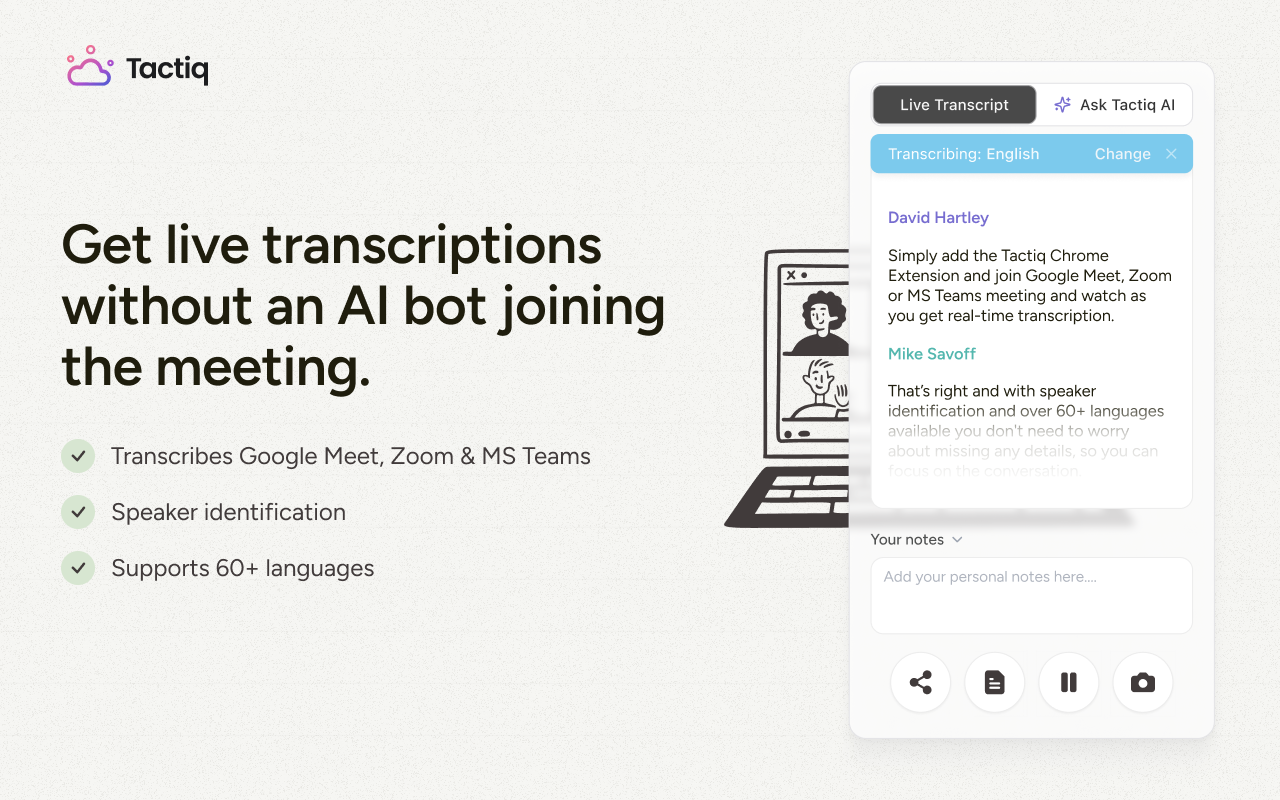
Seu fundo está pronto, mas manter-se presente exige mais do que parecer profissional na câmera. Durante uma atualização de projeto, você ainda precisa discutir prioridades e lembrar quem se comprometeu com cada tarefa.
Tactiq transcreve reuniões do Microsoft Teams ao vivo por meio de sua extensão do Chrome quando você entra pelo navegador. Após a chamada, use suas ferramentas de IA para transformar a transcrição em:
- Um resumo da reunião destacando os principais pontos discutidos.
- Itens de ação com responsáveis e prazos mencionados durante a conversa.
- Um e-mail de acompanhamento descrevendo decisões e próximos passos.
Por exemplo, após uma revisão com o cliente, você pode redigir um resumo e verificar a transcrição antes de compartilhar as alterações acordadas.
O Resumo Inteligente da Microsoft requer Teams Premium ou Microsoft 365 Copilot, além de uma licença elegível do Teams e a transcrição ativada. Veja nosso guia sobre anotações com IA no MS Teams para mais contexto.
O Tactiq funciona sem nenhum desses complementos. Seu plano gratuito inclui 10 transcrições e 5 créditos de IA por mês. Cada resumo, solicitação de item de ação ou pergunta de IA utiliza um crédito.
Instale a extensão gratuita do Tactiq para Chrome para capturar sua próxima conversa no Teams e transformá-la em notas de acompanhamento úteis.
{{rt_cta_ai-convenience}}
Prepare o plano de fundo do seu Teams para a próxima chamada
Um plano de fundo adequado no Microsoft Teams ajuda você a manter uma aparência profissional sem precisar reorganizar seu espaço de trabalho antes de cada chamada. Escolha uma imagem personalizada para uma apresentação com a marca ou use o desfoque quando quiser menos distrações.
Verifique a prévia da sua câmera antes de entrar, especialmente após alterar sua imagem ou mudar para um ambiente diferente. Você também pode ajustar seu plano de fundo durante a reunião caso a primeira opção não funcione bem.
Se as configurações de plano de fundo não aparecerem, verifique a compatibilidade do dispositivo e as políticas da sua organização. Isso ajuda a identificar restrições antes de perder tempo reiniciando o aplicativo ou enviando a mesma imagem novamente.
Sim. O Teams na web oferece suporte para desfoque, planos de fundo padrão e imagens personalizadas. Se as opções de imagem não estiverem disponíveis, use o desfoque ou mude para o aplicativo de desktop.
Seu dispositivo pode não ser compatível com efeitos de plano de fundo, ou sua organização pode restringi-los. Verifique a versão do seu aplicativo e as políticas de reunião. A Microsoft também lista limitações para Linux e VDI otimizado.
Antes de entrar, selecione Efeitos e avatares → Mais efeitos de vídeo → Adicionar novo. Envie um arquivo JPG, PNG ou BMP. Durante uma reunião, abra Efeitos e configurações de vídeo → Efeitos de vídeo → Adicionar novo, depois visualize e aplique.
Sim. Os administradores podem atribuir uma política de personalização e marcar um plano de fundo enviado como obrigatório. Os usuários atribuídos a essa política precisam de licenças do Teams Premium para usar planos de fundo gerenciados pela organização. O envio de imagens pessoais não requer o Premium.
Sim. O Tactiq transcreve reuniões do Teams compatíveis no seu navegador, independentemente do plano de fundo da sua câmera. Mantenha a reunião conectada enquanto ajusta seus efeitos de vídeo.
Artigos relacionados






_Main.jpeg)
Quer a conveniência dos resumos de IA?
Experimente o Tactiq para sua próxima reunião.
Quer a conveniência dos resumos de IA?
Experimente o Tactiq para sua próxima reunião.
Quer a conveniência dos resumos de IA?
Experimente o Tactiq para sua próxima reunião.