
Como anexar arquivo na reunião do Microsoft Teams
January 28, 2026
January 28, 2026
January 28, 2026
January 28, 2026

Anexando arquivos ao Reuniões do Microsoft Teams parece simples até você perceber que cada método funciona de forma diferente. Alguns criam links, outros fazem o upload para o armazenamento em nuvem e as permissões variam de acordo com o local onde os arquivos estão.
Quando os arquivos não são anexados corretamente, as reuniões perdem o foco. O tempo é gasto corrigindo problemas de acesso em vez de revisar documentos e tomar decisões.
Entender como os anexos de arquivo funcionam no Teams ajuda você a preparar as reuniões adequadamente e evitar problemas de última hora.
Neste guia, você aprenderá:
- Como anexar arquivos a um convite para reunião do Microsoft Teams
- Onde os arquivos anexados são armazenados e quem pode acessá-los
- Como compartilhar arquivos durante uma reunião sem problemas de permissão
- Como manter as discussões de arquivos claras e organizadas
Como anexar arquivos aos convites para reuniões do Microsoft Teams
O Microsoft Teams não anexa arquivos da mesma forma que o e-mail. Cada arquivo que você adiciona a uma reunião do Teams é armazenado no armazenamento em nuvem e compartilhado como um link. Saber isso de antemão ajuda a evitar problemas de acesso e anexos quebrados.
Método 1: Adicionar links de arquivos ao evento Teams Calendar
Esse método adiciona um link ao seu documento, não um anexo verdadeiro.
1. Aberto Equipes da Microsoft usando o aplicativo para desktop ou visite teams.microsoft.com.
2. Selecione Calendário na barra lateral esquerda.
3. Crie uma nova reunião ou abra um convite de reunião existente.
4. Nos detalhes da reunião, selecione Inserir link na caixa de mensagem e cole o link.

5. Clique Salvar para notificar os participantes e salvar as alterações.
O arquivo aparece como um link no convite da reunião. Os participantes podem abri-la antes do início da reunião, desde que tenham as permissões corretas.
Método 2: anexar arquivos diretamente do calendário do Teams
Essa opção funciona bem quando você deseja carregar arquivos diretamente no convite da reunião sem alternar as ferramentas.
1. Abra o calendário do Teams e localize sua reunião ou crie uma nova.
2. Abra os detalhes da reunião para que você possa editar o convite.
3. Na área de mensagens, selecione o ícone de clipe de papel.

4. Escolha uma das opções disponíveis:
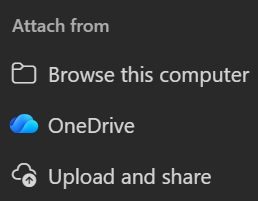
- Navegue neste computador para fazer upload de um arquivo local
- OneDrive para anexar um arquivo de nuvem existente
- Carregue e compartilhe para adicionar o arquivo a uma pasta do OneDrive e compartilhá-lo
5. Salve a reunião ou envie uma atualização para notificar os participantes.
Os participantes da reunião podem abrir o arquivo antes do início da reunião, se tiverem acesso.
Como usar transcrições de reuniões com arquivos anexados (Tactiq)

Anexar arquivos ajuda a definir a pauta, mas o valor real vem do que é discutido durante a reunião. É fácil perder feedback, decisões e próximas etapas vinculadas a esses arquivos quando a chamada termina.
Tática captura essas conversas automaticamente durante as reuniões do Microsoft Teams. Ele transcreve discussões em tempo real e transforma conversas relacionadas a arquivos em registros claros e pesquisáveis.
Com o Tactiq, você pode:
- Transcreva conversas automaticamente que fazem referência a arquivos anexados
- Gere resumos que destacam as decisões tomadas sobre documentos
- Crie itens de ação a partir de discussões
- Exportar transcrições para documentação
- Identifique os palestrantes para rastrear a propriedade das decisões
- Pesquise transcrições para encontrar rapidamente momentos vinculados a arquivos compartilhados
Em vez de vasculhar mensagens de bate-papo ou repetir reuniões, você pode revisar exatamente o que foi decidido sobre cada arquivo.
Experimente o gratuito Extensão Tactiq para Chrome para capturar discussões em arquivos e transformar automaticamente as reuniões em acompanhamentos claros.
{{rt_cta_ai-conveniência}}
Como compartilhar arquivos durante uma reunião do Microsoft Teams
Às vezes, as reuniões acontecem rapidamente e não há tempo para preparar os anexos com antecedência. Nesses casos, você pode compartilhar arquivos durante a reunião usando o bate-papo. Isso mantém a discussão em andamento sem a necessidade de reenviar um convite para a reunião.
Compartilhe arquivos por meio do chat de reunião
Esse método permite enviar documentos para todos os participantes enquanto a reunião está em andamento.
1. Durante a reunião, selecione o Bate-papo guia para abrir o bate-papo da reunião.
2. Na caixa de mensagem, clique em sinal de adição para abrir as opções de bate-papo e, em seguida, selecione Anexar arquivo do menu.

3. Escolha Anexe arquivos na nuvem ou Carregar do dispositivo.
4. Clique no botão de seta para enviar o arquivo para a conversa de bate-papo.
O arquivo aparece na janela de bate-papo e permanece disponível após o término da reunião. Os participantes podem acessar o arquivo posteriormente a partir do bate-papo da reunião, desde que as permissões o permitam.
Compartilhe sua tela para apresentar arquivos
Se você precisar guiar os participantes por um arquivo em vez de enviá-lo, compartilhamento de tela funciona bem. Essa opção ajuda você a explicar o contexto, destacar detalhes ou orientar a discussão em tempo real.
No Microsoft Teams, você pode compartilhar sua tela inteira, um aplicativo específico ou uma apresentação durante uma reunião.
1. Durante a reunião, selecione Compartilhar dos controles da reunião. Ativar Incluir som se você quiser compartilhar o áudio do computador.

2. Escolha o que você quer apresentar:
- Ecrã para mostrar tudo em sua tela
- Janela para compartilhar um aplicativo aberto específico ou guia do navegador
- PowerPoint ao vivo para apresentar slides diretamente no Teams
- Quadro branco da Microsoft para colaborar visualmente
3. Quando o compartilhamento começa, uma borda vermelha aparece ao redor do conteúdo compartilhado.
4. Selecione Pare de compartilhar quando você terminar de apresentar.
Enquanto você estiver compartilhando, os participantes da reunião não verão suas notificações. Em dispositivos Linux, a borda vermelha não aparece e o compartilhamento de janelas não está disponível.
Carregar arquivos para a guia Arquivos
Se você quiser que os arquivos permaneçam fáceis de encontrar após a reunião, faça o upload deles para o Aba Arquivos funciona bem. Os arquivos compartilhados aqui são armazenados no canal e permanecem acessíveis a todos com acesso a esse espaço.
1. Abra o canal Teams onde a reunião acontece.
2. Selecione o Arquivos aba na parte superior do canal.

3. Clique Carregar, em seguida, escolha Arquivos, Pasta, ou Modelo.
4. Selecione os arquivos que você deseja enviar do seu computador.
Depois de enviados, os arquivos são salvos no armazenamento em nuvem e disponíveis para todos os membros do canal. Isso facilita a consulta de documentos durante a reunião e o retorno a eles mais tarde, sem precisar pesquisar nas mensagens de bate-papo.
Permissões de arquivo e configurações de acesso
Anexar arquivos é apenas parte da configuração. As configurações de acesso e permissão decidem quem pode abrir, editar ou compartilhar esses arquivos. Fazer isso da maneira certa ajuda a evitar atrasos durante a reunião e problemas de acompanhamento após o término dela.
Definindo permissões para convidados externos
Quando as reuniões incluem usuários externos, o acesso aos arquivos precisa de atenção extra.
Os arquivos compartilhados no Microsoft Teams geralmente são armazenados no OneDrive ou no SharePoint. Os participantes externos podem não ter acesso, a menos que as permissões sejam ajustadas.
Antes do início da reunião, abra o link do arquivo e confirme se os usuários externos podem visualizar ou editar o documento. Se o acesso for restrito, atualize as configurações de compartilhamento para que os convidados possam abrir o arquivo sem a necessidade de solicitar permissão.
Gerenciando o acesso ao OneDrive e ao SharePoint
Os arquivos anexados aos convites para reuniões ou compartilhados no chat dependem do armazenamento na nuvem.
Verifique se o arquivo está salvo no OneDrive ou em um site de equipe do SharePoint. A partir daí, revise quem tem acesso e qual o nível de permissão que eles têm. Você pode limitar os direitos de edição ou alternar os arquivos para o modo somente visualização para evitar alterações indesejadas.
Essa etapa ajuda a manter os documentos compartilhados controlados e organizados.
Melhores práticas para segurança de arquivos
Algumas pequenas verificações ajudam a proteger os arquivos compartilhados.
Compartilhe arquivos somente com as pessoas que precisam de acesso. Evite usar links públicos ao compartilhar documentos confidenciais. Revise as permissões novamente após o término da reunião, especialmente se participantes externos tiverem participado.
Reservar um momento para verificar as configurações de acesso reduz o risco de os arquivos serem compartilhados além do público-alvo pretendido.
Melhores práticas para anexar arquivos em reuniões de equipes
Anexar arquivos corretamente ajuda as reuniões a manter o foco e evita atrasos causados por problemas de acesso. Alguns hábitos simples podem tornar o compartilhamento de arquivos mais confiável para todos os envolvidos.
- Use convenções claras de nomenclatura de arquivos: nomes claros de arquivos ajudam os participantes a entender o que estão abrindo. Inclua o nome, o tópico ou a data do projeto para que os arquivos sejam fáceis de reconhecer no convite da reunião, no bate-papo ou na guia Arquivos.
- Compartilhe arquivos antes da reunião: sempre que possível, anexe arquivos antes do início da reunião. Isso dá aos participantes tempo para revisar os documentos com antecedência e mantém a reunião focada na discussão em vez de na configuração.
- Compactar arquivos grandes: arquivos grandes podem levar mais tempo para serem carregados e podem causar problemas de acesso. Compacte arquivos ou armazene-os no armazenamento em nuvem e compartilhe o link no convite da reunião.
- Verifique as permissões antes da reunião: sempre verifique o acesso ao arquivo antes do início da reunião. Abra o link do arquivo como participante ou usuário externo para confirmar que todos podem visualizar ou editar o documento conforme necessário.
Essas pequenas etapas ajudam as reuniões a começarem na hora certa e a manter as discussões em arquivos produtivas.
Solução de problemas de anexação de arquivos em equipes
Problemas de anexação de arquivos pode interromper reuniões e atrasar as coisas. A maioria dos problemas vem de permissões, atrasos na sincronização ou onde o arquivo está armazenado.
A opção de anexo não está sendo exibida
Se você não vê a opção de anexo, talvez a reunião ainda não tenha sido salva. Salve a reunião primeiro e depois reabra os detalhes da reunião. Isso desbloqueia as opções de anexo na caixa de mensagem e na guia Arquivos.
Além disso, verifique se você está usando o aplicativo de desktop Teams ou um navegador compatível.
Arquivos não sincronizados entre o Outlook e o Teams
O Outlook não anexa arquivos da mesma forma que o e-mail. Os anexos são convertidos em links na nuvem. Se os arquivos não aparecerem no Teams, abra os detalhes da reunião no Teams e verifique os links manualmente.
Verifique se o arquivo ainda existe no OneDrive ou no SharePoint e não foi excluído ou movido.
Usuários externos não podem acessar arquivos
Usuários externos geralmente precisam de configurações de permissão extras. Abra o link do arquivo e confirme se o acesso ao compartilhamento permite convidados. Atualize as permissões para visualizar ou editar, dependendo das necessidades da reunião.
Evite links restritos somente para organizações ao convidar participantes externos.
Limitações de tamanho de arquivo
Arquivos grandes podem falhar no upload ou demorar muito para serem sincronizados. Faça upload de arquivos grandes para o armazenamento em nuvem primeiro e depois compartilhe o link no convite da reunião ou no bate-papo.
Encerrando
Anexar arquivos às reuniões do Microsoft Teams ajuda todos a chegarem preparados e mantém as discussões focadas. Você pode adicionar arquivos aos convites para reuniões, compartilhar documentos durante a reunião ou armazená-los na guia Arquivos para que sejam fáceis de encontrar mais tarde.
A chave é saber onde os arquivos são armazenados e como as permissões funcionam. Quando o acesso é configurado corretamente, as reuniões começam na hora certa e os acompanhamentos são mais claros.
O Microsoft Teams lida bem com o compartilhamento de arquivos, mas não captura o que é decidido sobre esses arquivos. Esse contexto geralmente é mais importante após o término da reunião.
Usar o Tactiq junto com o Teams ajuda você a acompanhar discussões, decisões e itens de ação relacionados a arquivos. Você pode revisar o que foi dito, quem disse e o que precisa acontecer a seguir sem pesquisar nas mensagens de bate-papo ou assistir novamente às reuniões.
Perguntas frequentes sobre como anexar arquivos em reuniões do Microsoft Teams
Posso anexar um arquivo diretamente a um convite de reunião do Teams?
O Microsoft Teams não oferece suporte a anexos de arquivos verdadeiros em convites para reuniões. Os arquivos são compartilhados como links de nuvem do OneDrive ou do SharePoint, que controlam o acesso e as permissões.
Como faço o upload de arquivos em uma reunião do Teams?
Você pode carregar arquivos durante uma reunião usando o bate-papo da reunião, o compartilhamento de tela ou a guia Arquivos. Cada opção mantém os arquivos conectados à reunião.
Como faço para anexar um arquivo em vez de um link no Teams?
As equipes sempre usam links para arquivos. Quando você anexa um arquivo, o Teams o carrega no armazenamento em nuvem e o compartilha como um link.
Como faço para compartilhar um PDF durante uma reunião do Teams?
Você pode carregar o PDF para o bate-papo da reunião, compartilhá-lo na guia Arquivos ou apresentá-lo compartilhando sua tela.
Como posso capturar automaticamente as discussões da reunião sobre arquivos anexados?
Você pode usar o Tactiq para transcrever reuniões do Microsoft Teams e capturar discussões, decisões e itens de ação relacionados a arquivos compartilhados.
Artigos relacionados






_Main.jpeg)
Quer a conveniência dos resumos de IA?
Experimente o Tactiq para sua próxima reunião.
Quer a conveniência dos resumos de IA?
Experimente o Tactiq para sua próxima reunião.
Quer a conveniência dos resumos de IA?
Experimente o Tactiq para sua próxima reunião.