
Você pode obter uma transcrição de uma reunião do Microsoft Teams?
September 9, 2024
September 9, 2024
July 31, 2026
July 31, 2026

Obter uma transcrição da sua reunião do Microsoft Teams parece simples, mas os passos reais dependem de alguns fatores: a sua função na reunião, as definições da sua organização e a sua licença do Microsoft 365.
Este guia aborda:
- Se o Teams consegue gerar uma transcrição de reunião automaticamente
- A diferença entre Gravar e Transcrever e a nova opção apenas de Transcrição
- Como transferir a sua transcrição e que limites se aplicam aos participantes
- Uma forma mais rápida de transcrever reuniões automaticamente, sem gravar
Resumo: É possível obter uma transcrição de uma reunião do Microsoft Teams?
Sim, o Microsoft Teams pode gerar uma transcrição da reunião que pode ser transferida como um ficheiro .docx ou .vtt após a chamada. Os organizadores podem iniciá-la manualmente ou configurá-la para ser executada automaticamente com Gravar e Transcrever, ou a nova opção apenas de Transcrição, que ignora a gravação.
Se a sua organização restringir a transcrição, a Extensão do Chrome da Tactiq oferece uma forma de transcrever reuniões do Teams automaticamente sem depender das definições de administrador.
Como obter manualmente uma cópia de uma transcrição de reunião do Microsoft Teams
Antes de poder transferir uma transcrição, a transcrição tem de estar ativada na sua organização. A forma mais fácil de verificar é iniciar você mesmo uma reunião e ver que opções aparecem.
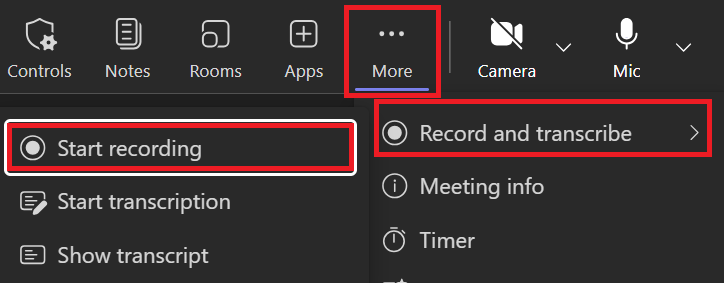
- Nos controlos da sua reunião, selecione Mais ações (os três pontos).
- Selecione Gravar e transcrever.
- Selecione Iniciar transcrição.
- Confirme o idioma falado na reunião antes de iniciar a transcrição.
O Microsoft Teams também oferece aos organizadores mais controle sobre como a transcrição é iniciada automaticamente. Em vez de um único botão de ligar/desligar, você verá agora três opções ao agendar uma reunião:
- Desativado: Nenhuma gravação ou transcrição é iniciada automaticamente. Esta é a configuração padrão.
- Gravar e transcrever: Tanto a gravação quanto a transcrição são iniciadas automaticamente quando a reunião começa.
- Apenas transcrever: Apenas a transcrição é iniciada automaticamente. Nenhuma gravação da reunião é criada.
A opção "Apenas transcrever" é útil para reuniões em que a gravação parece excessiva ou arriscada, como conversas de RH ou discussões jurídicas, mas você ainda deseja uma transcrição pesquisável posteriormente. Ela não requer uma licença extra. A transcrição padrão do Teams, incluída no Microsoft 365 E3 e E5, é suficiente para utilizá-la.
Se você tiver acesso de administrador, veja como habilitar a transcrição para sua organização:
1. Acesse o centro de administração do Microsoft Teams aqui.
2. Selecione Reuniões, depois Políticas de reunião.
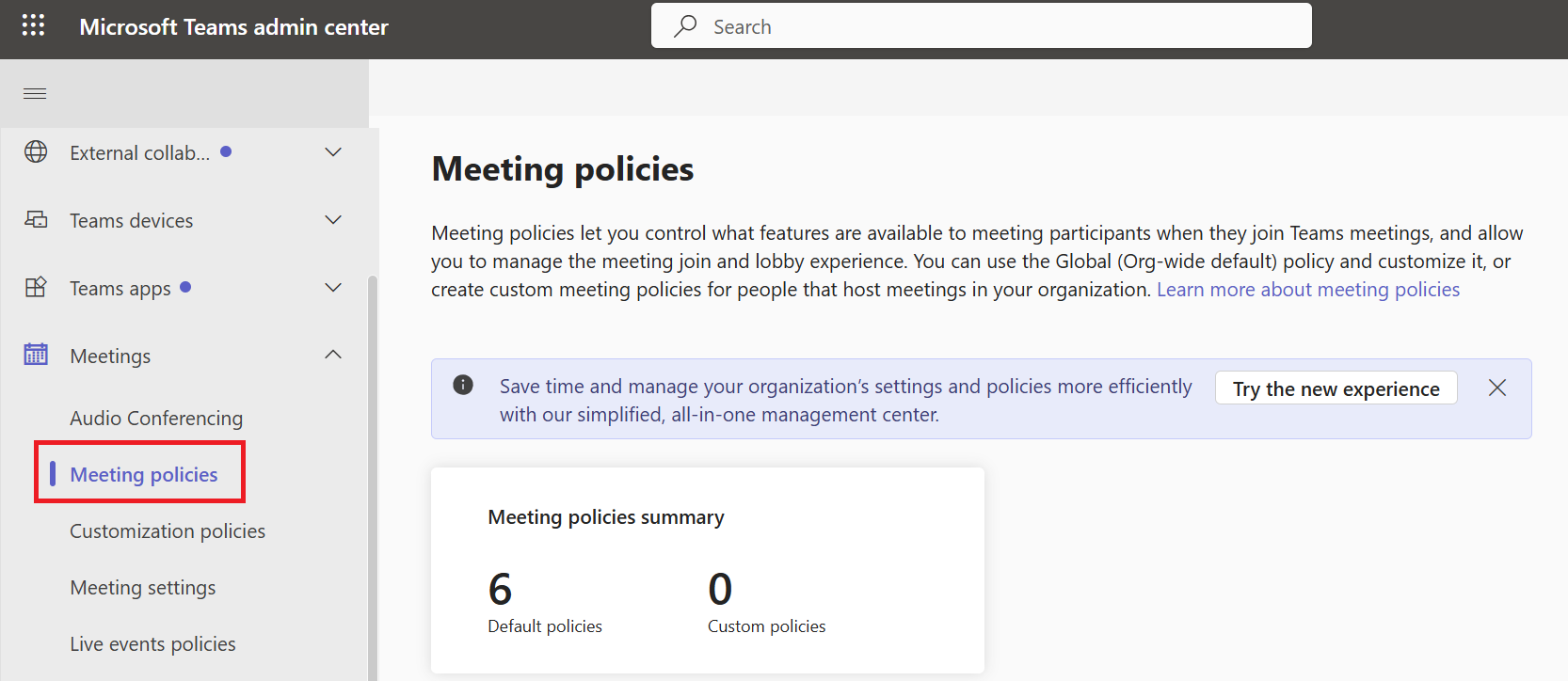
3. Escolha a política que deseja editar ou crie uma nova.
4. Em Gravação e transcrição, ative Transcrição.
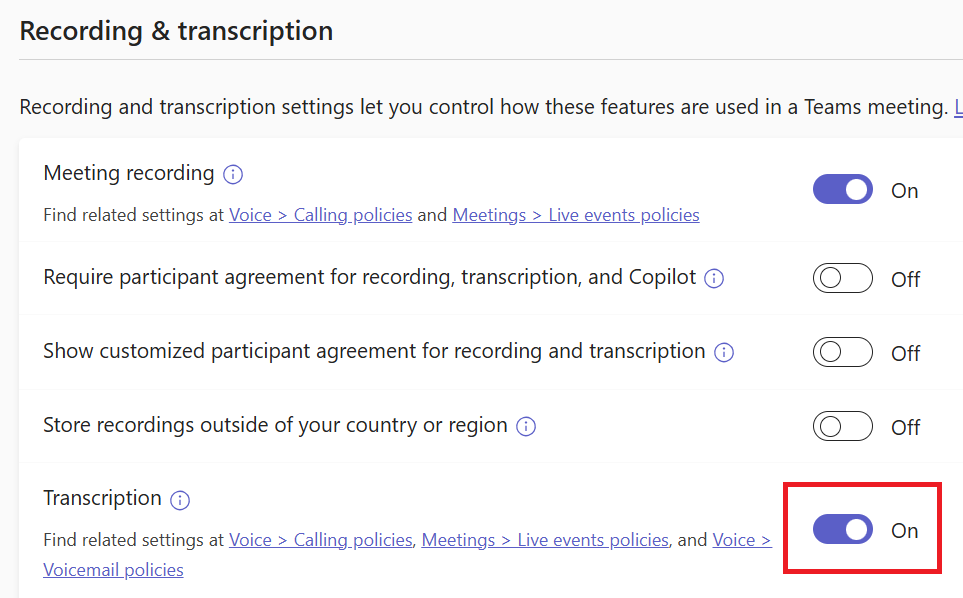
5. Selecione Salvar.
Se você não tiver acesso de administrador, peça à sua equipe de TI para habilitar essa opção para você. Assim que estiver ativada, você terá a transcrição disponível, independentemente da opção escolhida pelo organizador da reunião.
💡 Dica profissional: Quer uma transcrição sem precisar alterar as configurações de gravação da sua organização? Tactiq transcreve reuniões do Microsoft Teams ao vivo, diretamente no seu navegador, para que você tenha uma transcrição pesquisável conforme a conversa acontece.
Como baixar a transcrição de reuniões do Microsoft Teams
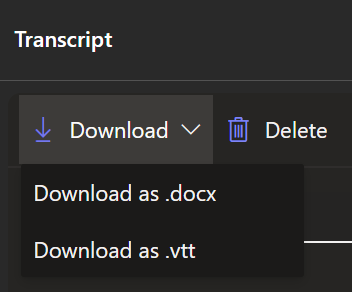
Assim que a reunião terminar, abra o Chat no Teams e encontre o tópico de conversa da reunião. Selecione Recapitulação, depois Transcrição, e em seguida a seta suspensa ao lado de Baixar para salvá-la como .docx ou .vtt.
Você também pode encontrá-la através do seu calendário do Teams:
- Abra o Calendário no Teams.
- Selecione o evento da reunião e, em seguida, Gravações e transcrições.
- Baixe o arquivo da transcrição no formato de sua preferência. Use .docx para compartilhar o arquivo facilmente. Use .vtt se estiver legendando ou editando um vídeo.
O acesso depende da sua função. Organizadores e coorganizadores podem baixar a transcrição. Pessoas da mesma organização geralmente podem visualizá-la, mas não baixá-la. Convidados podem ter acesso limitado ou nenhum acesso.
Se a reunião não foi gravada ou transcrita, não há transcrição para gerar posteriormente. Isso acontece quando um anfitrião opta por não gravar uma chamada confidencial, ou quando um convidado não pode iniciar a transcrição por conta própria. Uma ferramenta baseada em navegador como a Tactiq pode capturar a conversa conforme ela acontece, para que você não fique sem anotações.
Por que a opção "Iniciar transcrição" pode estar desativada?
Isso geralmente se deve a um destes motivos:
- O recurso de transcrição não está habilitado na política de reuniões da sua organização.
- Você não possui a licença ou as permissões de administrador necessárias.
- Você está usando uma versão limitada do Microsoft 365, como um plano gratuito.
Verifique a política de reuniões em Reuniões > Políticas de reunião no centro de administração do Teams, ou peça à sua equipe de TI para habilitá-la para você.
A melhor ferramenta para salvar transcrições e fazer anotações no Microsoft Teams
Se você possui o Microsoft 365 Copilot ou o Teams Premium, já conta com ajuda integrada por meio do Resumo Inteligente: anotações geradas por IA, capítulos e a capacidade de fazer perguntas ao Copilot sobre a reunião posteriormente. No entanto, esses recursos exigem uma licença do Copilot ou do Teams Premium e ainda mantêm suas anotações presas ao ecossistema da Microsoft.
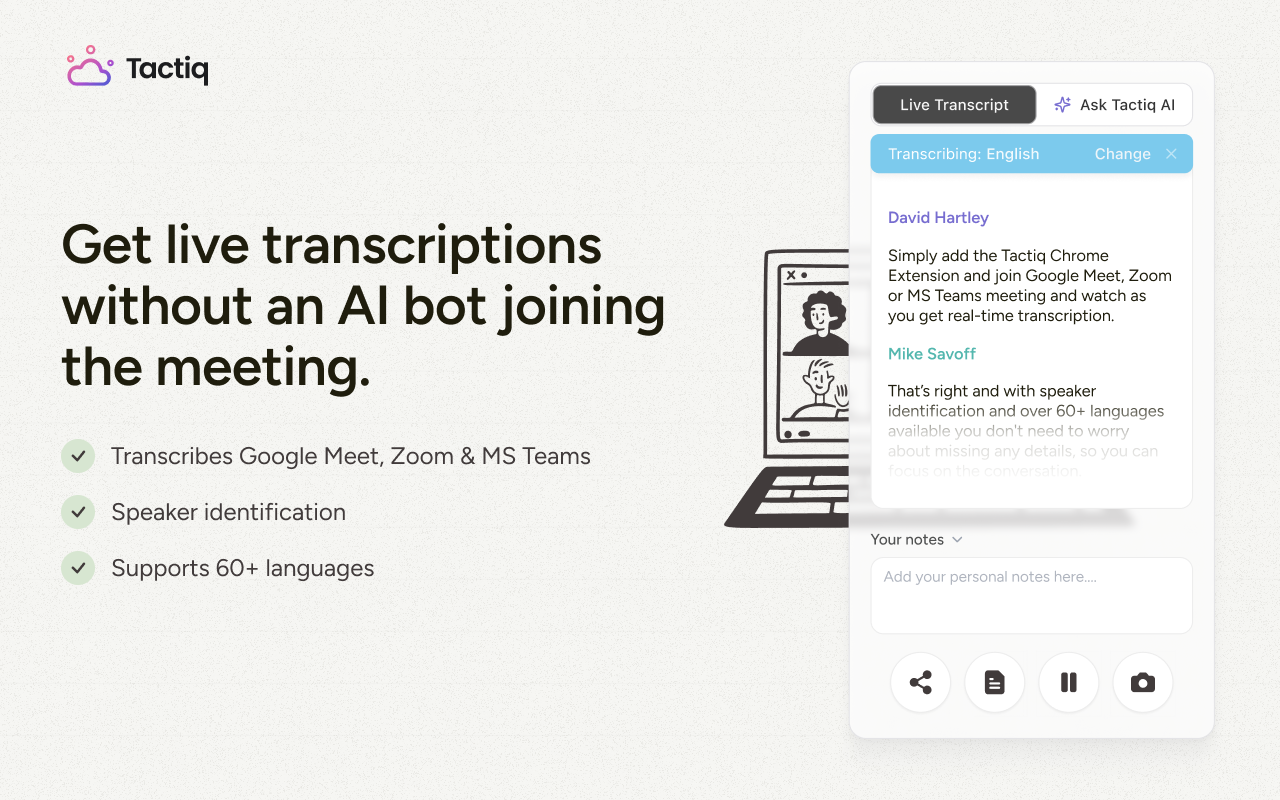
O Tactiq funciona de forma diferente. Ele transcreve reuniões do MS Teams em tempo real, sem que um bot precise entrar na chamada e sem a necessidade de gravação. Ele também funciona da mesma maneira no Zoom e no Google Meet, para que você não precise usar ferramentas diferentes dependendo da plataforma da sua reunião.
Veja como configurar:
- Instale a extensão do Tactiq para Chrome. É gratuito.
- Crie uma conta gratuita no Tactiq se você for novo por aqui.
- Participe da sua reunião do Teams usando a versão web, não o aplicativo para desktop.
- O Tactiq começa a transcrever automaticamente assim que a reunião começa, e você verá a transcrição ao vivo do Microsoft Teams no lado direito da tela.
Principais recursos:
- Transcrição em tempo real e resumos por IA, para que você tenha um registro claro sem precisar fazer anotações manualmente.
- Prompts de IA e kits de reunião que transformam sua transcrição em tarefas de acompanhamento, como rascunhos de e-mails ou tickets.
- Transcrições pesquisáveis, para que você encontre em segundos o que foi dito em uma reunião de meses atrás.
Após a reunião, você receberá um e-mail com um link para sua transcrição e poderá compartilhá-la com qualquer pessoa que tenha participado. Se quiser ver como isso funciona especificamente com notas automatizadas, confira como o Tactiq lida com a anotação por IA no MS Teams.
{{rt_cta_ai-convenience}}
Obtendo a transcrição da sua reunião do Microsoft Teams
Obter uma transcrição da sua reunião do Microsoft Teams depende de alguns fatores: se a transcrição está ativada para sua organização, sua função na reunião e sua licença. Uma vez configurado, baixar o arquivo como .docx ou .vtt leva apenas alguns cliques no chat da reunião ou no seu calendário.
Se sua organização restringe a transcrição, ou se você costuma participar de reuniões como convidado sem as permissões adequadas, uma ferramenta como o Tactiq oferece uma alternativa. Ele transcreve suas reuniões automaticamente. Sem bots ou gravações, para que você sempre saia com anotações que pode pesquisar mais tarde.
Sim. As equipes podem gerar uma transcrição automaticamente se a transcrição estiver ativada, e você pode baixá-la como .docx ou .vtt no chat da reunião ou no calendário posteriormente.
Gravar e transcrever inicia automaticamente tanto a gravação quanto a transcrição. Apenas transcrever inicia somente a transcrição, sem criar uma gravação.
A transcrição pode não estar habilitada para sua organização, você pode não ter a licença ou as permissões corretas, ou você está usando uma versão limitada do Microsoft 365.
O Tactiq transcreve reuniões do Teams sem um bot ou gravação, e funciona da mesma maneira no Zoom e no Google Meet. O Resumo Inteligente do Copilot requer uma licença do Teams Premium ou do Copilot.
Artigos relacionados






_Main.jpeg)
Quer a conveniência dos resumos de IA?
Experimente o Tactiq para sua próxima reunião.
Quer a conveniência dos resumos de IA?
Experimente o Tactiq para sua próxima reunião.
Quer a conveniência dos resumos de IA?
Experimente o Tactiq para sua próxima reunião.