
Transcrições em arquivos VTT: abra, edite e use resumos com IA
- Publicado:
- November 22, 2024
- Updated:
- September 20, 2025

Quem trabalha remotamente costuma receber arquivos VTT depois das videoconferências. Esses arquivos contêm as transcrições das reuniões, mas muita gente não sabe o que fazer com eles.
Os arquivos VTT armazenam as conversas das reuniões com marcações de tempo precisas. Você pode abrir arquivos VTT com várias ferramentas, editá-los para melhorar a formatação e convertê-los em texto simples.
Neste artigo, vamos explicar o que é um arquivo VTT, como ele se diferencia de outros formatos de legenda, como o SRT, e, principalmente, como abrir e usar esses arquivos para melhorar seus processos de trabalho.
O que é o formato de arquivo VTT?
VTT, ou Web Video Text Tracks, é um formato de arquivo muito usado para armazenar legendas de conteúdo em vídeo. Um arquivo VTT costuma ser considerado a transcrição de reuniões online ou webinars.
Ao gravar uma sessão em plataformas como Zoom ou Microsoft Teams, o arquivo VTT é gerado como um documento separado. Esse arquivo contém o texto falado e as marcações de tempo para garantir que o texto fique alinhado com precisão ao vídeo.
Os arquivos VTT ajudam a revisar os pontos principais das reuniões, tornam o conteúdo acessível para colegas com deficiência auditiva ou simplesmente mantêm um registro pesquisável das discussões.
Veja um exemplo de como as legendas VTT são estruturadas em um arquivo:
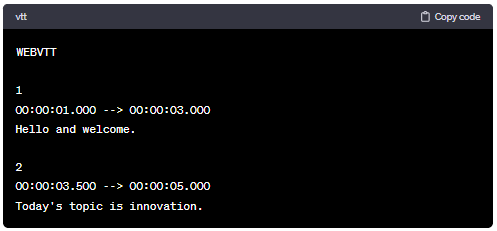
Neste exemplo:
- Cada bloco começa com um número sequencial (por exemplo, 1, 2, 3...).
- As marcações de tempo no formato (hh:mm:ss.mmm) indicam quando o texto deve aparecer e desaparecer no vídeo.
- O texto abaixo das marcações de tempo é a legenda correspondente àquele momento específico do arquivo de vídeo.
- Esse formato é amplamente compatível com players de vídeo e softwares de edição.
💡 Dica: Dispense de vez o gerenciamento manual de arquivos VTT. Tactiq (abre em uma nova aba) transcreve automaticamente suas reuniões no Google Meet, Zoom e Teams, oferecendo transcrições pesquisáveis e resumos com IA sem que você precise lidar com arquivos separados.
Arquivos VTT vs. arquivos SRT
Os arquivos VTT e SRT (SubRip Subtitle) têm uma finalidade parecida. Mas os arquivos SRT são mais simples e contêm apenas o texto e as marcações de tempo.
Já os arquivos VTT oferecem opções de formatação mais ricas, como texto em negrito ou itálico, e podem incluir metadados como a identificação de quem está falando ou descrições de cena. Entender essas diferenças é essencial, porque elas afetam a forma como você usa e edita esses arquivos de acordo com suas necessidades.
Como abrir arquivos VTT
Você pode abrir arquivos VTT com vários métodos e ferramentas. Estas são as formas mais eficazes:
Como abrir arquivos VTT no Word
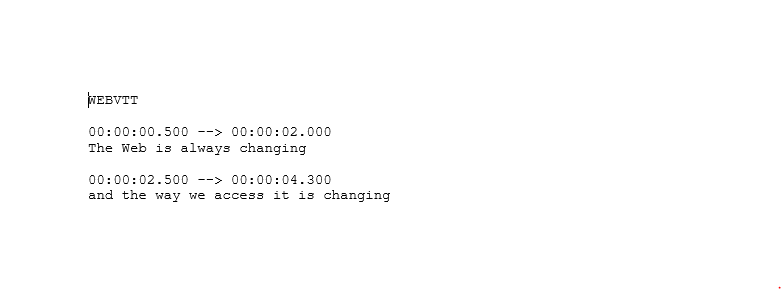
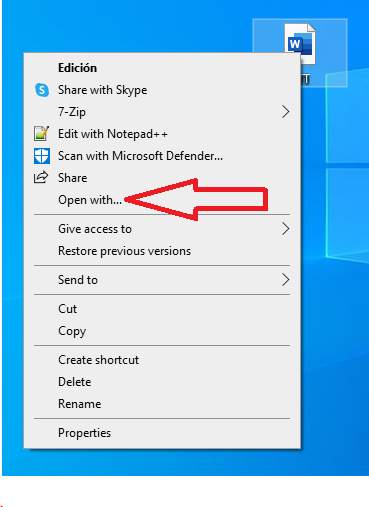
Clique com o botão direito no arquivo VTT e selecione "Abrir com". Escolha o Microsoft Word na lista. O arquivo mostra o conteúdo do texto e as marcações de tempo em um formato legível.
Como abrir arquivos VTT em um MacBook (Notepad, Pages, TextEdit)
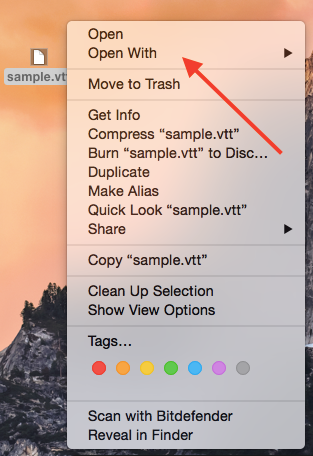
Quem usa Mac pode abrir arquivos VTT facilmente com os aplicativos nativos. Clique com o botão direito no arquivo VTT e selecione "Abrir com". Escolha TextEdit, Pages ou Notepad. Se essas opções não aparecerem, clique em "Outro" e localize o editor de texto de sua preferência.
Usando o VLC Media Player
O VLC Media Player abre arquivos VTT e os sincroniza com os vídeos correspondentes. Esse método funciona bem quando você quer ver as legendas junto com o conteúdo em vídeo.
Como converter arquivos VTT em texto ou PDF com o Tactiq
Uma ferramenta de IA como o Tactiq oferece a forma mais simples de converter arquivos VTT:
- Crie uma conta gratuita no Tactiq (abre em uma nova aba).
- Acesse a sua página Transcripts (abre em uma nova aba).
- Clique em "Upload Transcript or Recording" no canto superior direito.
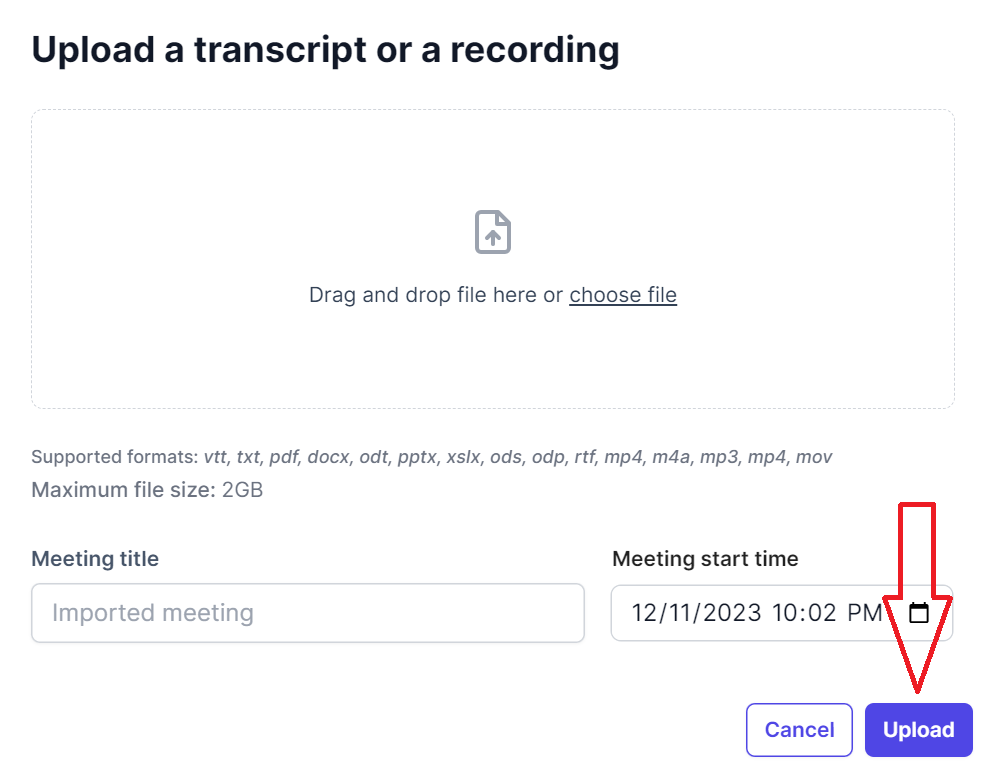
- Arraste e solte seu arquivo VTT ou clique em "Choose file".
- Clique em "Upload" depois de selecionar o arquivo.
- Selecione sua transcrição na lista.
- Clique em "Export" no canto superior direito e selecione TXT ou PDF. O arquivo será baixado automaticamente para o seu computador.
Quer dispensar de vez os arquivos VTT? Aprenda a obter transcrições ao vivo diretamente durante suas reuniões. Confira nossos guias sobre como obter transcrições do Zoom e transcrição no Microsoft Teams para registrar as conversas em tempo real, sem esperar pelos arquivos depois da reunião.
Como abrir arquivos VTT no Google Docs pelo Tactiq
Depois de enviar seu arquivo VTT para o Tactiq, você pode exportá-lo para o Google Drive. Veja como:
- Entre no Tactiq e acesse a sua página Transcripts (abre em uma nova aba).
- Selecione uma transcrição.
- Clique em "Share" no canto superior direito e selecione Google Drive.
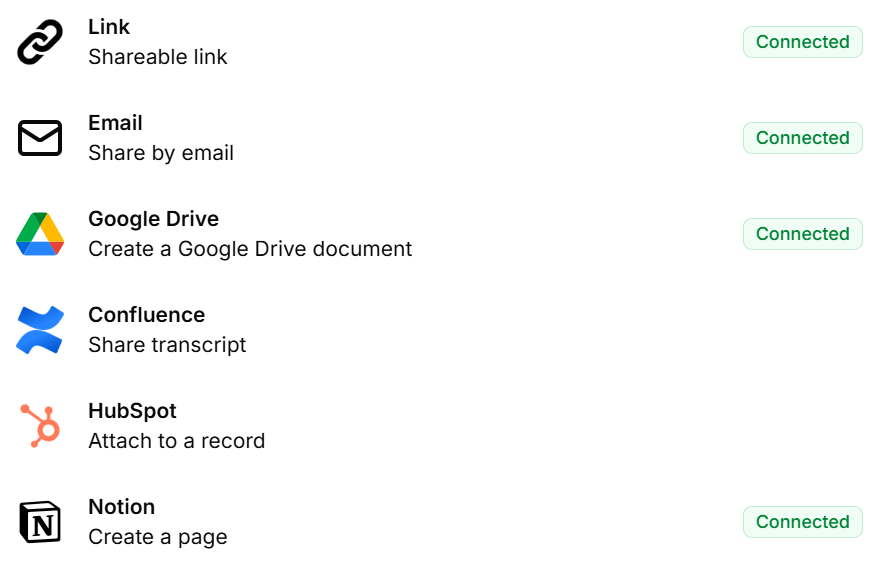
- O link será copiado para a sua área de transferência.
- Cole o link na barra de endereço do navegador.
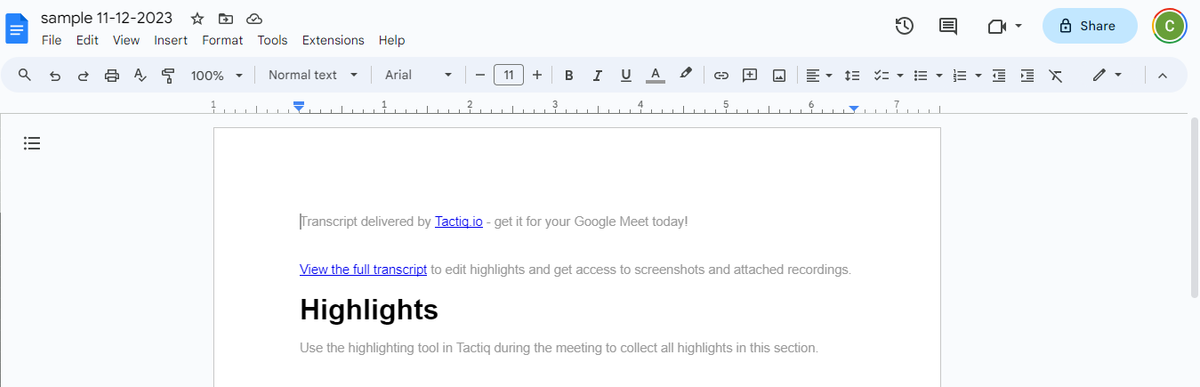
- Pressione "Enter" para ver o arquivo VTT no Google Docs.
Como obter um resumo de arquivos VTT com o Tactiq
Os arquivos VTT costumam conter transcrições longas de reuniões. Extrair os pontos principais manualmente exige tempo e esforço. O resumo com IA torna esse processo mais rápido e preciso.
O resumo com IA do Tactiq transforma seus arquivos VTT em insights acionáveis:
- Crie uma conta gratuita no Tactiq.
- Acesse a sua página Transcripts (abre em uma nova aba).
- Clique em "Upload Transcript or Recording" no canto superior direito.
- Arraste e solte seu arquivo VTT ou clique em "Choose file".
- Clique em "Upload" depois de selecionar o arquivo.
- Selecione sua transcrição na lista.
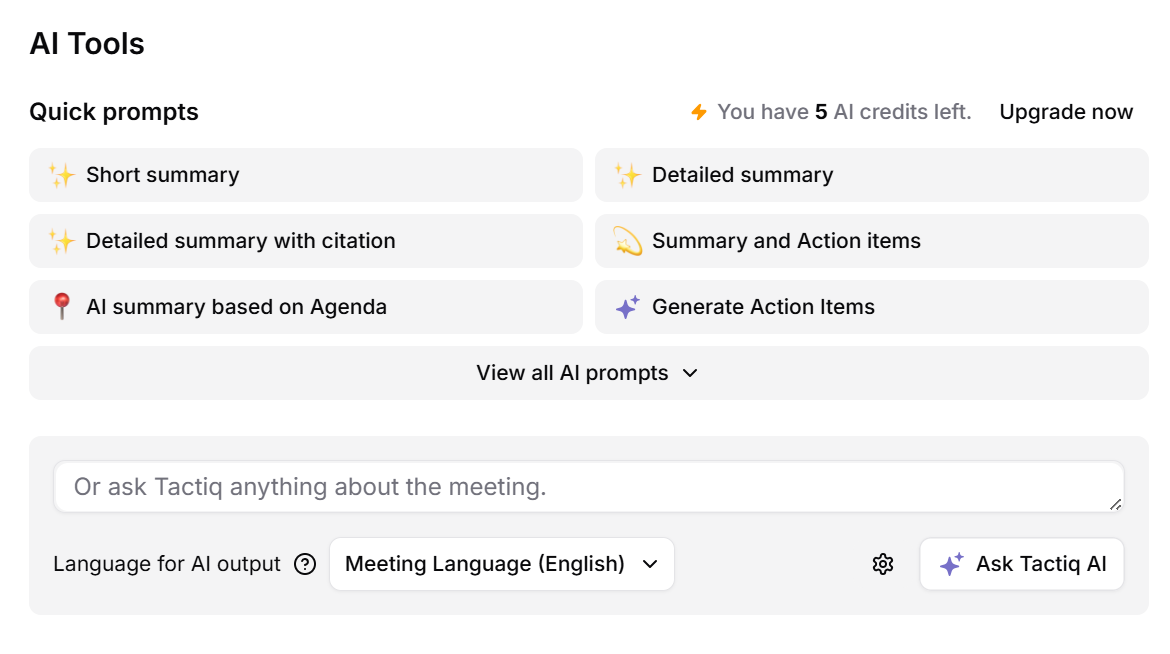
- Selecione um prompt rápido de IA ou digite o seu na caixa de texto.
Exemplos de prompts personalizados que você pode digitar no Tactiq:
- "Crie um e-mail de acompanhamento para os participantes."
- "Liste todas as perguntas levantadas durante a discussão."
- "Identifique os riscos do projeto mencionados na reunião."
- "Extraia as principais decisões e quem as tomou."
- "Resuma as discussões técnicas para as partes interessadas não técnicas."
- "Crie a ata da reunião em tópicos."
A IA do Tactiq analisa todo o seu arquivo VTT e identifica os pontos de discussão, as decisões e os resultados mais importantes. Isso poupa horas de revisão manual e garante que você não perca nenhuma informação crítica.
Com os AI Workflows (abre em uma nova aba), você também pode exportar esses resumos diretamente para suas ferramentas de produtividade, como Google Docs, Slack ou Notion, e compartilhá-los facilmente com a equipe.
Quer a conveniência dos resumos de IA?
Experimente o Tactiq para sua próxima reunião.
Como editar arquivos VTT: dicas e boas práticas
Editar arquivos VTT melhora a precisão e a legibilidade das legendas. Estas são as boas práticas para garantir resultados profissionais.
- Entenda o formato de arquivo VTT: os arquivos VTT incluem marcações de tempo e blocos de texto. Entender essa estrutura ajuda a manter a sincronização correta com o conteúdo em vídeo.
- Sincronize com precisão: garanta que as legendas correspondam exatamente ao tempo do áudio. Marcações de tempo incorretas confundem quem assiste quando o texto aparece cedo ou tarde demais.
- Mantenha as legendas concisas: as legendas devem ser curtas e fáceis de ler. Frases longas ficam difíceis de acompanhar no pouco tempo em que aparecem na tela.
- Use gramática e pontuação corretas: uma gramática clara melhora a legibilidade e a compreensão. A pontuação correta ajuda a transmitir o tom e as pausas naturais da fala.
- Mantenha um estilo consistente: use uma formatação uniforme em todos os seus arquivos VTT. Mantenha fontes, tamanhos e cores consistentes quando for o caso.
- Inclua os sons essenciais: adicione elementos importantes que não são fala, como efeitos sonoros ou trilhas, quando forem essenciais para a compreensão.
- Escolha as ferramentas de edição certas: selecione o software adequado às suas necessidades de edição de arquivos VTT. Editores de texto básicos funcionam para mudanças simples, enquanto editores de legenda avançados oferecem recursos de ajuste de tempo.
- Teste e revise: sempre revise os arquivos VTT editados junto com o arquivo de vídeo correspondente. Assim, você garante que as legendas apareçam corretamente e mantenham o tempo certo.
Abrir arquivos VTT ficou fácil
Entender os arquivos VTT ajuda você a aproveitar ao máximo as gravações de reuniões e o conteúdo em vídeo. Você pode abrir arquivos VTT com várias ferramentas. Converter esses arquivos em texto simples facilita a leitura e a busca.
Com ferramentas de IA como o Tactiq, você pode transformar arquivos VTT em insights acionáveis. Gere resumos, extraia itens de ação e crie conteúdo de acompanhamento automaticamente. Isso economiza tempo e garante que você registre todos os detalhes importantes das suas reuniões.
Experimente o Tactiq gratuitamente (abre em uma nova aba) para transcrever e resumir suas reuniões automaticamente, sem precisar lidar com arquivos VTT.
Perguntas frequentes sobre transcrições em arquivos VTT
O que é um arquivo VTT e por que ele importa?
Um arquivo VTT armazena legendas de conteúdo em vídeo. Esses arquivos são gerados durante reuniões online no Zoom e no Teams. Os arquivos VTT ajudam você a revisar os destaques das reuniões, tornar o conteúdo acessível e criar registros pesquisáveis das discussões.
Como abrir um arquivo VTT no computador?
No Windows, clique com o botão direito no arquivo VTT e selecione "Abrir com" > Microsoft Word. No Mac, use TextEdit, Pages ou Notepad. Você também pode usar editores de texto básicos, o VLC Media Player ou ferramentas online para ver o conteúdo do arquivo VTT com facilidade.
Quais são as principais diferenças entre os arquivos de legenda VTT e SRT?
Os arquivos VTT oferecem formatação avançada, como texto em negrito e identificação de quem está falando. Os arquivos SRT são mais simples, com apenas o texto e as marcações de tempo. Os arquivos VTT funcionam melhor para vídeos na web, enquanto os SRT oferecem a máxima compatibilidade entre players de vídeo.
É possível converter arquivos VTT em texto simples?
Sim, converta arquivos VTT removendo as marcações de tempo e a formatação. O Tactiq oferece o método mais fácil: envie seu arquivo VTT e use as ferramentas de IA para gerar resumos limpos e texto formatado. Você também pode editar arquivos VTT manualmente em editores de texto.
Como obter resumos com IA a partir de arquivos VTT?
Envie seu arquivo VTT para o Tactiq e use os recursos de resumo com IA. Selecione prompts rápidos ou digite pedidos personalizados, como "Crie um e-mail de acompanhamento". A IA do Tactiq analisa a transcrição e oferece respostas completas de acordo com suas necessidades.
FAQ
Your questions, answered.
If you have any further questions, Get in touch (abre em uma nova aba) with our friendly team
O que é um arquivo VTT e por que ele importa depois de uma videochamada?
Qual é a diferença entre um arquivo VTT e um arquivo SRT?
Como abrir e usar um arquivo VTT para melhorar seu fluxo de trabalho?
Quais passos seguir para converter um arquivo VTT em texto simples ou PDF com o Tactiq?
Como o Tactiq ajuda a resumir rapidamente os pontos principais de um arquivo VTT?
Artigos relacionados

Descubra ferramentas
- Gerador de transcrição AI
- Automação de reuniões com IA para Zoom
- Automação de reuniões com IA para equipes da Microsoft
- Automação de reuniões com IA para o Google Meet
- Automação de reuniões com IA
- Criador de fluxo de trabalho de IA para reuniões do Microsoft Teams
- Criador de fluxo de trabalho de IA para reuniões Zoom
- Criador de fluxo de trabalho de IA para reuniões do Google Meet
Quer a conveniência dos resumos de IA?
Experimente o Tactiq para sua próxima reunião.
Trazer a IA para suas reuniões nunca foi tão fácil.
Adicionar ao Chrome - É grátis!(abre em uma nova aba)Experimente Tática em sua próxima reunião!
Inscreva-se agora