
Outra pessoa pode iniciar minha reunião de equipes?
November 30, 2025
November 30, 2025
February 17, 2026
February 17, 2026

Chegando tarde a um Reunião de equipes? Preso em outra ligação? Muitas pessoas presumem que um colega pode entrar e iniciar a reunião para elas.
Mas o Microsoft Teams lida com as funções da reunião de uma forma muito específica, o que afeta quem pode iniciar, gerenciar ou controlar o evento.
Neste artigo, você aprenderá:
- Quem pode abrir e gerenciar uma reunião
- Como ajustar as configurações do lobby e ignorar o lobby
- Como os coorganizadores ajudam no agendamento de reuniões
- Como configurar sua próxima nova reunião para que outras pessoas possam iniciá-la
Compreendendo as funções do Microsoft Teams Meeting
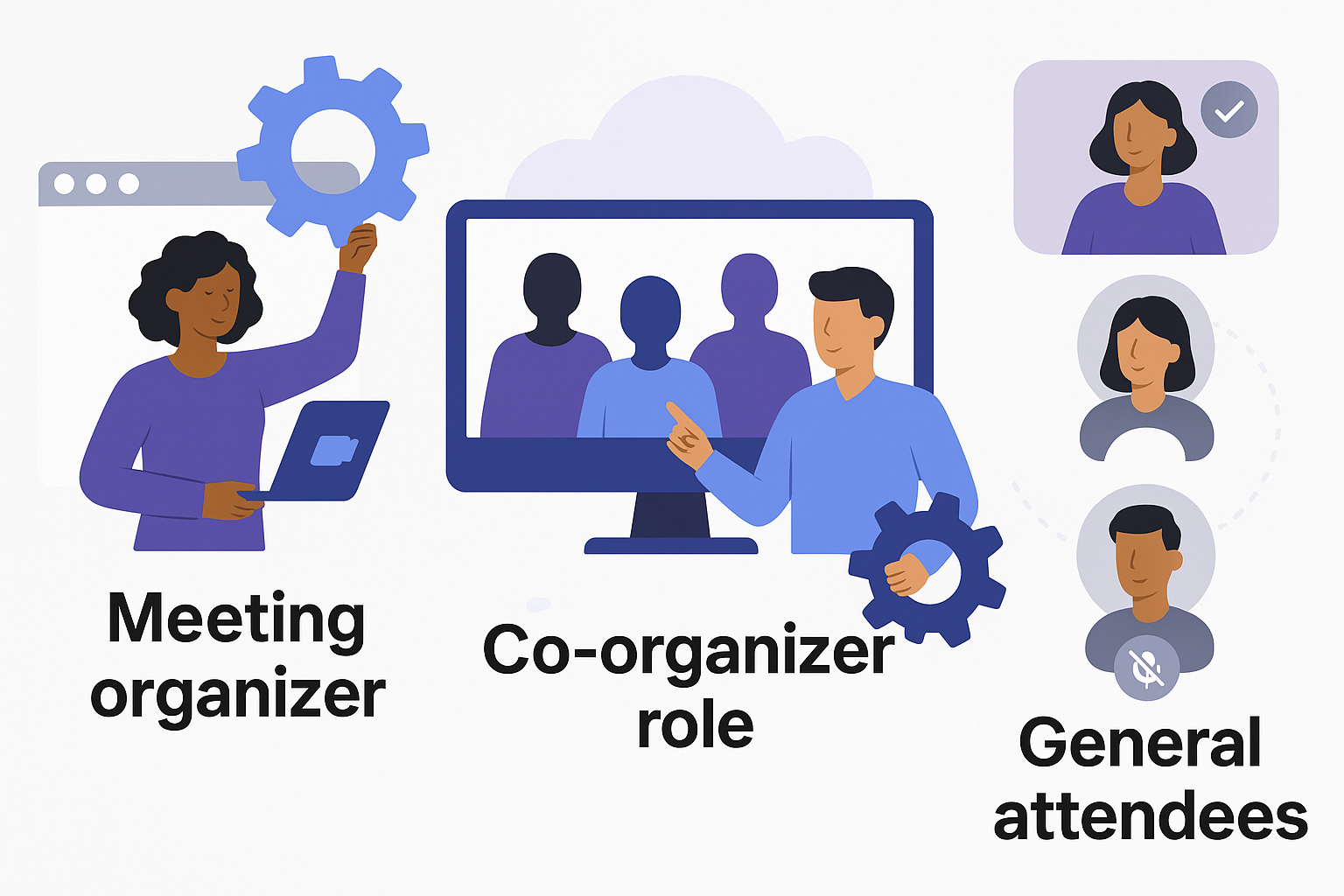
Compreender as funções nas reuniões do Microsoft Teams molda a forma como você gerencia o acesso, as opções de reunião e como as pessoas se juntam e participe. Essas funções definem quem pode controlar a sala, ajustar as configurações e iniciar a reunião do Teams em seu nome.
Organizador de reuniões
- Cria a reunião, envia o convite e controla todas as configurações.
- Decide quem pode ignorar o lobby, gerencia os participantes e atualiza as opções de reunião a qualquer momento.
- Pode iniciar gravações, alterar funções e remover pessoas.
- Ninguém mais pode assumir a função de organizador.
Função de coorganizador
- Pode iniciar a reunião se o organizador não estiver presente.
- Tem a maioria das permissões de organizador, incluindo gerenciamento de participantes e opções de reunião.
- Você pode designar até dez coorganizadores da mesma organização (incluindo convidados aprovados).
💡 Dica profissional: Quer reuniões mais tranquilas com menos trabalho manual? Uso Tática para capturar transcrições ao vivo e resumos de IA no Teams. Isso ajuda os coorganizadores a se manterem alinhados sem precisar ler as notas.
Apresentador x participante
- Um apresentador pode compartilhar conteúdo, falar, usar vídeo, silenciar outras pessoas e controlar PowerPoints compartilhados.
- Eles ajudam a executar a sessão, mas não podem iniciar a reunião nem alterar as configurações no nível do organizador.
- Um participante tem permissões limitadas. Eles podem assistir, conversar e participar, mas não podem ajustar as opções da reunião, gerenciar participantes ou controlar o lobby.
Por que os apresentadores e participantes não podem iniciar uma reunião:
- Somente organizadores e coorganizadores têm permissão para iniciar ou controlar a reunião.
- Os apresentadores e participantes não podem acessar as opções de reunião no nível do organizador.
- Eles não conseguem gerenciar as regras do lobby, que afetam a forma como as pessoas participam da chamada.
Métodos para permitir que outras pessoas iniciem sua reunião
Se você quiser que outra pessoa inicie seu Reunião de equipes, você precisa ajustar as opções de reunião específicas ou atribuir a função correta. O Microsoft Teams vincula a capacidade de abrir uma sala de reunião a determinadas permissões, portanto, a escolha do método certo depende da sua organização, do tipo de participantes e das suas necessidades de agendamento de reuniões.
Método 1: Atribuir coorganizadores (recomendado)
Adicionar coorganizadores é a maneira mais simples de permitir que outra pessoa inicie sua reunião do Teams. Depois de designados, eles podem abrir a reunião a partir do calendário do Teams e ajudar no gerenciamento da sessão.
Adicione co-organizadores do calendário de equipes
1. Abra o Aplicativo Teams, em seguida, selecione o Aba Calendário no painel esquerdo.
2. Selecione a reunião agendada.
3. Certifique-se de que a pessoa que você está adicionando esteja incluída como participante obrigatório.
4. Selecione Editar > Mais opções.
5. Aberto Opções de reunião.

6. Abaixo Escolha coorganizadores, pesquise o nome deles.

7. Selecione Salvar para atualizar o convite da reunião.
Adicionar um coorganizador durante uma reunião ativa
1. Aberto Pessoas dos controles da reunião.

2. Passe o mouse sobre o nome da pessoa.
3. Selecione Mais opções.
4. Escolha Faça um co-organizador.
Práticas recomendadas para escolher coorganizadores
- Adicione pessoas que ajudem no agendamento ou na facilitação de reuniões.
- Atribua-os com antecedência para que eles possam começar a reunião se você não estiver disponível.
- Inclua-os diretamente no convite do calendário do Teams.
- Confirme que eles sabem como gerenciar o lobby, apresentar e ajudar os participantes.
Método 2: definir as configurações do lobby da reunião
Você pode permitir que outra pessoa inicie sua reunião do Teams ajustando as configurações do lobby para que os participantes entrem sem esperar pelo organizador.
1. Abra sua reunião a partir do Calendário de equipes.
2. Selecione Editar > Mais opções > Opções de reunião.
3. Encontre Quem pode contornar o lobby e escolha Todo mundo.
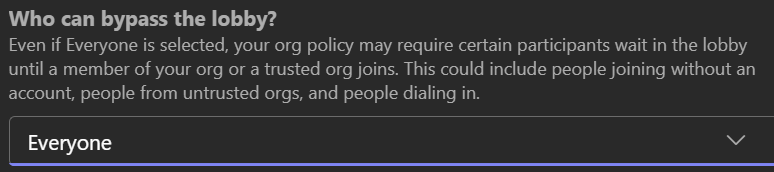
4. Conjunto Quem pode apresentar no nível que você preferir.
Isso funciona bem para membros internos, mas usuários externos ainda podem esperar, a menos que tenham permissão para ignorar o lobby.
Método 3: configuração do Centro de Administração (para usuários anônimos)
Permitir que usuários anônimos iniciem uma reunião geralmente não é recomendado porque remove as verificações de identidade e pode levar a problemas de privacidade ou segurança.
Mas se você ainda precisar que pessoas de fora da sua organização iniciem a reunião sem você, seu administrador de TI deve atualizar as configurações no Centro de Administração do Teams.
O que um administrador precisa habilitar
1. Abra o Centro de administração de equipes.
2. Vá para Reuniões > Configurações da reunião.
3. Ativar Usuários anônimos podem participar de uma reunião.
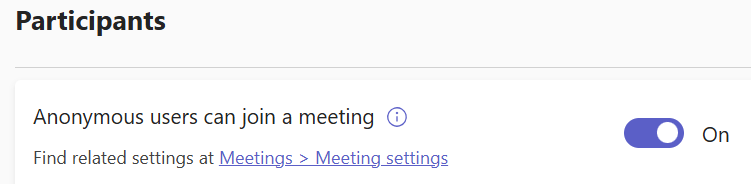
4. Salve as alterações.
Notas importantes
- As atualizações nas políticas de reuniões podem levar até 48 horas para serem aplicadas.
- Essas configurações se aplicam no nível global ou político, não apenas em uma reunião individual.
- Esse método só é necessário quando o convite para reunião inclui participantes externos ou anônimos que precisam abrir a sala.
Problemas comuns e solução de problemas
Aqui estão alguns problemas comuns que você pode encontrar durante sua reunião, junto com suas soluções.
O coorganizador não pode iniciar a reunião
Isso geralmente acontece quando a pessoa está conectada a uma conta diferente do seu cliente do Teams.
Correção: Certifique-se de que o cliente Teams esteja conectado à mesma conta da qual a reunião foi agendada.
Usuários externos presos no lobby
Participantes externos não poderão entrar automaticamente se seu administrador não tiver ativado as configurações corretas.
Correção: O administrador do Teams deve permitir que usuários anônimos participem e iniciem reuniões. Uma vez ativado, defina Quem pode contornar o lobby para Todo mundo.
Atender às restrições da política
Algumas políticas de reuniões limitam quem pode se apresentar, entrar mais cedo ou ignorar o lobby. Essas políticas substituem suas configurações individuais de reunião.
Correção: Peça ao administrador do Teams que revise sua política atribuída e confirme se as permissões corretas estão habilitadas para sua organização.
Reversão das configurações do lobby
Se sua reunião foi editada no Outlook depois de ajustar as opções de reunião no Teams, as configurações podem voltar aos valores padrão.
Correção: Reabrir Opções de reunião no calendário do Teams e atualize as configurações do lobby novamente.
Agendamento de reuniões em nome de outras pessoas
Você pode agendar reuniões do Teams para outra pessoa se ela lhe der acesso de delegado ao calendário do Outlook. Depois que o calendário deles for compartilhado com você, você poderá criar reuniões em nome deles e ajudar a gerenciar a carga de trabalho de agendamento.
Usando o acesso delegado
A pessoa que você apoia deve compartilhar a agenda com você primeiro.
1. Eles abrem Perspectiva e vá para o Calendário vista.
2. Selecione Compartilhar calendário.
3. Escolha o calendário que eles querem compartilhar.
4. Selecione Adicionar e escolha seu nome nos contatos deles.
5. Confirme o nível de permissão (eles devem escolher um nível de delegado que permita gerenciar o calendário).
6. Selecione OK para finalizar o compartilhamento.
Depois que o calendário for compartilhado, ele aparecerá abaixo do seu Calendários compartilhados lista no Outlook.
Como agendar uma reunião a partir do calendário
1. Abra o Outlook e mude para o calendário compartilhado.
2. Crie uma nova reunião diretamente no calendário deles.
3. Adicione os participantes necessários e envie o convite para a reunião.
4. A reunião será criada com o nome deles, então eles continuarão sendo os organizadores.
Se você não se adicionar como participante, a reunião não aparecerá no calendário do Teams, mas você ainda poderá participar do evento no Outlook.
Quem se torna o organizador
Mesmo se você criar a reunião, a outra pessoa continuará sendo a organizadora por padrão. Eles mantêm todo o controle no nível do organizador, incluindo opções de reunião, configurações do lobby e permissões do apresentador.
Melhores práticas
- Adicione a pessoa que você está agendando como coorganizadora para que ela possa iniciar a reunião, se necessário.
- Compartilhe quaisquer alterações importantes nas opções de reunião antes de enviar o convite.
- Teste o acesso antes de grandes eventos para garantir que o fluxo de participação na reunião funcione conforme o esperado.
Como o Tactiq pode ajudá-lo com sua reunião do Microsoft Teams

Realizar reuniões do Microsoft Teams é mais fácil quando você não está preso digitando notas, rastreando itens de ação e perseguindo pessoas após a ligação. O Tactiq permite que você permaneça presente na conversa enquanto captura tudo em segundo plano.
Tática trabalha dentro da reunião do Teams para transcrever a discussão em tempo real e transformá-la em resumos claros e compartilháveis. É útil quando você trabalha com coorganizadores, gerencia reuniões em nome de outra pessoa ou lida com grandes grupos de participantes.
Veja como o Tactiq ajuda suas reuniões:
- Transcrição ao vivo: Veja o que está sendo dito em tempo real, para não perder detalhes importantes.
- Resumos de reuniões de IA: Obter notas de reunião, decisões, itens de ação e pontos-chave logo após a reunião.
- Suporte para mais de 60 idiomas: Transcreva reuniões de equipes entre equipes globais no Microsoft Teams, Zoom e Google Meet.
- Carregar gravações: Importe as gravações do Teams para gerar uma transcrição e um resumo da IA.
- Fluxos de trabalho de IA: Envie informações sobre suas ferramentas e automatize as atualizações após cada reunião.
Baixe a extensão gratuita do Tactiq Chrome hoje e comece a transformar suas reuniões em notas acionáveis em segundos.
{{rt_cta_ai-conveniência}}
Facilite o início e o gerenciamento das reuniões de sua equipe
Permitir que outra pessoa inicie sua reunião do Microsoft Teams se resume às funções e configurações que você escolher.
Os coorganizadores podem abrir a reunião para você, ajustar as configurações e gerenciar a sala. Os controles do lobby permitem que as pessoas entrem sem esperar, e as políticas da reunião determinam o que os participantes externos ou anônimos podem fazer.
Com a configuração correta, suas reuniões permanecem em dia mesmo quando você não está pressionando Iniciar.
Se você quiser notas mais claras, acompanhamentos mais rápidos e menos trabalho manual em cada reunião, o Tactiq ajuda você a se manter organizado sem esforço extra. Instale-o uma vez e ele suporta todas as suas futuras reuniões do Teams com transcrição em tempo real e resumos baseados em IA.
Para obter mais dicas e guias de reunião do Microsoft Teams, confira nosso guia completo Coleção Microsoft Teams.
Perguntas frequentes sobre outra pessoa iniciando sua reunião de equipe
Um coorganizador pode iniciar uma reunião do Teams sem o organizador?
Sim. Depois de adicionados como coorganizadores, eles podem iniciar a reunião a partir do calendário do Teams, mesmo que o organizador ainda não tenha entrado.
Como faço para permitir que outra pessoa inicie minha reunião de equipes?
Atribua-os como coorganizadores nas opções de reunião ou ajuste as configurações do lobby para que as pessoas possam entrar sem esperar por você.
Usuários externos podem iniciar uma reunião do Teams?
Não por padrão. Eles só podem iniciar a reunião se o administrador permitir o acesso anônimo e você permitir que todos ignorem o lobby.
Por que meu coorganizador não pode iniciar a reunião?
Isso geralmente acontece quando eles estão conectados com uma conta diferente da listada no convite para reunião, então o Teams não reconhece sua função.
Quantos coorganizadores posso adicionar a uma reunião do Teams?
Você pode designar até 10 coorganizadores, desde que eles pertençam à mesma organização.
Artigos relacionados






_Main.jpeg)
Quer a conveniência dos resumos de IA?
Experimente o Tactiq para sua próxima reunião.
Quer a conveniência dos resumos de IA?
Experimente o Tactiq para sua próxima reunião.
Quer a conveniência dos resumos de IA?
Experimente o Tactiq para sua próxima reunião.