
4 maneiras de obter ajuda com o Microsoft Teams + Solução de problemas
May 27, 2025
May 27, 2025
December 18, 2025
December 18, 2025

Equipes da Microsoft está repleto de ferramentas para ajudar você a se manter conectado, mas sejamos realistas: descobrir tudo nem sempre é fácil. É útil saber onde procurar respostas quando seu aplicativo não abre, seu microfone é cortado durante uma chamada ou você só precisa encontrar uma configuração rapidamente.
Este guia mostra quatro maneiras simples de obter ajuda com o Microsoft Teams; ele também oferece soluções rápidas para problemas comuns e compartilha onde encontrar treinamento de qualidade. Além disso, algumas maneiras inteligentes de trabalhar melhor no Teams usando Ferramentas de IA.
Benefícios de usar o Microsoft Teams
Antes de nos aprofundarmos no suporte, vamos dar uma olhada rápida em por que tantas pessoas confiam no Microsoft Teams para o trabalho diário.
Comunicação centralizada
Equipes da Microsoft reúne tudo o que sua equipe precisa para se manter sincronizada, tudo em um único painel: bate-papos, reuniões, compartilhamento de arquivos e calendários. Em vez de alternar entre aplicativos para verificar mensagens ou atualizar um documento, você pode fazer tudo isso diretamente no Teams. Isso ajuda a reduzir a mudança de contexto e economiza tempo durante dias de trabalho agitados.
Você também recebe notificações de novas mensagens, atribuições de tarefas e convites para reuniões. Para equipes que trabalham em diferentes fusos horários ou em horários diferentes, ter um hub centralizado é importante.
COLABORAÇÃO EM TEMPO REAL
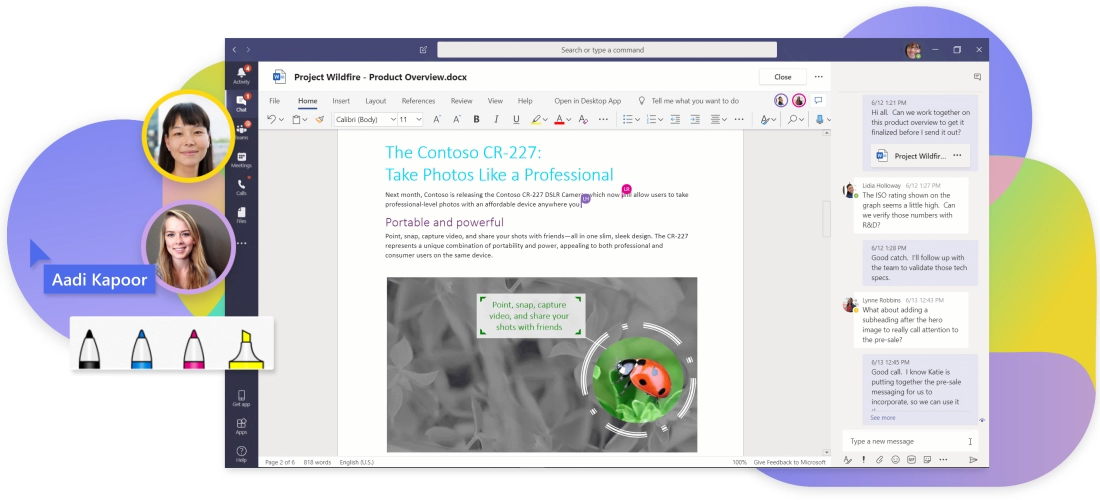
Imagem da Microsoft
Um dos recursos mais essenciais do Microsoft Teams é a facilidade com que ele permite que as pessoas trabalhem juntas em tempo real. Você pode abrir um documento do Word ou uma apresentação do PowerPoint e editá-lo ao mesmo tempo que seus colegas de equipe. Os comentários e as alterações aparecem instantaneamente, o que significa que ninguém fica esperando que a versão mais recente chegue à caixa de entrada. Você também pode entrar em um rápido bate-papo por vídeo na mesma janela, o que mantém o ritmo quando as coisas precisam ser discutidas no local.
Espaços de trabalho estruturados
Cada equipe ou projeto no Microsoft Teams pode ter seu próprio canal dedicado. Dentro de cada canal, você pode adicionar guias para ferramentas como o Planner, o OneNote ou até mesmo aplicativos de terceiros que ajudam a gerenciar turnos de agendamento da equipe ou monitorar tarefas. Essa configuração facilita a organização e ajuda todos a saberem onde procurar as informações certas.
Por exemplo, uma equipe de produto pode manter documentos, atualizações de progresso e semanalmente agendas de reuniões tudo em um só lugar. Com um pouco de configuração, os espaços de trabalho estruturados reduzem a confusão e mantêm o trabalho em andamento sem check-ins constantes.
Como obter ajuda e suporte do Microsoft Teams
Se você estiver enfrentando problemas com o Microsoft Teams, existem algumas maneiras de obter ajuda, dependendo do tipo de sua conta. Usuários corporativos e administrativos podem acessar um suporte mais direto, enquanto todos podem acessar fóruns e treinamentos úteis. Veja para onde ir quando precisar de respostas rápidas.
Suporte do Centro de Administração do Microsoft 365
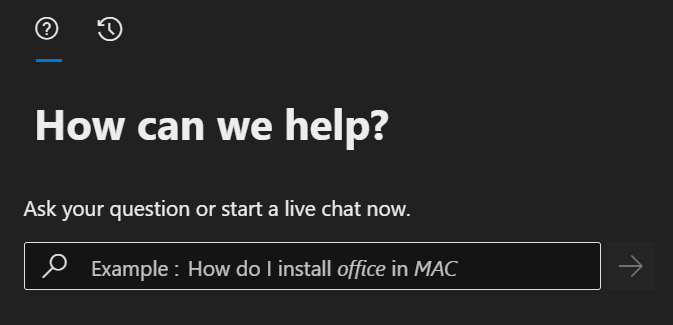
Se você for administrador em uma conta comercial do Microsoft 365, o Centro de administração do Microsoft 365 é o principal local para solicitar ajuda. Você pode enviar um solicitação de serviço ou inicie um bate-papo ao vivo com um agente de suporte. As duas opções são encontradas no botão “Ajuda e suporte” no canto inferior direito do painel do Centro de Administração. Você receberá algumas instruções e, em seguida, receberá um artigo de suporte ou receberá suporte por chat. Certifique-se de estar conectado com privilégios de administrador para acessar esses recursos.
Suporte por telefone
Para problemas urgentes, especialmente interrupções técnicas ou questões de cobrança, você pode solicitar um retorno de chamada por meio da página de suporte da Microsoft. Os usuários administradores também podem encontrar números de telefone na Central de administração. Se você não for administrador, as opções de suporte geral são mais limitadas, mas o site de suporte da Microsoft ainda pode direcioná-lo para um número específico da região. Mantenha suas informações de assinatura por perto para que o agente possa verificar sua conta rapidamente.
Comunidade
Se você não tem acesso de administrador ou só quer explorar soluções por conta própria, o Comunidade Microsoft Teams é um ótimo lugar para começar. Você pode procurar perguntas, pesquisar tópicos ou iniciar um novo tópico. Muitos usuários compartilham soluções alternativas, dicas ou conselhos que podem não aparecer nos documentos oficiais. É especialmente útil para perguntas sobre o uso diário, o Teams Connect ou formas criativas de lidar com a colaboração remota.
Se você estiver explorando outras ferramentas que oferecem recursos semelhantes, você também pode conferir estas Alternativas ao Microsoft Teams.
Solucionar problemas comuns do Microsoft Teams
Mesmo com todos os recursos essenciais do Microsoft Teams, as coisas ainda podem dar errado. Abaixo estão alguns dos problemas mais comuns que os usuários enfrentam e como corrigi-los.
As equipes continuam falhando ou não começam.
Primeiro, verifique se você está executando a versão mais recente do aplicativo Microsoft Teams. Versões desatualizadas podem causar falhas ou impedir a abertura do aplicativo. Se você estiver no desktop, tente sair totalmente do aplicativo (na bandeja do sistema) e reiniciá-lo.
Ainda não está funcionando? Limpe o cache do Teams.
- Para Windows, isso significa ir até %appdata%\ Microsoft\ Teams e excluir o conteúdo da pasta.
- Usuários de Mac podem excluir o cache usando o Finder acessando ~/Library/Application Support/Microsoft/Teams.
Se o problema persistir, tente reinstalar o aplicativo ou usar a versão web para se manter conectado enquanto soluciona o problema.
Meu microfone/câmera não está funcionando em reuniões.
Comece verificando se o Teams tem permissão para acessar seu microfone e câmera.

- No Windows, acesse Configurações > Privacidade e Segurança > Microfone (ou Câmera) e verifique se o Teams está permitido.
- No Mac, verifique em Configurações do sistema > Privacidade e segurança. Se as permissões estiverem corretas, selecione a Ícone de equipes na bandeja do sistema ou na barra de menu e escolha “Verificar atualizações”.
Às vezes, uma reinicialização ou atualização resolve problemas de hardware. Além disso, certifique-se de não estar silenciado ou usando o dispositivo de entrada/saída errado. O Teams permite que você selecione seu microfone e alto-falante preferidos em Configurações > Dispositivos.
A gravação da reunião não foi salva ou está ausente.
Essa é complicada, especialmente se a reunião foi importante. O Microsoft Teams só salva as gravações se o organizador ou um participante com permissão iniciar a gravação manualmente. Se ninguém clicar em “gravar”, nenhum vídeo será salvo. No entanto, se você usar uma ferramenta como o Tactiq, ainda poderá capturar a transcrição completa, mesmo que nenhuma gravação tenha sido feita. O Tactiq funciona como um Anotador de IA para Microsoft Teams e permite que você salve transcrições e pontos-chave automaticamente, para que você não perca nada crucial novamente.
Como o Tactiq pode ajudar você a trabalhar de forma mais inteligente no Microsoft Teams
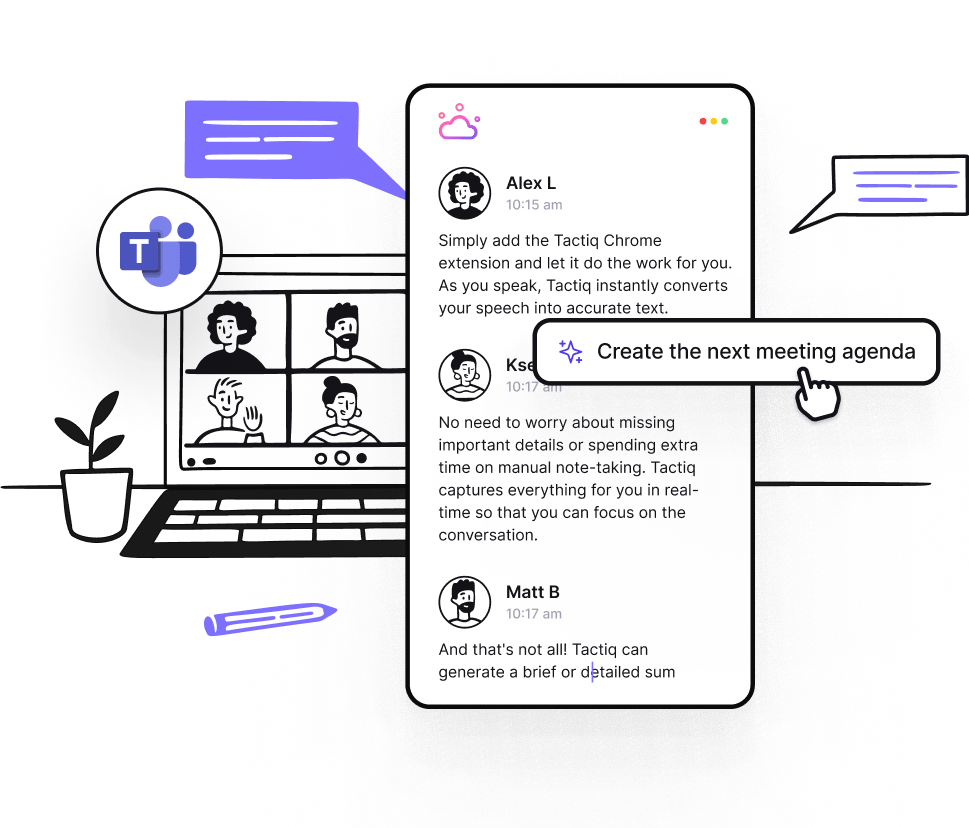
O Microsoft Teams agora inclui suas próprias notas de reunião geradas por IA, mas só está disponível com uma licença paga do Copilot e não oferece muita flexibilidade sobre como as notas são criadas ou usadas. É aí que Tática oferece algo diferente. É um anotador de IA inteligente e acessível para o Microsoft Teams que ajuda você a capturar, organizar e compartilhar ideias de reuniões sem precisar de assinaturas ou configurações extras.
Veja o que o Tactiq traz para suas reuniões virtuais:
- Transcreva reuniões no Microsoft Teams: Obtenha transcrições em tempo real de suas chamadas, mesmo que ninguém toque em gravar.
- Faça perguntas personalizadas de IA: Quer retirar itens de ação, decisões ou bloqueadores de sua reunião? As instruções do Tactiq ajudam você a extrair exatamente o que você precisa.
- Transforme notas em conteúdo útil: crie e-mails de acompanhamento, documentação ou atualizações com a IA com apenas um clique.
- Crie agendas de reuniões e fluxos de trabalho: defina agendas antes de suas chamadas e use após a reunião Fluxos de trabalho de IA para enviar atualizações ou sincronizar com ferramentas como Notion, HubSpot ou Google Drive.
- Acesse transcrições de reuniões anteriores: Pesquise por palavra-chave, tópico ou palestrante para encontrar momentos importantes rapidamente.
Ao contrário do Copilot da Microsoft, o Tactiq funciona imediatamente e oferece mais controle sobre como sua equipe gerencia os dados da reunião. Não é necessário esticar seu orçamento de software. Baixe a extensão gratuita do Tactiq Chrome hoje mesmo!
{{rt_cta_ai-conveniência}}
Recursos úteis de treinamento do Microsoft Teams
Depois que sua configuração estiver funcionando sem problemas, vale a pena aprender como aproveitar ao máximo o Microsoft Teams. Existem ótimos cursos de treinamento que consistem em guias passo a passo e exemplos práticos.
Microsoft Learn para equipes
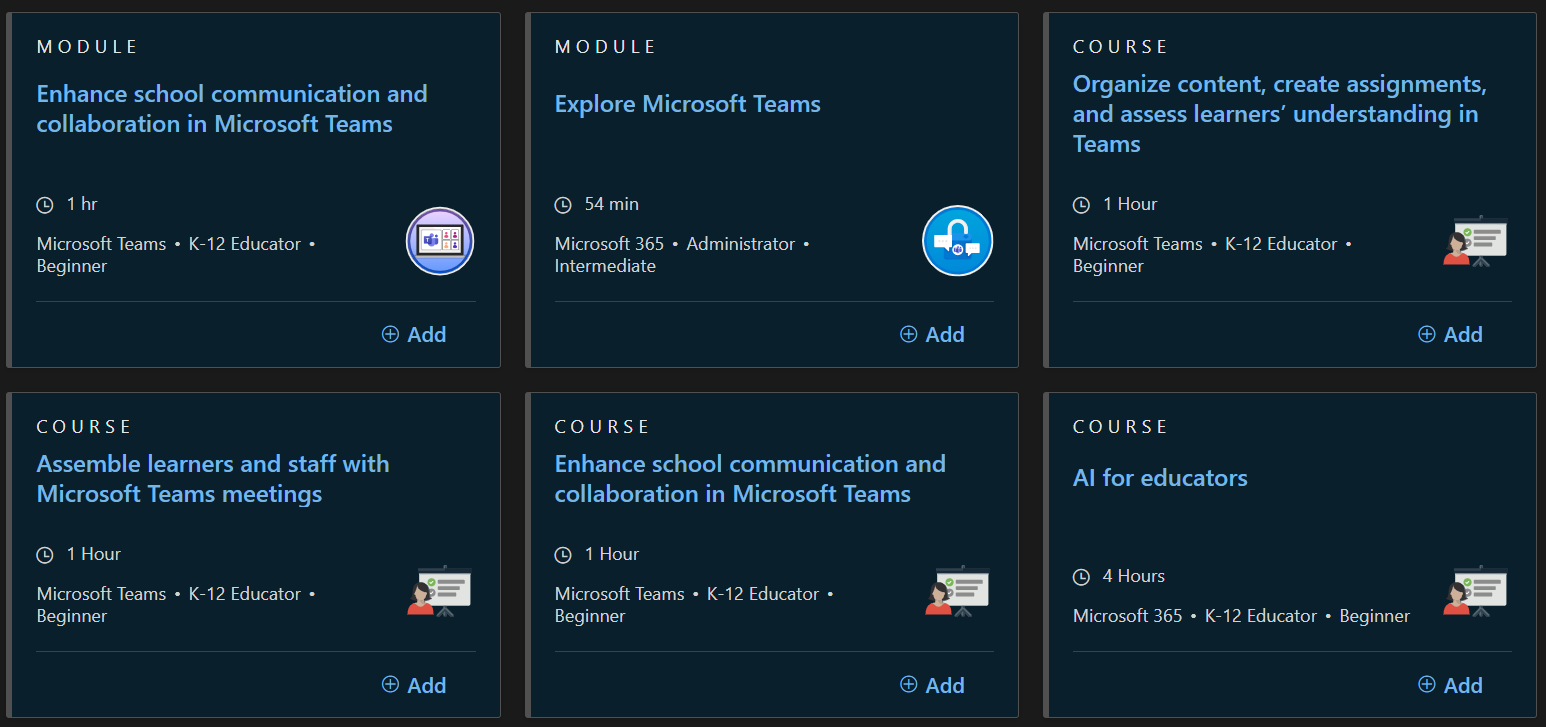
Este é o centro oficial de aprendizado da Microsoft. Ele abrange tudo, desde recursos básicos até fluxos de trabalho avançados, como o Teams Connect e o gerenciamento de grandes reuniões virtuais. Você encontrará módulos interativos, questionários e cenários do mundo real que o orientam pelos recursos essenciais do Microsoft Teams. Se você gosta de aprender no seu próprio ritmo, esse é um ótimo lugar para começar.
LinkedIn Learning para equipes da Microsoft
Prefere vídeos curtos de instruções? O LinkedIn Learning oferece dezenas de aulas rápidas sobre tópicos como criar agendas de reuniões, gerenciar agendas ou configurar chamadas recorrentes. Esses vídeos são para iniciantes e fáceis de seguir, especialmente se você estiver com pouco tempo. Alguns cursos podem exigir uma conta Premium do LinkedIn, mas muitas empresas incluem acesso por meio do Microsoft 365.
Blog Tactiq — Categoria Microsoft Teams
Para dicas práticas e fluxos de trabalho baseados em IA, o blog Tactiq é um ótimo recurso. Você aprenderá a transcrever reuniões, criar automações pós-chamadas e usar a IA da Tactiq para melhorar a colaboração. É especialmente útil para equipes que buscam ferramentas que vão além dos recursos básicos e suportem os desafios de produtividade do mundo real.
Perguntas frequentes
Qual é o e-mail de suporte do Microsoft Teams?
A Microsoft não oferece um e-mail de suporte direto para todos os usuários, mas os administradores podem enviar um solicitação de suporte por meio do Centro de Administração do Microsoft 365 e obtenha ajuda por e-mail ou chat.
Posso gravar reuniões e receber notas ou transcrições automaticamente?
Sim, se você tiver o Microsoft 365 com uma licença Copilot, o Teams pode gerar notas de reunião com inteligência artificial. Mas se você está procurando mais flexibilidade ou não tem o Copilot, o Tactiq permite que você transcreva sua reunião do Microsoft Teams, extraia insights e gere resumos personalizados sem precisar de uma gravação.
Posso usar o Microsoft Teams em vários dispositivos?
Sim Você pode instalar o aplicativo Microsoft Teams em seu desktop, tablet e telefone e permanecer conectado em todos eles. Apenas verifique se você está usando o mesmo login.
Como faço para entrar em contato com o suporte do Microsoft Teams?
Se você for administrador, acesse o Centro de Administração do Microsoft 365 e clique em “Ajuda e suporte” para iniciar um bate-papo ou enviar uma solicitação. Para outros usuários, o Site de suporte da Microsoft e o Teams Community Forum são bons lugares para começar.
Posso fazer anotações durante uma reunião diretamente no Teams?
Sim, mas o recurso incorporado do Notes é limitado a resumos compartilhados e só está disponível em alguns planos. Com o Tactiq, você pode fazer anotações personalizadas, rastrear quem disse o quê e gerar itens de ação usando a IA. Nenhuma atualização é necessária.
Por que devemos usar o Microsoft Teams?
Ele combina bate-papo, videochamadas, compartilhamento de arquivos e gerenciamento de tarefas em uma única ferramenta. Você pode gerenciar reuniões, participar de discussões e criar espaços de trabalho estruturados para manter sua equipe alinhada. É uma das ferramentas mais usadas no ecossistema Microsoft 365.
Encerrando
Obter ajuda com o Microsoft Teams não precisa atrasá-lo. De ferramentas de suporte integradas a fóruns comunitários, há muitas maneiras de resolver problemas rapidamente. E se você quiser trabalhar de forma mais inteligente e não apenas corrigir problemas, ferramentas como o Tactiq podem capturar transcrições, criar notas com inteligência artificial e automatizar o acompanhamento após cada chamada.
Explore suas opções de suporte, teste novas ferramentas e encontre a combinação certa de recursos que funcionam melhor para sua equipe.
Você também pode conferir isso guia para uma reunião perfeita do Microsoft Teams para obter as ferramentas e dicas de que você precisa.
Artigos relacionados






_Main.jpeg)
Quer a conveniência dos resumos de IA?
Experimente o Tactiq para sua próxima reunião.
Quer a conveniência dos resumos de IA?
Experimente o Tactiq para sua próxima reunião.
Quer a conveniência dos resumos de IA?
Experimente o Tactiq para sua próxima reunião.