
Como usar o Google Docs para atas de reuniões
October 28, 2025
October 28, 2025
March 9, 2026
March 9, 2026

O Google Docs é uma maneira simples de manter as atas das reuniões em um só lugar. É ideal para equipes que preferem fazer anotações manuais e desejam um registro claro para referência futura. Você pode usar um documento do Google existente ou começar do zero para adicionar notas de reunião, organize os itens da pauta e registre os principais pontos de sua discussão.
Nesta seção, você aprenderá como:
- Crie notas de reunião no Google Docs do zero
- Use modelos de notas de reunião e ferramentas integradas
- Personalize um documento adequadamente estruturado para colaboração
- Capture detalhes importantes e acompanhamentos para sua próxima reunião
Atas manuais de reuniões no Google Docs
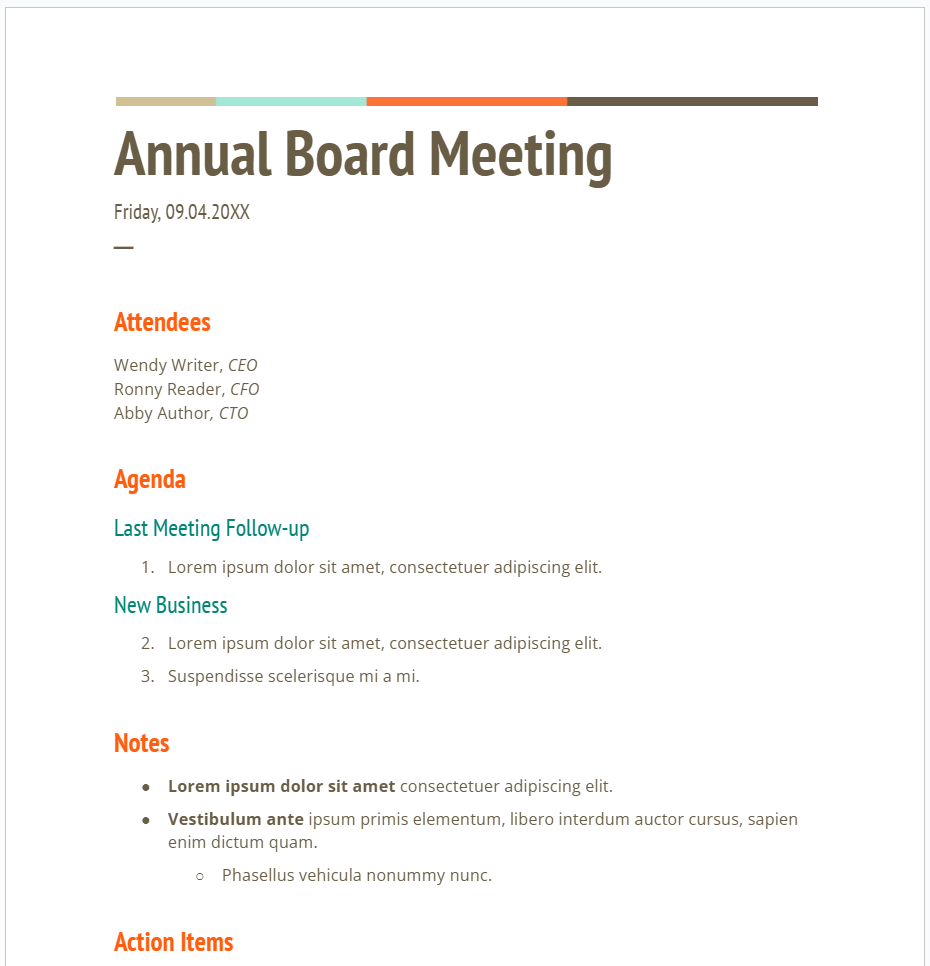
Antes de mergulhar nos modelos ou na automação, é útil entender como o Google Docs funciona como base para as atas de reuniões. É parte do mais amplo Espaço de trabalho do Google ferramentas, facilitando a documentação de discussões, a atribuição de itens de ação e o compartilhamento de notas de reuniões com toda a equipe. Com algumas etapas simples, você pode transformar um documento em branco em um registro estruturado da sua reunião.
Criando um documento de ata de reunião do zero
Iniciar suas atas de reunião em um documento do Google em branco oferece flexibilidade para formatar suas anotações de reunião exatamente como você quiser. É perfeito para equipes que dependem de anotações manuais ou desejam controle total sobre o layout e o conteúdo.
Siga estas etapas para criar atas de reuniões no Google Docs do zero:
- Vá para docs.google.com e clique em Documento em branco.
- Adicione um título da reunião com a data, a hora e o tópico.
- Lista participantes para obter a documentação adequada.
- Esboço itens da agenda usando marcadores.
- Registro pontos-chave, decisões, e itens de ação durante a reunião.
- Resumir acompanhamentos com proprietários e prazos para acompanhar o progresso.
- Salve o arquivo em Google Drive para compartilhar e referência futura.
💡 Dica profissional: Ignore as anotações manuais com Tática. Ele captura as transcrições em tempo real de suas chamadas do Google Meet e as exporta como Google Docs para facilitar a edição.
Usando modelos e blocos de construção integrados
Se você preferir uma configuração mais rápida, o Google Docs oferece modelos de notas de reunião e blocos de construção inteligentes que tornam a documentação um processo mais fácil. Você não precisa começar do zero. Basta escolher um modelo adequado e ajustá-lo aos detalhes da reunião.
Para usar uma opção incorporada:
- Vá para docs.google.com.
- Selecione o Galeria de modelos seção no canto superior direito.
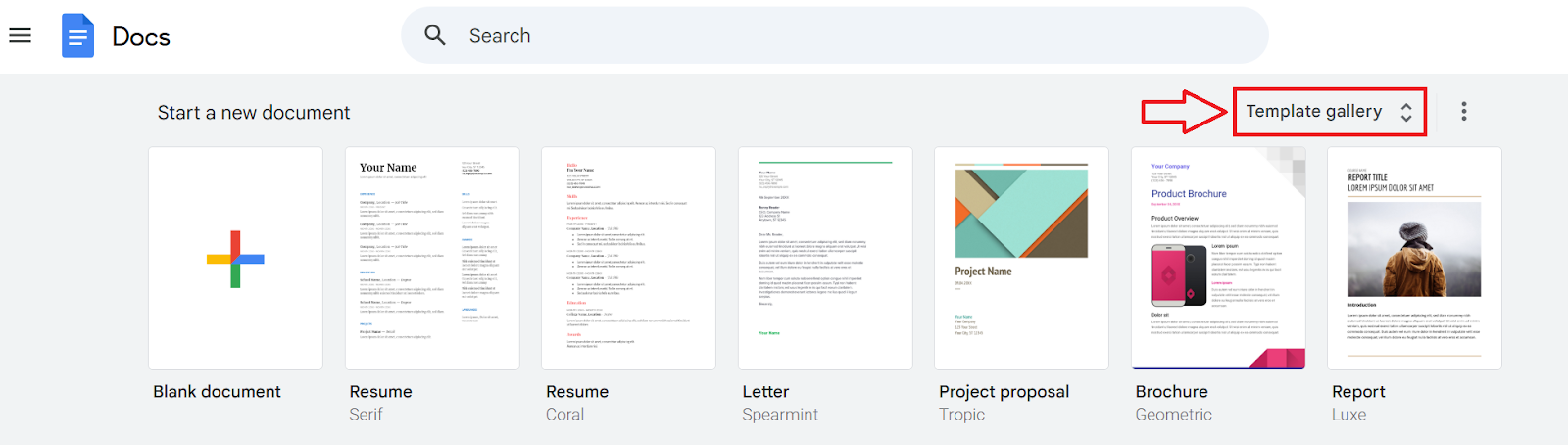
- Abaixo Trabalho, selecione um Notas da reunião modelo da lista.

- Substitua o texto do espaço reservado pelo seu itens da agenda, pontos-chave, e itens de ação.
- Compartilhe o documento para colaboração em tempo real com sua equipe.
Você também pode inserir o bloco de construção das notas da reunião diretamente dentro de um documento Google existente:
- Tipo notas @meeting, em seguida, escolha o Evento do Google Agenda conectado à sua reunião.
- O Docs preencherá automaticamente os detalhes do evento, como data, participantes e título, economizando a entrada manual.
Para planejar mais sessões colaborativas, aprenda como agendar uma reunião com vários participantes.
Personalizando seu modelo de ata de reunião
Depois de escolher ou criar um modelo de ata de reunião no Google Docs, você pode ajustá-lo para atender às necessidades da sua equipe.
Aqui estão algumas maneiras simples de personalizar suas notas de reunião no Google Docs:
- Adicionar seções para participantes, itens da agenda, principais conclusões, e próxima reunião detalhes.
- Inclua uma tabela com decisões ou acompanhamentos para rastrear responsabilidades.
- Uso marcadores pelo detalhes importantes e digitalização rápida.
- Aplique cabeçalhos para separar tópicos de discussão ou projetos.
- Insira uma caixa de resumo para informações-chave ou resultados finais.
💡 Dica profissional: Codifique as seções por cores ou destaque informações essenciais para que os membros da equipe encontrem momentos importantes mais tarde com mais facilidade.
Para discussões individuais, confira como manter anotações de reuniões individuais para uma abordagem estruturada.
Integrando o Google Agenda e as notas da reunião
Se você for usuário do Google Workspace, poderá criar um arquivo de notas de reunião do Google Docs diretamente de um evento do Agenda. O documento inclui automaticamente detalhes do evento, como título, data e participantes da reunião, e é anexado ao evento para que todos possam acessar.
Nota: Esse recurso está disponível somente para contas do Google Workspace e do G Suite na versão web do Calendário.
Veja como adicionar notas de reunião do Google Agenda:
- No seu computador, abra Calendário do Google.
- Crie um novo evento.
- (Opcional) Adicione seu título da reunião, horas, hóspedes, e outros detalhes do evento.
- Clique Adicionar descrição ou anexos, selecione Crie notas de reunião, em seguida, clique em Salvar.
Seu novo arquivo de notas de reunião do Google Docs será aberto com as informações pré-preenchidas do evento. Depois de salvo, ele é automaticamente anexado ao evento do Calendário e compartilhado com todos os convidados, mesmo aqueles de fora da sua organização.
Limitações do Google Docs para atas de reuniões (e como superá-las)
Embora o Google Docs torne as anotações simples e colaborativas, ele ainda tem algumas desvantagens quando se trata de atas de reuniões. As equipes que dependem apenas da entrada manual podem ter dificuldade em capturar pontos-chave ou acompanhar as discussões dinâmicas durante as reuniões virtuais.
Os desafios comuns incluem:
- Entrada manual: Você precisa digitar todos os detalhes, o que pode atrasá-lo e fazer com que pontos importantes sejam perdidos.
- Sem suporte de transcrição: O Docs não grava nem transcreve chamadas do Google Meet automaticamente.
- Formatação inconsistente: Se você não usar um modelo claro de ata de reunião, os documentos podem se tornar desestruturados com o tempo.
- Contexto perdido: É fácil ignorar as principais conclusões ou itens de ação se ninguém revisar ou atualizar as notas.
A melhor maneira de superar esses limites é usar um assistente de reuniões com IA, como o Tactiq, que se integra ao Google Meet.
Usando o Tactiq para atas de reuniões do Google Docs

Tática é uma ferramenta baseada em IA que captura, transcreve e resume suas discussões no Google Meet automaticamente. Ele ajuda você a documentar pontos-chave, decisões e itens de ação para que você possa se concentrar na reunião em vez de digitar notas.
O Tactiq pode ser usado de duas maneiras:
- Gere atas de reuniões automaticamente sem o Google Docs: Depois de cada reunião, o Tactiq cria uma transcrição completa e um resumo da IA que você pode revisar, editar e compartilhar diretamente no painel do Tactiq. Não é necessário abrir um documento separado. Suas atas de reunião são geradas instantaneamente.
- Conecte-se com o Google Docs: Se você preferir manter suas anotações no Google Workspace, o Tactiq se conecta ao Google Drive e cria um documento do Google contendo sua transcrição e o resumo da reunião gerado por IA. Isso facilita o armazenamento, o compartilhamento e a colaboração em suas anotações de reunião em sua equipe.
Como conectar o Tactiq ao Google Drive
- Instale a extensão Tactiq Chrome e cadastre-se em uma conta gratuita.
- Abra seu Painel Tactiq e vá para Conta e configurações > Integrações.
- Encontre Google Drive, em seguida, clique em Conectar.
- Faça login com seu Conta do Google, clique Continuar, e depois Permitir para conceder acesso.
- Retorne ao Integrações página e habilite:
- Salve automaticamente as transcrições no Google Drive após a reunião — salva todas as transcrições como um documento do Google automaticamente.
- Use o drive compartilhado — permite armazenar transcrições em um Drive corporativo compartilhado em vez de em um pessoal.
- Uma vez conectado, o Tactiq criará uma pasta no seu Google Drive chamado Transcrição Tactiq onde suas notas de reunião são armazenadas como Documentos do Google.
- Para visualizar seus arquivos a qualquer momento, acesse Conta e configurações > Integrações > Google Drive, em seguida, clique em Exibir pasta.
Com o Tactiq, você pode gerar atas de reuniões automaticamente dentro do aplicativo ou conectar seu espaço de trabalho ao Google Drive para manter tudo organizado em um local central.
Baixe a extensão gratuita do Tactiq Chrome hoje mesmo!
{{rt_cta_ai-conveniência}}
Encerrando
Usar o Google Docs para atas de reuniões é uma forma confiável de manter suas anotações organizadas e acessíveis. Funciona bem para equipes que preferem fazer anotações manuais e querem ficar por dentro das ferramentas conhecidas do Google Workspace, como o Google Agenda e o Google Drive.
Mas se você quiser economizar tempo e capturar cada detalhe automaticamente, o Tactiq adiciona uma camada mais inteligente ao processo. Ele registra pontos-chave do seu Google Meet, usa a IA para resumir as discussões e cria um documento do Google no seu Drive para que você possa revisá-lo, editá-lo ou compartilhá-lo instantaneamente.
Com as duas ferramentas, você pode escolher entre a entrada manual e o suporte baseado em IA, o que ajuda sua equipe a se manter em sintonia e a fazer com que cada reunião valha a pena.
Perguntas frequentes sobre como usar o Google Docs para atas de reuniões
Como faço para fazer atas de reuniões no Google Docs?
Comece com um documento do Google em branco ou use um modelo de notas de reunião. Adicione seções para itens da agenda, pontos-chave e itens de ação. Compartilhe com sua equipe para que todos possam colaborar e atualizar notas em tempo real.
Como faço para usar o Google Docs para reuniões?
Use o Google Docs para capturar detalhes da reunião, adicionar notas ao vivo e atribuir acompanhamentos. Você também pode conectar o Documentos ao Google Agenda para anexar notas aos seus eventos, facilitando sua localização posterior.
Como faço para criar atas de reunião no Google Meet?
Use o Tactiq para registrar e resumir automaticamente suas discussões no Google Meet. Ele se conecta ao Google Drive, cria um documento do Google com notas geradas por IA e destaca as principais conclusões para uma análise rápida.
Qual ferramenta de IA posso usar em vez do Google Docs para atas de reuniões?
O Tactiq é um assistente de reuniões com inteligência artificial que transcreve suas reuniões, identifica as principais conclusões e exporta notas de reuniões estruturadas para o Google Docs. Você também pode use o ChatGPT para atas de reuniões para refinar ou expandir seus resumos.
Como faço para criar um documento de ata de reunião?
Abra o Google Docs, dê ao seu arquivo um título de reunião e adicione seções para participantes, itens da agenda e decisões. Salve-o no Google Drive para referência futura e fácil compartilhamento com sua equipe.
Artigos relacionados








Quer a conveniência dos resumos de IA?
Experimente o Tactiq para sua próxima reunião.
Quer a conveniência dos resumos de IA?
Experimente o Tactiq para sua próxima reunião.
Quer a conveniência dos resumos de IA?
Experimente o Tactiq para sua próxima reunião.