
Como ver quem aceitou uma reunião no Outlook
September 24, 2025
September 24, 2025
September 24, 2025
September 24, 2025

Acompanhar quem participa de suas reuniões pode aumentar ou diminuir sua produtividade. Quando você envia um convite para reunião, você precisa saber quem aceitou, quem recusou e quem ainda está considerando isso.
O Microsoft Outlook facilita que os organizadores de reuniões vejam as respostas dos participantes. Você pode verificar o status da resposta em diferentes plataformas - o Outlook para Windows, Mac ou a versão web funcionam da mesma maneira.
O processo difere um pouco dependendo da versão do Outlook que você está usando. Vamos ver exatamente como ver quem aceitou uma reunião no Outlook em todas as plataformas.
Como verificar as respostas dos participantes no Outlook
Esta seção aborda como verificar as respostas da reunião nas plataformas desktop, web e móvel do Outlook.
Para o Outlook Desktop (Windows/Mac)
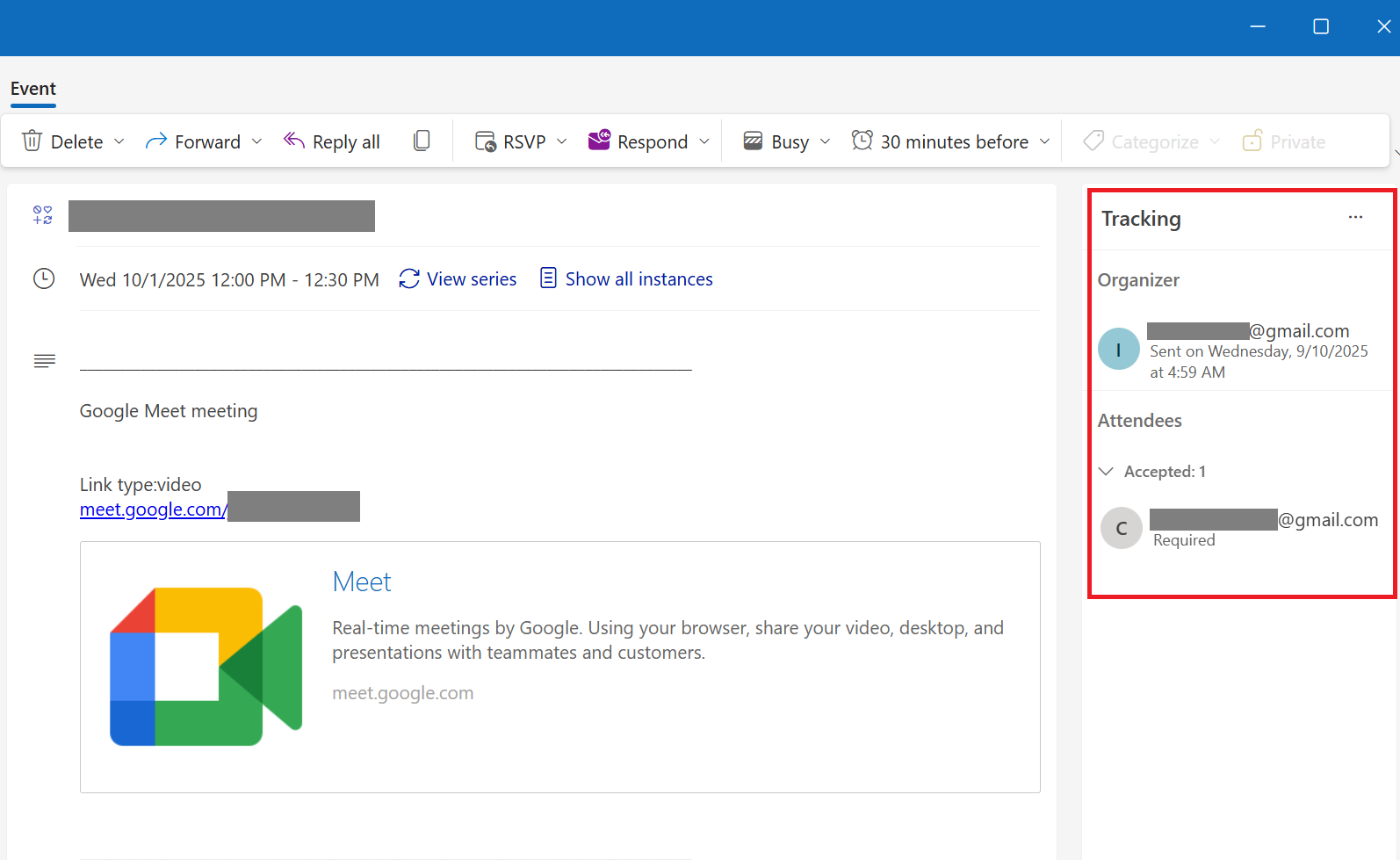
A busca de respostas de reuniões no Outlook para Windows e no Outlook para Mac segue as mesmas etapas. Veja como verificar quem aceitou seu convite para reunião:
- Vá para Perspectiva, clique no ícone Calendário e localize sua reunião.
- Clique duas vezes no evento da reunião para abri-lo.
- Você pode verificar o Rastreamento no lado direito da janela.
A guia de rastreamento mostra a resposta de cada pessoa. Você verá quem aceitou, recusou ou ainda não respondeu. A resposta do participante aparece ao lado do nome com um indicador de status claro. Isso funciona junto com o recurso de assistente de agendamento do Outlook para gerenciamento completo de reuniões.
Para versões anteriores do Outlook, o botão de rastreamento pode parecer um pouco diferente. Algumas versões o mostram como “Status da resposta” em vez de apenas “Rastreamento”. Se você costuma organizar reuniões do Teams, certifique-se de adicionar o Microsoft Teams ao Outlook para integração perfeita e melhor rastreamento de respostas em ambas as plataformas.
💡 Dica profissional: Quer acompanhar mais do que apenas quem aceitou sua reunião? Experimente Tática para transcrição em tempo real e resumos de reuniões com inteligência artificial que mostram quem realmente participou e com o que contribuiu. Comece gratuitamente.
Para o Outlook Web App (OWA/Outlook 365)
A versão web do Microsoft Outlook funciona de forma semelhante, mas com uma interface diferente:
- Acesse sua agenda no navegador da web.
- Encontre sua reunião e clique duas vezes nela.
- Você pode verificar o Rastreamento no lado direito da janela.
Para Outlook Mobile (iPhone/Android)
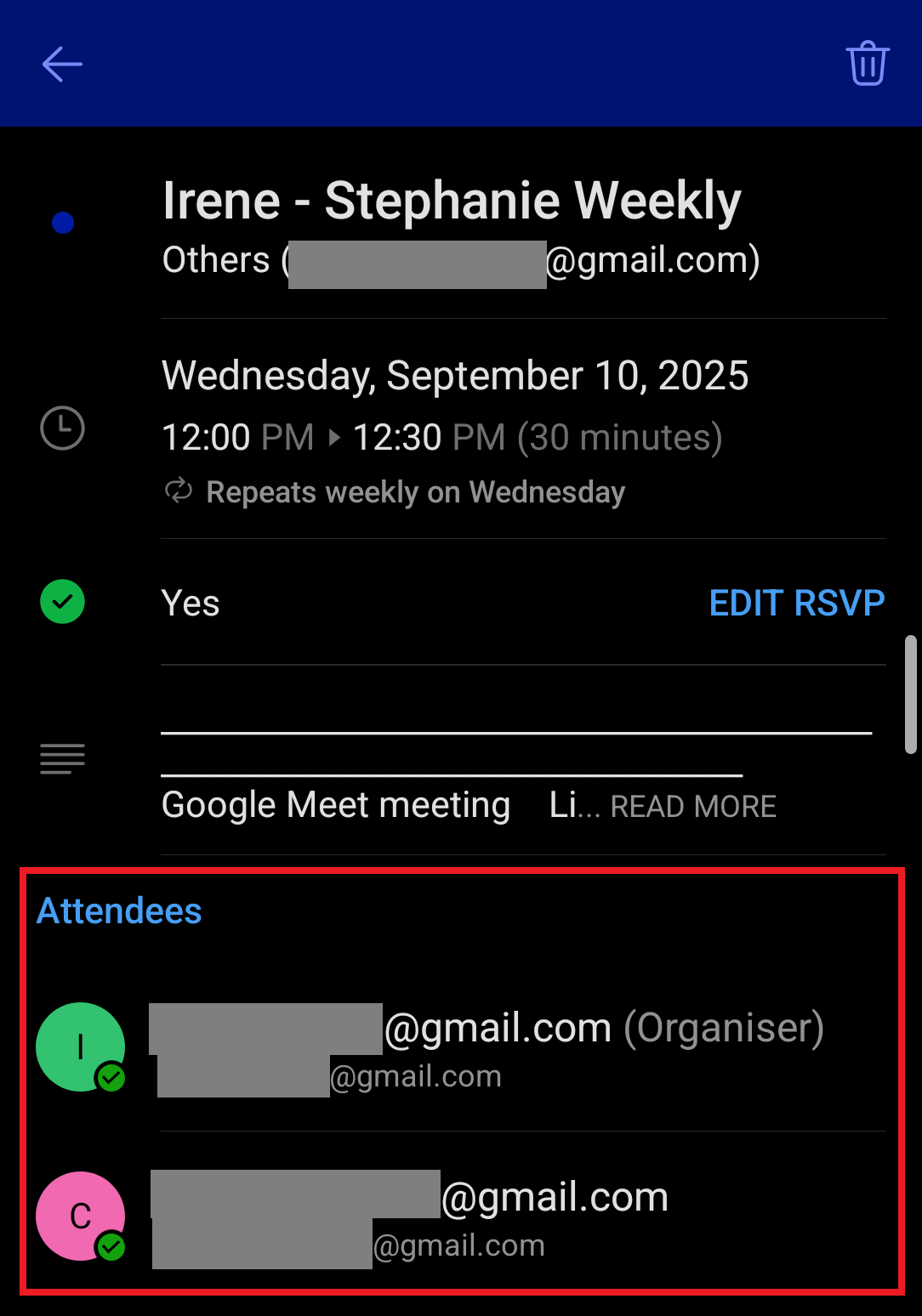
As versões móveis têm recursos de rastreamento limitados. Você pode ver as informações básicas dos participantes, mas o rastreamento detalhado das respostas funciona melhor nas versões desktop ou web.
Para verificar as respostas no celular:
- Abra o aplicativo Outlook.
- Vá para o seu calendário.
- Toque na sua reunião.
- Procure os detalhes dos participantes nas informações do evento.
Quem pode ver as respostas da reunião no Outlook (Organizer vs. Participante)
A visibilidade das respostas às reuniões no Outlook se expandiu além do organizador da reunião. Veja quem pode ver o quê e quando.
O que os participantes podem ver
Os participantes que usam o Microsoft 365 na mesma organização agora podem ver as respostas dos outros participantes. Isso significa que os membros da equipe podem ver quem aceitou ou recusou (ou aceitou provisoriamente) antes do início da reunião. No entanto, esse recurso funciona apenas para participantes internos - usuários externos fora da sua organização não podem ver as respostas da reunião.
Limitações da plataforma
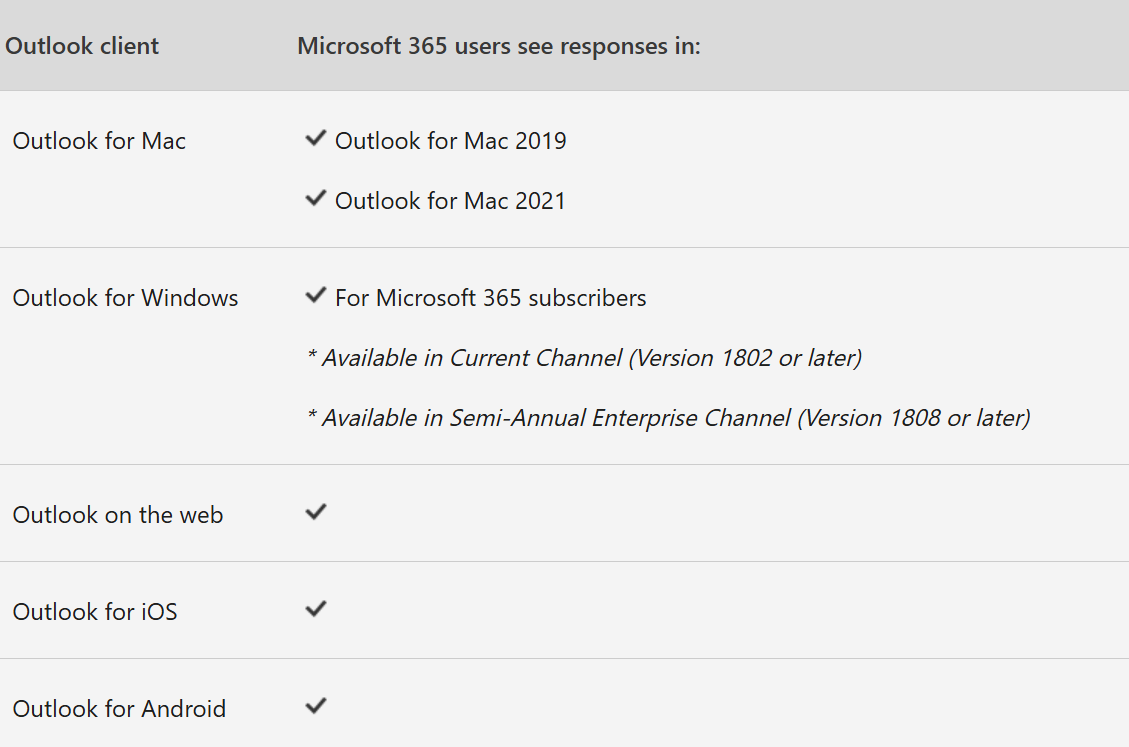
O rastreamento de respostas funciona na maioria das plataformas do Outlook, incluindo o Outlook para Mac, Windows, Android e Web. Se você estiver usando outras plataformas de reunião, considere adicionar a Plugin de zoom para Outlook para manter um acompanhamento consistente em diferentes tipos de reuniões.
Considerações de tempo
Reuniões menores com menos de 50 participantes mostram atualizações de resposta em 15 minutos. Reuniões maiores podem levar até 24 horas para que todas as alterações de status dos participantes apareçam para todos.
Rastreamento “Não enviar resposta”
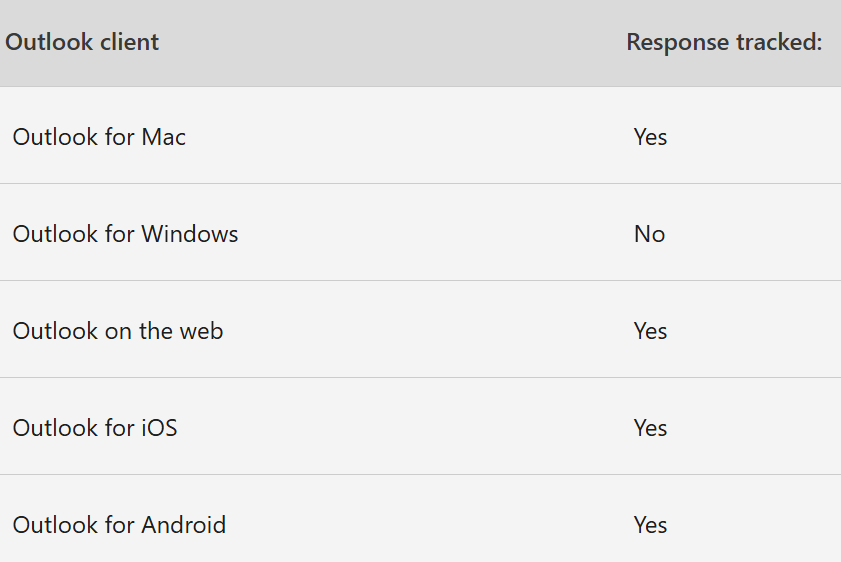
Quando alguém opta por não enviar uma resposta, o rastreamento varia de acordo com a plataforma. O Outlook para Windows não rastreia essas respostas silenciosas, mas outras versões, como o Outlook para Mac, iOS/Android e a versão web, as capturam. Isso significa que a resposta do participante ainda é atualizada no sistema, mesmo quando ele opta por não notificar outras pessoas.
Nota de privacidade
Atualmente, os organizadores da reunião não podem ocultar a lista de participantes de outros participantes internos. Todos na sua organização que comparecerem à reunião podem ver quem mais foi convidado e o status da resposta. Essas informações adicionais ajudam as equipes a se coordenarem melhor, mas podem levantar questões de privacidade em reuniões confidenciais.
Solução de problemas: o rastreamento de RSVP não funciona no Outlook
Às vezes, o Outlook pode não exibir as respostas da reunião corretamente. Aqui estão os problemas mais comuns e como corrigi-los.
Seleções “Não enviar resposta”
Quando os participantes da reunião escolhem essa opção, suas respostas podem não aparecer na sua guia de rastreamento. Isso acontece porque o Outlook para Windows não captura respostas silenciosas, enquanto outras plataformas o fazem. Você verá um status de participante incompleto se as pessoas usarem essa configuração com frequência.
A guia de rastreamento não está sendo atualizada
Seu botão de rastreamento pode mostrar informações desatualizadas ou respostas ausentes. Isso geralmente ocorre quando o Outlook não sincronizou as alterações recentes ou quando os participantes responderam de dispositivos diferentes. Grandes reuniões com mais de 50 participantes podem levar até 24 horas para mostrar todas as atualizações de resposta. Verifique se a data do sistema está correta, pois configurações de data incorretas podem afetar a sincronização das respostas.
Respostas ausentes dos participantes
Os participantes externos da reunião fora da sua organização Microsoft não podem ver nem ser rastreados da mesma forma que os usuários internos. Suas respostas podem ter uma aparência diferente ou nem aparecer na lista de participantes. Problemas de sincronização de calendário também podem causar respostas perdidas, especialmente se você precisar adicionar o Google Calendar ao Outlook para gerenciamento de reuniões multiplataforma.
Correções e soluções alternativas
- Atualize sua reunião - Feche e reabra o convite da reunião para forçar o Outlook a sincronizar as respostas mais recentes. Você também pode tentar atualizar a visualização do calendário pressionando F5 ou clicando no botão Atualizar. Essa etapa simples geralmente é útil para resolver problemas de sincronização.
- Reenviar convites para reuniões - Se as respostas não chegarem, reenvie a solicitação de reunião para participantes específicos. Isso cria um novo thread de rastreamento e geralmente resolve problemas de sincronização. Nos casos em que o rastreamento falhar completamente, talvez seja necessário cancelar uma reunião no Outlook e crie um novo convite para redefinir o rastreamento de respostas.
- Verifique a sincronização do dispositivo - Verifique se o Outlook está sincronizando corretamente entre os dispositivos. Saia e volte à sua conta da Microsoft ou reinicie o aplicativo Outlook para forçar uma nova conexão.
Leve suas reuniões do Outlook além do rastreamento básico de respostas com o Tactiq
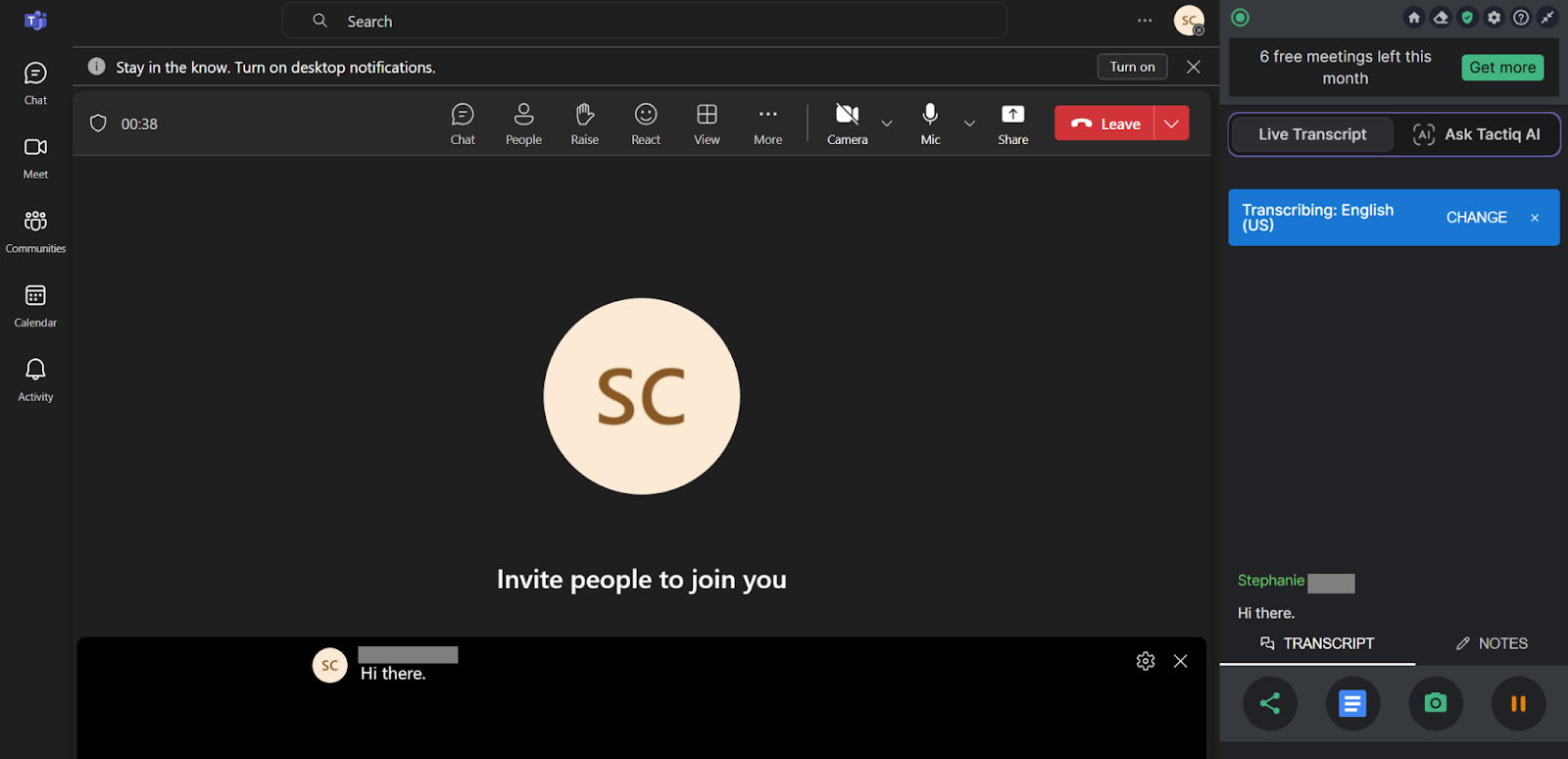
O controle de respostas do Outlook informa quem aceitou seu convite para reunião, mas não captura o que realmente acontece durante a reunião. Você ainda precisa fazer anotações, acompanhar decisões e acompanhar manualmente.
Tática foi criado especificamente para capturar e transformar insights de reuniões em ações, tornando-o o complemento perfeito para os recursos básicos de rastreamento do Outlook. O Tactiq transcreve suas reuniões no Google Meet, Zoom e Microsoft Teams em tempo real sem gravar áudio ou adicionar bots às suas chamadas.
A partir daí, sua IA faz o trabalho pesado:
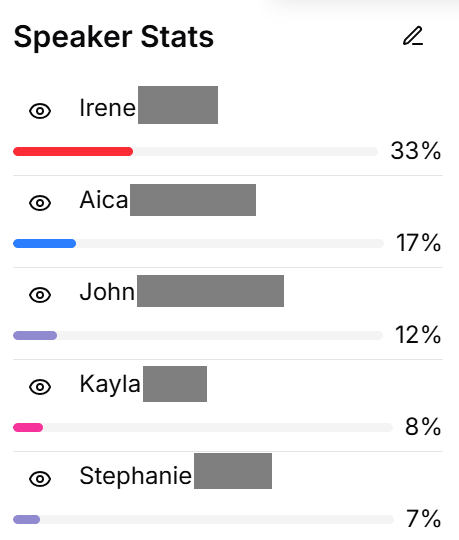
- Rastreamento automatizado de participantes: extraia listas completas de participantes mostrando quem realmente participou, não apenas quem aceitou o convite. Obtenha registros precisos da participação em reuniões em todas as plataformas.
- Transcrição ao vivo: Obtenha transcrições específicas do palestrante que mostrem exatamente quem disse o quê.
- Resumos gerados por IA: crie automaticamente resumos abrangentes de reuniões com as principais decisões, pontos de discussão e resultados sem fazer anotações manuais.
- Automação inteligente de acompanhamento: transforme o conteúdo da reunião em e-mails de recapitulação personalizados e itens de ação para cada participante com base em suas contribuições reais, não apenas em seu status de RSVP.
Com os fluxos de trabalho de IA da Tactiq, os insights das reuniões fluem automaticamente para as ferramentas que sua equipe já usa. Isso economiza horas de trabalho administrativo repetitivo que o rastreamento de respostas do Outlook não consegue lidar. Enquanto o Outlook mostra planos de atendimento, o Tactiq oferece um sistema completo de aprimoramento do fluxo de trabalho para a produtividade da equipe remota.
Baixe a extensão gratuita do Tactiq Chrome hoje mesmo.
{{rt_cta_ai-conveniência}}
Encerrando
Acompanhar as respostas das reuniões no Outlook ajuda você a planejar melhor e a se manter organizado. Você pode ver quem aceitou, recusou ou não respondeu nas plataformas desktop, web e móvel usando a guia de rastreamento.
Lembre-se de que a visibilidade da resposta depende da configuração e da escolha da plataforma da sua organização. Quando o rastreamento básico do Outlook não é suficiente, ferramentas como o Tactiq podem fornecer documentação completa de reuniões e acompanhamentos automatizados com base na participação real.
Pronto para levar suas reuniões além do rastreamento básico de respostas? Inscreva-se no Tactiq hoje mesmo.
Perguntas frequentes sobre quem aceitou uma reunião do Outlook
Como posso ver quem aceitou uma reunião no Outlook se eu não for o organizador?
Você só pode ver as respostas se for o organizador ou um participante interno na mesma organização do Microsoft 365. Usuários externos não conseguem ver os detalhes da resposta. Se precisar dessa resposta, peça ao organizador da reunião que compartilhe a lista de participantes com você.
Como obter a lista de participantes de uma reunião do Outlook?
Abra sua reunião e você verá a guia “Rastreamento” à direita. Isso mostra todos os participantes convidados e suas respostas. Você também tem a opção de copiar os nomes dos participantes, copiar todas as informações de rastreamento ou baixar o relatório de presença como CSV.
Como rastrear o RSVP no Outlook?
Use o recurso Rastreamento abrindo seu evento de reunião e encontrando a seção “Rastreamento” à direita. Isso exibe o status da resposta de todos os convidados nas plataformas desktop, web e móvel.
Por que o Outlook não está rastreando as respostas da reunião?
As causas comuns incluem a escolha dos participantes por “Não enviar resposta”, problemas de sincronização, participantes externos ou atrasos em grandes reuniões. Experimente atualizar sua reunião, ressincronizar seu calendário ou reenviar convites.
Posso exportar a lista de respostas dos participantes do Outlook?
Sim, você pode copiar os nomes dos participantes, copiar todas as informações de rastreamento ou baixar o relatório de presença como um arquivo CSV. Essas opções estão disponíveis clicando no ícone de três pontos na guia Rastreamento para organizadores de reuniões.
Artigos relacionados








Quer a conveniência dos resumos de IA?
Experimente o Tactiq para sua próxima reunião.
Quer a conveniência dos resumos de IA?
Experimente o Tactiq para sua próxima reunião.
Quer a conveniência dos resumos de IA?
Experimente o Tactiq para sua próxima reunião.