
Como gravar uma reunião do Zoom como participante
September 9, 2024
September 9, 2024
July 24, 2026
July 24, 2026

Você entra em uma chamada do Zoom com cinco minutos de atraso, o compartilhamento de tela já começou e você não faz ideia se alguém está anotando o que foi dito. Como participante, você não controla o botão de gravação, mas ainda precisa de uma forma de acompanhar.
Os requisitos de consentimento para gravação do Zoom ficaram mais rigorosos em 2026, por isso vale a pena conhecer as regras antes de clicar em gravar.
Veja o que este guia aborda:
- Como gravar uma reunião do Zoom como participante com a permissão do anfitrião
- Como gravar uma reunião do Zoom como participante sem a permissão do anfitrião e o que diz a lei
- Ferramentas de gravação de tela como Xbox Game Bar, QuickTime e Loom
- Uma maneira mais fácil de capturar o conteúdo da reunião sem gravar vídeo
Resumo: Como gravar uma reunião do Zoom como participante
Você pode gravar uma reunião do Zoom como participante se o anfitrião conceder permissão, usando a gravação local integrada do Zoom. Sem permissão, gravadores de tela de terceiros podem capturar a reunião, embora gravar sem consentimento envolva riscos legais em doze estados dos EUA.
Se você quer apenas capturar a conversa sem lidar com arquivos de vídeo, Tactiq transcreve a reunião ao vivo no seu navegador, sem necessidade de permissão do anfitrião.
Gravar reunião do Zoom como participante (com permissão do anfitrião)
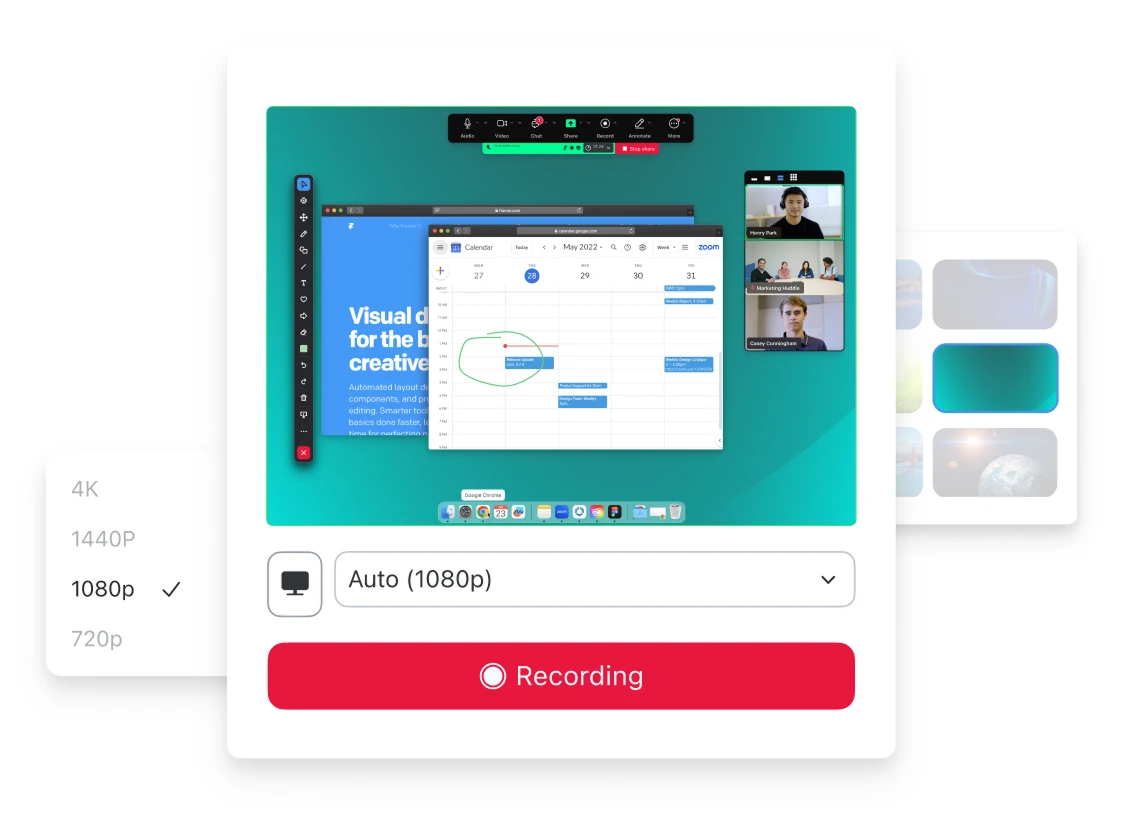
Se o anfitrião permitir, o Zoom possibilita que os participantes façam sua própria gravação local da reunião. Você precisará que o anfitrião conceda a permissão de gravação antes ou durante a chamada.
Veja como funciona:
- Peça permissão de gravação ao anfitrião. Você pode solicitar isso com antecedência ou durante a reunião. O anfitrião abre o painel de Participantes, passa o mouse sobre o seu nome, clica em Mais e seleciona "Permitir gravação".
- Clique no botão Gravar. Assim que a permissão for concedida, você verá o botão Gravar na sua barra de ferramentas do Zoom. Clique nele para iniciar a gravação.
- A sua gravação do Zoom é salva localmente. Os participantes só podem salvar gravações no seu próprio dispositivo, não na nuvem do Zoom. Gravação na nuvem permanece limitada ao anfitrião ou coanfitrião em um plano pago.
- Fique atento ao indicador de gravação de vídeo. Um ícone de gravação vermelho aparece no canto superior esquerdo da tela, informando a todos que a sessão está sendo gravada.
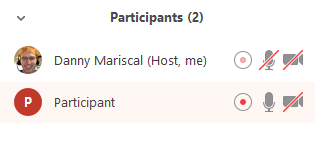
Se o anfitrião tiver a notificação de consentimento de gravação ativada, você também verá um pop-up quando a gravação começar. Você pode optar por permanecer na reunião ou sair.
Após o término da reunião, o Zoom processa o arquivo. Se a transcrição estiver ativada, você também receberá uma transcrição junto com os arquivos de vídeo e áudio, que poderá exportar para referência futura.
Dica profissional: O Tactiq funciona no Zoom, Google Meet e Microsoft Teams, para que você tenha uma transcrição consistente, independentemente da plataforma.
Gravar reunião do Zoom como participante (sem permissão do anfitrião)
Pode haver momentos em que você precise capturar uma reunião do Zoom sem a permissão do anfitrião. Gravar sem consentimento levanta questões éticas e legais, mas em casos como webinars ou anotações pessoais, pode ser razoável.
O recurso de gravação do próprio Zoom não funcionará sem a aprovação do anfitrião, e o Zoom notifica todos os participantes quando alguém usa o gravador integrado. O Zoom não detecta ferramentas de gravação de tela de terceiros, mas isso não elimina o risco legal.
Doze estados dos EUA impõem um consentimento estrito de todas as partes (duas partes):
%20consent.png)
- Califórnia
- Connecticut
- Delaware
- Flórida
- Illinois
- Maryland
- Massachusetts
- Montana
- New Hampshire
- Oregon
- Pensilvânia
- Washington
Nestes estados, todos os participantes devem concordar antes de você gravar. Em todos os outros lugares, aplica-se o consentimento de uma das partes, mas isso só protege você como participante ativo. Um dispositivo deixado gravando em uma sala vazia não é coberto por nenhuma dessas regras.
As leis de consentimento para gravação mudam, portanto, considere esta lista como um ponto de partida, não como uma resposta definitiva. Confirme a regra atual da sua localização antes de gravar.
Use um gravador de tela de terceiros
Se você optar por gravar sem a permissão do anfitrião, poderá capturar a reunião usando ferramentas disponíveis no seu dispositivo:
- Windows:
- Use a Xbox Game Bar integrada (pressione Win + G para abrir). Ele captura tanto o vídeo quanto o áudio do sistema e funciona melhor com aplicativos em tela cheia.
- macOS:
- Abra o QuickTime Player, vá em Arquivo > Nova Gravação de Telae selecione a entrada do seu microfone, caso precise de áudio.
- Ferramentas de terceiros:
- Aplicativos como OBS Studio, ScreenPale ShareX oferecem mais opções de personalização e gravações mais longas.
Gravando com o Loom
Loom é uma ferramenta popular de gravação de tela, especialmente para usuários do Chrome.
Desde que a Atlassian concluiu a integração do Loom no início de 2026, o plano gratuito Starter tornou-se muito mais restrito. Agora, ele tem um limite total de 25 vídeos (um limite vitalício, não mensal), duração máxima de 5 minutos por vídeo e resolução de 720p. A opção de licença gratuita Creator Lite, na qual muitas equipes confiavam, deixou de existir, e o plano Starter já não é uma opção viável para a gravação regular de reuniões.
Para gravar uma reunião do Zoom com o Loom:
- Instale a extensão do Loom para Chrome e faça login.
- Entre na sua reunião do Zoom pelo navegador.
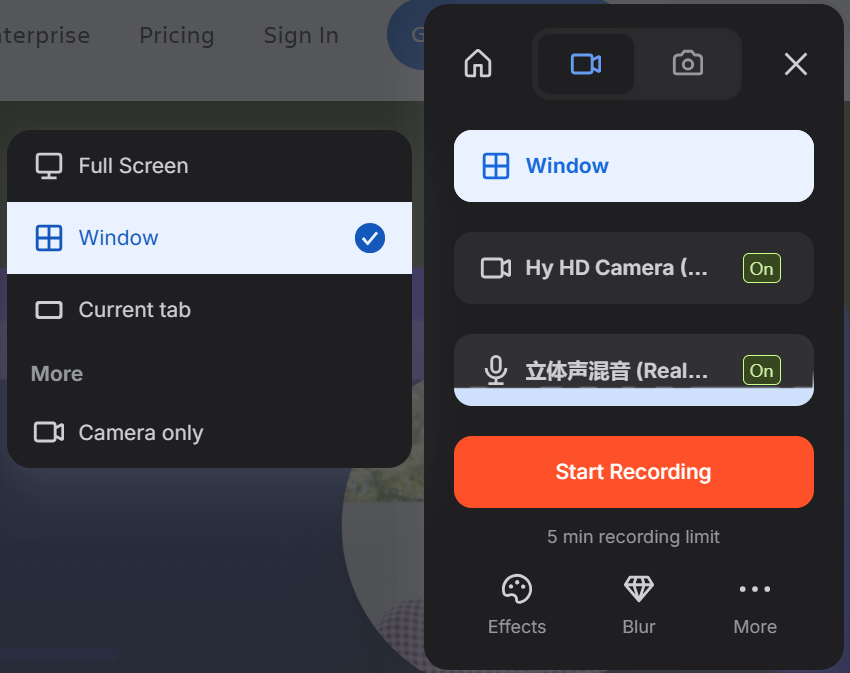
- Abra a extensão do Loom e escolha Tela Cheia, Janela ou Aba Atual como sua área de captura. Ative ou desative sua câmera e microfone conforme necessário.
- Inicie a gravação e clique em Parar quando terminar.
- Revise sua gravação na sua biblioteca do Loom.
Importante: O Zoom não avisa o anfitrião quando um software de gravação de tela é utilizado, mas ainda é sua responsabilidade usá-lo de forma ética e legal.
Se você precisa apenas da transcrição ou dos pontos principais da reunião, existe uma maneira mais fácil e transparente de capturar tudo.
Alternativa Fácil: Obtenha uma Transcrição Completa Sem Permissão do Anfitrião
Se o seu objetivo é capturar o que foi dito, e não gravar a tela, o Tactiq é uma solução mais rápida e transparente. Ele transcreve suas reuniões do Zoom em tempo real no seu navegador, sem necessidade de permissão do anfitrião.
Veja como funciona:
- Adicione a extensão gratuita do Tactiq para Chrome e inscreva-se.
- Vá para a página de Integrações do Tactiq e clique em Zoom para conectar.
- Inicie a reunião. O Tactiq começa a capturar a transcrição ao vivo automaticamente.
- Destaque pontos importantes, adicione comentários e capture capturas de tela durante a reunião.
- Exporte a transcrição para o Google Drive, Notion ou como um arquivo de texto ou PDF.
Ao contrário da gravação de tela, o Tactiq mantém você focado na conversa, e não em arquivos de vídeo ou permissões.
Assim que a reunião termina, o Tactiq transforma a transcrição em um resumo de IA com itens de ação e decisões claras.
Quer mais? O Tactiq também oferece suporte a prompts de IA personalizados para insights específicos, e pode exibir notas de reunião dentro de ferramentas como o Claude por meio de sua integração MCP.
Baixe a extensão do Tactiq para Chrome gratuita hoje mesmo.
{{rt_cta_ai-convenience}}
A melhor maneira de registrar uma reunião no Zoom como participante
Gravar uma reunião no Zoom como participante nem sempre é simples, mas você tem opções. Com a permissão do anfitrião, você pode usar os recursos de gravação integrados do Zoom. Sem ela, softwares de gravação de tela são uma alternativa, embora envolvam considerações éticas e legais.
Se você busca principalmente capturar pontos-chave ou itens de ação sem o incômodo da gravação de vídeo, usar uma ferramenta de transcrição como o Tactiq é uma solução mais rápida e transparente. Ela oferece uma transcrição completa e resumos instantâneos, tudo sem precisar clicar em gravar.
Sim. O Zoom permite que anfitriões e participantes autorizados gravem reuniões. As gravações podem ser salvas localmente ou na nuvem, dependendo das configurações e do plano do anfitrião.
Se você é um participante e não vê o botão de gravar, o anfitrião não lhe concedeu permissão para gravação. Apenas o anfitrião ou coanfitrião pode habilitar isso para outros.
Sim, usando softwares de gravação de tela de terceiros que o Zoom não consegue detectar. A legalidade depende da sua região. Em alguns locais, é necessário o consentimento de todas as partes, portanto, verifique a legislação local primeiro.
Não. O Zoom não consegue detectar ferramentas de gravação de tela de terceiros. No entanto, usá-las sem permissão pode violar políticas da empresa ou leis locais de gravação.
Procure pelo indicador vermelho de gravação no canto superior esquerdo. Se o anfitrião tiver as notificações de consentimento ativadas, você também verá um aviso pop-up quando a gravação começar.
Artigos relacionados
_Main.jpeg)






Quer a conveniência dos resumos de IA?
Experimente o Tactiq para sua próxima reunião.
Quer a conveniência dos resumos de IA?
Experimente o Tactiq para sua próxima reunião.
Quer a conveniência dos resumos de IA?
Experimente o Tactiq para sua próxima reunião.