
Como transformar alguém em co-apresentador no Zoom
September 9, 2024
September 9, 2024
June 6, 2025
June 6, 2025

Navegando Reuniões Zoom pode ser um desafio, especialmente ao gerenciar um grande número de participantes. A designação de um coanfitrião pode facilitar significativamente o processo, permitindo uma reunião mais organizada e eficiente.
Este guia orientará você nas etapas para tornar alguém coanfitrião no Zoom, detalhando suas responsabilidades e explicando como essa função difere da do anfitrião. Ao final, você entenderá como aproveitar efetivamente os coanfitriões para aprimorar sua experiência de reunião com o Zoom.
Para obter dicas e recursos mais detalhados, confira nosso guia completo de zoom, bem como tópicos relacionados, como como encontrar gravações do Zoom e usando a IA para fazer anotações com reuniões do Zoom.
O que é um coanfitrião ou anfitrião alternativo no Zoom?

Um coanfitrião ou anfitrião alternativo no Zoom compartilha algumas das responsabilidades do anfitrião durante uma reunião. Enquanto o anfitrião inicia a reunião, os coanfitriões ajudam a gerenciá-la. Eles podem silenciar os participantes, gerenciar salas de reunião, a sala de espera e muito mais. Essa função facilita a realização de reuniões grandes ou complexas sem problemas.
Diferenças entre as funções de anfitrião e coanfitrião
- Anfitrião: A pessoa que agenda e inicia a reunião. Somente um anfitrião por reunião.
- Coanfitrião: designado durante a reunião pelo anfitrião. Vários coanfitriões podem ser designados.
Principais diferenças:
- Controle da reunião: O anfitrião tem controle total — pode encerrar a reunião para todos. Os coanfitriões não podem.
- Atribuição: O anfitrião pode atribuir e remover coanfitriões. Os coanfitriões não podem designar outros coanfitriões.
- Iniciando a reunião: é importante observar que a função de início do coanfitrião não está disponível para eles, portanto, eles não podem iniciar a reunião. Somente o anfitrião pode iniciar a reunião.
Por que designar um coanfitrião no Zoom?
Atribuir um coanfitrião no Zoom não é apenas uma boa ideia, é essencial para gerenciar reuniões maiores ou mais complexas. Veja por que ter um coanfitrião pode fazer uma diferença significativa:
Gerenciamento aprimorado de reuniões
Um coanfitrião pode ajudar a gerenciar vários aspectos da reunião e gerenciar os participantes, fazendo com que tudo corra mais facilmente:
- Silenciando participantes: Os coanfitriões podem silenciar ou ativar o som dos participantes, garantindo que o ruído de fundo não atrapalhe a reunião.
- Gerenciando salas de descanso: Eles podem organizar e supervisionar salas de descanso, o que é crucial para workshops ou atividades em grupo.
- Controle de compartilhamento de tela: Os coanfitriões podem controlar quem compartilha sua tela, evitando interrupções indesejadas.
Engajamento aprimorado dos participantes
Envolver os participantes fica mais fácil com um coanfitrião:
- Monitorando o bate-papo e as perguntas e respostas: um coanfitrião pode ficar de olho nas seções de bate-papo e perguntas e respostas, garantindo que todas as perguntas e comentários sejam abordados.
- Lançamento de enquetes: eles também podem iniciar e gerenciar enquetes, ajudando a obter feedback instantâneo dos participantes.
- Destacando os palestrantes: os coanfitriões podem destacar diferentes palestrantes, garantindo que todos recebam a atenção de que precisam.
Responsabilidades compartilhadas para reuniões mais tranquilas
Compartilhar a carga de trabalho garante uma reunião mais organizada e eficaz:
- Foco no conteúdo: o anfitrião pode se concentrar na entrega do conteúdo, enquanto o coanfitrião lida com os aspectos técnicos.
- Delegação de tarefas: tarefas diferentes podem ser atribuídas a pessoas diferentes, tornando a reunião mais eficiente.
- Solução de problemas em tempo real: se surgirem problemas, o coanfitrião pode resolvê-los imediatamente, sem interromper o fluxo da reunião.
Backup para problemas técnicos e interrupções
Problemas técnicos podem acontecer a qualquer momento, e ter um coanfitrião fornece uma rede de segurança:
- Mantendo a continuidade: se a conexão do anfitrião com a Internet falhar, o coanfitrião poderá assumir o controle e manter a reunião em andamento.
- Solução de problemas: os coanfitriões podem ajudar a solucionar problemas técnicos que os participantes possam enfrentar, como problemas de áudio ou conectividade.
- Gerenciamento de emergências: Caso o anfitrião precise sair inesperadamente, o coanfitrião garante que a reunião continue sem problemas.
Atribuir um coanfitrião nas reuniões do Zoom aumenta o controle, o engajamento e a confiabilidade. Isso torna a experiência geral melhor para todos os envolvidos.
Como ativar o recurso de coanfitrião nas configurações de zoom
Ativar o recurso de coapresentador no Zoom é simples, mas requer algumas etapas importantes. Veja como você pode fazer isso:
Guia passo a passo para ativar o recurso de coanfitrião
- Faça login no Zoom Web Portal: Abra seu navegador e acesse zoom.us. Faça login na sua conta.
- Navegue até Configurações: No menu do lado esquerdo, clique em “Configurações”.
- Vá para Configurações da reunião: na guia “Reunião”, role para baixo até a seção “Na reunião (básica)”.
- Ativar coanfitrião: encontre a configuração “Coanfitrião” e ative-a.

- Salvar alterações: certifique-se de salvar todas as alterações feitas.
Requisitos para adicionar um host alternativo no Zoom
Tipo de conta: somente algumas contas do Zoom têm o recurso alternativo de hospedagem. Aqui está o que você precisa:
- Plano Pro, Business, Education ou API Partner: contas básicas (gratuitas) não têm acesso ao recurso alternativo de hospedagem.
- Privilégios de administrador: verifique se você tem as permissões necessárias para editar as configurações da conta.
Problemas comuns e dicas de solução de problemas
Mesmo com as etapas acima, você pode encontrar alguns problemas. Veja como resolvê-los:
- Opção de coanfitrião não visível: se você não vê essa opção, verifique se o tipo de conta é compatível com ela. Além disso, verifique se você tem a versão mais recente do Zoom.
- Problemas de permissões: verifique se você tem direitos de administrador. Somente administradores podem ativar esse recurso.
- Atualizar o Zoom: Às vezes, atualizar seu cliente Zoom pode resolver problemas inesperados.
- Cache do navegador: limpe o cache do navegador se as configurações não parecerem ser salvas corretamente.
Ao seguir essas etapas e verificar os requisitos, você garante que o recurso esteja ativado e pronto para uso em sua próxima reunião.
Como tornar alguém coanfitrião durante uma reunião do Zoom
Atribuir um coapresentador durante uma chamada ao vivo do Zoom é simples. Siga estas etapas para garantir um processo tranquilo.
Etapas detalhadas para designar um coanfitrião durante uma reunião ao vivo
- Inicie sua reunião Zoom: comece sua reunião normalmente.
- Abra o Painel de Participantes: Clique em “Participantes” localizado nos controles da reunião na parte inferior da janela do Zoom.
- Selecione o participante: no painel de participantes, passe o mouse sobre o nome da pessoa que você prefere.
- Clique em “Mais”: Clique no botão “Mais” que aparece ao lado do nome da pessoa.
- Escolha “Tornar coanfitrião”: no menu suspenso, selecione “Tornar coanfitrião”.

Imagem do Zoom
- Confirme a ação: Um pop-up solicitará que você confirme que deseja tornar esse participante um coanfitrião. Clique em “Sim”.
Dicas para uma designação eficaz de coanfitriões do Zoom
Atribuir um coanfitrião para compartilhar privilégios de hospedagem pode aprimorar sua experiência de reunião:
- Escolha pessoas confiáveis: selecione participantes que entendam o Zoom e sejam responsáveis.
- Comunique responsabilidades: explique suas funções claramente antes ou durante a reunião.
- Monitore o desempenho: garanta que seus coanfitriões estejam gerenciando bem suas tarefas.
O que fazer se a opção de coanfitrião não estiver disponível
Se você não conseguir encontrar a opção de coanfitrião durante sua reunião:
- Verifique o tipo de sua conta: confirme que você tem um plano Pro, Business, Education ou API Partner.
- Atualize o Zoom: certifique-se de que seu cliente Zoom esteja atualizado.
- Verifique as configurações: volte para as configurações de zoom e verifique se o recurso está ativado.
- Reinicie a reunião: às vezes, simplesmente encerrar a reunião e reiniciá-la pode resolver o problema.
Seguindo essas etapas e dicas, você pode designar coanfitriões com eficiência durante suas reuniões do Zoom, garantindo uma sessão mais tranquila e organizada.
Como tornar alguém coanfitrião antes de uma reunião do Zoom
Configurar um coanfitrião antes das reuniões agendadas do Zoom pode economizar seu tempo. Veja como fazer isso:
Usando as ferramentas de agendamento do Zoom
Depois de ativar esse recurso em suas configurações, confira as outras ferramentas do Zoom para ajudá-lo a agendar reuniões e designar coanfitriões:
- Agende uma reunião: navegue até a guia “Reuniões” e clique em “Agendar uma reunião”.
- Preencha os detalhes da reunião: insira as informações necessárias, como tópico, descrição, data e hora.
- Atribuir anfitriões alternativos: desça até a seção “Opções” e encontre o campo “Anfitriões alternativos”. Insira os endereços de e-mail das pessoas que você quer transformar em coanfitriões. Se adicionar vários, separe cada e-mail com uma vírgula.
Enviando convites para co-anfitriões
Depois de agendar a reunião e designar coanfitriões:
- Enviar convites: clique em “Salvar” e use as opções fornecidas para enviar convites — eles podem ser enviados por e-mail, convites do calendário ou por meio de uma cópia do link da reunião.
- Informe os coanfitriões: comunique-se com seus anfitriões alternativos para que eles saibam que eles receberam essa função. Isso os ajuda a se preparar com antecedência.
Garantir que os privilégios do coanfitrião estejam ativos antes do início da reunião
Para garantir que tudo esteja pronto antes da reunião:
- Verifique as configurações: verifique as configurações da reunião para garantir que o recurso de coanfitrião esteja ativado.
- Execução do teste: conduza uma reunião de teste com seus coanfitriões para confirmar que eles têm os privilégios necessários.
- Atualize o Zoom: certifique-se de que todos os participantes, especialmente os coanfitriões, tenham a versão mais recente do Zoom instalada.
Ao configurar coanfitriões com antecedência, usar as ferramentas de agendamento da Zoom de forma eficaz, enviar convites claros e garantir que todas as configurações estejam corretas, você pode garantir que sua reunião ocorra sem problemas do início ao fim.
{{rt_cta_ai-conveniência}}
Como a Tactiq pode agilizar as reuniões do Zoom?
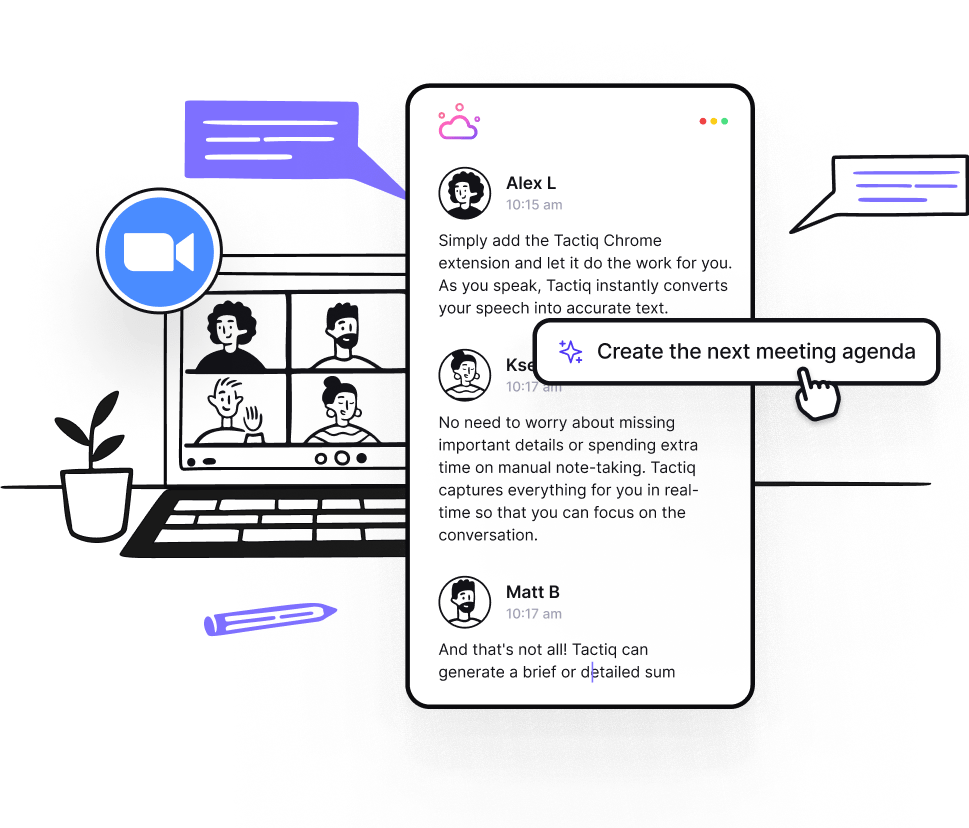
Tática é uma ferramenta avançada projetada para aprimorar suas reuniões do Zoom, oferecendo transcrições ao vivo, resumos gerados por IA e solicitações personalizáveis. Veja como isso pode melhorar sua experiência de co-hospedagem:
- Transcrições ao vivo e Resumos de IA: O Tactiq fornece transcrições em tempo real durante suas reuniões do Zoom, capturando cada etapa do processo de configuração do coanfitrião. Isso garante que todas as instruções sejam documentadas, facilitando a análise e o compartilhamento com os coanfitriões para esclarecer funções e responsabilidades.
- Anotações automáticas: Ao automatizar o processo de anotações, o Tactiq permite que você se concentre na reunião sem se preocupar em perder pontos críticos. A documentação precisa de cada instrução garante que as tarefas do coanfitrião sejam claras e precisas.
- Kits e instruções de reunião de IA: A Tactiq oferece kits de reunião de IA e instruções personalizáveis para agilizar as tarefas de acompanhamento. Esses recursos ajudam você a gerenciar com eficiência as atividades pós-reunião, garantindo que todos os detalhes críticos sejam abordados e que as tarefas de acompanhamento sejam concluídas imediatamente.
- Transcrições pesquisáveis: O Tactiq gera transcrições pesquisáveis, permitindo que você encontre rapidamente instruções ou detalhes específicos sobre a configuração do coanfitrião. Isso reduz o risco de ignorar etapas importantes e garante que todas as ações críticas sejam seguidas.
- Integração perfeita: O Tactiq se integra ao Zoom e a outras ferramentas de produtividade, automatizando as atividades de acompanhamento com ações reutilizáveis de um clique, garantindo a máxima produtividade em suas reuniões.
Ao aproveitar os poderosos recursos do Tactiq, você pode transformar suas reuniões do Zoom em sessões eficientes, bem documentadas e produtivas. Seja gerenciando uma equipe pequena ou coordenando projetos de grande escala, o Tactiq ajuda você a se manter organizado, economizar tempo e aprimorar a colaboração. Baixe a extensão gratuita do Tactiq Chrome hoje mesmo!
Artigos relacionados
_Main.jpeg)






Quer a conveniência dos resumos de IA?
Experimente o Tactiq para sua próxima reunião.
Quer a conveniência dos resumos de IA?
Experimente o Tactiq para sua próxima reunião.
Quer a conveniência dos resumos de IA?
Experimente o Tactiq para sua próxima reunião.