
Como criar um link de reunião do Zoom
September 9, 2024
September 9, 2024
November 14, 2025
November 14, 2025

Realizando uma reunião do Zoom é uma das maneiras mais fáceis de reunir pessoas on-line. De sincronizações de equipe a apresentações para clientes, cada sessão começa com um link de reunião do Zoom.
Neste guia, você aprenderá como:
- Crie um link do Zoom a partir do desktop, portal da web ou aplicativo móvel
- Compartilhe seu convite de reunião ou link de convite com os participantes
- Melhore suas reuniões do Zoom usando Ferramentas de IA como Tactiq
Como criar um link de reunião do Zoom
Você pode criar um link de reunião Zoom no Zoom Desktop Client, no portal web Zoom ou no aplicativo móvel Zoom. O Zoom agora combina suas ferramentas de configuração de reunião sob o botão Agendar nas guias Início, Calendário e Reuniões, para que você possa configurar uma reunião agendada ou iniciar uma nova instantaneamente.
Como agendar uma reunião pelo desktop ou pela web
Para agendar uma reunião para mais tarde, siga estas etapas:
1. Faça login na sua conta Zoom usando o Zoom Desktop Client ou acesse o Portal web Zoom.
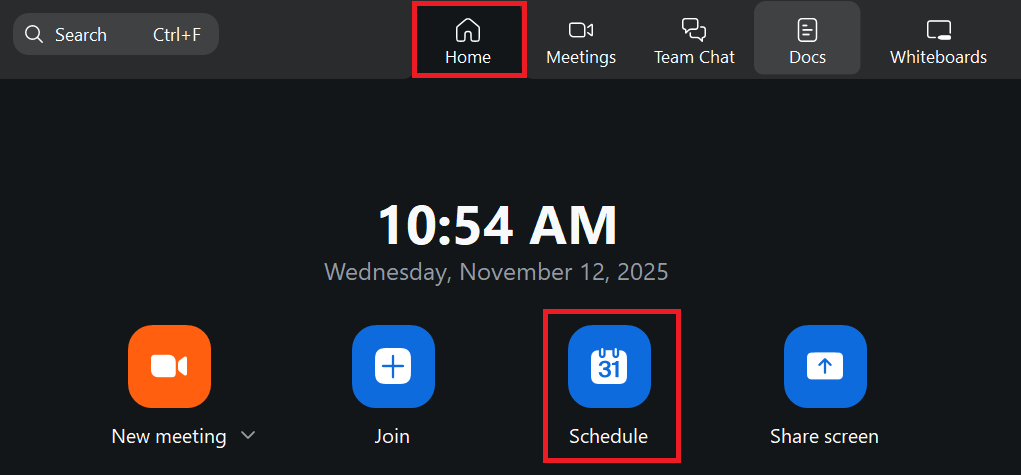
2. Na Início ou Aba Reuniões, clique Cronograma.
3. Adicione o título, a data e o fuso horário da reunião. Você também pode ajustar a duração da reunião e outros detalhes da reunião.
4. Escolha opções de reunião como habilitando uma sala de espera, adicionando uma senha de reunião ou usando sua ID pessoal da reunião.
5. Para criar uma reunião recorrente, selecione uma opção para Repetir (desktop) ou carrapato Reunião recorrente (cliente web) embaixo Fuso horário. Selecione a frequência com que sua reunião se repete: diariamente, semanalmente, mensalmente, personalizada ou escolha Sem horário fixo (disponível ao agendar no portal web do Zoom) para sessões flexíveis que podem começar a qualquer momento.
6. Clique Salvar para finalizar o agendamento de sua reunião. O Zoom gerará automaticamente um link e um ID de reunião exclusivos.
Como agendar uma reunião pelo celular (Android, iOS)
Você também pode agendar um link de reunião do Zoom diretamente do aplicativo móvel Zoom no Android ou iOS. Siga estas etapas:
1. Abra o Aplicativo móvel Zoom e faça login na sua conta Zoom.
2. Toque Cronograma.
3. Insira o título da reunião, defina a data, a hora e o fuso horário.
4. Escolha suas opções de reunião preferidas, como habilitar uma sala de espera, adicionar uma senha de reunião ou usar sua ID pessoal de reunião.
5. Toque Opções avançadas para permitir que os participantes participem antes do anfitrião ou para ativar a gravação automática.
6. Toque Feito para finalizar o agendamento de sua reunião.
Assista: Como testar o zoom antes de uma reunião para garantir que seu áudio, vídeo e configuração estejam prontos antes de realizar sua próxima chamada.
💡 Dica profissional: Quer que suas reuniões do Zoom sejam transcritas em tempo real? Experimente Tática para legendas instantâneas, notas de IA e resumos. Nenhuma configuração extra é necessária.
Como iniciar uma nova reunião instantaneamente
Se você quiser iniciar uma nova reunião Zoom a partir do Zoom Desktop Client ou do aplicativo Zoom para dispositivos móveis, siga estas etapas.
Como iniciar uma nova reunião instantaneamente no desktop (Windows, macOS, Linux)
1. Abra o Zoom Desktop Client e faça login na sua conta Zoom.
2. Vá para o Aba Início.
3. Clique no Nova reunião ícone para começar imediatamente. Use a seta suspensa para começar com o vídeo ou use seu ID pessoal da reunião.
.png)
4. Quando a reunião começar, clique em Copiar link de convite para compartilhá-lo com os participantes.
Como iniciar uma nova reunião instantaneamente no celular (Android, iOS)
1. Abra o Aplicativo móvel Zoom.
2. Toque Conheça.
- Alternar Vídeo ligado para começar com sua câmera ativada.
- Alternar Use o ID pessoal de reunião (PMI) para usar sua ID de reunião privada.
3. Toque Iniciar uma reunião para iniciar sua chamada.
Para obter um passo a passo, confira nosso Guia do Zoom Instant Meeting.
Como compartilhar um link de reunião do Zoom
Depois de agendar ou iniciar sua reunião Zoom, você pode compartilhar o link do convite ou o convite da reunião com os participantes diretamente do cliente de desktop Zoom, do aplicativo móvel ou do portal web Zoom.
Como compartilhar um link de reunião do Zoom no desktop (Windows, macOS, Linux)
1. Faça login no Cliente de desktop Zoom.
2. Vá para o Aba Início. Você verá todas as reuniões agendadas para o dia.
3. No cartão de reunião, clique no três pontos () e selecione Copiar convite.
.png)
4. O convite completo da reunião, incluindo o link da reunião do Zoom, o ID da reunião e a senha da reunião, foi copiado para sua área de transferência.
5. Cole-o em uma mensagem de e-mail, bate-papo ou documento para compartilhá-lo com os participantes.
Como compartilhar um link de reunião do Zoom no celular (Android, iOS)
1. Abra o Aplicativo móvel Zoom e faça login.
2. Selecione a reunião que você deseja compartilhar.
3. Toque Convidar.
.png)
4. Selecione seu método preferido para compartilhar.
Antes de sua próxima ligação, saiba como personalizar sua configuração no Como remover um fundo de zoom.
Quer se conectar com mais pessoas além da sua equipe? Explore as comunidades abertas do Zoom em nosso guia sobre Reuniões públicas do Zoom.
Por que o Tactiq é ideal para suas reuniões no Zoom

Depois de compartilhar o link da reunião do Zoom e terminar sua ligação, o verdadeiro trabalho começa: organizar notas, capturar as próximas etapas e lembrar os pontos-chave.
Tática simplifica isso gravando todos os detalhes em tempo real.
Ele se conecta diretamente às suas reuniões para gerar transcrições ao vivo, destaques e resumos de IA enquanto você se concentra na discussão.
Veja por que o Tactiq é o companheiro perfeito para suas reuniões do Zoom:
- IA na reunião: Faça perguntas em tempo real sobre sua reunião para obter respostas, destaques ou resumos instantâneos à medida que a conversa se desenrola.
- Transcrições precisas: Capture cada palavra com nomes de alto-falantes e carimbos de data e hora para facilitar a revisão.
- Resumos gerados por IA: Receba recapitulações instantâneas logo após sua reunião. Não são necessárias anotações manuais.
- Fluxos de trabalho de IA: Automatize ações pós-reunião, como criar resumos, listas de tarefas ou e-mails de acompanhamento a partir de sua transcrição com um clique.
- Suporte multiplataforma: Use o Tactiq em suas plataformas de videoconferência favoritas, incluindo o Google Meet e o Microsoft Teams.
Você também pode enviar suas gravações do Zoom para o Tactiq para obter transcrições e resumos completos, mesmo de sessões anteriores. Quer baixar suas gravações antes de enviá-las para o Tactiq? Confira nosso guia sobre o Baixador de vídeo Zoom.
Instale a extensão gratuita do Tactiq Chrome para capturar transcrições ao vivo, resumos de IA e insights instantâneos hoje mesmo.
{{rt_cta_ai-conveniência}}
🎥 Assista: Noções básicas sobre a transcrição de reuniões do Zoom para saber como a transcrição do Zoom funciona antes de aprimorá-la com as notas e resumos baseados em IA da Tactiq.
Leve suas reuniões do Zoom para o próximo nível com o Tactiq
Criar e compartilhar um link de reunião do Zoom é apenas o começo de realizar reuniões on-line produtivas. Com o Tactiq, cada discussão se torna um registro claro de ideias, decisões e itens de ação.
Da transcrição em tempo real e resumos baseados em IA à IA na reunião que responde perguntas na hora, o Tactiq ajuda você a se manter organizado e nunca mais perder um detalhe.
Experimente Tática hoje para capturar, resumir e organizar cada momento de suas reuniões do Zoom.
Perguntas frequentes sobre como criar um link de reunião do Zoom
Como faço para criar um link de reunião do Zoom e compartilhá-lo?
Faça login no Cliente de desktop Zoom ou Portal web Zoom, clique Cronogramae preencha os detalhes da sua reunião. Clique Salvar, em seguida, selecione Copiar link de convite ou Copiar convite para compartilhá-lo com os participantes.
Como faço para criar meu próprio link do Zoom?
Use o seu ID pessoal da reunião para criar um link consistente para chamadas recorrentes. No Zoom, acesse Agende uma reunião, verifique Use o ID pessoal da reuniãoe, em seguida, salve suas configurações. Você pode reutilizar esse link de reunião a qualquer momento.
Como faço uma reunião do Zoom?
Abra o Zoom Desktop Client, o aplicativo móvel ou o portal da web e clique em Nova reunião para começar instantaneamente. Ou clique Cronograma para configurar uma sessão futura com suas opções de reunião preferidas.
Como faço para organizar uma reunião do Zoom pela primeira vez?
Crie uma conta Zoom, baixe o aplicativo Zoom e clique em Nova reunião para começar. Convide participantes usando o link Copiar convite e inicie sua primeira reunião do Zoom com vídeo ou áudio habilitados.
Artigos relacionados
_Main.jpeg)






Quer a conveniência dos resumos de IA?
Experimente o Tactiq para sua próxima reunião.
Quer a conveniência dos resumos de IA?
Experimente o Tactiq para sua próxima reunião.
Quer a conveniência dos resumos de IA?
Experimente o Tactiq para sua próxima reunião.