
Como remover o fundo do zoom: guia completo
May 30, 2025
May 30, 2025
September 15, 2025
September 15, 2025

Planos de fundo virtuais podem ser divertidos, mas nem sempre funcionam da maneira que queremos. Talvez as bordas fiquem muito desfocadas ou a imagem simplesmente não se encaixe no tom da sua reunião. Este guia ajudará você a remover o plano de fundo do Zoom e manter as coisas simples.
Mostraremos como remover um plano de fundo no desktop e no celular, mudar para algo novo e criar um plano de fundo personalizado que atenda às suas necessidades. Você também encontrará dicas úteis, respostas para perguntas comuns e uma ferramenta que pode ajudar você a aproveitar melhor suas reuniões do Zoom, em segundo plano ou não.
Como remover o fundo do zoom
Nem toda reunião exige palmeiras ou paredes de tijolos pixelizados. Veja como desativar o plano de fundo do Zoom e manter as coisas simples.
Como remover o plano de fundo do Zoom no desktop
Para remover o plano de fundo do Zoom no desktop, siga estas etapas:
- Abra o Zoom e faça login na sua conta Zoom.
- Clique no seu ícone de perfil no canto superior direito e, em seguida, selecione Configurações.
- No menu à esquerda, acesse Plano de fundo e efeitos.
- Role para baixo até Planos de fundo virtuais, em seguida, selecione Nenhum para remover seu plano de fundo virtual atual.
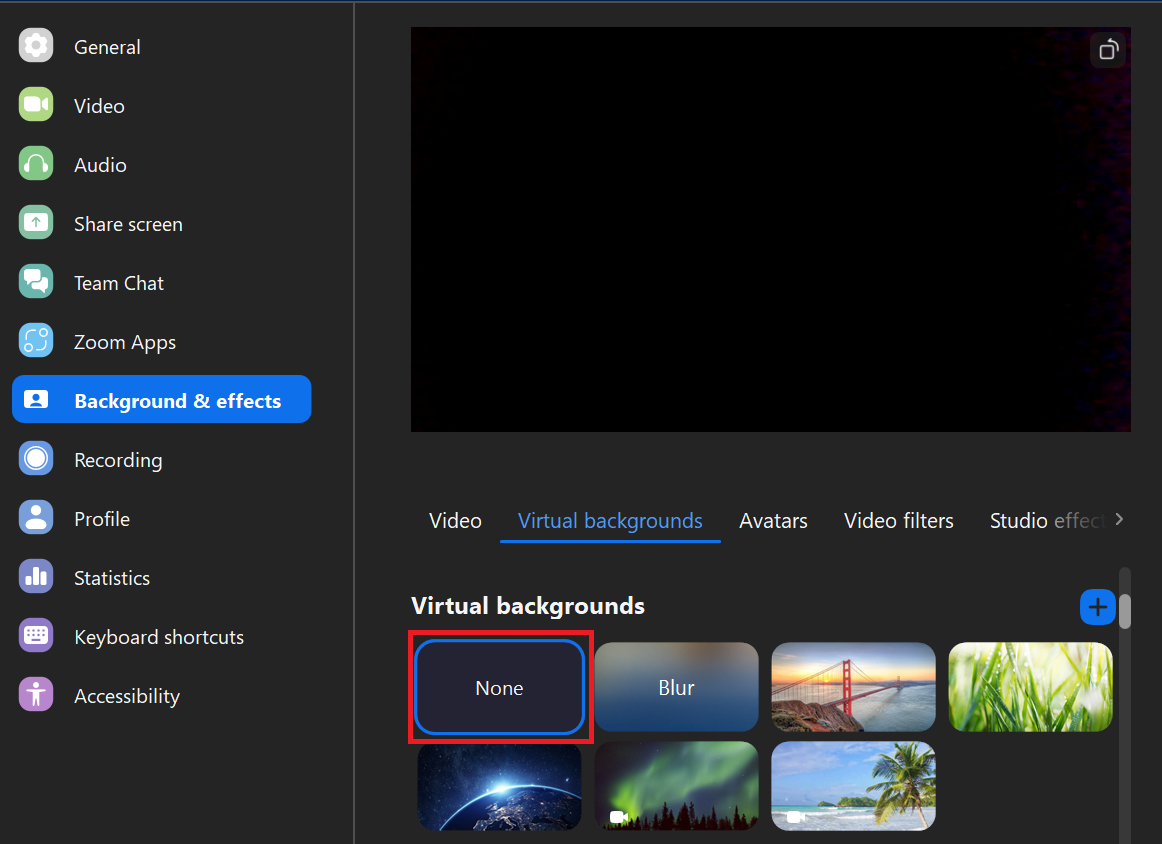
Se você não encontrar a opção, verifique suas configurações de plano de fundo virtual no portal web Zoom. Talvez seja necessário habilitar ou desativar fundos virtuais primeiro no nível da conta.
Como remover o plano de fundo do Zoom no Android/iOS
Você está usando o Zoom no seu telefone ou tablet? Você também pode remover o plano de fundo lá, embora as etapas sejam um pouco diferentes.
- Abra o Aplicativo móvel Zoom e participe de uma reunião.
- Toque Mais (três pontos) no canto inferior direito.
- Selecione Plano de fundo e efeitos.
- Toque Nenhum para remover seu plano de fundo virtual.
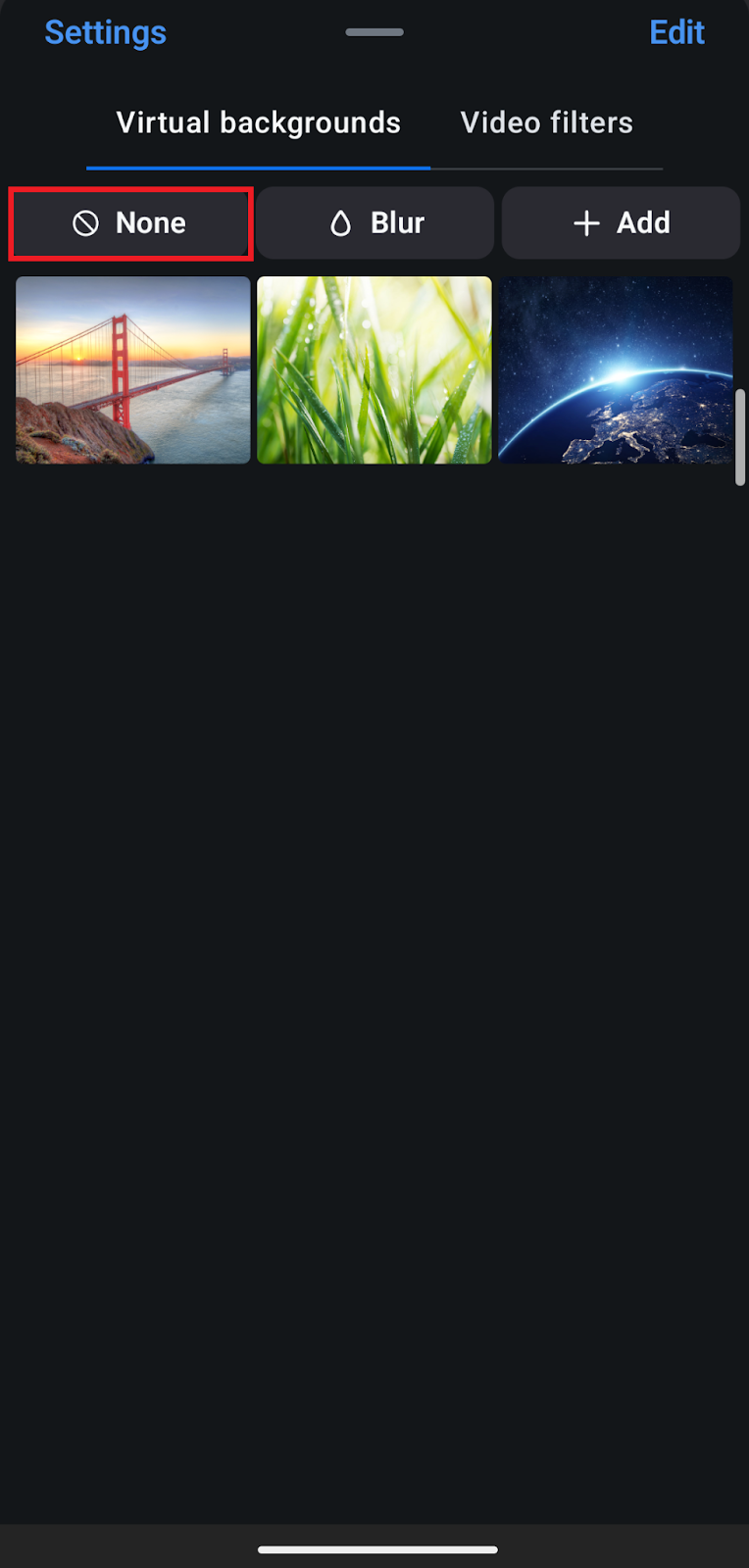
Se você não vê o Plano de fundo e efeitos opção, certifique-se de que seu dispositivo suporte o recurso de plano de fundo virtual. Dispositivos mais antigos ou aplicativos desatualizados podem não ter essa configuração disponível. Atualizar seu aplicativo ou verificar a página de suporte em segundo plano móvel do Zoom pode ajudar.
Como remover o plano de fundo do Zoom no aplicativo web
Se você estiver participando de reuniões do Zoom usando um navegador, ainda poderá remover seu plano de fundo virtual, embora as opções sejam um pouco mais limitadas do que no aplicativo para desktop.
- Faça login no portal web do Zoom.
- Vá para Configurações do painel esquerdo.
- Sob o Em reunião (Avançado) seção, role para encontrar Plano de fundo virtual.
- Desative a configuração para desativar fundos virtuais completamente.
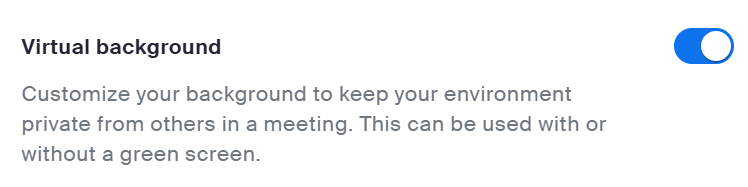
Isso remove a opção de aplicar qualquer imagem de fundo ou planos de fundo de vídeo ao entrar pelo navegador. Se você estiver gerenciando uma equipe, desabilitar essa configuração por meio de controles em nível de conta aplicará a alteração a todos os usuários.
Como alterar o plano de fundo virtual do Zoom
Agora que seu plano de fundo está desativado, talvez você queira mudar as coisas. O recurso de plano de fundo virtual do Zoom permite que você adicione um pouco de personalidade ou privacidade às suas chamadas. Veja como alterá-lo e explorar suas opções.
Como mudar o plano de fundo virtual do Zoom para sua própria imagem
Você pode fazer upload de uma imagem pessoal ou de marca como seu novo plano de fundo. Veja como fazer isso:
- Abra o Aplicativo Zoom para desktop e faça login.
- Clique na sua foto de perfil e acesse Configurações.
- Selecione Plano de fundo e efeitos no menu à esquerda.
- Clique no mais (+) ícone ao lado das opções de plano de fundo.
- Escolha Adicionar imagem, em seguida, selecione um arquivo JPG, PNG ou BMP do seu computador.
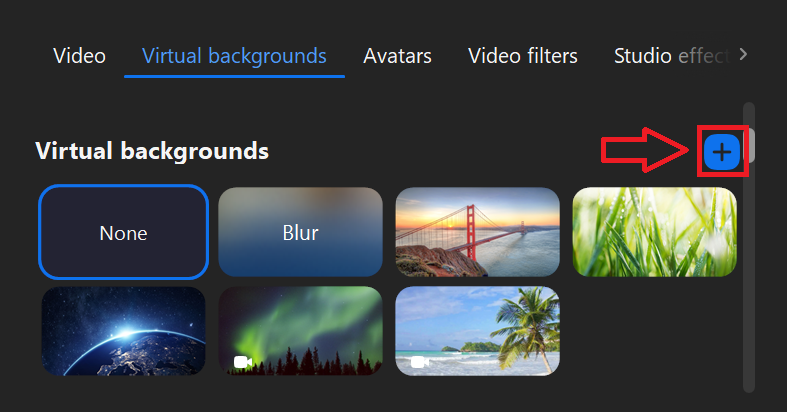
- Sua imagem será adicionada e definida como seu novo plano de fundo.
Essa opção é útil se você quiser um visual consistente, como o logotipo da sua empresa ou um ambiente de escritório neutro.
Como mudar o plano de fundo virtual do Zoom para uma tela verde (física ou virtual)
Se você tiver uma tela verde, o Zoom poderá aplicar seu plano de fundo com mais precisão. Você também pode tentar a configuração de tela verde virtual se o fundo for de uma cor sólida.
- Na Aplicativo Zoom para desktop, vá para Configurações > Plano de fundo e efeitos.
- Carregue ou selecione um plano de fundo entre as opções disponíveis.
- Ative o botão ao lado de “Eu tenho uma tela verde.”
.png)
Usar uma tela verde física fornece o resultado mais nítido, especialmente com fundos personalizados ou em movimento.
Como mudar o plano de fundo virtual do Zoom para uma cor sólida
Uma cor de fundo sólida agrada aos olhos e reduz as distrações durante as reuniões do Zoom.
- Abra o Aplicativo Zoom para desktop, em seguida, vá para Configurações > Plano de fundo e efeitos.
- Clique no mais (+) ícone para carregar uma imagem em cores sólidas, branco liso, cinza ou azul funcionam bem.
- Selecione-o na lista para aplicá-lo ao seu vídeo.
Essa é uma ótima opção para uma aparência simples e neutra sem uma configuração física.
Como mudar o plano de fundo virtual do Zoom para um plano de fundo engraçado

Os fundos de zoom não precisam ser entediantes. UM fundo virtual engraçado pode tornar as reuniões mais relaxantes e envolventes.
- Baixe uma imagem engraçada: pense em memes, animais de estimação em ternos ou cenas da cultura pop.
- Na Aplicativo Zoom para desktop, vá para Configurações > Plano de fundo e efeitos.
- Clique no mais (+) ícone e escolha Adicionar imagem.
- Carregue seu arquivo e selecione-o como plano de fundo ativo.
Basta verificar o tom da sua reunião. Algumas configurações podem exigir menos humor e mais foco.
Como mudar o plano de fundo virtual do Zoom para um plano de fundo em movimento
Quer um pouco de animação atrás de você? Você também pode usar vídeos curtos como plano de fundo do Zoom.
- Abra o Aplicativo Zoom para desktop, vá para Configurações > Plano de fundo e efeitos.
- Clique no mais (+) ícone e selecione Adicionar vídeo.
- Escolha um arquivo MP4 ou MOV com menos de 100 MB do seu computador.
- Selecione seu vídeo entre as opções para aplicá-lo.
Mantenha as animações sutis para que elas não distraiam da conversa.
Como criar um plano de fundo personalizado para o Zoom
Quer algo mais sofisticado ou pessoal do que as opções padrão do Zoom? Você pode criar seu próprio plano de fundo virtual com apenas algumas ferramentas e dicas.
Conheça o tamanho certo
A Zoom recomenda que as imagens de fundo sejam 1920 x 1080 pixels (Proporção de 16:9) para o melhor ajuste. Usar as dimensões corretas ajuda a evitar cortes ou alongamentos estranhos. Se você estiver criando um plano de fundo de vídeo, mantenha-o abaixo 100 MBe use o formato MP4 ou MOV.
Use uma ferramenta de design como o Canva

O Canva facilita a criação de um plano de fundo personalizado no tamanho correto:
- Vá para canva.com e crie um novo design com 1920 x 1080 px dimensões.
- Adicione fotos, logotipos, formas ou texto ao seu layout.
- Baixe seu design como um arquivo PNG ou JPG.
- Abra o aplicativo Zoom para desktop e acesse Configurações > Plano de fundo e efeitos.
- Clique no mais (+) ícone para carregar sua imagem.
Agora você tem seu próprio plano de fundo virtual pronto para uso. Com uma imagem de fundo bem feita, sua presença no Zoom parece um pouco mais cuidadosa sem fazer muito mais.
Melhores dicas ao usar fundos de zoom
Planos de fundo virtuais podem ser úteis, mas nem sempre funcionam perfeitamente. Essas dicas podem fazer com que seu a configuração parece mais nítida e reduza as distrações durante as reuniões do Zoom.
A iluminação é importante.
Uma boa iluminação faz uma grande diferença. Experimente ficar de frente para uma janela ou usar uma luminária de mesa para que seu rosto fique uniformemente iluminado. Evite sentar com luz forte atrás de você, o que pode fazer com que o fundo fique com falhas ou que seu rosto pareça escuro.
Mantenha seu plano de fundo simples.
Se você estiver usando uma imagem personalizada ou um plano de fundo engraçado, mantenha-a limpa. Evite designs desordenados ou qualquer coisa que desvie a atenção de você. Cores sólidas ou gradientes suaves geralmente funcionam melhor.
Use uma parede simples ou uma tela verde.
Se você tem uma parede simples atrás de você, o recurso de plano de fundo virtual do Zoom funciona melhor. Para obter melhores resultados, use uma tela verde. Até mesmo um pano verde grande pode ajudar a reduzir as falhas no cabelo ou nas mãos.
Verifique o ângulo da câmera.
Coloque sua webcam na altura dos olhos e verifique se a cabeça e os ombros estão centralizados. Isso ajuda o plano de fundo a se alinhar adequadamente e mantém você com uma aparência mais natural na câmera.
Evite muito movimento.
Se você usa planos de fundo de vídeo, escolha algo sutil. Imagens em movimento rápido podem distrair ou atrasar o zoom, especialmente em dispositivos mais lentos.
Teste antes da ligação.
Entre em um reunião de teste para verificar a aparência do seu plano de fundo. Você pode ajustar a iluminação e a posição do plano de fundo e até mesmo mudar para outra imagem se não parecer correta.
Como desativar os planos de fundo do zoom para os participantes
Se você estiver organizando uma reunião e quiser manter as coisas profissionais, você pode desativar os planos de fundo virtuais para todos na sua conta Zoom. Isso é especialmente útil se você estiver tentando evitar distrações ou definir um tom consistente.
Veja como fazer isso:
- Acesse o portal web do Zoom e faça login.
- Na barra lateral esquerda, clique em Configurações da conta sob o Administrador seção.
- Sob o Reunião aba, role para baixo até Em reunião (Avançado).
- Encontre a configuração chamada Plano de fundo virtual e ative-o desligado.
- Quando solicitado, confirme que você deseja desativar fundos virtuais para todos os usuários da sua conta.
Feito isso, os participantes não poderão usar a opção de plano de fundo virtual durante as reuniões do Zoom, a menos que a configuração seja reativada.
Se você quiser permitir que somente usuários específicos usem planos de fundo (como líderes ou palestrantes convidados), você pode ajustar essas permissões na seção de gerenciamento de usuários da sua conta Zoom.
{{rt_cta_ai-conveniência}}
Como ser mais produtivo em suas reuniões do Zoom

Alterar o plano de fundo do Zoom pode ajudar você a se sentir mais preparado, mas manter o foco durante as reuniões vai além dos recursos visuais. Se você ainda está se esforçando para fazer anotações ou lembrar o que alguém disse, talvez seja hora de tentar a transcrição com o Tactiq.
Tática é uma ferramenta poderosa que pode transcrever reuniões do Zoom em tempo real e transforme conversas em ações. Ele ajuda você a se manter presente durante a ligação e oferece tudo o que você precisa para acompanhar depois.
Veja o que você pode fazer com o Tactiq:
- Transcrições ao vivo: Veja o que está sendo dito, como está dito, sem alternar entre guias ou aplicativos.
- Resumos de reuniões de IA: transforme transcrições em marcadores, resumos ou até mesmo e-mails de acompanhamento instantaneamente.
- Identificação do alto-falante: Saiba quem disse o quê para manter as funções e responsabilidades claras.
- Insights sobre reuniões: use as instruções da IA para obter respostas específicas ou as próximas etapas diretamente da transcrição.
- Fluxos de trabalho de IA personalizados: atualize automaticamente ferramentas como o Notion ou o HubSpot, crie tickets ou notifique sua equipe após as reuniões.
- Carregar arquivos de áudio e vídeo: transcreva reuniões anteriores ou gravações de voz sem precisar assistir tudo novamente.
- Suporte para mais de 50 idiomas: Ótimo para equipes multilíngues ou chamadas globais.
- Pesquisa rápida: Vá para frases ou decisões específicas instantaneamente, sem precisar assistir novamente às gravações.
Com o Tactiq, você obtém mais do que apenas notas. Você obtém um registro completo da conversa, insights personalizados e menos trabalho árduo após o término da reunião. Baixe a extensão gratuita do Tactiq Chrome hoje mesmo!
Perguntas frequentes
Por que não consigo remover meu plano de fundo do Zoom?
Se você não encontrar a opção de removê-lo, verifique suas configurações de plano de fundo virtual no portal web Zoom. Ele pode estar desativado pelo administrador ou não ter suporte no seu dispositivo.
Como colocar um vídeo como plano de fundo do Zoom?
Vá para Configurações > Plano de fundo e efeitos, clique no botão ícone de adição (+)e selecione Adicionar vídeo. Faça upload de um arquivo MP4 ou MOV com menos de 100 MB.
Posso usar minhas próprias fotos para fundos de zoom?
Sim. Clique no ícone de adição (+) nas configurações de plano de fundo e faça o upload de um arquivo JPG, PNG ou BMP.
Qual deve ser o tamanho do meu plano de fundo do Zoom?
A Zoom recomenda 1920 x 1080 pixels (proporção 16:9) para o melhor ajuste sem cortar.
Qual tipo de arquivo os planos de fundo do Zoom devem ser?
As imagens devem ser JPG, PNG ou BMP. Para planos de fundo de vídeo, use arquivos MP4 ou MOV com menos de 100 MB.
Encerrando
Os fundos de zoom são pequenos detalhes que podem fazer uma grande diferença. Saber como ajustar essas configurações oferece mais controle sobre como você aparece, se você deseja removê-las completamente, fazer o upload das suas próprias ou adicionar um plano de fundo engraçado para aliviar o clima.
E se você quiser fazer mais do que apenas parecer preparado, o Tactiq pode ajudá-lo a ficar por dentro de tudo o que é discutido durante as reuniões do Zoom. É uma ferramenta criada para manter suas conversas organizadas e acionáveis, desde transcrições ao vivo até resumos gerados por IA e acompanhamentos automatizados.
Experimente o Tactiq hoje e alivie a pressão de lembrar cada detalhe.
Artigos relacionados
_Main.jpeg)






Quer a conveniência dos resumos de IA?
Experimente o Tactiq para sua próxima reunião.
Quer a conveniência dos resumos de IA?
Experimente o Tactiq para sua próxima reunião.
Quer a conveniência dos resumos de IA?
Experimente o Tactiq para sua próxima reunião.