
Como criar uma reunião recorrente do Zoom
September 9, 2024
September 9, 2024
December 9, 2025
December 9, 2025

Cansado de configurar novos links do Zoom toda semana? É fácil perder o controle dos detalhes da reunião ou enviar o link errado quando sua agenda está cheia.
Um recorrente Reunião Zoom resolve isso mantendo tudo consistente: mesmo ID de reunião, mesmas configurações e um espaço compartilhado para colaboração.
Neste guia, você aprenderá como:
- Crie uma reunião recorrente no cliente Zoom
- Vincule reuniões recorrentes ao Google Agenda
- Edite sessões recorrentes e atualize os detalhes da reunião
- Veja as próximas reuniões e todos os horários das reuniões em um só lugar
Quer personalizar sua aparência para sessões recorrentes? Veja como remova ou altere seu plano de fundo do Zoom antes de sua próxima reunião.
Como criar uma reunião recorrente do Zoom
Você pode configurar reuniões recorrentes para que cada sessão use o mesmo ID de reunião, link de reunião e configurações de reunião.
O Zoom permite que você repita sua série de reuniões recorrentes diariamente, semanalmente ou mensalmente. Você também pode escolher uma reunião recorrente com horário fixo ou criar uma sem horário fixo para maior flexibilidade.
Siga estas etapas para criar uma reunião recorrente no Zoom Web Client:
1. Faça login no seu Zoom conta.
2. Na guia Início, clique em Cronograma.

3. Na janela que se abre, verifique o Caixa de seleção de reunião recorrente abaixo do fuso horário.

4. Do Repita no menu suspenso, selecione com que frequência sua reunião deve se repetir: Diariamente, Semanalmente, Mensalmente, ou Sem horário fixo. Sem horário fixo cria um ambiente flexível reunião recorrente você pode começar a qualquer momento, perfeito para check-ins de equipes ad-hoc ou horários de expediente.
5. Se você escolher Diariamente, semanalmente ou mensalmente, especifique seu padrão de recorrência (por exemplo, repita a cada 2 semanas às segundas e quintas-feiras).
6. Abaixo Data de término, escolha quando sua série recorrente deve parar. Você pode configurá-lo para terminar em uma data específica ou após um determinado número de sessões recorrentes.
7. Ajustar outros detalhes da reunião como as configurações de tópico, duração e vídeo.
8. Clique Salvar para concluir o agendamento de sua reunião recorrente.
💡 Dica profissional: Precisa de resumos rápidos de suas reuniões recorrentes? Uso Tática para capturar transcrições ao vivo e gerar notas com inteligência artificial diretamente nas suas sessões do Zoom, para que você nunca precise assistir gravações novamente.
Notas importantes sobre reuniões recorrentes:
- Uma reunião recorrente em horário fixo pode incluir até 60 sessões recorrentes. Se você precisar de mais de 60, crie uma reunião com Sem horário fixo no portal web do Zoom.
- Em alguns aplicativos Zoom, o Sem horário fixo a opção para reuniões recorrentes pode estar oculta. Se você não o vê no cliente, abra o Portal web Zoom para configurá-lo.
- Para reuniões recorrentes do Zoom, o link da reunião e o ID da reunião expiram 365 dias após a última vez que você iniciou a reunião. Iniciar a reunião novamente reinicia esse cronômetro.
Como vincular uma reunião recorrente do Zoom no Google Agenda
Conectar sua reunião recorrente ao Google Agenda mantém a data de cada sessão organizada e garante que ninguém perca a ligação. Quando você vincula o Zoom e o Google Calendar, todos os detalhes da reunião, como link, horário e agenda da reunião, são sincronizados automaticamente.
Siga estas etapas:
1. No Zoom Desktop Client, selecione Cronograma.
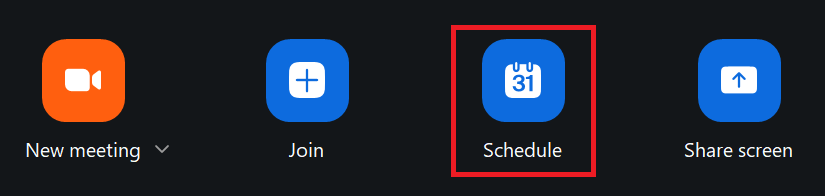
2. Selecione Calendário do Google na opção Calendário antes de clicar Salvar.

3. Uma janela do navegador será aberta solicitando que você faça login na sua conta do Google. Escolha sua conta e clique em Continuar para dar acesso ao Zoom.
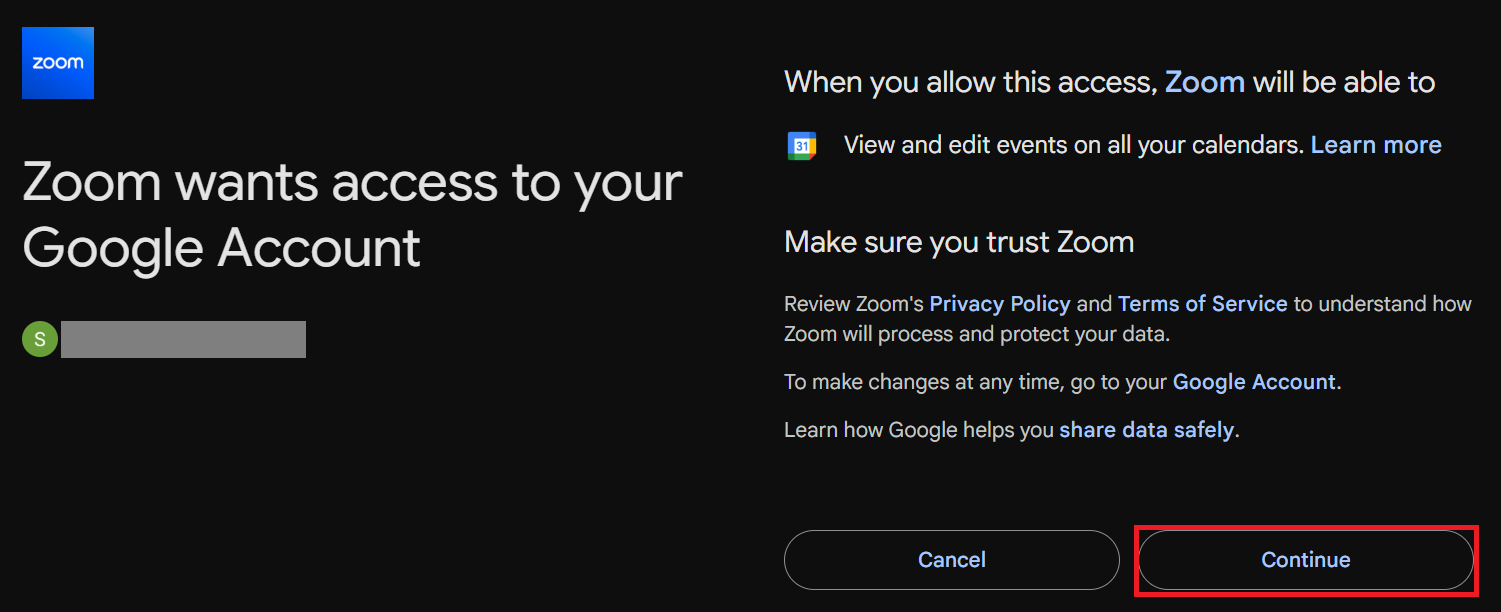
4. O Google Agenda criará um evento contendo o link da reunião recorrente, o ID da reunião e as configurações de data e hora.
5. No menu suspenso do padrão de recorrência, selecione com que frequência a reunião se repete: diariamente, semanalmente ou mensalmente.
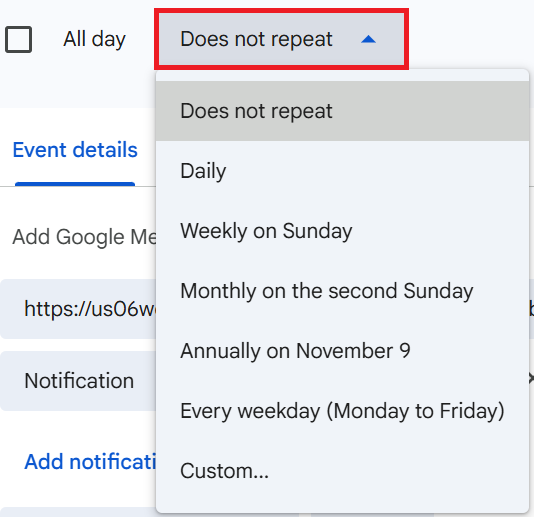
6. Adicione lembretes ou outros detalhes da reunião e clique em Salvar para confirmar.
Sua reunião recorrente agora aparecerá no seu cliente Zoom e no Google Agenda, mantendo todas as próximas reuniões sincronizadas. Você pode editar a série a qualquer momento em qualquer plataforma.
Para explorar outras formas de gerenciar reuniões recorrentes do Zoom, confira Reuniões públicas do Zoom: como encontrar e participar delas.
Como editar reuniões recorrentes
Às vezes, você precisa ajustar sua série de reuniões recorrentes. A data da sessão pode mudar ou novos participantes podem entrar. Você pode editar facilmente uma única sessão ou a série inteira no portal web do Zoom.
Siga estas etapas para atualizar suas reuniões recorrentes:
1. Faça login na sua conta Zoom no portal da web.
2. No menu à esquerda, clique em Reuniões.
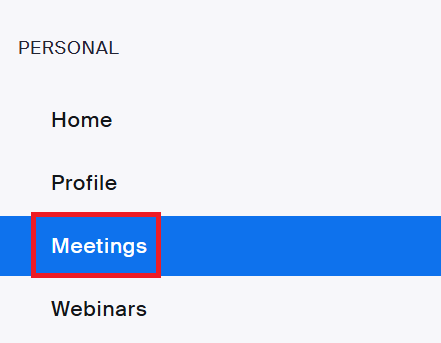
3. Encontre sua reunião recorrente e clique no nome do tópico para abrir a página de detalhes.
4. Selecione Mostrar todas as ocorrências próximo ao horário da reunião. Você verá uma lista de todos os horários das reuniões em sua série de reuniões recorrentes.
5. Escolha editar ou excluir uma sessão recorrente.
6. Atualize os detalhes da reunião, como data, hora ou configurações da reunião.
7. Clique Salvar para confirmar suas alterações.
Nota: Reuniões com horário fixo não podem ser alteradas para uma configuração sem horário fixo posteriormente. Você precisará criar uma nova reunião se quiser essa flexibilidade.
Se você quiser salvar e revisar suas reuniões recorrentes gravadas, aprenda como fazer isso com segurança com nosso Guia do Zoom Video Downloader.
Como visualizar reuniões recorrentes do Zoom
O Zoom facilita a visualização de todas as suas sessões recorrentes diretamente do cliente Zoom.
Siga estas etapas para ver suas reuniões agendadas:
1. Abra o cliente Zoom e faça login na sua conta Zoom.
2. Clique no Reuniões aba.
3. Para reuniões recorrentes de tempo fixo, cada sessão aparece abaixo da data da sessão na sua lista de reuniões futuras.
4. Reuniões criadas com Sem horário fixo estão listados separadamente na Seção de reuniões recorrentes na parte inferior da sua lista de reuniões.
5. Clique em qualquer reunião para ver mais detalhes da reunião, incluindo o organizador, a duração e o padrão de recorrência.
Para obter uma melhor documentação entre suas sessões recorrentes, explore O que é um Zoom Doc? para ver como o Zoom Docs pode ajudar as equipes a se manterem alinhadas.
💡 Dica profissional: Reuniões recorrentes em tempo fixo funcionam muito bem para stand-ups diários ou sincronizações semanais. Use o Tactiq durante essas sessões para capturar automaticamente notas de reuniões, itens de ação e transcrições com inteligência artificial, para que todos permaneçam alinhados sem trabalho adicional de acompanhamento.
Obtenha mais de suas reuniões recorrentes com o Tactiq

Reuniões recorrentes mantêm sua equipe organizada e conectada, mas pode ser difícil capturar tudo o que é discutido.
Tática resolve isso gravando conversas por meio de transcrição em tempo real e transformando-as em insights claros e acionáveis.
O Tactiq é um assistente de reuniões com inteligência artificial que funciona com Zoom, Equipes da Microsoft, e Google Meet, ajudando você a manter o foco durante cada chamada enquanto ele lida com as anotações.
Veja como o Tactiq aprimora suas reuniões recorrentes:
- Transcrição em tempo real: Capture cada palavra automaticamente durante sua reunião.
- IA na reunião: Obtenha resumos e insights instantâneos enquanto ainda estiver na ligação.
- Notas da reunião de IA: Transforme as transcrições em resumos, pontos-chave e acompanhamentos.
- Fluxos de trabalho de IA: Automatize ações pós-reunião, como redigir atualizações ou enviar recapitulações.
- Informações sobre reuniões: Faça perguntas personalizadas de IA para analisar decisões, tendências ou progresso.
Com o Tactiq, suas reuniões recorrentes do Zoom se tornam mais inteligentes, rápidas e fáceis de revisar, ajudando sua equipe a se manter alinhada em cada etapa do processo.
Instale a extensão gratuita do Tactiq Chrome hoje mesmo.
Mantenha todas as reuniões conectadas
Reuniões recorrentes facilitam o trabalho em equipe, eliminando o incômodo de reagendar e compartilhar novos links a cada semana. Com um único link de reunião recorrente e configurações de reunião consistentes, sua equipe pode se concentrar mais na colaboração e menos na logística.
Ao adicionar ferramentas como o Tactiq, você pode transformar essas reuniões recorrentes em uma fonte confiável de insights e decisões. Da transcrição ao vivo aos resumos de IA e fluxos de trabalho de IA em reuniões, o Tactiq ajuda você a capturar todas as ideias, acompanhar todas as tarefas e manter sua equipe avançando unida.
Perguntas frequentes sobre como criar uma reunião recorrente do Zoom
Como convido alguém para uma reunião recorrente do Zoom?
Abra seu cliente Zoom e acesse o Reuniões aba. Selecione sua reunião recorrente, clique em Copiar convitee compartilhe o link da reunião por e-mail ou por meio do convite do Google Agenda.
Como faço para adicionar mais datas a uma reunião recorrente do Zoom?
Acesse o portal web do Zoom, abra sua reunião recorrente e clique em Mostrar todas as ocorrências. A partir daí, selecione Adicionar outra sessão para incluir novas datas de sessão em sua série recorrente.
Você pode criar um link recorrente do Zoom?
Sim Quando você criar uma reunião recorrente, o Zoom gera um único link da reunião que funciona para todas as sessões da série. Você pode reutilizar o mesmo link até que a reunião expire após 365 dias de inatividade.
Posso editar uma sessão em uma série de reuniões recorrentes?
Sim Vá para o Portal web Zoom, abra sua reunião em Reuniõese clique em Mostrar todas as ocorrências. Você pode editar ou excluir sessões individuais sem alterar o resto.
Os links de reuniões recorrentes do Zoom expiram?
Sim Os links de reunião para reuniões recorrentes expiram 365 dias após a última vez em que a reunião foi iniciada. Iniciá-lo novamente redefine o cronômetro de expiração.
Artigos relacionados
_Main.jpeg)






Quer a conveniência dos resumos de IA?
Experimente o Tactiq para sua próxima reunião.
Quer a conveniência dos resumos de IA?
Experimente o Tactiq para sua próxima reunião.
Quer a conveniência dos resumos de IA?
Experimente o Tactiq para sua próxima reunião.