
Criação de uma reunião instantânea Zoom: guia completo
June 19, 2025
June 19, 2025
June 19, 2025
June 19, 2025

Às vezes, você não precisa planejar uma reunião com antecedência. Você só precisa se encontrar agora. O Zoom Instant Meetings torna isso possível com um clique. Basta abrir o Zoom e comece sua reunião.
Se você já está familiarizado com o agendamento de chamadas do Zoom, notará que a configuração para reuniões instantâneas parece um pouco diferente. Este guia explicará exatamente como iniciar uma reunião instantânea para desktop, dispositivo móvel ou usando o aplicativo Zoom.
Também mostraremos como fazer anotações durante sua ligação com um tomador de notas com inteligência artificial, para que você possa se concentrar na conversa em vez de se esforçar para anotar as coisas.
O que é uma reunião instantânea do Zoom?
Uma reunião instantânea do Zoom é uma reunião que você pode começar imediatamente. Não é necessário agendar um horário, enviar convites para o calendário ou planejar com antecedência. Você abre o aplicativo Zoom, clica em “Nova reunião” e está ao vivo.
É uma opção útil quando algo acontece de forma inesperada ou quando você quer se conectar rapidamente com um colega de equipe ou cliente. Você também pode convidar outras pessoas durante a reunião usando os controles do anfitrião, para não ficar preso a uma lista de convidados de antemão.
As reuniões instantâneas podem usar sua ID pessoal de reunião (PMI), se você escolher. Isso lhe dá uma consistência Link da reunião Zoom você pode reutilizar. Para fazer isso, clique na seta para baixo ao lado de Nova reunião e selecione Use meu ID pessoal de reunião antes de começar. Observe que qualquer pessoa com esse link pode participar, então certifique-se de compartilhá-lo apenas com as pessoas certas.
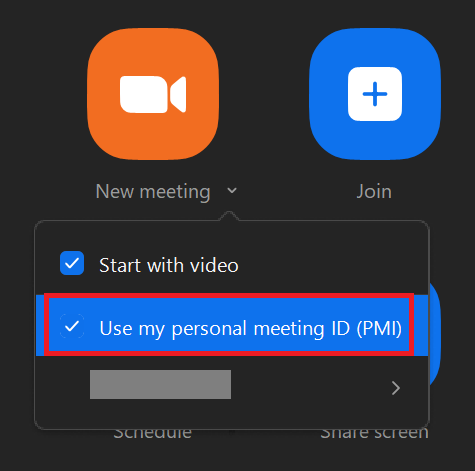
Lembre-se de que os IDs de reunião criados a partir do aplicativo Zoom para desktop ou celular expirarão assim que a reunião terminar. Se você estiver usando uma API para iniciar reuniões, elas podem durar um pouco mais, entre 24 e 48 horas.
Zoom instantâneo versus zoom programado
Tanto as reuniões instantâneas quanto as agendadas do Zoom acontecem na mesma plataforma, mas têm propósitos diferentes.
Um reunião instantânea começa no momento em que você pressiona o botão. É ideal para conversas rápidas, decisões rápidas ou quando surge algo inesperado. Você não precisa definir um horário, enviar um convite para o calendário ou se preparar com antecedência. Você também pode convidar outras pessoas após o início da reunião usando os controles do anfitrião.
UM reunião agendada do Zoom, por outro lado, é melhor para discussões planejadas. Isso lhe dá tempo para enviar um Convite para reunião Zoom, adicione-o ao seu calendárioe compartilhe o link da reunião do Zoom com antecedência. Isso é útil quando você quer que todos participem a tempo ou quando precisa preparar materiais antes da ligação.
As reuniões agendadas também oferecem mais tempo para fazer uma Teste de reunião Zoom para verificar compartilhamento de tela, configurações de áudio, ou seu experiência. Se você estiver planejando uma apresentação ou uma solução de problemas com antecedência, uma reunião agendada é a melhor opção.
Como criar uma reunião instantânea do Zoom
Vamos ver como iniciar uma reunião instantânea no desktop, no celular e no aplicativo Zoom.
Como criar uma reunião instantânea do Zoom no desktop (Windows, Mac, Linux)
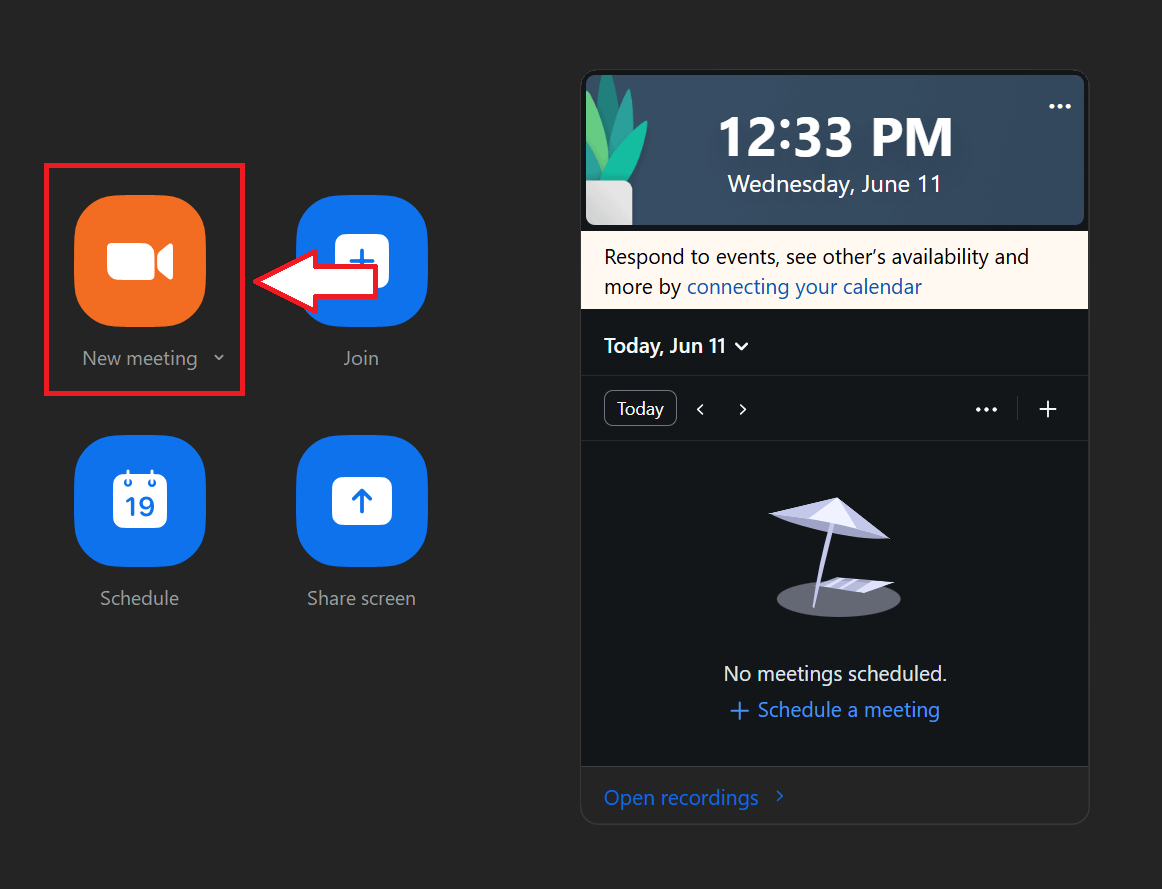
- Abra o aplicativo Zoom para desktop e faça login com as credenciais da sua conta Zoom.
- Vá para o Início aba.
- Clique no Nova reunião botão para iniciar uma reunião instantânea.
- (Opcional) Clique na pequena seta ao lado de Nova reunião para:
- Comece com seu vídeo em
- Use o ID pessoal de reunião (PMI) como seu ID de reunião
Por padrão, o Zoom não convida automaticamente outras pessoas para participarem. Se você quiser trazer alguém, use a opção Convidar nos controles da reunião. Você pode enviar a eles o link da reunião do Zoom diretamente de lá.
Se você costuma usar sua reunião pessoal, entre no Zoom Web para sempre iniciar reuniões instantâneas com seu PMI. Basta ir para Configurações > Agendar reunião e habilite a opção abaixo.
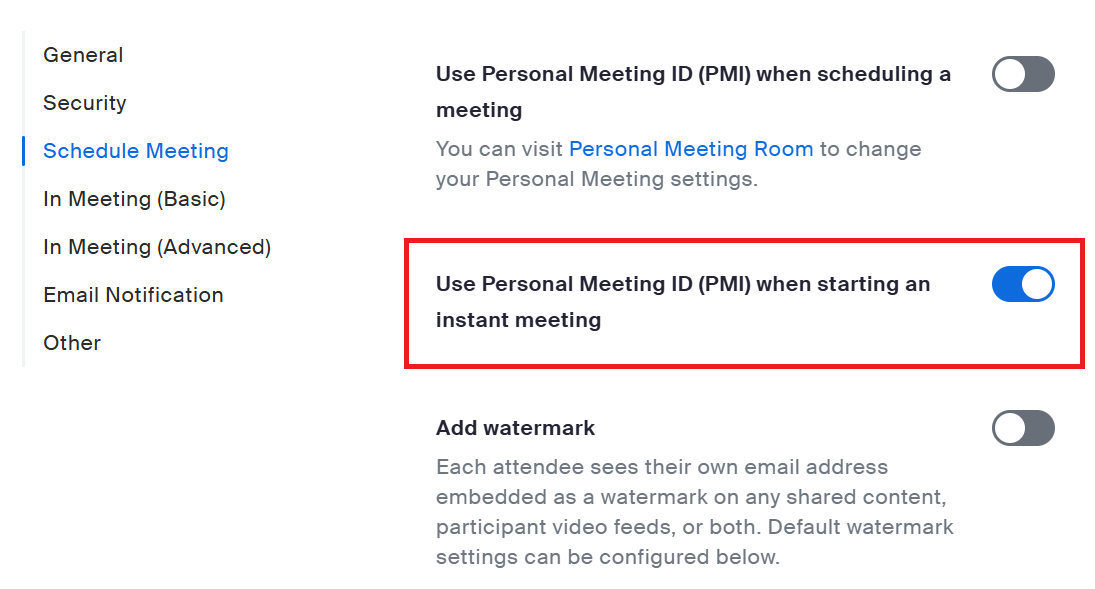
As reuniões instantâneas iniciadas no desktop expirarão logo após o término, portanto, elas foram criadas para uma colaboração rápida e em tempo real.
Como criar uma reunião instantânea do Zoom no Android
- Abra o aplicativo móvel Zoom em seu dispositivo Android.
- Faça login com as credenciais da sua conta Zoom.
- Toque Conheça na tela principal.
- (Opcional) Ative:
- Vídeo ligado se você quiser começar com vídeo
- Use o ID pessoal de reunião (PMI) se você preferir iniciar a reunião com o link da sua sala pessoal
- Toque Iniciar uma reunião para transmitir ao vivo instantaneamente.
Como criar uma reunião instantânea do Zoom no iOS
- Abra o aplicativo móvel Zoom em seu dispositivo iOS.
- Faça login com as credenciais da sua conta Zoom.
- Toque Conheça na tela principal.
- (Opcional) Ative:
- Vídeo ligado se você quiser começar com vídeo
- Use o ID pessoal de reunião (PMI) se você preferir iniciar a reunião com o link da sua sala pessoal
- Toque Iniciar uma reunião para transmitir ao vivo instantaneamente.
Como no desktop, ninguém é convidado automaticamente. Você precisará tocar Participantes, então Convidar para enviar o link da reunião para outras pessoas quando você estiver na chamada.
Lembre-se: as reuniões iniciadas dessa forma duram pouco. O ID da reunião expirará quando a sessão terminar, então é melhor usá-lo para chamadas rápidas em vez de sessões recorrentes.
Como criar uma reunião instantânea do Zoom no bate-papo em equipe

Se você estiver usando o recurso de bate-papo em equipe do aplicativo Zoom, também poderá iniciar uma reunião instantânea diretamente de uma conversa:
- Abra o aplicativo Zoom para desktop e faça login.
- Clique no Chat de equipe guia na barra de navegação.
- Selecione um contato ou bate-papo em grupo.
- Clique no ícone da câmera de vídeo para iniciar uma reunião instantânea.
- (Opcional) Clique na seta para baixo ao lado do ícone para escolher Reúna-se com vídeo.
Esse método é ótimo quando você já está conversando com alguém e quer mudar para uma chamada. A reunião convidará automaticamente membros no chat ou canal do Zoom em que você está, então não há necessidade de enviar convites manualmente.
Quando a chamada começar, você terá acesso a ferramentas regulares de hospedagem, como silenciar participantes, ativar o áudio do computador ou compartilhar sua tela.
{{rt_cta_ai-conveniência}}
Como fazer anotações de uma reunião instantânea do Zoom
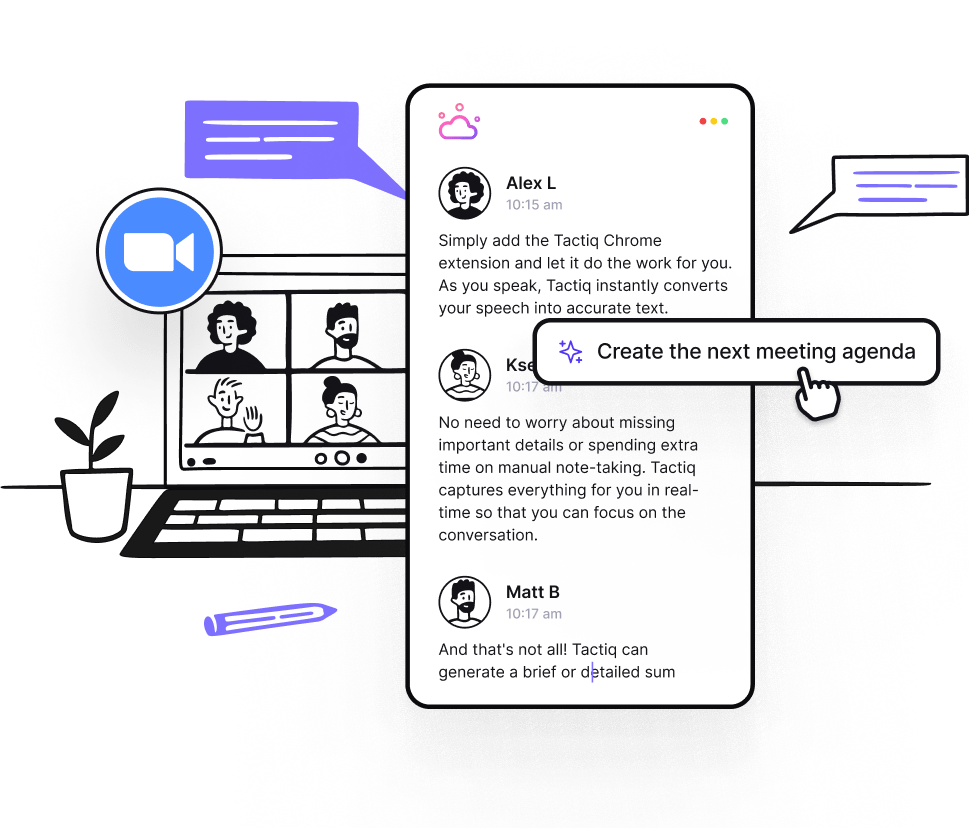
As reuniões instantâneas acontecem rapidamente e geralmente não há tempo para abrir um documento ou começar a digitar. Se você quiser acompanhar as decisões, tarefas ou ideias compartilhadas durante a chamada, use um Tomador de notas Zoom AI como o Tactiq, pode ajudá-lo a manter o foco enquanto tudo é gravado e organizado para você.
Veja como usar a IA para fazer anotações com reuniões do Zoom usando o Tactiq:
- Instale a extensão Tactiq Chrome e faça login com sua conta do Google.
- Conecte o Zoom em Integrações em seu painel Tactiq. Isso garante que o Tactiq possa detectar e participar de suas reuniões do Zoom.
- Comece sua reunião instantânea do Zoom.
- Quando a reunião começar, o Tactiq a detectará e abrirá a janela de transcrição ao vivo.
- O Tactiq captura a conversa em tempo real com rótulos e carimbos de data/hora dos alto-falantes.
- Depois da ligação, você pode:
- Destaque as principais ideias
- Use solicitações de IA para gerar resumos, acompanhamentos ou atualizações
- Exporte suas notas ou compartilhe-as com outras pessoas
Você também pode salvar seus prompts de IA favoritos e criar Fluxos de trabalho de IA adaptado à sua função. O Tactiq ajuda você a aproveitar melhor suas reuniões instantâneas sem parar para anotar tudo.
Encerrando
As reuniões instantâneas do Zoom foram projetadas para aqueles momentos em que você precisa se reunir agora, não depois. Se você está resolvendo um problema rápido, conversando com um colega de equipe ou entrando em uma discussão espontânea, você não precisa de uma configuração formal, apenas do seu aplicativo Zoom e de alguns cliques.
E quando você está no momento, ferramentas como o Tactiq podem ajudá-lo a acompanhar tudo sem interromper o fluxo. Com transcrição ao vivo, resumos de IA e opções de integração, você pode transformar conversas rápidas em notas organizadas e compartilháveis.
Abra o aplicativo Zoom, clique no botão Nova reunião e você estará ao vivo. Você pode ativar o vídeo e escolher usar sua ID pessoal de reunião (PMI) antes de começar.
Primeiro, seu administrador precisa ativar a integração com o Zoom a partir do Zoom App Marketplace. Depois de instalado e autorizado, você verá uma guia Zoom no Teams. A partir daí, você pode clicar em Iniciar uma reunião instantânea usando a guia Zoom Workplace.
Sim Use a guia Participantes, clique em Convidar e envie o link da reunião do Zoom diretamente da janela da reunião.
Absolutamente As reuniões instantâneas permitem que você pule a etapa de agendamento e comece imediatamente. Ótimo para chamadas rápidas ou discussões de última hora.
Sim, se você for o anfitrião e a gravação estiver ativada nas suas configurações. Você pode salvar a reunião no seu computador ou na nuvem, dependendo do seu plano. Precisa de ajuda? Consulte a Comunidade Zoom para obter dicas.
Artigos relacionados
_Main.jpeg)






Quer a conveniência dos resumos de IA?
Experimente o Tactiq para sua próxima reunião.
Quer a conveniência dos resumos de IA?
Experimente o Tactiq para sua próxima reunião.
Quer a conveniência dos resumos de IA?
Experimente o Tactiq para sua próxima reunião.