
Adicionar o Zoom ao Google Calendar: guia passo a passo
- Publicado:
- September 9, 2024
- Updated:
- August 25, 2026

Zoom (abre em uma nova aba) e o Google Agenda funcionam muito bem juntos quando conectados. Em vez de alternar entre dois aplicativos para agendar uma chamada, você pode adicionar o Zoom ao Google Agenda e gerar um link de reunião (abre em uma nova aba) com um único clique.
Ao final, você saberá como:
- Instalar e autorizar o complemento do Zoom para o Google Workspace
- Agendar uma reunião do Zoom diretamente de um evento do Google Agenda
- Personalizar configurações de reunião, como salas de espera, senhas e lembretes
- Solucionar problemas comuns de sincronização entre o Zoom e o Google Agenda
Resumo: Como adicionar o Zoom ao Google Agenda?
Instale o complemento do Zoom para o Google Workspace a partir do Google Workspace Marketplace e autorize o acesso à sua conta do Google. Abra um novo evento no Google Agenda, clique no menu suspenso "Adicionar videoconferência" e selecione Zoom Meeting para gerar seu link automaticamente.
Como adicionar o Zoom ao Google Agenda
Configurar o Zoom no Google Agenda leva apenas alguns minutos quando você sabe onde procurar. Siga estes três passos para começar.
Passo 1: Instale o complemento do Zoom para o Google Workspace
Para começar a adicionar o Zoom ao Google Agenda, você precisa do complemento do Zoom para o Google Workspace:
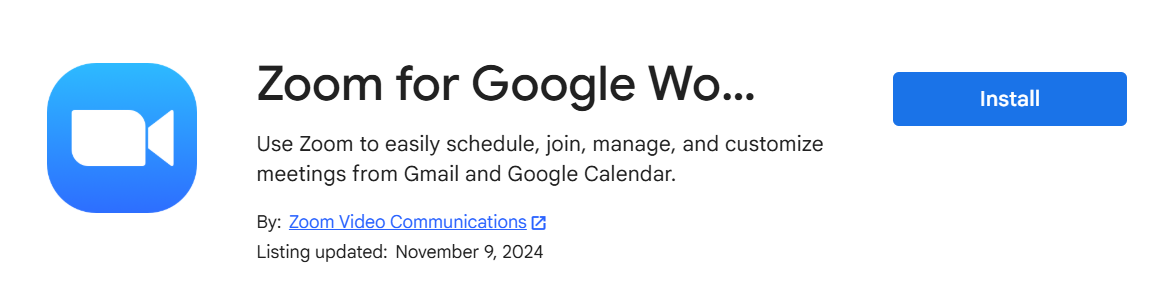
- Acesse o Google Workspace Marketplace (abre em uma nova aba).
- Faça login na sua conta do Google.
- Pesquise por "Zoom for Google Workspace" e clique no complemento oficial.
- Clique em Instalar, depois clique em Continuar.
- Analise os termos de serviço e clique em Continuar.
Após a instalação, o Zoom aparecerá no painel de complementos do seu Google Agenda.
Passo 2: Autorizar o complemento do Zoom
Após instalar o complemento, você precisa autorizá-lo a acessar seu Google Agenda:
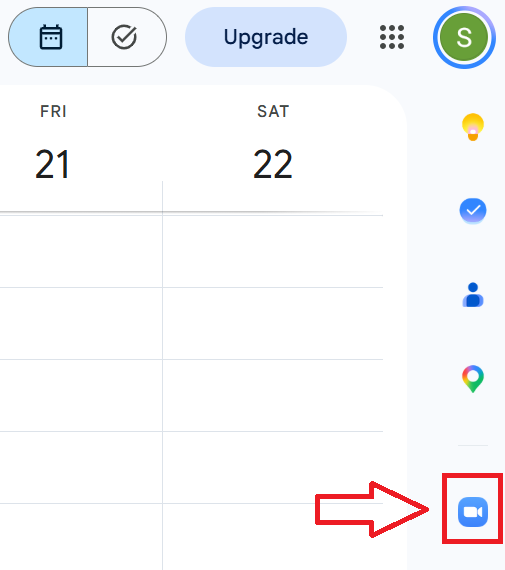
- Abra o Google Agenda no seu navegador.
- Na barra lateral direita, clique no ícone do Zoom for Google Workspace.
- Se solicitado, clique em Autorizar Acesso e siga as instruções na tela para permitir que o Zoom acesse sua conta do Google.
- Clique em Entrar e siga as instruções na tela para vincular sua conta do Zoom.
Passo 3: Agende uma reunião do Zoom pelo Google Agenda
Com o complemento instalado e autorizado, você pode agendar reuniões do Zoom diretamente pelo Google Agenda:
- Abra o Google Agenda e clique em Criar > Evento.
- Insira o título, a data e o horário do evento.
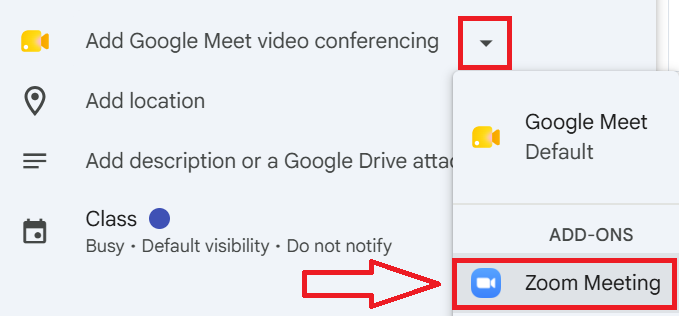
- Clique no menu suspenso Adicionar videoconferência .
- Selecione Reunião do Zoom na lista.
💡 Dica profissional: Quer notas e um resumo de todas as reuniões do Zoom que você agendar dessa forma, sem precisar trocar de ferramenta? Experimente o Tactiq (abre em uma nova aba) para transcrição em tempo real e resumos de reuniões por IA, comece gratuitamente.
Como personalizar as configurações de reuniões do Zoom no Google Agenda
Personalizar as configurações das suas reuniões do Zoom no Google Agenda ajuda a garantir que elas ocorram sem problemas e atendam às suas necessidades específicas.
Configurando lembretes de reunião
Para garantir que você e seus convidados não percam uma reunião, configure lembretes:
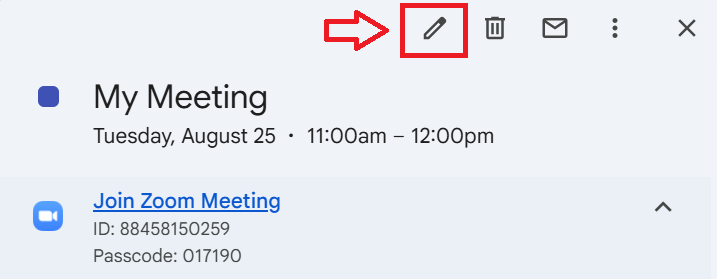
1. Acesse o Google Agenda e clique no evento que deseja personalizar.
2. Clique no ícone de lápis para editar o evento.
3. Nas configurações do evento, localize a seção Notificações .
4. Adicione vários lembretes, se necessário. Por exemplo, defina um para 10 minutos antes da reunião e outro para 30 minutos antes.
5. Escolha se deseja receber lembretes por e-mail ou notificações pop-up.
Configurando opções de reunião
O Zoom oferece várias opções para aumentar a segurança das reuniões e gerenciar a interação dos participantes. Para acessá-las, clique no ícone de lápis para editar o evento e, em seguida, clique no ícone do Zoom for Google Workspace na barra lateral direita. A partir deste painel, você pode:
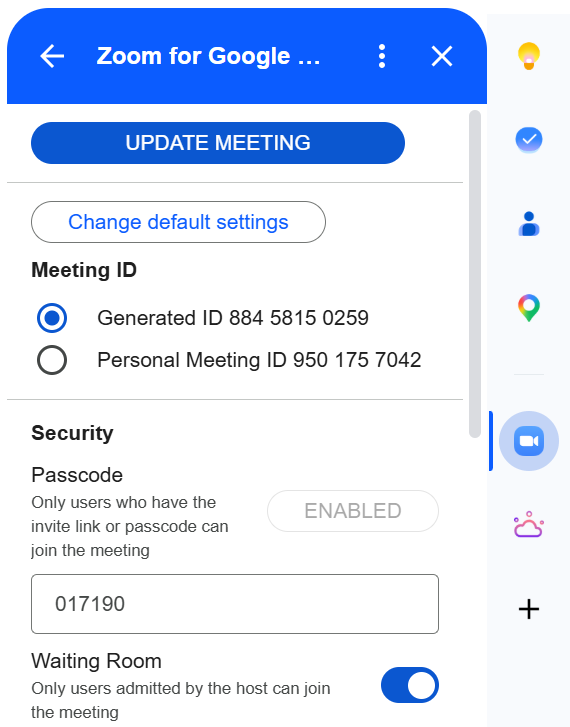
- Ativar uma sala de espera (abre em uma nova aba): Os participantes aguardam até que você os admita, o que é útil para chamadas com clientes ou reuniões em que você deseja controlar quem entra.
- Exigir uma senha: Adicionar uma senha confere segurança extra à sua reunião. O Google Agenda inclui essa senha no convite enviado aos participantes (abre em uma nova aba).
Ajustar as configurações de vídeo e áudio
No mesmo painel de configurações do Zoom, você também pode personalizar como os participantes entram:
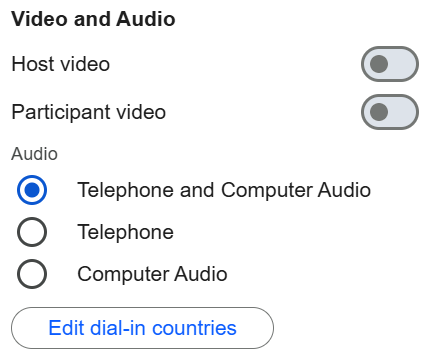
- Configurações de vídeo: Defina se o vídeo do anfitrião e dos participantes deve estar ativado ou desativado por padrão.
- Configurações de áudio: Escolha se os participantes podem entrar por telefone, áudio do computador ou ambos.
Gerenciar reuniões recorrentes do Zoom
Se você tem reuniões regulares, configurar reuniões recorrentes do Zoom pode economizar tempo:
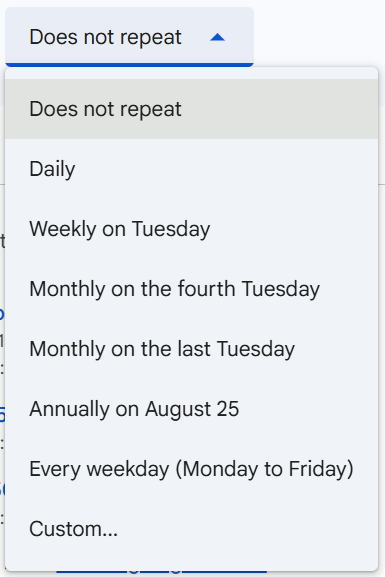
- Nos detalhes do evento no Google Agenda, clique no menu suspenso "Não se repete".
- Selecione a frequência com que a reunião deve se repetir, como diariamente, semanalmente ou mensalmente.
- Revise e confirme configurações como a sala de espera e a senha, já que elas se aplicam a toda a série.
- Para alterar uma única reunião da série, clique nessa ocorrência e escolha "Editar apenas esta ocorrência".
Transcrever reuniões do Zoom agendadas pelo Google Agenda
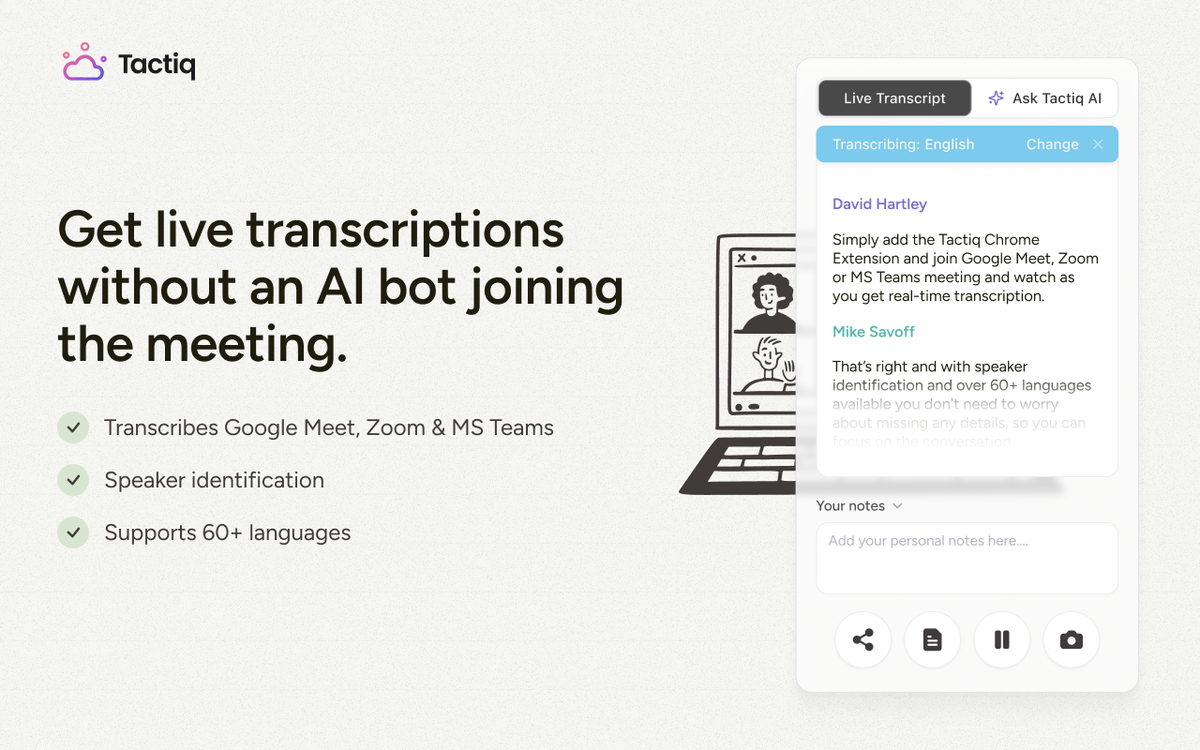
Assim que sua reunião do Zoom estiver no calendário, o Tactiq pode ajudar você a aproveitar melhor o tempo sem adicionar etapas extras ao seu fluxo de trabalho.
Tactiq (abre em uma nova aba) captura legendas ao vivo durante sua reunião no Zoom e as transforma em uma transcrição pesquisável, sem gravar ou armazenar áudio ou vídeo. Veja o que ele adiciona após o término da reunião:
- Resumos gerados por IA: Obtenha um resumo claro do que foi discutido, sem precisar rolar a transcrição completa.
- Ações pendentes: O Tactiq destaca os próximos passos e acompanhamentos para que nada importante seja esquecido.
- Formatos personalizados: Use prompts personalizados (abre em uma nova aba) para transformar a mesma transcrição em uma atualização de status, e-mail de acompanhamento ou notas de reunião, sempre que precisar.
Isso funciona independentemente de você ter agendado a reunião pelo menu suspenso "Adicionar videoconferência" do Google Agenda ou diretamente pelo Zoom. Entre na reunião pelo seu navegador e o Tactiq começará a transcrever automaticamente assim que a conversa começar.
Baixe a extensão gratuita do Tactiq para Chrome (abre em uma nova aba) para começar a transcrever sua próxima reunião no Zoom.
Quer a conveniência dos resumos de IA?
Experimente o Tactiq para sua próxima reunião.
Problemas comuns e dicas de solução de problemas
Mesmo com tudo configurado corretamente, você ainda pode encontrar algum contratempo ocasional. Aqui estão soluções rápidas para os problemas mais comuns.
Erros de autorização com o complemento do Zoom
Você pode encontrar erros de autorização ao usar o complemento do Zoom com o Google Agenda. Veja como resolver isso:
- Verifique as permissões: Certifique-se de conceder todas as permissões necessárias durante a instalação. Acesse as configurações da sua Conta Google e confirme se o Zoom tem acesso.
- Reinstale o complemento: Se as permissões estiverem corretas e o problema persistir, desinstale e reinstale o complemento do Zoom no Google Workspace Marketplace.
- Verifique o login único (SSO): Se a sua organização utiliza SSO, certifique-se de estar conectado à conta correta, já que uma divergência entre as contas do Zoom e do Google também pode causar problemas de autorização.
Problemas de sincronização entre o Zoom e o Google Agenda
Problemas de sincronização podem atrapalhar sua agenda de reuniões. Tente estes passos:
- Verifique sua conexão com a internet: Você precisa de uma conexão estável antes de sincronizar, pois a instabilidade na rede pode causar falhas na sincronização.
- Atualize sua agenda: Às vezes, uma simples atualização resolve problemas de sincronização. Clique no botão de atualizar ou recarregue a página.
- Sincronize manualmente: Vá ao painel de configurações do Zoom e inicie manualmente uma sincronização com o Google Agenda caso a sincronização automática falhe.
Resolvendo problemas com links de reunião
Links de reunião ausentes ou incorretos podem impedir a entrada dos participantes. Tente estas soluções:
- Verifique os detalhes da reunião: Confira o link e o ID da reunião e envie um convite de teste para si mesmo para confirmar se está funcionando.
- Atualize os convites: Se o link mudar, atualize o evento no Google Agenda e reenvie os convites para que os participantes recebam os detalhes corretos.
- Forneça acesso alternativo: Compartilhe o ID da reunião e a senha como uma alternativa caso o link não funcione.
Como entrar em contato com o suporte para problemas persistentes
Se os problemas persistirem, peça ajuda diretamente:
- Suporte do Zoom: Acesse a Central de Ajuda do Zoom para encontrar artigos de solução de problemas, chat ao vivo ou para enviar um ticket de suporte.
- Suporte do Google: Acesse o Suporte do Google Workspace para questões relacionadas ao Google Agenda.
- Fóruns da comunidade: Verifique comunidades de usuários, como a Comunidade de Ajuda do Google Agenda, para encontrar problemas semelhantes que outros usuários já resolveram.
FAQ
Your questions, answered.
If you have any further questions, Get in touch (abre em uma nova aba) with our friendly team
Como a integração do Zoom com o Google Agenda melhora o seu fluxo de trabalho nas reuniões?
Quais são as etapas principais para adicionar o Zoom ao seu Google Agenda?
Como você pode personalizar as configurações de reunião do Zoom dentro do Google Agenda?
Qual é a diferença entre o Tactiq e os resumos do AI Companion nativo do Zoom?
O que você deve fazer se encontrar problemas com a integração entre o Zoom e o Google Agenda?
Artigos relacionados

Zoom ChatGPT: How to Connect and Access Meetings

MCP do Zoom: recursos, configuração e limitações (guia completo)

Diferença entre Zoom Workplace e Zoom Meetings: O que você precisa saber

O que é o aplicativo Zoom Cloud Meeting?

Zoom Cloud Meetings para Mac: Guia Completo

Estatísticas das Reuniões do Zoom 2026: Uso, Receita e Dados

Como Editar Gravação do Zoom: Um Guia Completo

Como Gravar-se no Zoom
Descubra ferramentas
- Gerador de transcrição AI
- Automação de reuniões com IA para Zoom
- Automação de reuniões com IA para equipes da Microsoft
- Automação de reuniões com IA para o Google Meet
- Automação de reuniões com IA
- Criador de fluxo de trabalho de IA para reuniões do Microsoft Teams
- Criador de fluxo de trabalho de IA para reuniões Zoom
- Criador de fluxo de trabalho de IA para reuniões do Google Meet
Quer a conveniência dos resumos de IA?
Experimente o Tactiq para sua próxima reunião.
Trazer a IA para suas reuniões nunca foi tão fácil.
Adicionar ao Chrome - É grátis!(abre em uma nova aba)Experimente Tática em sua próxima reunião!
Inscreva-se agora